
Ubuntu16.04重装NVIDIA驱动
Ubuntu系统
$ sudo apt update

$ sudo apt upgrade
之后出现显卡驱动出现故障,nvidia-smi输出有错,检测不到相应的驱动。只好重装,记录一下,太多的教程根本就不适用。
系统说明
Distributor ID: Ubuntu
Description: Ubuntu 16.04.6 LTS
Release: 16.04
Codename: xenial
Processor: Intel CoreTM i5-6500 CPU @3.20GHz x 4
Graphics: GeForce GTX 1080/PCIe/SSE2
OS type: 64-bit
刚开始时使用NVIDIA-Linux-x86_64-384.78.run出现了下面的问题
sudo sh ./NVIDIA-Linux-x86_64-384.78.runThe distribution-provided pre-install script failed! Are you sure you want to continue? Continue installation Abort installation
选择 continue之后又有提示
ERROR: Installation has failed. Please see the file '/var/log/nvidia-installer.log' for details. You may

find suggestions on fixing installation problems in the README available on the Linux driver download

page at www.nvidia.com.

                        OK
ERROR: An error occurred while performing the step: "Building kernel modules". See /var/log/nvidia-installer.log
for details. OK
总之各种问题频出,因此试了一下其他方法,如下,竟然可以了,屏幕又恢复到比较正常的分辨率了,说明驱动安装是成功了。
首先卸载 NVIDIA全家桶
sudo apt remove --purge nvidia*
然后直接
sudo apt install nvidia-
=======================================================================================================
如果需要重新安装 CUDA和cuDNN,建议直接参考官网,很多博客教程对我们不一定管用。
我采用的是官网的 .deb文件安装 CUDA的方式,因为其内置了安装 nvidia-driver的过程。
一般来讲,单独采用安装 nvidia-driver的方式+ runfile安装 CUDA会非常繁琐而且容易配置失败,最好还是怎样简单怎样来!
1. 安装CUDA
我这里使用的是 cuda-repo-ubuntu1604---local_9.0.176-1_amd64.deb
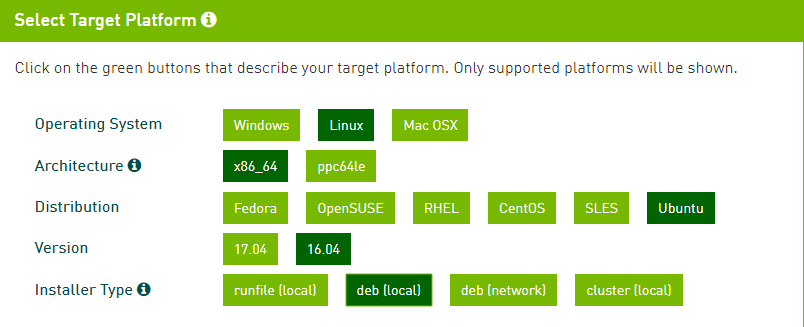
根据电脑型号的配置到官网选择相应的安装包点击下载。
安装步骤如下
$ sudo dpkg -i cuda-repo-ubuntu1604---local_9.0.176-1_amd64.deb

$ sudo apt-key add /var/cuda-repo-<version>/7fa2af80.pub

$ sudo apt-get update

$ sudo apt-get install cuda
说明:其中第一步和第二步,只需要进入相应的路径,比如我把下载好的 deb 文件放在 ~/Downloads 文件夹下,进入文件目录,然后输入 sudo dpkg -i cuda 直接 TAB 键系统会自动补全后面的文件名,前提是只有一个版本的安装包。
第二个也是,当我输入 sudo apt-key add /var/cuda 之后 TAB 键直接补全即可。
2. 安装cuDNN
我这里使用的是 libcudnn7_7.0.5.-+cuda9.0_amd64.deb
$ sudo dpkg -i libcudnn7_7.0.5.-+cuda9.0_amd64.deb
3. 安装完毕后,配置环境变量
$ sudo vim ~/.bashrc
在打开的文件末尾写入
export PATH=/usr/local/cuda-9.0/bin:$PATH

export LD_LIBRARY_PATH=/usr/local/cuda-9.0/lib64:$LD_LIBRARY_PATH
更新源
$ source ~/.bashrc
然后打开文件
$ sudo vim /etc/ld.so.conf.d/cuda.conf
在文件末尾写入(如果已经存在内容/usr/local/cuda/lib64,可以先查看一下是否/usr/local/cuda是否链接向/usr/local/cuda-9.0,如果是的话就不用再进行下面的步骤了,说明已经配置好了。)
/usr/local/cuda-9.0/lib64
更新
$ sudo ldconfig
Ubuntu16.04重装NVIDIA驱动的更多相关文章
- # Ubuntu16.04安装nvidia驱动+CUDA+cuDNN
Ubuntu16.04安装nvidia驱动+CUDA+cuDNN 准备工作 1.查看GPU是否支持CUDA lspci | grep -i nvidia 2.查看Linux版本 uname -m &a ...
- Ubuntu16.04安装NVIDIA驱动时的一些坑与解决方案
这几天在新购置的笔记本上部署工作环境,在安装NVIDIA驱动的时候遇到了不少坑,重装了很多次,在Ubuntu论坛以及其他资料源看了很多大牛的分析,最终终于解决了一个又一个问题,过程比较艰辛,所以决定写 ...
- Ubuntu16.04下nvidia驱动+nvidia-docker+cuda9+cudnn7安装
一.宿主机安装nvidia驱动 打开终端,先删除旧的驱动: sudo apt-get purge nvidia* 禁用自带的 nouveau nvidia驱动 sudo gedit /etc/modp ...
- Ubuntu16.04更换NVIDIA驱动导致无法进入图形界面的解决方案
一.进入recovery模式 由于无法进入图形界面,所以需要在开机时进入恢复模式.我的机器上时在开机时通过引导选项中的recovery mode选项进入,进入之后可以看到许多选项卡,选择root,回车 ...
- Ubuntu16.04安装NVIDIA驱动、实现GPU加速
NVIDIA驱动前前后后装了好几遍,下面把个人的经验分享下,大家仅供参考. 老规矩,先引用师兄的(最详细)https://blog.csdn.net/sinat_23853639/article/de ...
- ubuntu16.04安装nvidia驱动及CUDA+cudnn
网上查了资料,装好了,参照以下 https://blog.csdn.net/zhang970187013/article/details/81012845 https://blog.csdn.net/ ...
- Ubuntu 16.04 nvidia-smi报错(重装Nvidia驱动)
之前因为学习TensorFlow,所以在自己的Ubuntu上安装了cuda,cudnn以及Nvidia驱动.但可能是由于自己经常不注重正常关闭自己的Ubuntu,这就导致了一个问题: 某天在查看自己的 ...
- ubuntu16.04安装nvidia ,cuda(待完善)
ubuntu16.04安装nvidia 1.首先查看自己的pc显卡的型号 ubuntu16.04 查看方法: 查看GPU型号 :lspci | grep -i nvidia 查看NVIDIA驱动版本: ...
- (原)使用1080Ti显卡时安装ubuntu16.04.1及驱动的步骤
转载请注明出处: http://www.cnblogs.com/darkknightzh/p/6811328.html 参考网址: http://www.cnblogs.com/darkknightz ...
随机推荐
- 【重温基础】15.JS对象介绍
从这篇文章开始,复习 MDN 中级教程 的内容了,在初级教程中,我和大家分享了一些比较简单基础的知识点,并放在我的 [Cute-JavaScript]系列文章中. 关于[Cute-JavaScript ...
- dapr微服务.netcore sdk入门
Actors入门 先决条件 .Net Core SDK 3.0 Dapr CLI Dapr DotNet SDK 概述 本文档描述如何在客户端应用程序上创建Actor(MyActor)并调用其方法. ...
- 从5个方面让你真正了解Java内存模型
前言 首先我们在了解java内存模型之前先看一下计算机内存模型,理解了计算机内存模型的话后面在看JMM就会简单的多. 计算机内存 计算机是由CPU.主存.磁盘等组成的(简单引出问题熬)我们都知道计算机 ...
- ASP.NET Core开发者指南()
你可以在下面找到一张图,该图展示了你可以选取的路径及你想学习的库,从而成为一名 ASP.NET Core 开发者.“作为 ASP.NET Core 开发者,我接下来应该学习什么?”,我把这张图作为建议 ...
- [系列] Go 使用 defer 函数 要注意的几个点
概述 defer 函数大家肯定都用过,它在声明时不会立刻去执行,而是在函数 return 后去执行的. 它的主要应用场景有异常处理.记录日志.清理数据.释放资源 等等. 这篇文章不是分享 defer ...
- 小公举-linux的计算器
1.一个方便的linux计算器,精巧而强大bc 2..进行简单的四则运算 3.连续的四则运算 4.大数运算 5.求次幂和余数 6.如果要执行小数计算呢,需要设置scale=number ,number ...
- 如何优雅地关闭worker进程?
之前我们讲解 Nginx 命令行的时候,可以看到 Nginx 停止有两种方式,分别是 nginx -s quit 和 nginx -s stop,其中 stop 是指立即停止 Nginx,而 quit ...
- Linux服务器部署.Net Core笔记:五、安装Nginx
我们搜索一下yum库关于nginx的rpm包:yum list | grep nginx 找到rpm安装包,我们就可以使用yum直接安装了:yum install nginx 修改nginx配置文件: ...
- JS---案例:协议按钮禁用(倒计时)
案例:协议按钮倒计时和禁用 <textarea name="texta" id="" cols="30" rows="10& ...
- Android DSelectorBryant 单选滚动选择器
单选滚动选择器.diy丰富.有阻尼效果.简单美观.触摸or点击模式 (Rolling Selector, Diy Rich, Damping Effect, Simple and Beautiful, ...