
ConstraintLayout 用法
当前描述是基于constraint-layout:1.1.2。
一、前言
在以前,android是使用布局如LinearLayout 、RelativeLayout等来构建页面,但这些布局使用起来很麻烦,并且经常需要一层一层嵌套,写一个简单的页面就需要费很大的劲。所以在16年I/O大会上,google发布了全新的布局-ConstraintLayout,其他布局和ConstraintLayout比起来,根本就没有存在的必要了...
ConstraintLayout具有以下优势:
较高的性能优势。
布局嵌套层次越高,性能开销越大。而使用ConstraintLayout,经常就一层嵌套就搞定了,所以其性能要好很多。完美的屏幕适配
ConstraintLayout的大小、距离都可以使用比例来设置,所以其适配性更好。书写简单
可视化编辑。
ConstraintLayout也有十分方便完善的可视化编辑器,不用写xml也基本上能实现大部分功能。但个人还是比较喜欢写xml,所以本篇文章主要介绍如何使用代码控制。如果想看如何使用可视化编辑器,可以参考郭霖大神的这篇文章
引入:api 'com.android.support.constraint:constraint-layout:1.1.2'
二、ConstraintLayout
1. 定位位置
确定位置的属性提供了下面13个属性,其实本质上都是一样的,看名字应该基本上都知道怎么用了(就是哪一条边和哪一条边对齐)
- layout_constraintLeft_toLeftOf
- layout_constraintLeft_toRightOf
- layout_constraintRight_toLeftOf
- layout_constraintRight_toRightOf
- layout_constraintTop_toTopOf
- layout_constraintTop_toBottomOf
- layout_constraintBottom_toTopOf
- layout_constraintBottom_toBottomOf
- layout_constraintBaseline_toBaselineOf
- layout_constraintStart_toEndOf
- layout_constraintStart_toStartOf
- layout_constraintEnd_toStartOf
- layout_constraintEnd_toEndOf
来看个例子:
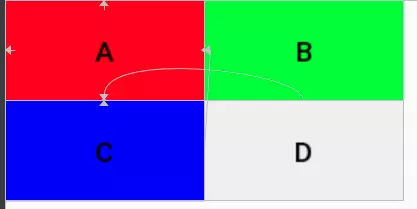 实现上述UI的相关代码如下:
 <android.support.constraint.ConstraintLayout

     ...>

     <Button

         android:id="@+id/a"

          ....

         app:layout_constraintLeft_toLeftOf="parent"

         app:layout_constraintTop_toTopOf="parent"

         android:text="A" />

     <Button

         android:id="@+id/b"

         ....

         app:layout_constraintLeft_toRightOf="@id/a"

         app:layout_constraintTop_toTopOf="@id/a"

         android:text="B" />

     <Button

         android:id="@+id/c"

          ....

         app:layout_constraintLeft_toLeftOf="@id/a"

         app:layout_constraintTop_toBottomOf="@id/a"

         android:text="C" />

     <Button

         android:id="@+id/d"

          ....

         app:layout_constraintLeft_toRightOf="@id/a"

         app:layout_constraintTop_toTopOf="@id/c"

         android:text="D" />

 </android.support.constraint.ConstraintLayout>
从中可以看到,
- layout_constraint*属性的值可以是某个id或者parent(父布局)
- B要位于A的右边,则使用
app:layout_constraintLeft_toRightOf="@id/a",C位于A的下边,则使用app:layout_constraintTop_toBottomOf="@id/a"
对于一个View的边界界定,官方给了下面这张图:
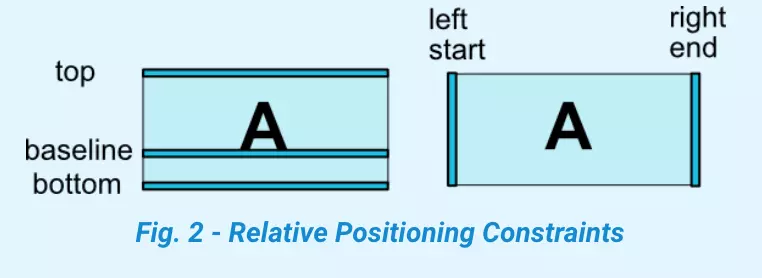
2. margin
设置margin还是继续用以前的属性layout_margin* 。
不过需要注意,要使margin生效,必须具有对应方向的layout_constraint*,否则margin不生效.
3. 关于view gone
假如现在有如下布局:

 <?xml version="1.0" encoding="utf-8"?>

 <android.support.constraint.ConstraintLayout

     ...>

     <Button

         android:id="@+id/a"

         ...

         android:layout_marginLeft="100dp"

         android:layout_marginTop="20dp"

         app:layout_constraintLeft_toLeftOf="parent"

         app:layout_constraintTop_toTopOf="parent" />

     <Button

         android:id="@+id/b"

         ...

         android:layout_marginLeft="20dp"

         android:layout_marginTop="20dp"

         app:layout_constraintLeft_toRightOf="@id/a"

         app:layout_constraintTop_toTopOf="@id/a"

          />

     <Button

         android:id="@+id/c"

        ....

         android:layout_marginLeft="20dp"

         android:layout_marginTop="20dp"

         app:layout_constraintLeft_toRightOf="@id/b"

         app:layout_constraintTop_toTopOf="@id/b" />

 </android.support.constraint.ConstraintLayout>
考虑一个问题,如果B动态设为gone了,C会怎么显示呢?
真实情况如下:
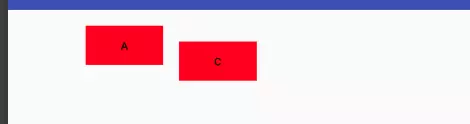
为什么会这样显示呢?看他的蓝图应该会好理解些:
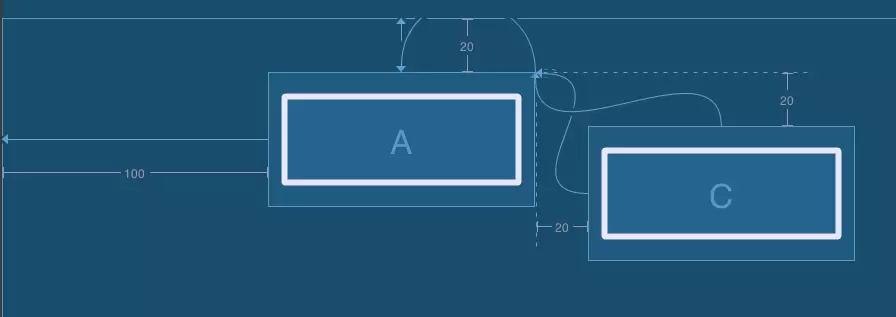
那么如何解决关于View gone引起的非预期的布局变化呢?
- 如果可以,尽量使用invisible
- 尽量其他view的布局不依赖会gone的view
- google也提供了属性
layout_goneMargin*="xdp",意思是比如当constrainleft的锚点gone时,layout_goneMarginLeft将生效。但因为这个只能设置固定的距离,个人感觉灵活性不是很高。
4. 居中及bias
一个view如何设置为居中呢?如果查找属性,会发现并没有如RelativeLayout类似的layout_centerVertical属性,那如何设置居中呢?constraint的思想很巧妙。
根据第一节的知识,大家知道如果设置app:layout_constraintLeft_toLeftOf="parent",则view会贴着父view的左边,设置app:layout_constraintRight_toRightOf="parent" 则会贴着右边,那如果两个都设置,效果会怎样呢?

至此可以看出,对constraint的理解其实可以看成是像两个弹簧一样,如果只在左边加一个弹簧,右边没有,那左边的势必会把view拉到左边去,如果在右边也加一根弹簧,两个弹簧力相互平衡,则view就居中了。
上面是view居中,如果我想让view向左偏一些,或者位于1/3处该怎么处理?其实也是一样的,想象一下,如果左边的弹簧力大一些,view不是就自然往左偏了嘛。如何使力大一些呢?使用如下属性
- layout_constraintHorizontal_bias
- layout_constraintVertical_bias
bias即偏移量,他们的取值范围从0~1,0即挨着左边,1是挨着右边,所以要使处于1/3处,可以设置如下属性app:layout_constraintHorizontal_bias="0.33",效果图如下:

5.view的尺寸
设置view的大小除了传统的wrap_content、指定尺寸、match_parent(虽然官方不推荐使用match_parent)外,还可以设置为0dp(官方取名叫MATCH_CONSTRAINT),0dp在constraint可不是指大小是0dp,而是有特殊含义的。他的作用会随着不同的设置有不同的含义:
- layout_constraintWidth_default
layout_constraintWidth_default有三个取值,作用如下:
spread,默认值,意思是占用所有的符合约束的空间

 <?xml version="1.0" encoding="utf-8"?>

 <android.support.constraint.ConstraintLayout

   ...>

     <Button

         android:id="@+id/a"

         android:layout_width="0dp"

         ...

         android:layout_marginLeft="20dp"

         android:layout_marginRight="20dp"

         app:layout_constraintRight_toRightOf="parent"

         app:layout_constraintLeft_toLeftOf="parent"/>

 </android.support.constraint.ConstraintLayout>
可以看到layout_width为0dp,实际的效果则是宽度和约束一样,左右两边的留白是margin的效果。
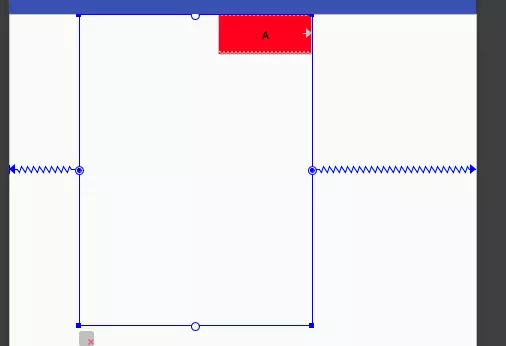
percent,意思是按照父布局的百分比设置,需要layout_constraintWidth_percent设置百分比例
 <?xml version="1.0" encoding="utf-8"?>

 <android.support.constraint.ConstraintLayout >

     <android.support.constraint.ConstraintLayout

         android:layout_width="300dp"

         android:layout_height="400dp"

         app:layout_constraintHorizontal_bias="0.3"

         >

         <Button

             android:id="@+id/a"

             android:layout_width="0dp"

             ...

             app:layout_constraintRight_toRightOf="parent"

             app:layout_constraintWidth_default="percent"

             app:layout_constraintWidth_percent="0.4" />

     </android.support.constraint.ConstraintLayout>

 </android.support.constraint.ConstraintLayout>
A的宽度设为0.4,则其宽度为父布局的0.4倍。另外,设置了layout_constraintWidth_percent属性,可以不用指定layout_constraintWidth_default,他会自动设置为percent
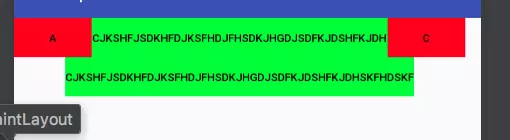
wrap,意思匹配内容大小但不超过约束限制,注意和直接指定宽度为wrap_content的区别就是不超过约束限制,如下:
 <?xml version="1.0" encoding="utf-8"?>

 <android.support.constraint.ConstraintLayout

     ...>

     <Button

         android:id="@+id/a"

         ...

         app:layout_constraintLeft_toLeftOf="parent" />

     <Button

         android:id="@+id/c"

         ...

         app:layout_constraintRight_toRightOf="parent" />

     <Button

         android:id="@+id/b"

         android:layout_width="0dp"

          ...

         app:layout_constraintWidth_default="wrap"

         app:layout_constraintLeft_toRightOf="@id/a"

         app:layout_constraintRight_toLeftOf="@id/c"/>

     <Button

         android:id="@+id/d"

         android:layout_width="wrap_content"

         ...

         app:layout_constraintTop_toBottomOf="@id/b"

         app:layout_constraintLeft_toRightOf="@id/a"

         app:layout_constraintRight_toLeftOf="@id/c"/>

 </android.support.constraint.ConstraintLayout>
可以看到虽然文字很长,但第一行的绿色button宽度达到约束时,就不在增加,而第二行的button显示了完整的内容,超过约束的限制。
在1.1上 对于wrap_content会超过约束限制,谷歌又新增了如下属性
- app:layout_constrainedWidth=”true|false”
- app:layout_constrainedHeight=”true|false”
设置为true也可以限制内容不超过约束(这样感觉layout_constraintWidth_default这个属性已经没什么用了)
- ratio
layout_constraintDimensionRatio,即宽和高成一定的比例,其值可以是"width:height"的形式,也可以是width/height的值。该属性生效的前提:宽和高其中有一项为0dp,有constraint。下面按照有几个0dp来分别介绍下:
- 如果只有一项为0dp,则该项值按照比例计算出来。比如高为20dp,宽为0dp,radio为"2:1",则最终宽为40dp
- 如果两项都为0dp,则尺寸会设置为满足约束的最大值并保持比例。因为这是系统计算的,有的时候不是我们想要的,我们也可以通过在前面加H、W来指定是哪一个边需要计算。例如"H,2:1",则是指宽度匹配约束,高度是宽度的1/2
- max min
有如下属性可以设置其的最大最小值,含义如字面值一样:
- layout_constraintWidth_min
- layout_constraintWidth_max
- layout_constraintHeight_max
- layout_constraintHeight_min
- weight
该属性在下面讲解
6. 链
如图,在一个水平或者竖直方向上,一排view两两互相约束,即为链

链的第一个元素称为链头,可以通过设置layout_constraintHorizontal_chainStyle来控制链的分布形式
spread
默认模式,分布样式如上图spread_inside
如图,和spread的区别是没算两端的约束

链的第一个元素称为链头,可以通过设置layout_constraintHorizontal_chainStyle来控制链的分布形式
spread
默认模式,分布样式如上图spread_inside
如图,和spread的区别是没算两端的约束
 packed
所有元素挤在中间,也可以配合使用bias来改变位置偏移

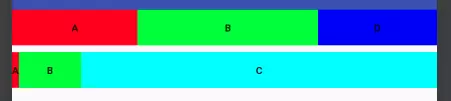
可以看出,链与LinearLayout效果大致一样。和LinearLayout一样,链也可以使用layout_constraintHorizontal_weight,来分割剩余空间。但又和 android:layout_weight不太一样,不一样的地方如下:
- layout_weight ,不管当前view的大小设的是多大,都会继续占据剩余空间
- layout_constraintHorizontal_weight,这个只对0dp并且layout_constraintWidth_default为spread的view生效,使其大小按比例分割剩余空间,对于已经设定大小的view不生效
如下面的示例:
 <?xml version="1.0" encoding="utf-8"?>

 <LinearLayout

     ...>

     <LinearLayout

         ...

         android:orientation="horizontal">

         <Button

             android:layout_width="10dp"

             android:layout_height="50dp"

             android:layout_weight="1"

             ... />

         <Button

             android:layout_width="wrap_content"

             android:layout_height="50dp"

             android:layout_weight="1"

             ... />

         <Button

             android:layout_width="0dp"

             android:layout_height="50dp"

             android:layout_weight="1"

             ... />

     </LinearLayout>

     <android.support.constraint.ConstraintLayout

         ....>

         <Button

             android:id="@+id/a"

             android:layout_width="10dp"

             android:layout_height="50dp"

             ....

             app:layout_constraintHorizontal_weight="1"

             app:layout_constraintLeft_toLeftOf="parent"

             app:layout_constraintRight_toLeftOf="@id/b" />

         <Button

             android:id="@+id/b"

             android:layout_width="wrap_content"

             android:layout_height="50dp"

             ....

             app:layout_constraintHorizontal_weight="1"

             app:layout_constraintLeft_toRightOf="@id/a"

             app:layout_constraintRight_toLeftOf="@id/c" />

         <Button

             android:id="@+id/c"

             android:layout_width="0dp"

             android:layout_height="50dp"

             ...

             app:layout_constraintHorizontal_weight="1"

             app:layout_constraintLeft_toRightOf="@id/b"

             app:layout_constraintRight_toRightOf="parent" />

         />

     </android.support.constraint.ConstraintLayout>

 </LinearLayout>
可以看出,LinearLayout和ConstraintLayout虽然三个子view的layout_width值是一样的,weight也都设置了1,但效果完全不一样
7. 圆形布局
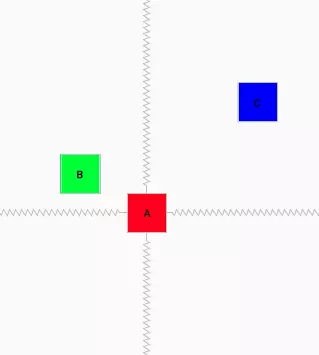
ConstraintLayout还提供了一种比较炫酷的圆形布局,这是以往的布局所做不到的。涉及到的属性也很简单,就下面三个:
- layout_constraintCircle : 圆心,值是某个view的id
- layout_constraintCircleRadius : 半径
- layout_constraintCircleAngle :角度,值是从0-360,0是指整上方
示例如下:
 <?xml version="1.0" encoding="utf-8"?>

 <android.support.constraint.ConstraintLayout xmlns:android="http://schemas.android.com/apk/res/android"

    ...>

    <Button

        android:id="@+id/a"

        ...

        />

    <Button

        android:id="@+id/b"

        ...

        app:layout_constraintCircle="@id/a"

        app:layout_constraintCircleAngle="300"

        app:layout_constraintCircleRadius="100dp" />

    <Button

        android:id="@+id/c"

        ...

        app:layout_constraintCircle="@id/a"

        app:layout_constraintCircleAngle="45"

        app:layout_constraintCircleRadius="200dp" />

    />

 </android.support.constraint.ConstraintLayout>
三、辅助组件
除了
ConstraintLayout自身属性之外,谷歌还提供了很多辅助布局(只是在布局中起辅助作用,并不会在界面真正显示),来使ConstraintLayout的功能更加强大。下面,我们就一一来了解下这些布局
1. GuideLine
即参考线的意思,有水平参考线和竖直参考线两种。他的作用就像是一个虚拟的参考线,只是用来方便其他View以他为锚点来布局。
如上一篇所了解到的,ConstraintLayout 的定位原则就是一个View参考其他View的相对布局,如果有的时候当前布局没有合适的参考View,而建一个专门用于定位的View又会太重,这种情况正是GuideLine的用武之地。
例如:
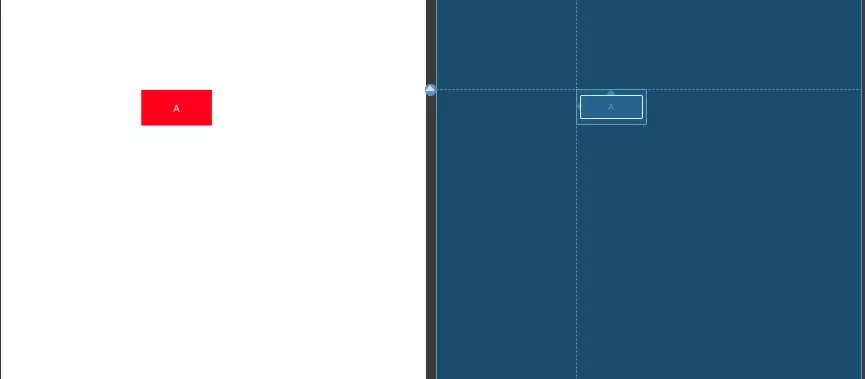
 <?xml version="1.0" encoding="utf-8"?>

 <android.support.constraint.ConstraintLayout

     ...>

     <android.support.constraint.Guideline

         android:id="@+id/guideline"

         ...

         android:orientation="vertical"

         app:layout_constraintGuide_percent="0.33" />

     <android.support.constraint.Guideline

         android:id="@+id/guideline2"

         ...

         android:orientation="horizontal"

         app:layout_constraintGuide_begin="130dp" />

     <Button

         ...

         app:layout_constraintLeft_toLeftOf="@id/guideline"

         app:layout_constraintTop_toTopOf="@id/guideline2" />

 </android.support.constraint.ConstraintLayout>
可以看到我分别添加了一个水平参考线和竖直参考线,之后的Button的布局就参考与这两个参考线,而在布局中并不会显示。
Guideline的大部分的属性如layout_width都是不会生效的,而他的位置的确定是由下面三个属性之一来确定的:
- layout_constraintGuide_begin:距离父布局的左边或者上边多大距离
- layout_constraintGuide_end:距离父布局的右边或者下边多大距离
- layout_constraintGuide_percent:百分比,0~1,距离父布局的左边或者上边占父布局的比例
2. Group
Group是一个可以同时控制多个view 可见性的虚拟View。
例如:
 <?xml version="1.0" encoding="utf-8"?>

 <android.support.constraint.ConstraintLayout

   ...>

     <android.support.constraint.Group

        ...

         android:visibility="invisible"

         app:constraint_referenced_ids="a,c" />

     <android.support.constraint.Group

         ...

         android:visibility="visible"

         app:constraint_referenced_ids="b,d" />

     <Button

         android:id="@+id/a"

         ... />

     <Button

         android:id="@+id/b"

         ... />

     <Button

         android:id="@+id/c"

        ... />

     <Button

         android:id="@+id/d"

         .../>

 </android.support.constraint.ConstraintLayout>
可以看到,第一个Group通过app:constraint_referenced_ids指定了a、c两个控件,这样当该Group可见性为invisible时,a、c的可见性都会变为invisible,为gone则都为gone。所以Group很适合处理有网无网之类的场景,不再需要像之前那样一个一个view控制可见性,通过Group就可以统一处理了。
Group有一些注意事项:
- xml中,可见性配置的优先级:Group优先于View,下层Group优先于上层。
- Group只可以引用当前ConstraintLayout下的View,子Layout 下的View不可以。
app:constraint_referenced_ids里直接写的是id的字符串,初始化后会通过getIdentifier来反射查找叫该名字的id。所以如果你的项目用了类似AndResGuard的混淆id名字的功能,切记不要混淆app:constraint_referenced_ids里的id,否则在release版本就会因找不到该id而失效。或者也可以通过代码setReferencedIds来设置id。
3. Placeholder
占位布局。他自己本身不会绘制任何内容,但他可以通过设置app:content="id",将id View的内容绘制到自己的位置上,而原id的 View就像gone了一样。
如下:
 <?xml version="1.0" encoding="utf-8"?>

 <android.support.constraint.ConstraintLayout

 ...>

     <Button

         android:id="@+id/a"

         android:layout_width="50dp"

         android:layout_height="50dp"

         android:layout_marginLeft="30dp"

        ...

         app:layout_constraintLeft_toLeftOf="parent"

         app:layout_constraintTop_toTopOf="parent" />

     <Button

         android:id="@+id/b"

         android:layout_width="50dp"

         android:layout_height="50dp"

         android:layout_marginLeft="20dp"

         ...

         app:layout_constraintLeft_toRightOf="@+id/a"

         app:layout_constraintTop_toTopOf="@+id/a" />

     <android.support.constraint.Placeholder

         android:id="@+id/place"

         android:layout_width="200dp"

         android:layout_height="200dp"

         app:content="@+id/a"

         app:layout_constraintBottom_toBottomOf="parent"

         app:layout_constraintLeft_toLeftOf="parent"/>

     <Button

         ...

         app:layout_constraintBottom_toBottomOf="@+id/place"

         app:layout_constraintLeft_toRightOf="@+id/place" />

 </android.support.constraint.ConstraintLayout>
效果如图:

可以看到,原本B是位于A的右边并且顶部对齐的,但因为A被Placeholder引用,使A 相当于Gone了。而Placeholder的位置则显示了A的内容,并且大小也和A相符,Placeholder的大小设置并没有生效。
大概总结可以认为,Placeholder引用A后的效果是,原本位置的A gone,原本位置的Placeholder变为Placeholder的约束属性+A的内容属性。另外,Placeholder也支持使用代码setContentId动态的修改设置内容。
关于Placeholder的应用场景,网上其他人也都列出了一些例子:比如可以作为位置模板,引入后只需要写内容view;使用代码动态改变内容,结合TransitionManager可以做一些有趣的过度动画等。
4. Barrier
屏障,一个虚拟View。他主要解决下面遇到的问题:
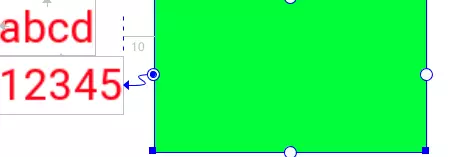
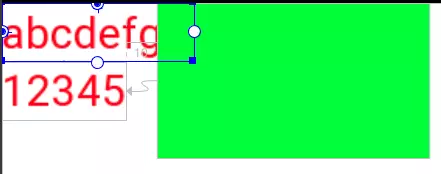 上面的TextView和Button重叠了。这时该怎么解决这个问题呢?Button只能设置一个View作为锚点,设置了上面就顾不了下面了。。。
所以就诞生了Barrier,他可以设置N个View作为锚点,使用方式如下:
 <android.support.constraint.Barrier

               android:id="@+id/barrier"

               android:layout_width="wrap_content"

               android:layout_height="wrap_content"

               app:barrierDirection="end"//end,left,right,top,bottom

               app:constraint_referenced_ids="text1,text2" />
则Barrier始终位于text1,text2两个View最大宽度的右边,示意图如下:
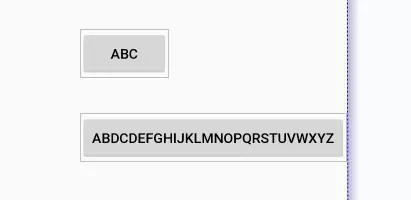
这里基本的用法就讲完了。
下面再考虑一个情况,假如有如下的布局:
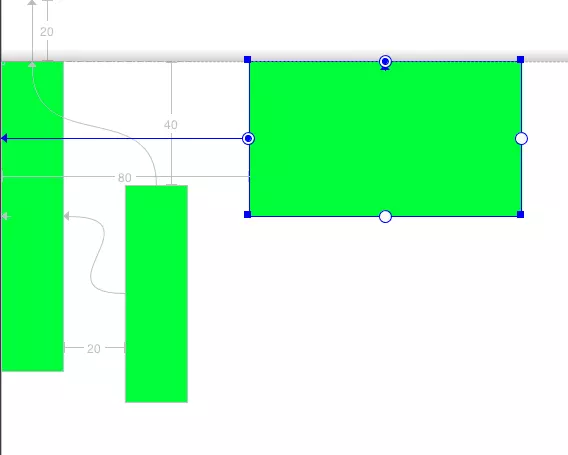
 <?xml version="1.0" encoding="utf-8"?>

 <android.support.constraint.ConstraintLayout

   ...>

     <Button

         android:id="@+id/a"

         ...

         android:layout_marginTop="20dp"

          />

     <Button

         android:id="@+id/b"

         ...

         android:layout_marginTop="40dp"

          />

     <android.support.constraint.Barrier

         android:id="@+id/barrier"

         ...

         app:barrierDirection="top"

         app:constraint_referenced_ids="a,b" />

     <Button

         android:id="@+id/c"

         ...

         app:layout_constraintTop_toTopOf="@+id/barrier" />

 </android.support.constraint.ConstraintLayout>
目前Button C和Button a、b的最上值对齐,没有问题。但如果a Gone了呢?效果如下:

barrierAllowsGoneWidgets,设为false后,就不在关注Gone的View了,效果如下: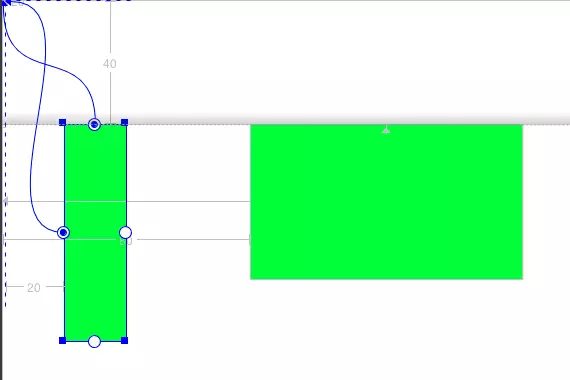
四、结束
本篇已基本上介绍完ConstraintLayout所有的属性了(除了代码写布局的ConstraintSet类)。相信ConstraintLayout之后会越来越强大。
ConstraintLayout 用法的更多相关文章
- 一文看懂ConstraintLayout的用法
ConstraintLayout 相对于 RelativeLayout来说性能更好,布局上也更加灵活.在最新的Google Android开发文档中是推荐使用 ConstraintLayout的,下面 ...
- constraintLayout的一些高级用法 布局一个16:9的图片 以及GuideLine的使用
<!-- "W,9:16" 同样的效果 --> <ImageView android:layout_width="0dp" android:l ...
- [转 载] android 谷歌 新控件(约束控件 )ConstraintLayout 扁平化布局
序 在Google IO大会中不仅仅带来了Android Studio 2.2预览版,同时带给我们一个依赖约束的库. 简单来说,她是相对布局的升级版本,但是区别与相对布局更加强调约束.何为约束,即控件 ...
- MyWebViewDemo【封装Webview常用配置和选择文件、打开相机、录音、打开本地相册的用法】
版权声明:本文为HaiyuKing原创文章,转载请注明出处! 前言 封装webview的常用配置和选择文件.打开相机.录音.打开本地相册的用法.[如果想要使用简单的预览功能,可以参考<MyBri ...
- Android开发 - 掌握ConstraintLayout(十一)复杂动画!如此简单!
介绍 本系列我们已经介绍了ConstraintLayout的基本用法.学习到这里,相信你已经熟悉ConstraintLayout的基本使用了,如果你对它的用法还不了解,建议您先阅读我之前的文章. 使用 ...
- Android Studio 2.2新增布局——ConstraintLayout完全解析
,但是Button并没有紧贴到布局的最右侧,这是为什么呢?实际上,Android Studio给控件的每个方向上的约束都默认添加了一个16dp的间距,从Inspector上面也可以明显地看出来这些间距 ...
- Android新特性介绍,ConstraintLayout完全解析
今天给大家带来2017年的第一篇文章,这里先祝大家新年好. 本篇文章的主题是ConstraintLayout.其实ConstraintLayout是Android Studio 2.2中主要的新增功能 ...
- Android新特性--ConstraintLayout完全解析
Android新特性--ConstraintLayout完全解析 本篇文章的主题是ConstraintLayout.其实ConstraintLayout是Android Studio 2.2中主要的新 ...
- Android基础之布局ConstraintLayout
Google I/O 2016 上发布了 ConstraintLayout,据说很强大,那就一探究竟吧! gradle配置 compile 'com.android.support.constrain ...
随机推荐
- RAID10(5块硬盘)的简介和创建
一. RAID10简介 (1)兼具速度和安全性,但成本很高. (2)继承了RAID0的快速与RAID1的安全,RAID1在这里提供了冗余备份的阵列,而RAID0则负责数据的读写阵列.因这 ...
- selenium的web自动化实战
selenium自动化原理: 1.通过各种语言(python,java,ruby等)调用接口库 2.通过浏览器驱动(web driver)来驱动浏览器 利用Python自动化的环境安装: 1.pyth ...
- vue全局路由守卫beforeEach+token验证+node
在后端安装jsonwebtoken npm i jsonwebtoken --save 在 login.js文件中引入 // 引入jwtconst jwt = require ...
- unittest执行顺序,使用unittest.main()按照test开头,由0-9,A-Z,a-z的顺序执行; 可使用TestSuite类的addTest方法改变执行顺序;
import unittestclass Study(unittest.TestCase): # def setUp(self): # print('start') # def tearDown(se ...
- 【转】gdb的调试与使用
转载自:https://www.jianshu.com/p/7a06b0bda2d8 gdb的调试与使用 这篇应该是我见过的总结最详细的gdb调试指南了,这位博主是个很强的人,他的博客对萌新比较友好, ...
- c# 第20节 一维数据的冒泡排序
本节内容: 1:冒泡排序说明: 2:冒泡排序实现: 3:冒泡排序的时间复杂度 1:冒泡排序说明: 冒泡排序也是最简单最基本的排序方法之一.冒泡排序的思想很简单,就是以此比较相邻的元素大小,将小的前移, ...
- win10 去除快捷方式小箭头
@echo off color 2 reg delete HKCR\lnkfile /v IsShortcut /f reg delete HKCR\piffile /v IsShortcut /f ...
- Codeforces Round #551 (Div. 2) E 二分 + 交互
https://codeforces.com/contest/1153/problem/E 题意 边长为n的正方形里面有一条蛇,每次可以询问一个矩形,然后会告诉你蛇身和矩形相交有几部分,你需要在最多2 ...
- A1010 Radix (25 分)
一.技术总结 首先得写一个进制转换函数convert(),函数输入参数是字符串str和需要转化的进制(使用long long数据类型).函数内部知识,使用函数迭代器,即auto it = n.rbeg ...
- NOIP 2011 提高组初赛错题简析
Preface 好久没做初赛题了,据说今年的审核会更加严苛,作为一名去年未PY时只有\(92\)分的蒟蒻,我今年看来是\(90\)分都莫得了 然而今年也没怎么看重初赛,结果现在才来做,翻车到了\(84 ...