
react之每日一更(实现canvas拖拽,增、删、改拖拽模块大小功能)
效果图:
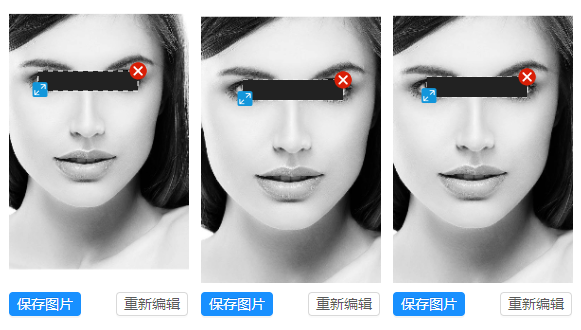
import React, { Component } from 'react';

import scaleImage from './images/scale.png';

import closeImage from './images/close.png';

import maskImage from './images/mask.png';

import { Button, message } from 'antd';

class EidtImage extends Component {

  constructor(props) {

    super(props);

    this.state = {

      bounder: 7,

      image1: {

        img: undefined,                                    // 保存图片对象

        src: maskImage, // 图片路径

        x: 50,                                             // 图片左上角x坐标

        y: 100,                                             // 图片左上角y坐标

        width: 100,                                        // 用来绘制的宽度(注意不是图片自身的宽度,图片会被压缩显示)

        height: 20,                                       // 用来绘制图片的高度

        drag: false,                                       // 是否处于拖拽状态

        scale: false,                                      // 是否处于缩放状态

        scaleDirection: '',                                // 缩放方向

        scaleIcon: scaleImage,

        closeIcon: closeImage,

        selected: true,                                     //拖拽模块是否处于选中转态,true为是

        closeMoudle: false,                                   //true:关闭遮层,false展示遮层

        imageUrl: ''                                          //画布背景图

      },

      imgUrl: '',

      cansText: {},                                        //画布对象

      canva: {},

    }

  }

  componentDidMount = () => {

    this.canvasInit();

  }

  // 画布初始化

  canvasInit = () => {

    let canvasId = this.refs.canvas.id;

    let canva = document.getElementById(canvasId);

    const cansText = canva.getContext("2d");

    const { imageUrl } = this.props;

    this.setState({

      cansText, canva, imageUrl

    }, () => {

      // 加载图片

      this.loadimage();

    })

  }

  //加载

  loadimage = () => {

    const obj = this.state.image1;

    const { cansText, canva, imageUrl } = this.state;

    let bgImage = new Image();

    bgImage.crossOrigin = "anonymous";//解决图片跨域

    bgImage.src = imageUrl;

    bgImage.onload = function () {

      let bgImageW = bgImage.width;

      let bgImageH = bgImage.height;

      canva.width = 180;

      canva.height = 180 * bgImageH / bgImageW;

      cansText.drawImage(bgImage, 0, 0, 180, 180 * bgImageH / bgImageW);

      if (obj.closeMoudle) return;

      let image = new Image();

      image.crossOrigin = "anonymous";//解决图片跨域

      image.src = obj.src;

      image.onload = function () {

        cansText.drawImage(image, obj.x, obj.y, obj.width, obj.height);

        obj.image = image;

        if (obj.selected) {

          // 虚线

          cansText.setLineDash([5, 5]);//定义虚线的长度和间隔

          cansText.strokeStyle = "#fff";

          cansText.strokeRect(obj.x, obj.y, obj.width, obj.height);

          //渲染伸缩图标

          let scaleIcon = new Image();

          scaleIcon.crossOrigin = "anonymous";

          scaleIcon.src = obj.scaleIcon;

          scaleIcon.onload = function () {

            cansText.drawImage(scaleIcon, obj.x - 8, obj.y + obj.height - 12, 20, 20);

          }

          // 关闭遮层图标

          let closeIcon = new Image();

          closeIcon.crossOrigin = "anonymous";

          closeIcon.src = obj.closeIcon;

          closeIcon.onload = function () {

            cansText.drawImage(closeIcon, obj.x + obj.width - 10, obj.y - 10, 20, 20)

          }

        }

      }

    }

  }

  // 监听鼠标按下事件

  onmousedown = (e) => {

    if (e) e.persist();

    let that = this;

    let { bounder, image1 } = that.state;

    let mousex = e ? e.nativeEvent.offsetX : 1000;

    let mousey = e ? e.nativeEvent.offsetY : 1000;

    let bottom = image1.y + image1.height;

    let top = image1.y;

    let left = image1.x;

    let right = image1.x + image1.width;

    //判断,是否关闭遮层

    if (right - 10 < mousex && mousex < right + 10 && top - 10 < mousey && mousey < top + 10) {

      image1.closeMoudle = true;

    }

    // 判断,当前拖拽模块是否选中状态

    if (right + 10 < mousex || mousex < left - 10 || bottom + 10 < mousey || mousey < top - 10) {

      image1.selected = false;

    } else {

      image1.selected = true;

    }

    // 判断是缩放还是拖拽,若点击位置和边线的差大于bounder则认为是拖拽,否则是缩放

    if ((left + bounder <= mousex && mousex <= right - bounder) && (top + bounder <= mousey && mousey <= bottom - bounder)) {

      image1.drag = true;

      image1.scale = false;

      image1.scaleDirection = '';

    } else if (0 <= mousex - left && mousex - left <= bounder) {

      image1.scaleDirection = 'left';

      image1.scale = true;

      image1.drag = false;

    } else if (0 <= right - mousex && right - mousex <= bounder) {

      image1.scaleDirection = 'right';

      image1.scale = false;

      image1.drag = true;

    }

    if (0 <= mousey - top && mousey - top <= bounder) {

      image1.scaleDirection += 'top';

      image1.scale = false;

      image1.drag = true;

    } else if (0 <= bottom - mousey && bottom - mousey <= bounder) {

      image1.scaleDirection += 'bottom';

      image1.scale = true;

      image1.drag = false;

    }

    this.loadimage();

  }

  // 鼠标弹起,重置所有事件参数

  onmouseup = (e) => {

    e.persist();

    const { image1 } = this.state;

    // body...

    image1.drag = false;

    image1.scale = false;

    image1.scaleDirection = '';

    this.setState({ image1 });

  }

  // 鼠标移动事件

  onmousemove = (e) => {

    e.persist();

    const { image1, cansText, canva, imageUrl } = this.state;

    // body...

    let mousex = e.nativeEvent.offsetX;

    let mousey = e.nativeEvent.offsetY;

    if (image1.drag) {

      // 画背景图

      let bgImage = new Image();

      bgImage.crossOrigin = "anonymous" //解决图片跨域

      bgImage.src = imageUrl;

      bgImage.onload = function () {

        let bgImageW = bgImage.width;

        let bgImageH = bgImage.height;

        canva.width = 180;

        canva.height = 180 * bgImageH / bgImageW;

        // 鼠标移出canvas区域

        if (mousex < 0 || mousex >= 180 || mousey >= canva.height - 5 || mousey <= 0) {

          image1.drag = false;

          image1.scale = false;

        };

        cansText.drawImage(bgImage, 0, 0, 180, 180 * bgImageH / bgImageW);

        if (image1.closeMoudle) return;

        // 移动图片

        if (e.movementX || e.movementY) {

          let tem_imgx = image1.x + e.movementX;

          let tem_imgy = image1.y + e.movementY;

          image1.x = tem_imgx;

          image1.y = tem_imgy;

          if (image1.x + image1.width >= 180) {

            image1.x = 180 - image1.width;

          }

          if (image1.y + image1.height >= 180 * bgImageH / bgImageW) {

            image1.y = 180 * bgImageH / bgImageW - image1.height;

          }

          if (image1.y <= 0) {

            image1.y = 0;

          }

          if (image1.x <= 0) {

            image1.x = 0;

          }

          if (image1.selected) {

            //渲染伸缩图标

            let scaleIcon = new Image();

            scaleIcon.crossOrigin = "anonymous";

            scaleIcon.src = image1.scaleIcon;

            scaleIcon.onload = function () {

              cansText.drawImage(scaleIcon, image1.x - 8, image1.y + image1.height - 12, 20, 20);

            }

            // 关闭遮层图标

            let closeIcon = new Image();

            closeIcon.crossOrigin = "anonymous";

            closeIcon.src = image1.closeIcon;

            closeIcon.onload = function () {

              cansText.drawImage(closeIcon, image1.x + image1.width - 10, image1.y - 10, 20, 20)

            }

            // 虚线

            cansText.setLineDash([5, 5]);//定义虚线的长度和间隔

            cansText.strokeStyle = "#fff";

            cansText.strokeRect(image1.x, image1.y, image1.width, image1.height);

          }

          // 清空画布

          cansText.clearRect(image1.x, image1.y, image1.width, image1.height);

          // 被拖拽的图片

          cansText.drawImage(image1.image, image1.x, image1.y, image1.width, image1.height);

        };

      }

    }

    //缩放

    if (image1.scale) {

      // 画背景图

      let bgImage = new Image();

      bgImage.crossOrigin = "anonymous"//解决图片跨域

      bgImage.src = imageUrl;

      bgImage.onload = function () {

        let bgImageW = bgImage.width;

        let bgImageH = bgImage.height;

        canva.width = 180;

        canva.height = 180 * bgImageH / bgImageW;

        cansText.drawImage(bgImage, 0, 0, 180, 180 * bgImageH / bgImageW);

        // 缩放图片

        if (e.movementX || e.movementY) {

          let movex = e.movementX;

          let movey = e.movementY;

          if (movex !== 0 || movey !== 0) {

            //根据x缩放方向判断固定点

            if (image1.scaleDirection.search('right') !== -1) {

              image1.width += movex;

            } else if (image1.scaleDirection.search('left') !== -1) {

              image1.x += movex;

              image1.width -= movex;

            }

            if (image1.scaleDirection.search('bottom') !== -1) {

              image1.height += movey;

            } else if (image1.scaleDirection.search('top') !== -1) {

              image1.height -= movey;

              image1.y += movey;

            }

            // 清除画布

            cansText.clearRect(image1.x, image1.y, image1.width, image1.height);

            // 伸缩图标

            //渲染伸缩图标

            let scaleIcon = new Image();

            scaleIcon.crossOrigin = "anonymous";

            scaleIcon.src = image1.scaleIcon;

            scaleIcon.onload = function () {

              cansText.drawImage(scaleIcon, image1.x - 8, image1.y + image1.height - 12, 20, 20);

            }

            // 关闭遮层图标

            let closeIcon = new Image();

            closeIcon.crossOrigin = "anonymous";

            closeIcon.src = image1.closeIcon;

            closeIcon.onload = function () {

              cansText.drawImage(closeIcon, image1.x + image1.width - 10, image1.y - 10, 20, 20)

            }

            // 虚线

            cansText.setLineDash([5, 5]);//定义虚线的长度和间隔

            cansText.strokeStyle = "#fff";

            cansText.strokeRect(image1.x, image1.y, image1.width, image1.height);

            // 被拖拽的图片

            cansText.drawImage(image1.image, image1.x, image1.y, image1.width, image1.height);

          };

        };

      }

    }

  }

  // 保存图片

  saveImage = () => {

    let that = this;

    let { canva, imgUrl } = that.state;

    // 在导出画布之前,把一些图标、虚线去掉;

    this.onmousedown();

    setTimeout(function () {

      imgUrl = canva.toDataURL('image/jpeg'); //转换图片为dataURL

      that.setState({

        imgUrl

      }, () => {

        let obj={};

        if(that.props.id==='imageUrlFront'){

          obj={imageUrlFront:that.state.imgUrl}

        }else if(that.props.id==='imageUrlLeft'){

          obj={imageUrlLeft:that.state.imgUrl}

        }else if(that.props.id==='imageUrlRight'){

          obj={imageUrlRight:that.state.imgUrl}

        }

        that.props.parent.getEidtImageUrl(that, obj)

        message.success('保存成功')

      })

    }, 100);

  }

  // 重新编辑

  reMake = () => {

    let {image1}=this.state;

    let newImage=Object.assign({},image1,{closeMoudle:false,selected:true})

    this.setState({

      image1:newImage

    },()=>{

      this.canvasInit();

    })

  }

  render() {

    return (

      <React.Fragment>

        <div className="canvas-container">

          <canvas onMouseUp={this.onmouseup} onMouseDown={this.onmousedown} onMouseMove={this.onmousemove} id={this.props.id} ref="canvas" style={{ backgroundColor: '#fff' }}>您的浏览器不支持画布标签</canvas>

          <Button type="primary" size="small" onClick={this.saveImage}>保存图片</Button>

          <Button type="default" size="small" style={{ marginLeft: '35px' }} onClick={this.reMake}>重新编辑</Button>

        </div>

      </React.Fragment>

    );

  }

}

export default EidtImage;
react之每日一更(实现canvas拖拽,增、删、改拖拽模块大小功能)的更多相关文章
- HTML5之Canvas时钟(网页效果--每日一更)
今天,带来的是使用HTML5中Canvas标签实现的动态时钟效果. 话不多说,先看效果:亲,请点击这里 众所周知,Canvas标签是HTML5中的灵魂,HTML5 Canvas是屏幕上的一个由Java ...
- CSS3之图片3D翻转效果(网页效果--每日一更)
今天,带来的是纯CSS3的效果--图片3D翻转. 请看效果:亲,请点击这里 这个效果主要还是运用了CSS3的transform变形属性,与上个效果不同的是,这次并不是动画,所以没有采用animatio ...
- CSS3之绽放的花朵(网页效果--每日一更)
今天,带来的是纯CSS3打造的效果--绽放的花朵. 先来看效果吧:亲,请点击这里 这是纯CSS3样式打造的效果,关键是采用了animation属性和transform属性.详细请看下面代码. HTML ...
- JQuery图片轮播滚动效果(网页效果--每日一更)
今天,带来的是一个图片的轮播滚动效果! 先来看一下效果展示:亲,请点击这里 原理很简单,设置一个定时器,使图片列表在每隔一段时间后滚动一次.而循环效果,就是在每一滚动的时候,将第一张图片放到最后一张的 ...
- react拖拽(表格拖拽排序、普通拖拽排序以及树形拖拽排序)
表格拖拽排序:组件地址:https://reactabular.js.org/#/drag-and-drop 拖动的排序是用React-DnD:React-DnD:http://react-dnd.g ...
- js 斐波那契数列的获取和曲线的实现(每日一更)
<!DOCTYPE html> <html> <head> <meta charset="utf-8"> <meta http ...
- js 每日一更(数组转换成前端更容易解析的树状结构)
<!DOCTYPE html> <html> <head> <meta http-equiv="content-type" content ...
- react.js语法为了更好的兼容可以选以下这种方法配置即可
首先下一个sublime text3 的编辑器: 支持大家使用正版,不过我是为了方便才所以这版本而已... 地址: http://sublimetext.iaixue.com/forum.php?mo ...
- Linux shell 常用命令大全 每日一更
大一上学期学习了Linux的基本操作,已经很久没使用了,虚拟机也近半年没开(作为一个计算机类专业的少年真的不应该).为了补回这些知识和为将来的学习打下基础,现在每天更新一条shell命令及其子命令,欢 ...
随机推荐
- 计算机视觉1->opencv4学习指南1 | 环境配置与例程
opencv虽然很有名,但是自己一直没怎么玩过,暑假的时候使用深度相机做项目,但负责的不是代码模块,也只是配好了环境,没有继续了解图像处理.最近电子实习老师有教这个东西,但是身边不少同学遇到了麻烦,所 ...
- Proximal Algorithms 5 Parallel and Distributed Algorithms
目录 问题的结构 consensus 更为一般的情况 Exchange 问题 Global exchange 更为一般的情况 Allocation Proximal Algorithms 这一节,介绍 ...
- CS5211替代CH7511B|DP转LVDS控制板|替代CH7511B设计电路方案
CS5211性能和参数可以替代CH7511B,PS8622,PS8625,LT7211等方案,用于设计DP转LVDS转换器,DP转LVDS控制板,DP转LVDS转接板等产品设计. CS5211是一个e ...
- 分区命令(大于2TB的分区)
注意:parted命令在恢复误删除的分区时候,容易失败的几点: (1)只划分一个分区.恢复失败 (2)划分了2个分区,但是没有格式化.直接删除一个分区,恢复也会失败. (3)做删除操作时候,如果同时删 ...
- Pytest_fixture(9)
什么是fixture fixture是pytest特有的功能,使用装饰器 @pytest.fixture 标记的函数在其他函数中能被当作参数传入并被调用. fixture有明确的名字,在其他函数,模块 ...
- vue3.0获取地址栏参数
方法一 toRaw(route).query.value 方法二 router.currentRoute.value.query
- Android官方文档翻译 十 2.3Styling the Action Bar
Styling the Action Bar 设计菜单栏的样式 This lesson teaches you to 这节课教给你 Use an Android Theme 使用一个Android主题 ...
- day 10 删除空白字符
(1).有以下程序(大写变小写) (2).有以下程序,在[1]填写程序,使得程序正确运行. 分析:(*p)(int,int)是一个函数指针(一个指针[*p]指向的对象是一个函数),函数的形参是(int ...
- leetcode 46. 全排列 及 47. 全排列 II
46. 全排列 问题描述 给定一个没有重复数字的序列,返回其所有可能的全排列. 示例: 输入: [1,2,3] 输出: [ [1,2,3], [1,3,2], [2,1,3], [2,3,1], [3 ...
- DbHelper 标准类
import java.io.*; import java.sql.*; import java.util.*; import javax.servlet.jsp.jstl.sql.*; public ...