
.NET 6 全新指标 System.Diagnostics.Metrics 介绍

前言
工友们, .NET 6 Preview 7 已经在8月10号发布了, 除了众多的功能更新和性能改进之外, 在 preview 7 版本中, 也新增了全新的指标API, System.Diagnostics.Metrics, 为了让应用能有更好的可观测性, 在之前的发布的.NET 5中, 也把 Activity 增强为 ActivitySource, 主要原因还是 .NET 运行时团队和 OpenTelemetry .NET SIG 进行了深度合作, 并且一起制定了 OpenTelemetry .NET 指标计划。
目前 System.Diagnostics.Metrics 这个api还只能在 .NET preview 7 中使用, 当然后边也会像 System.Text.Json 库一样发布到Nuget平台, 让其他版本的 .NET 项目接入使用。
指标介绍
下边介绍了几个主要的类
- Meter 用来创建和跟踪指标Instrument
- MeterListener 用来监听指标Instrument的值的更新
- Counter 计数器, 一般记录累加的值, 比如程序中的错误数, 请求数 都可以用计数器
- Histogram 直方图, 记录可统计的值, 比如记录下每一个接口的响应时间, 然后再根据时间进行汇总
- ObservableCounter 可观察计数器, 一般记录累加的值, 比如 CPU 时间等
- ObservableGauge 可观测仪表盘, 你可以用来记录应用的内存, GC 的内存等
Meter
Meter类用来创建各种指标Instrument, 包括计数器,直方图,仪表盘指标等等, Meter 类包含了 Name 和 Version 属性, 你可以设置meter的名称和版本。
var meter = new Meter("meter","v1.0");

var requestCount = meter.CreateCounter<long>("RequestCount");

var responseTime = meter.CreateHistogram<long>("ResponseTime");

// ...
MeterListener
MeterListener 可以用来监听指标组件的值变化, 同样相对应的也有 ActivityListener。
MeterListener listener = new MeterListener();

listener.InstrumentPublished = (instrument, meterListener) =>

{

    Console.WriteLine($"EnableMeasurementEvents {instrument.Name} ");

    meterListener.EnableMeasurementEvents(instrument);

};

listener.SetMeasurementEventCallback<long>((instrument, measurement, tags, state) =>

{

    Console.WriteLine($"Instrument: {instrument.Name} has recorded the measurement {measurement}");

});

listener.MeasurementsCompleted = (instrument, state) =>

{

    listener.DisableMeasurementEvents(instrument);

};

listener.Start();
属性
InstrumentPublished 当使用Meter类创建指标Instrument时, 这个回调可以接收到创建的指标信息。
MeasurementsCompleted 当停止指标的收集时,这个回调可以接收到相应的指标信息, 通常是执行了 Meter 和 MeterListener 的Dispose() 方法
方法
EnableMeasurementEvents 开启相应指标Instrument的监听
DisableMeasurementEvents 关闭相应指标Instrument的监听
SetMeasurementEventCallback 设置指标Instrument的测量值更新的回调
RecordObservableInstruments 记录所有监听的可观察指标(Observable instruments)的当前测量值。
Start 开启监听指标Instrument。
Counter 计数器
Counter是计数器指标,可以用来记录累加的值,使用非常简单,下边的示例中,模拟记录了程序的请求次数,首先调用 CreateCounter 函数创建一个计数器指标 requestCount, 然后调用Add 方法, 进行Counter的累加操作。
Meter meter = new Meter("meter","v1.0");

var requestCount = meter.CreateCounter<long>("RequestCount");

for (int i = 0; i < 10; i++)

{

    requestCount.Add(1);

}
然后使用上面的 MeterListener 来监听计数器指标, 程序的输出如下:
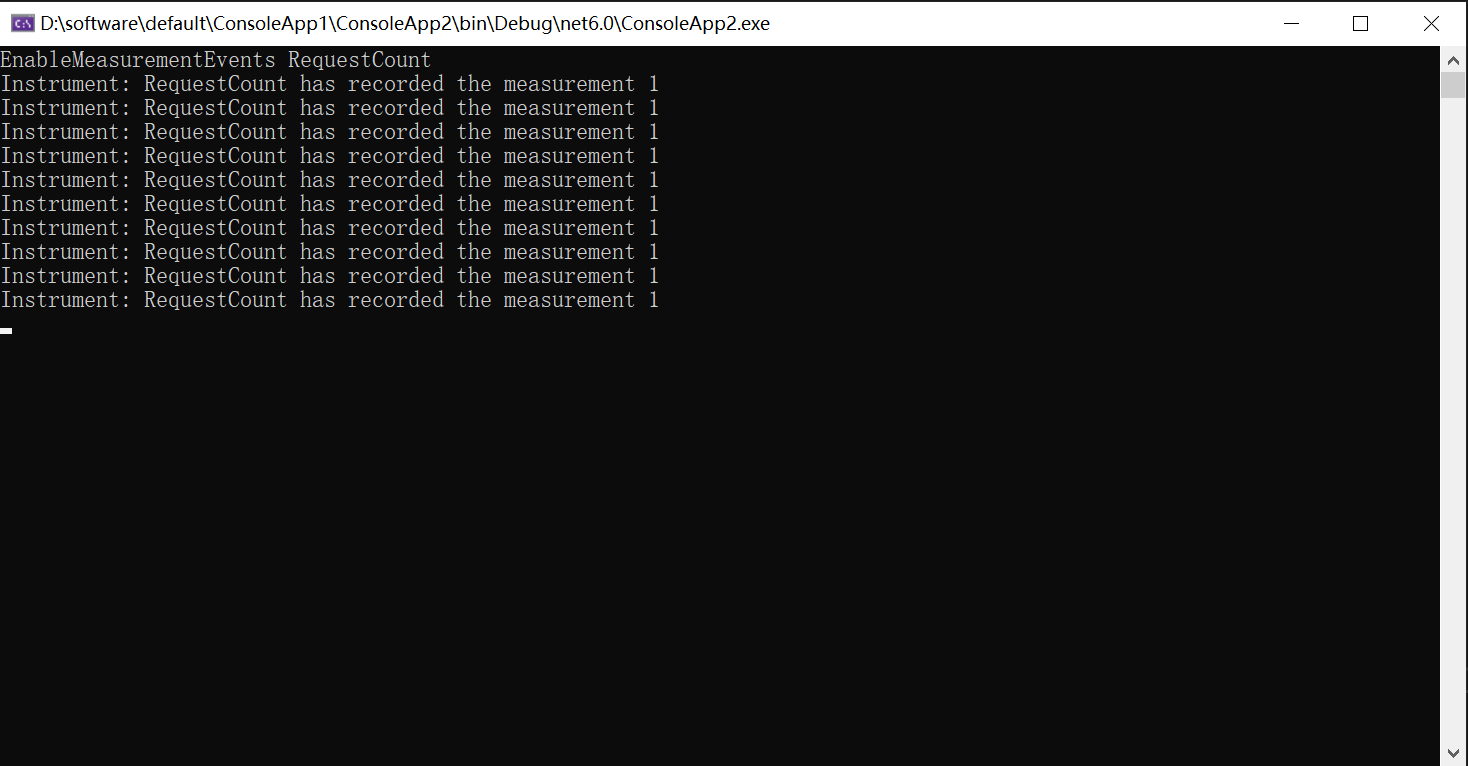
在第一行, MeterListener 检测到了上面创建的 RequestCount 计数器, 并且开启了指标的监听, 当我们调用 requestCount.Add(1) 后, MeterListener 捕获到了指标测量值的更新, 然后在控制台输出了相应的值, 需要注意的是, MeasurementEventCallback 回调方法只会捕获指标每次更新的测量值, 而不是汇总后的总数,所以这里的输出都是1。
Histogram 直方图
Histogram 是直方图指标,记录可统计的值, 比如记录下每一个接口的响应时间, 然后再根据时间进行汇总, 和 Counter 差不多, 不过指标的维度不一样, 而且 Histogram 使用Record()方法记录每次的值,而不是Add()方法。
Meter meter = new Meter("meter","v1.0");

var responseTime = meter.CreateHistogram<long>("ResponseTime");

for (int i = 0; i < 10; i++)

{

    var cost = new Random().Next(100,1000);

    responseTime.Record(cost);

}
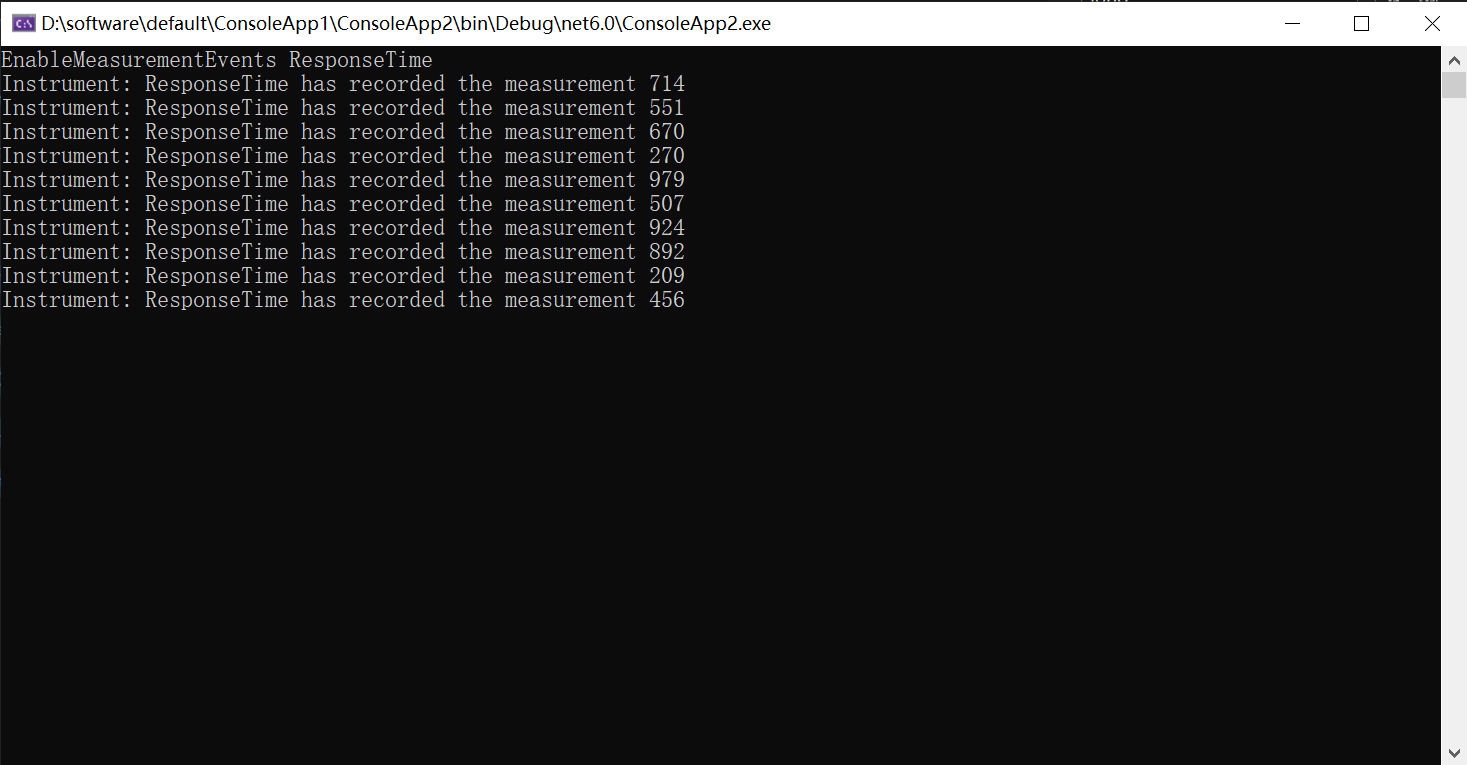
用随机数表示了接口的响应耗时, 输出如下:
ObservableCounter 可观察计数器
ObservableCounter 是可观察的计数器, 和 Counter 不一样的是, 创建 ObservableCounter 需要传入一个Func委托, 来返回一个测量值, 当然也不需要手动调用 Add(), Record() 方法, 只需要定时调用 MeterListener的RecordObservableInstruments 方法, 获取当前的指标测量值。
    class Program

    {

        static async Task Main(string[] args)

        {

            MeterListener listener = new MeterListener();

            Start(listener);

            AutoRecord(listener);

            Meter meter = new Meter("meter","v1.0");

            _ = meter.CreateObservableCounter<long>("CPU_Counter",() => new Random().Next(100,1000));

            Console.ReadKey();

        }

        static void Start(MeterListener listener)

        {

            listener.InstrumentPublished = (instrument, meterListener) =>

            {

                Console.WriteLine($"EnableMeasurementEvents {instrument.Name} ");

                meterListener.EnableMeasurementEvents(instrument);

            };

            listener.SetMeasurementEventCallback<long>((instrument, measurement, tags, state) =>

            {

                Console.WriteLine($"Instrument: {instrument.Name} has recorded the measurement {measurement}");

            });

            listener.MeasurementsCompleted = (instrument, state) =>

            {

                listener.DisableMeasurementEvents(instrument);

            };

            listener.Start();

        }

        static void AutoRecord(MeterListener listener)

        {

            var cts = new CancellationTokenSource();

            _ = Task.Run(async () => {

                while (!cts.IsCancellationRequested)

                {

                    await Task.Delay(3000);

                    listener.RecordObservableInstruments();

                }

            });

        }

    }
ObservableGauge 仪表盘指标
这个比较好理解, 你可以用来记录应用的内存,GC 的内存等, 同样是可观察指标, 也需要传入一个返回测量值的func委托。
MeterListener listener = new MeterListener();

Start(listener);

AutoRecord(listener);

Meter meter = new Meter("meter","v1.0");

_ = meter.CreateObservableGauge<long>("GC_Memory_Gauge",() => GC.GetTotalMemory(false));

Console.ReadKey();
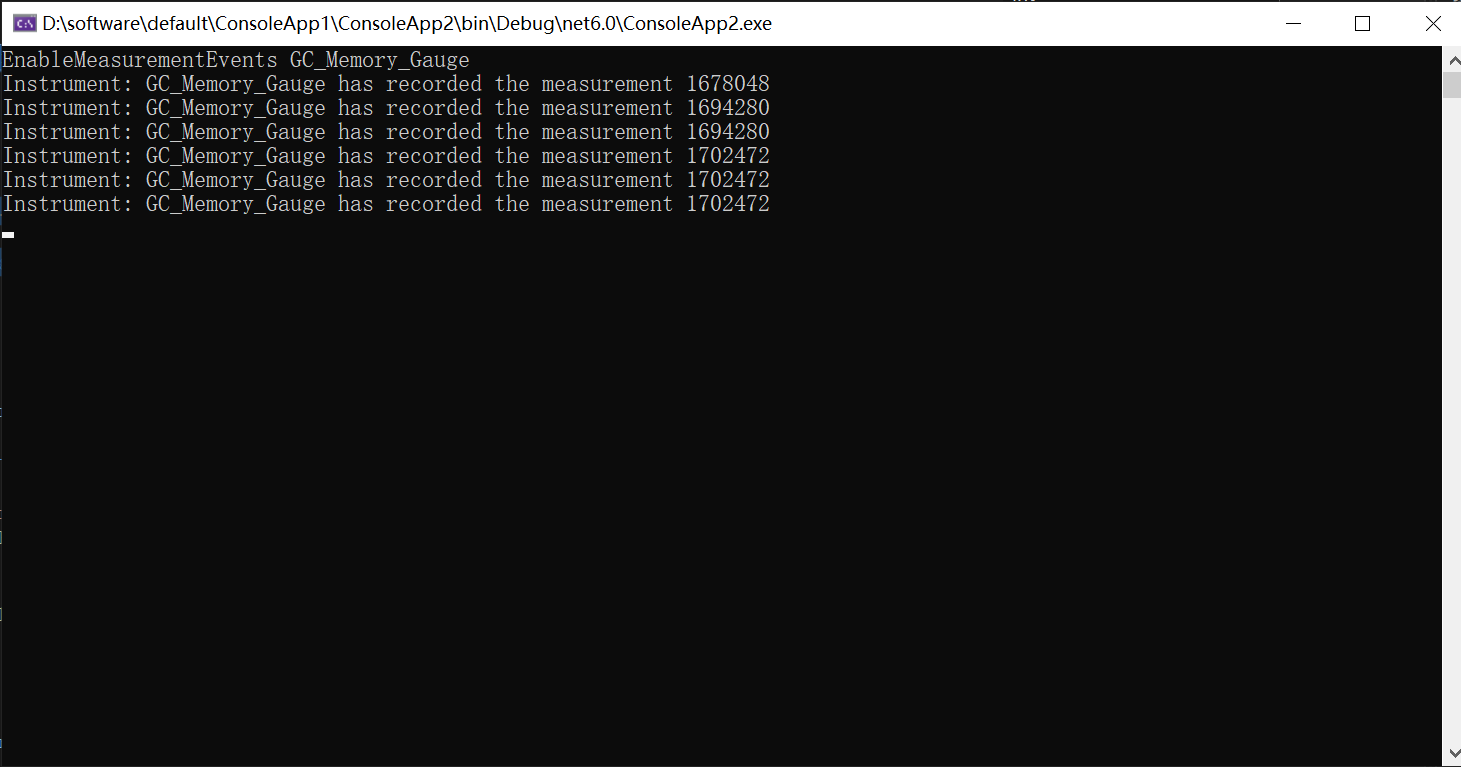
程序的输出如下:
总结
本文主要介绍了.NET 6 指标API System.Diagnostics.Metrics,通过这些API, 可以很方便的收集应用的指标数据, 但是本文好像没有提到数据的聚合汇总? 不要担心, 运行时团队针对相应的指标API已经开发了一系列高性能的聚合API, 预计在.NET 6 preview 8 中发布更新!

.NET 6 全新指标 System.Diagnostics.Metrics 介绍的更多相关文章
- System.Diagnostics.Process.Star的用法
System.Diagnostics.Process.Start(); 能做什么呢?它主要有以下几个功能: 1.打开某个链接网址(弹窗). 2.定位打开某个文件目录. 3.打开系统特殊文件夹,如“控制 ...
- System.Diagnostics.Debug和System.Diagnostics.Trace 【转】
在 .net 类库中有一个 system.diagnostics 命名空间,该命名空间提供了一些与系统进程.事件日志.和性能计数器进行交互的类库.当中包括了两个对开发人员而言十分有用的类——debug ...
- System.Diagnostics命名空间里的Debug类和Trace类的用途
在 .NET 类库中有一个 System.Diagnostics 命名空间,该命名空间提供了一些与系统进程.事件日志.和性能计数器进行交互的类库.当中包括了两个对开发人员而言十分有用的类--Debug ...
- System.Diagnostics.Debug和System.Diagnostics.Trace
在 .net 类库中有一个 system.diagnostics 命名空间,该命名空间提供了一些与系统进程.事件日志.和性能计数器进行交互的类库.当中包括了两个对开发人员而言十分有用的类——debug ...
- System.Diagnostics.Process.Start的妙用
我们经常会遇到在Winform或是WPF中点击链接或按钮打开某个指定的网址, 或者是需要打开电脑中某个指定的硬盘分区及文件夹, 甚至是"控制面板"相关的东西, 那么如何做呢? 答案 ...
- System.Diagnostics.Process 启动进程资源或调用外部的命令的使用
经常看到一些程序在保存为一个txt,或者excel的文件的时候,保存完毕立即打开, 启动程序或打开文件的代码 System.Diagnostics.Process.Start(System.IO.Pa ...
- System.Diagnostics.Trace.Listeners
System.Diagnostics.Trace.Listeners.Clear(); System.Diagnostics.Trace.AutoFlush = true; System.Diagno ...
- WPF中System.Diagnostics.Process.Start的妙用
我们经常会遇到在Winform或是WPF中点击链接或按钮打开某个指定的网址, 或者是需要打开电脑中某个指定的硬盘分区及文件夹, 甚至是"控制面板"相关的东西, 那么如何做呢? 答案 ...
- System.Diagnostics.Stopwatch
System.Diagnostics.Stopwatch 注意:此类在 .NET Framework 2.0 版中是新增的.MSDN Stopwatch 实例可以测量一个时间间隔的运行时间,也可以测量 ...
随机推荐
- MySQL 中的转义字符`
` 是 MySQL 的转义符,用来避免列名或者表名和 mysql 本身的关键字冲突. 所有的数据库都有类似的设置,不过mysql用的是`而已.通常用来说明其中的内容是数据库名.表名.字段名,不是关键字 ...
- js--ES6新特性之解构
前言 es6 中引入了解构这一新特性,了解解构成为一个格合前端必须掌握的基础知识,不仅作为了面试的重要考查知识,同时能极大提高我们平常工作的开发效率.本文来总结一下需要掌握的解构知识点. 正文 1.什 ...
- asp网页防止乱码
<%@LANGUAGE="VBSCRIPT" CODEPAGE="65001"%> <%Session.CodePage=65001%> ...
- 团队开发day07
开始整合项目,测试登录,注册,搜索功能, 在安卓中数据处理存在个别错误,功能逻辑有个别不正确 进行修改和完善,添加二次确认退出
- 理解并掌握Promise的用法
前沿: Promise在处理异步操作非常有用.项目中,与后端进行数据请求的时候经常要用到Promise.我们可以用promise + xhr进行ajax的封装.也可以使用基于promise封装的请求 ...
- 【洛谷P2800又上锁妖塔】动态规划
分析 考虑上一层还是上两层还是爬上去 AC代码 #include <bits/stdc++.h> using namespace std; int f[1000005],a[1000005 ...
- 【Lucas组合数定理】组合-FZU 2020
组合 FZU-2020 题目描述 给出组合数C(n,m), 表示从n个元素中选出m个元素的方案数.例如C(5,2) = 10, C(4,2) = 6.可是当n,m比较大的时候,C(n,m)很大!于是x ...
- 【强连通分量】Proving Equivalences
[题目链接]hdu-2767 [题目描述] Consider the following exercise, found in a generic linear algebra textbook. L ...
- C++第三十四篇 -- 安装Windows Driver后,编译以前项目出现打不开lib文件
VS2017默认是没有安装WDK的,但是我们写驱动文件的话需要用到WDK.不过安装了WDK后,发现以前一些正常的项目在Release模式下编译会报LINK1104,无法打开.lib的错误 针对这个错误 ...
- (python函数04)zip(*sorted(zip()))
zip(*sorted(zip())) 用这个玩意儿可以以对两个迭代对象进行排序. 示例代码01 cnts = [2, 4, 3, 6, 5] boundingBoxes = [(730, 20, ...