
[转载]XStar's Libvirt+KVM部署记录 目录
XStar's Libvirt+KVM部署记录
- Create: 2013-12-11
- Update: 2014-01-03
准备工作
- CPU支持检查
如果CPU支持,还需要在BIOS打开虚拟化支持。通常,主板默认关闭这个选项。
kvm-ok

# 或

grep -E "vmx|svm" /proc/cpuinfo

# Intel CPU:vmx

# AMD CPU:svm
- libvirt: http://libvirt.org/
使用libvirt负责虚拟化的创建及管理。
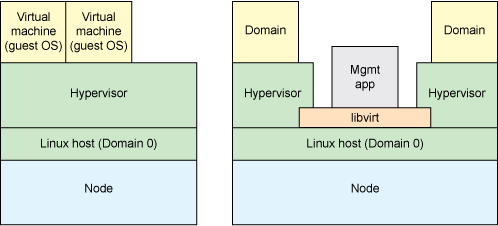
- 网络结构
- NAT:用libvirt原有的default网络,通过virbr0连接、Dnsmasq做dhcp、iptables提供NAT;
- Bridge:手工在系统中配置网桥virbr1,在libvirt配置虚拟机直接连接该该网桥即可。
软件安装
- 相关软件包
- qemu-kvm - Full virtualization on i386 and amd64 hardware
- qemu-system - QEMU full system emulation binaries
- qemu-utils - qemu utilities
- libvirt-bin - programs for the libvirt library
- pm-utils - utilities and scripts for power management
- virt-manager - desktop application For managing virtual machines
- virt-viewer - Displaying the graphical console of a virtual machine
- virtinst - Programs to create and clone virtual machines
- virt-install: provision new virtual machines
- virt-clone: clone existing virtual machines
- virt-image: create virtual machines from an image description
- virt-convert: convert virtual machines between formats
- 从源安装
# Ubuntu

sudo apt-get -y install qemu-kvm qemu-utils libvirt-bin pm-utils virtinst

sudo apt-get -y install virt-viewer virt-manager

# CentOS

yum install -y qemu-kvm qemu-kvm-tools libvirt libvirt-devel libvirt-client pm-utils

yum install -y virt-viewer virt-manager
- 编译安装
# Ubuntu中解依编译信赖关系

sudo apt-get build-dep qemu-kvm

tar -xzvf qemu-kvm-1.2.0.tar.gz

cd qemu-kvm-1.2.0

/configure --prefix=/usr/local/kvm

make

sudo make install

# 安装后加载KVM模块

# 注意:系统重启后要重新加载kvm内核模块,从源安装时会有qemu-kvm服务来自动加载该模块。

sudo modprobe kvm

sudo modprobe kvm-intel  #INTEL处理器就用这个

sudo modprobe kvm-amd    #AMD处理器就用这个
libvirt配置
- /etc/default/libvirt-bin
start_libvirtd="yes"

libvirtd_opts="-d -l"
- 开启TCP侦听
- /etc/libvirt-bin/libvir-bin.conf
listen_tls = 0           # 禁用tls

listen_tcp = 1           # 启用tcp侦听

tcp_port = "16509"       # tcp端口

listen_addr = "0.0.0.0"  # tcp侦听IP

auth_unix_ro = "none"

auth_unix_rw = "none"

auth_tcp = "sasl"        # tcp登录认证方式,"none"为不使用认证

log_level = 3

log_outputs="3:syslog:libvirtd"

max_clients = 1024        # 最大总的连接客户数1024

min_workers = 50          # libvirtd启动时,初始的工作线程数目

max_workers = 200         # 同上,最大数目

max_requests = 1000       # 最大同时支持的RPC调用,必须大于等于max_workers

max_client_requests = 200 # 每个客户端支持的最大连接数 - 安装sasl2、设置自启动
apt-get install sasl2-bin

sed -i 's/\(^START\)=.*$/\1=yes/g' /etc/default/saslauthd - sasl用户设置(http://libvirt.org/auth.html)
# 添加用户

saslpasswd2 -a libvirt yuanxing

#列出用户

sasldblistusers2 -f /etc/libvirt/passwd.db

# yuanxing@kvmsrv: userPassword,注意:登录时用户名要包含@kvmsrv

#删除用户

saslpasswd2 -a libvirt -d yuanxing
- /etc/libvirt-bin/libvir-bin.conf
- 设置VNC侦听地址:/etc/libvirt/qemu.conf
sed -i -e '/^vnc_listen/d' i-e '/^vnc_password/d' /etc/libvirt/qemu.conf

echo 'vnc_listen = "0.0.0.0"' >> /etc/libvirt/qemu.conf

echo 'vnc_password = "XYZ12345"' >> /etc/libvirt/qemu.conf - 服务管理
service libvirt-bin start|restart|stop|status|reload|force-reload

service qemu-kvm start|restart|stop|status|reload|force-reload
网络配置
软件安装
- 相关软件包
- bridge-utils - Utilities for configuring the Linux Ethernet bridge
- vde2 - Virtual Distributed Ethernet
- ifplugd - configuration daemon for ethernet devices
- uml-utilities - User-mode Linux (utility programs)(tunctl工具)
- 安装bridge工具
sudo apt-get -y install bridge-utils
使用ifplugd方便向桌面发送状态通知、通过异步处理加快启动速度(dhcp浪费时间)。
使用vde2使用可能是方便以普通用户身份来管理(UserModeLinux,涉及到uml工具)?
配置主机网络
- 配置/etc/network/interfaces
auto lo

iface lo inet loopback

auto virbr1

iface virbr1 inet static

    address 172.17.20.20

    network 172.17.20.0

    netmask 255.255.255.0

    broadcast 172.17.20.255

    gateway 172.17.20.1

    dns-nameservers 8.8.8.8 4.4.4.4

    bridge_ports eth0

    bridge_stp on

bridge_maxwait 0 - 禁用NetworkManager
sudo stop network-manager

# Create an override file for the upstart job:

echo "manual" | sudo tee /etc/init/network-manager.override - 网桥关闭Netfilter、开启ip_forward
- /etc/sysctl.conf
net.ipv4.ip_forward = 1

net.bridge.bridge-nf-call-ip6tables = 0

net.bridge.bridge-nf-call-iptables = 0

net.bridge.bridge-nf-call-arptables = 0
sysctl -p /etc/sysctl.conf- 注释: 在网桥上关闭Netfilter是出于安全考虑,具体参考:http://publib.boulder.ibm.com/infocenter/lnxinfo/v3r0m0/topic/liaai/kvmsec/kvmsecstart.htm
- /etc/sysctl.conf
libvirt网络配置
- NAT网络:default.xml(libvirt缺省)
<network>

  <name>default</name>

  <uuid>3be6d4fa-72c4-667b-64ae-85f954f1b2bf</uuid>

  <forward mode='nat'/>

  <bridge name='virbr0' stp='on' delay='0' />

  <mac address='52:54:00:D6:A2:9B'/>

  <ip address='192.168.122.1' netmask='255.255.255.0'>

    <dhcp>

      <range start='192.168.122.2' end='192.168.122.254' />

    </dhcp>

  </ip>

</network>
- 桥接网络:network-host-bridge.xml
<network>

  <name>network-host-bridge</name>

  <uuid>3b8bf95c-6971-8794-1c63-bc2b8c551979</uuid>

  <forward mode='bridge'/>

  <bridge name='virbr1' />

</network>
- 导入配置
virsh net-list --all

#virsh net-define default.xml

virsh net-define network-host-bridge.xml

virsh net-start network-host-bridge

virsh net-autostart network-host-bridge

# virsh net-dumpxml network-host-bridge > /etc/libvirt/qemu/network/network-host-bridge.xml - 也可不在libvirt中设置主机网桥,配置虚拟机时,直接指向bridge,运行时传递给kvm的参数相同。
- 指向network-host-bridge
    <interface type='network'>

      <mac address='52:54:00:6c:07:87'/>

      <source network='network-host-bridge'/>

      <target dev='vnet0'/>

      <model type='virtio'/>

      <alias name='net0'/>

      <address type='pci' domain='0x0000' bus='0x00' slot='0x03' function='0x0'/>

</interface> - 直接指向bridge
    <interface type='bridge'>

      <mac address='52:54:00:6c:07:87'/>

      <source bridge='virbr1'/>

      <target dev='vnet0'/>

      <model type='virtio'/>

      <alias name='net0'/>

      <address type='pci' domain='0x0000' bus='0x00' slot='0x03' function='0x0'/>

    </interface>
- 指向network-host-bridge
- libvirt生成的iptables NAT策略
# Generated by iptables-save v1.4.12 on Sat Dec 14 01:24:40 2013

*nat

:PREROUTING ACCEPT [310:34187]

:INPUT ACCEPT [41:4149]

:OUTPUT ACCEPT [471:31957]

:POSTROUTING ACCEPT [711:59731]

-A POSTROUTING -s 192.168.122.0/24 ! -d 192.168.122.0/24 -p tcp -j MASQUERADE --to-ports 1024-65535

-A POSTROUTING -s 192.168.122.0/24 ! -d 192.168.122.0/24 -p udp -j MASQUERADE --to-ports 1024-65535

-A POSTROUTING -s 192.168.122.0/24 ! -d 192.168.122.0/24 -j MASQUERADE

COMMIT

# Completed on Sat Dec 14 01:24:40 2013

# Generated by iptables-save v1.4.12 on Sat Dec 14 01:24:40 2013

*mangle

:PREROUTING ACCEPT [789078:428240757]

:INPUT ACCEPT [381196:51105050]

:FORWARD ACCEPT [407928:377150708]

:OUTPUT ACCEPT [399811:110095092]

:POSTROUTING ACCEPT [807739:487245800]

-A POSTROUTING -o virbr0 -p udp -m udp --dport 68 -j CHECKSUM --checksum-fill

COMMIT

# Completed on Sat Dec 14 01:24:40 2013

# Generated by iptables-save v1.4.12 on Sat Dec 14 01:24:40 2013

*filter

:INPUT ACCEPT [381157:51098101]

:FORWARD ACCEPT [0:0]

:OUTPUT ACCEPT [399811:110095092]

-A INPUT -i virbr0 -p udp -m udp --dport 53 -j ACCEPT

-A INPUT -i virbr0 -p tcp -m tcp --dport 53 -j ACCEPT

-A INPUT -i virbr0 -p udp -m udp --dport 67 -j ACCEPT

-A INPUT -i virbr0 -p tcp -m tcp --dport 67 -j ACCEPT

-A INPUT -i virbr1 -p udp -m udp --dport 53 -j ACCEPT

-A INPUT -i virbr1 -p tcp -m tcp --dport 53 -j ACCEPT

-A INPUT -i virbr1 -p udp -m udp --dport 67 -j ACCEPT

-A INPUT -i virbr1 -p tcp -m tcp --dport 67 -j ACCEPT

-A FORWARD -d 192.168.122.0/24 -o virbr0 -m state --state RELATED,ESTABLISHED -j ACCEPT

-A FORWARD -s 192.168.122.0/24 -i virbr0 -j ACCEPT

-A FORWARD -i virbr0 -o virbr0 -j ACCEPT

-A FORWARD -o virbr0 -j REJECT --reject-with icmp-port-unreachable

-A FORWARD -i virbr0 -j REJECT --reject-with icmp-port-unreachable

-A FORWARD -i virbr1 -o virbr1 -j ACCEPT

-A FORWARD -o virbr1 -j REJECT --reject-with icmp-port-unreachable

-A FORWARD -i virbr1 -j REJECT --reject-with icmp-port-unreachable

COMMIT

# Completed on Sat Dec 14 01:24:40 2013
- libvirt为default网络启动的dnsmasq进程
/usr/sbin/dnsmasq \

 -u libvirt-dnsmasq \

 --strict-order \

 --bind-interfaces \

 --pid-file=/var/run/libvirt/network/default.pid \

 --conf-file= \

 --except-interface lo \

 --listen-address 192.168.122.1 \

 --dhcp-range 192.168.122.2,192.168.122.254 \

 --dhcp-leasefile=/var/lib/libvirt/dnsmasq/default.leases \

 --dhcp-lease-max=253 \

 --dhcp-no-override
常用管理操作
常用工具
virsh

virt-install

virt-manager

virt-clone

virt-convert

virt-image

qeum-img
连接libvirtd
virsh -c qemu:///system                              # 本地登录libvirt控制台

virsh -c qemu+ssh://root@172.17.20.20/system         # ssh远程登录libvirt控制台

virsh -c qemu+tcp://172.17.20.20:16509/system        # tcp远程登录libvirt控制台

virt-manager -c qemu+tcp://172.17.20.20:16509/system # 运行libvirt图形管理界面

virt-manager -c qemu+ssh://root@172.17.20.20/system
- 管理存储池
- 管理接口(bridge)
- 管理网络(Networking)
- 管理虚拟机(Domain)
- 创建/修改
- 调整内存
- 起停、悬挂、恢复
- 迁移
- console
- ttyconsole
- attach/detach
- 监控虚拟机
- Host and Hypervisor
- 管理虚拟卷
- 快照管理
- 图形界面:VNC
配置存储池
- data.xml
<pool type='dir'>

  <name>data</name>

  <uuid>117251c7-3444-a5e3-3174-1947c4933321</uuid>

  <capacity>446342758400</capacity>

  <allocation>7004667904</allocation>

  <available>439338090496</available>

  <source>

  </source>

  <target>

    <path>/data/libvirt/images</path>

    <permissions>

      <mode>0700</mode>

      <owner>-1</owner>

      <group>-1</group>

    </permissions>

  </target>

</pool> - ISOs.xml
<pool type='dir'>

  <name>ISOs</name>

  <uuid>e77d9811-5497-521d-0d50-e5104c7e66b1</uuid>

  <capacity>446342758400</capacity>

  <allocation>7004667904</allocation>

  <available>439338090496</available>

  <source>

  </source>

  <target>

    <path>/data/ISOs</path>

    <permissions>

      <mode>0700</mode>

      <owner>-1</owner>

      <group>-1</group>

    </permissions>

  </target>

</pool> - 存储池名称
virsh pool-list

Name                 State      Autostart

-----------------------------------------

data                 active     yes

ISOs                 active     yes
第一个虚拟机
使用 virt-manager -c qemu+ssh:///system 远程连接libvirtd后,在图形界面中创建了第一个虚拟机Ubuntu,并安装了操作系统。
- Ubuntu.xml
<domain type='kvm' id='2'>

  <name>Ubuntu</name>

  <uuid>d2a37ea8-d343-c4bd-c6d0-fb6bd1943f91</uuid>

  <memory>1048576</memory>

  <currentMemory>1048576</currentMemory>

  <vcpu>2</vcpu>

  <os>

    <type arch='x86_64' machine='pc-1.0'>hvm</type>

    <boot dev='cdrom'/>

    <boot dev='hd'/>

  </os>

  <features>

    <acpi/>

    <apic/>

    <pae/>

  </features>

  <clock offset='utc'/>

  <on_poweroff>destroy</on_poweroff>

  <on_reboot>destroy</on_reboot>

  <on_crash>destroy</on_crash>

  <devices>

    <emulator>/usr/bin/kvm</emulator>

    <disk type='file' device='disk'>

      <driver name='qemu' type='qcow2'/>

      <source file='/data/libvirt/images/Ubuntu.img'/>

      <target dev='vda' bus='virtio'/>

      <alias name='virtio-disk0'/>

      <address type='pci' domain='0x0000' bus='0x00' slot='0x04' function='0x0'/>

    </disk>

    <disk type='file' device='cdrom'>

      <driver name='qemu' type='raw'/>

      <source file='/data/ISOs/ubuntu-12.04.3-server-amd64.iso'/>

      <target dev='hdc' bus='ide'/>

      <readonly/>

      <alias name='ide0-1-0'/>

      <address type='drive' controller='0' bus='1' unit='0'/>

    </disk>

    <controller type='ide' index='0'>

      <alias name='ide0'/>

      <address type='pci' domain='0x0000' bus='0x00' slot='0x01' function='0x1'/>

    </controller>

    <interface type='bridge'>

      <mac address='52:54:00:6c:07:87'/>

      <source bridge='virbr1'/>

      <target dev='vnet0'/>

      <model type='virtio'/>

      <alias name='net0'/>

      <address type='pci' domain='0x0000' bus='0x00' slot='0x03' function='0x0'/>

    </interface>

    <serial type='pty'>

      <source path='/dev/pts/1'/>

      <target port='0'/>

      <alias name='serial0'/>

    </serial>

    <console type='pty' tty='/dev/pts/1'>

      <source path='/dev/pts/1'/>

      <target type='serial' port='0'/>

      <alias name='serial0'/>

    </console>

    <input type='mouse' bus='ps2'/>

    <graphics type='vnc' port='5900' autoport='yes'/>

    <video>

      <model type='cirrus' vram='9216' heads='1'/>

      <alias name='video0'/>

      <address type='pci' domain='0x0000' bus='0x00' slot='0x02' function='0x0'/>

    </video>

    <memballoon model='virtio'>

      <alias name='balloon0'/>

      <address type='pci' domain='0x0000' bus='0x00' slot='0x05' function='0x0'/>

    </memballoon>

  </devices>

  <seclabel type='dynamic' model='apparmor' relabel='yes'>

    <label>libvirt-d2a37ea8-d343-c4bd-c6d0-fb6bd1943f91</label>

    <imagelabel>libvirt-d2a37ea8-d343-c4bd-c6d0-fb6bd1943f91</imagelabel>

  </seclabel>

</domain> - 虚拟机进程
# 进程以libvirt-qemu用户身份运行

/usr/bin/kvm \

 -S \

 -M pc-1.0 \

 -enable-kvm \

 -m 1024 \

 -smp 2,sockets=2,cores=1,threads=1 \

 -name Ubuntu \

 -uuid d2a37ea8-d343-c4bd-c6d0-fb6bd1943f91 \

 -nodefconfig \

 -nodefaults \

 -chardev socket,id=charmonitor,path=/var/lib/libvirt/qemu/Ubuntu.monitor,server,nowait \

 -mon chardev=charmonitor,id=monitor,mode=control \

 -rtc base=utc \

 -no-reboot \

 -no-shutdown \

 -drive file=/data/libvirt/images/Ubuntu.img,if=none,id=drive-virtio-disk0,format=qcow2 \

 -device virtio-blk-pci,bus=pci.0,addr=0x4,drive=drive-virtio-disk0,id=virtio-disk0,bootindex=2 \

 -drive file=/data/ISOs/ubuntu-12.04.3-server-amd64.iso,if=none,media=cdrom,id=drive-ide0-1-0,readonly=on,format=raw \

 -device ide-drive,bus=ide.1,unit=0,drive=drive-ide0-1-0,id=ide0-1-0,bootindex=1 \

 -netdev tap,fd=19,id=hostnet0,vhost=on,vhostfd=20 \

 -device virtio-net-pci,netdev=hostnet0,id=net0,mac=52:54:00:6c:07:87,bus=pci.0,addr=0x3 \

 -chardev pty,id=charserial0 \

 -device isa-serial,chardev=charserial0,id=serial0 \

 -usb \

 -vnc 127.0.0.1:0 \

 -vga cirrus \

-device virtio-balloon-pci,id=balloon0,bus=pci.0,addr=0x5 - libvirt通过nc对外服务(自动)
sh -c if nc -q 2>&1 | grep "requires an argument" >/dev/null 2>&1; then ARG=-q0;else ARG=;fi;nc $ARG -U /var/run/libvirt/libvirt-sock

nc -q0 -U /var/run/libvirt/libvirt-sock

nc -q 0 127.0.0.1 5900
vmbuilder
使用vmbuilder创建Ubuntu JeOS虚拟服务器,包括虚拟机创建、系统安装、包安装,以及系统设置定制均可一步完成。
- 关于vmbuilder未启用磁盘的vistio特性问题: http://www.sysadminworld.com/2012/automated-installs-with-vmbuilder/
- 安装vmbuilder
apt-get instal python-vm-builder
- 使用参数
vmbuilder --helpvmbuilder kvm ubuntu --help
- 优化设置
Vmbuilder缺省对网卡启用了virtio特性,但虚拟磁盘未启用virtio特性,可修改其配置档解决:
vim /etc/vmbuilder/libvirt/libvirtxml.tmpl

<target dev='hd$disk.devletters()' />

# to

<target dev='vd$disk.devletters()' bus='virtio' />
Since my virtual machines require a pointopoint entry in /etc/network/interfaces I also edit /etc/vmbuilder/ubuntu/interfaces.tmpl and add an additional line pointopoint underneath gateway. This will set pointopoint to the gateway address that I specify with vmbuilder.
pointopoint $gw
As a last ugly rather hack I edit /usr/share/pyshared/VMBuilder/plugins/kvm/vm.py and change the default file image type from qcow2 to raw to improve the disk throughput.
filetype = 'raw'
Instead of editing vm.py you could also use the qemu-img command after running vmbuilder to convert the qcow2 image to raw (or just keep qcow2 if you are fine with it).
- 默认模板文件:/etc/vmbuilder/libvirt/
- 自定义配置文件:MyJeOS.cfg
[DEFAULT]

arch=amd64

mem=512

cpus=2

ip=172.17.20.31

gw=172.17.20.1

mask=255.255.255.0

dns=8.8.8.8

user=yuanxing

name=YuanXing

pass=123456

tmpfs=-

firstboot=/data/libvirt/JeOStemplate/firstboot.sh

#firstlogin=/data/libvirt/JeOStemplate/firstlogin.sh

#bridge=virbr1

network=network-host-bridge

[ubuntu]

mirror=http://mirrors.163.com/ubuntu

iso=/data/ISOs/ubuntu-12.04.3-server-amd64.iso

suite=precise

flavour=virtual

hostname=JeOS

addpkg=openssh-server,acpid,vim,at,bc,byobu,tmux,screen,iptables

[kvm]

libvirt = qemu:///system - 首次运行firstboot.sh
# This script will run the first time the virtual machine boots

# It is ran as root.

echo "Expire the user account"

passwd -e user

echo "Regenerate ssh keys"

rm -f /etc/ssh/ssh_host*key*

dpkg-reconfigure -fnoninteractive -pcritical openssh-server - 首次登录firstlogin.sh
# This script is ran the first time a user logs in

echo "Your appliance is about to be finished to be set up."

echo "In order to do it, we'll need to ask you a few questions,"

echo "starting by setting you keyboard and other console informations." - 分区配置:vmbuilder.partition
# ubuntu 12.04中vmbuilder的cli.py中对part的处理存在bug,不能正确按man中的格式处理设备名和文件名,因为只能使用如下简单格式

root 8000

swap 4000

---

/data 20000
vim +391 /usr/lib/python2.7/dist-packages/VMBuilder/contrib/cli.py
- 创建虚拟机
sudo vmbuilder kvm ubuntu -c MyJeOS.cfg --part vmbuilder.partition --timezone=CST -d /data/libvirt/images/JeOS

# 或者直接在命令行中指定参数

sudo vmbuilder kvm ubuntu --suite precise --flavour virtual --arch amd64 --libvirt qemu:///system \

--hostname gonzo --ip 192.0.32.9 --net 192.0.32.9 --mask 255.255.255.255 --bcast 192.0.32.9 --gw 213.103.105.1 \

--domain example.com --user john --name john --pass 12345 \

--verbose --rootsize=20480 --swapsize=2048 --mem 1024 --cpus 1 \

--addpkg=openssh-server --addpkg=vim --addpkg=acpid \

--dest=/var/lib/libvirt/images/gonzo/
virt-install
virt-install --name=Ubuntu2 --ram 1024 --vcpus=2 \

--disk pool=data,size=8,bus=virtio,format=qcow2,sparse=false,cache=writeback \

--cdrom /data/ISOs/ubuntu-12.04.3-server-amd64.iso \

--vnc --network bridge=virbr1,model=virtio --noautoconsole \

--connect=qemu:///system

# 或用网络名称:

# --network network=network-host-bridge
说明:在linux系统安装开始就要注意添加提高性能的一些参数,后面就不需要做一些调整了。
参数说明:
--name 指定虚拟机名称

--ram 分配内存大小

--vcpus 分配CPU核心数,最大与实体机CPU核心数相同

--disk 指定虚拟机镜像,size 指定分配大小单位为G。

--network 网络类型,此处用的是默认,一般用的应该是 bridge 桥接。

--cdrom 指定安装镜像iso

--vnc 启用VNC远程管理,一般安装系统都要启用。

--vncport 指定VNC 监控端口,默认端口为5900,端口不能重复。

--vnclisten 指定VNC 绑定IP,默认绑定127.0.0.1,这里改为 0.0.0.0。

--noautoconsole Don't automatically try to connect to the guest console
virt-clone
- clone卷
virsh -c qemu:///system vol-clone --pool data tmpiEMBDQ.qcow2 JeOS_2.qcow2
- virt-clone:虚拟机克隆
--connect=CONNECT

-o ORIGINAL_GUEST , --original=ORIGINAL_GUEST 被克隆的原始Guest名称

-m MAC , --mac=MAC MAC地址

--auto-clone, Generate a new guest name, and paths for new storage.

-n NAME , --name=NAME 新虚拟机Guest的名称

-u UUID , --uuid=UUID 指定UUID

-f DISKFILE , --file=DISKFILE
# 将JeOS克隆为指定NAME,按--file指定路径Clone虚拟磁盘。
NAME=JeOS1;
mkdir /data/libvirt/images/$NAME \
&& virt-clone \
--connect qemu:///system \
--original JeOS \
--name $NAME \
--file /data/libvirt/images/$NAME/$NAME.qcow2 \
--file /data/libvirt/images/$NAME/${NAME}_data.qcow2
[转载]XStar's Libvirt+KVM部署记录 目录的更多相关文章
- openstack项目【day24】:KVM部署
本节内容 虚拟化支持 软件准备 检查CPU虚拟化支持 安装软件包 激活并启动libvirtd服务 网络模式 配置桥接网络 验证网络 尝试连接Hypervisor 创建虚拟机 虚拟机操作 一.虚拟化支持 ...
- GlusterFS分布式存储集群部署记录-相关补充
接着上一篇Centos7下GlusterFS分布式存储集群环境部署记录文档,继续做一些补充记录,希望能加深对GlusterFS存储操作的理解和熟悉度. ======================== ...
- KVM部署及硬件参数更改
一.kvm虚拟化环境搭建准备 1.硬件环境 kvm只能部署在物理机上面. 2.BIOS开启VT Virtualization Tech [Enabled] 3.查看cpu 是否支持kvm 全虚拟化 # ...
- ProxySQL Cluster 高可用集群 + MySQL MGR环境部署 (多写模式) 部署记录
文章转载自:https://blog.51cto.com/u_6215974/4937192 ProxySQL 在早期版本若需要做高可用,需要搭建两个实例,进行冗余.但两个ProxySQL实例之间的数 ...
- Redis集群环境的部署记录
Redis Cluster终于出了Stable,这让人很是激动,等Stable很久了,所以还是先玩玩. 一. 集群简单概念. Redis 集群是一个可以在多个 Redis 节点之间进行数据共享的设施( ...
- 【转】libvirt kvm 虚拟机上网 – Bridge桥接
libvirt kvm 虚拟机上网 – Bridge桥接 2013 年 7 月 3 日 / 东东东 / 暂无评论 目录 [hide] 1 Bridge桥接原理 2 在host机器配置桥接网络 2.1 ...
- kafka 基础知识梳理及集群环境部署记录
一.kafka基础介绍 Kafka是最初由Linkedin公司开发,是一个分布式.支持分区的(partition).多副本的(replica),基于zookeeper协调的分布式消息系统,它的最大的特 ...
- Docker集中化web界面管理平台-Shipyard部署记录
Docker图形页面管理工具基本常用的有三种: DOCKER UI,Shipyard,Portainer.对比后发现,Shipyard最强大,其次是Portainer,最后是Docker ui.之前介 ...
- Centos7.5基于MySQL5.7的 InnoDB Cluster 多节点高可用集群环境部署记录
一. MySQL InnoDB Cluster 介绍MySQL的高可用架构无论是社区还是官方,一直在技术上进行探索,这么多年提出了多种解决方案,比如MMM, MHA, NDB Cluster, G ...
随机推荐
- PAT (Basic Level) Practice (中文) 1050 螺旋矩阵 (25 分) 凌宸1642
PAT (Basic Level) Practice (中文) 1050 螺旋矩阵 (25 分) 目录 PAT (Basic Level) Practice (中文) 1050 螺旋矩阵 (25 分) ...
- C++中的广义集合于for范围访问
在C++11中可以通过for在范围循环中访问广义集合 如: std::vetcor v={1,2,3}; int a[4] {1,2,3,4}; std::array<int,4>a2 { ...
- [C++]一篇文章搞懂C++中五花八门的各种初始化
总结 初始化的概念:创建变量时赋予它一个值(不同于赋值的概念) 类的构造函数控制其对象的初始化过程,无论何时只要类的对象被创建就会执行构造函数 如果对象未被用户指定初始值,那么这些变量会被执行默认初始 ...
- Qt中检查槽函数connect是否正确
环境:VS2017+Qt插件 一般情况下VS+QT环境下运行的QT程序输出信息需要在调试模式的输出栏可以看到,由于太多信息所以导致查看不方便(当然也可以在筛选选项中筛选信息). 有更方便查看输出信息的 ...
- Vue和Node.js交互之token
博主最近工作的时候,公司后台使用的JAVA,在做登陆时总会传来一个token然后我存在了本地存储中或Vuex中,之后每一次请求把它带在请求头上,然后就好奇想要自己做一个后台服务器然后做一个完整的登陆的 ...
- 数据结构之Queue | 让我们一块来学习数据结构
前面的两篇文章分别介绍了List和Stack,下面让我们一起来学习Queue 数据结构之List | 让我们一块来学习数据结构 数据结构之Stack | 让我们一块来学习数据结构 队列的概况 队列是一 ...
- new、delete、析构函数、自动类型转换
new 分配内存,返回指针 new 类型名T (初值列表) 功能:申请用于存放T类型对象的内存空间,并依初值列表赋以初值 结果值: 成功->T类型的指针,指向新分配的内存 失败->0(NU ...
- 034- do_while语句
语法 初始化语句; do { 循环体语句; 控制条件语句; }while(boolean表达式); 执行过程: 首先会执行do循环体中的语句,然后运算while中的boolean表达式,如果是true ...
- 05- web网站链接测试与XENU工具使用
什么是链接 链接也叫超链接,是指从某一个网页元素指向另一个目标的连接关系,这个目标可以是另一个网站的网页,可以是本网站的一个网页,可以使同一个网页的不同位置,还可以是一个图片,一个视频,一个文件甚至是 ...
- 《IDA Pro 代码破解解密》笔记一
博客地址:http://blog.csdn.net/qq1084283172/article/details/53158970 return 0; C语言返回0语句的汇编形式 Intel-32汇编: ...