
2018-2019-2 网络对抗技术 20165304 Exp4 恶意代码分析
2018-2019-2 网络对抗技术 20165304 Exp4 恶意代码分析
原理与实践说明
1.实践目标
监控你自己系统的运行状态,看有没有可疑的程序在运行。
分析一个恶意软件,就分析Exp2或Exp3中生成后门软件;分析工具尽量使用原生指令或sysinternals,systracer套件。
假定将来工作中你觉得自己的主机有问题,就可以用实验中的这个思路,先整个系统监控看能不能找到可疑对象,再对可疑对象进行进一步分析,好确认其具体的行为与性质。
2.实践内容概述
系统运行监控
使用如计划任务,每隔一分钟记录自己的电脑有哪些程序在联网,连接的外部IP是哪里。运行一段时间并分析该文件,综述分析结果。
安装配置sysinternals里的sysmon工具,设置合理的配置文件,监控自己主机的重点事可疑行为。
分析该软件在(1)启动回连,(2)安装到目标机(3)及其他任意操作时(如进程迁移或抓屏,重要是你感兴趣)。该后门软件
读取、添加、删除了哪些注册表项
读取、添加、删除了哪些文件
连接了哪些外部IP,传输了什么数据
3.基础问题回答
如果在工作中怀疑一台主机上有恶意代码,但只是猜想,所有想监控下系统一天天的到底在干些什么。请设计下你想监控的操作有哪些,用什么方法来监控。
使用windows自带的schtasks指令设置一个计划任务,发现网络连接异常
使用Sysmon,编写配置文件,记录有关的系统日志
使用Process Explorer工具,监视进程执行情况。
使用Process Monitor工具,监视文件系统、注册表、进程/线程的活动。
如果已经确定是某个程序或进程有问题,你有什么工具可以进一步得到它的哪些信息。
使用systracer工具分析恶意软件,查看其对注册表和文件的修改。
使用Wireshark进行抓包分析,监视其与主机进行的通信过程。
使用Process Explorer工具或Process Monitor工具,监视文件系统、注册表、进程/线程的活动。
实践过程记录
1.使用schtasks指令监控系统(使用如计划任务,每隔一分钟记录自己的电脑有哪些程序在联网,连接的外部IP是哪里。运行一段时间并分析该文件,综述分析结果)
使用schtasks /create /TN netstat5304 /sc MINUTE /MO 1 /TR "cmd /c netstat -bn > c:\netstatlog.txt"命令创建计划任务netstat5304
TN是TaskName的缩写,我们创建的计划任务名是netstat5304;
sc表示计时方式,我们以分钟计时填MINUTE;
TR=Task Run,要运行的指令是 netstat
bn,b表示显示可执行文件名,n表示以数字来显示IP和端口;
表示输出重定向,将输出存放在c:\netstatlog.txt文件中

在C盘中创建一个netstat5304.bat脚本文件,写入以下内容
date /t >> c:\netstat5304.txt time /t >> c:\netstat5304.txt netstat -bn >> c:\netstat5304.txt
打开任务计划程序,可以看到新创建的这个任务:
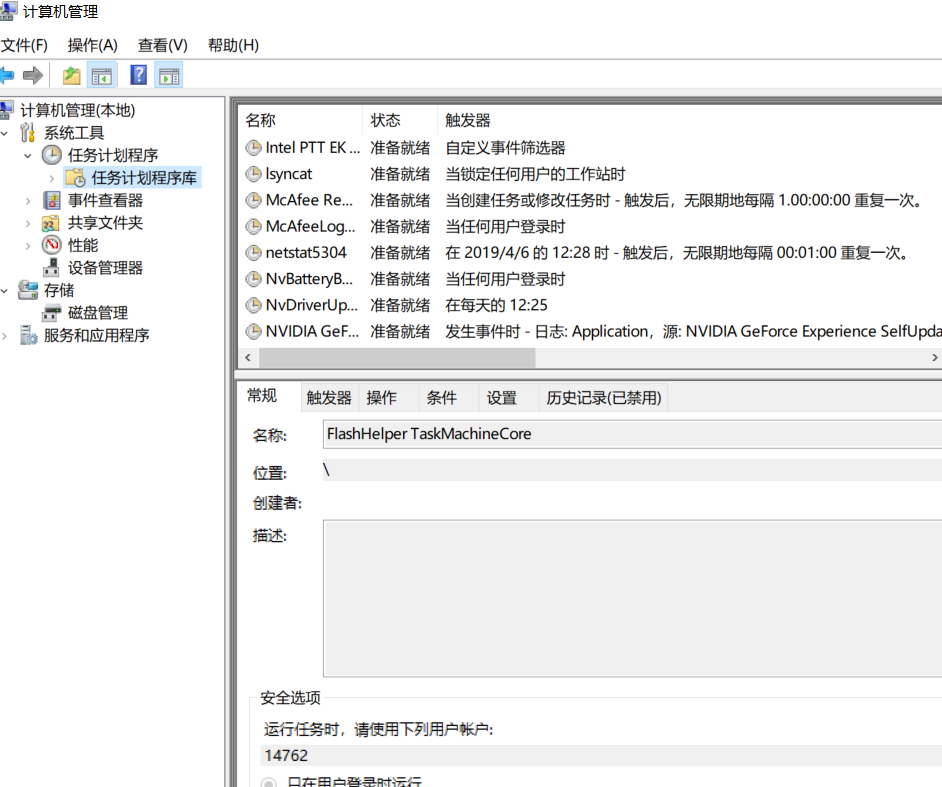
双击这个任务,点击操作并编辑,将“程序或脚本”改为我们创建的netstat5304.bat批处理文件,确定即可。
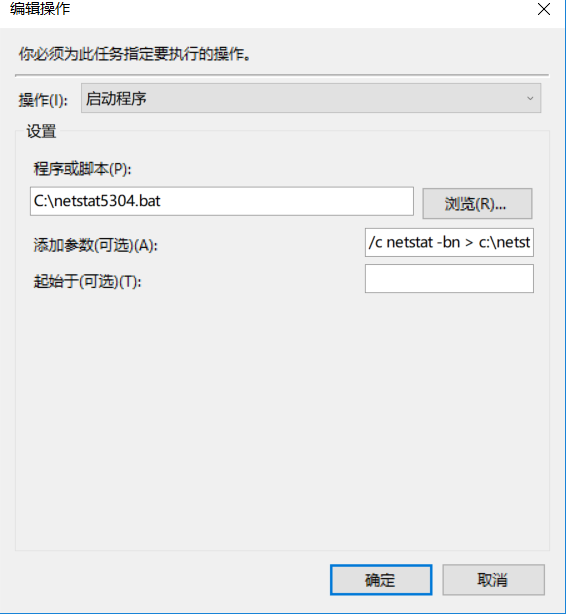
执行此脚本一定时间,就可以在netstat5304.txt文件中查看到本机在该时间段内的联网记录:
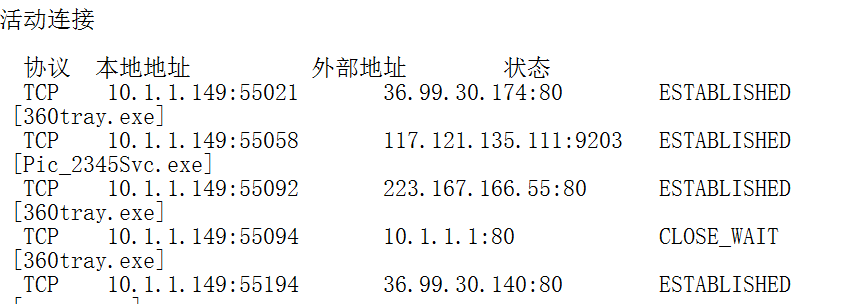
2.使用sysmon工具监控系统
sysmon是微软Sysinternals套件中的一个工具,使用sysmon工具前首先要配置文件。参考使用轻量级工具Sysmon监视你的系统该文章,创建配置文件sysmon20165318.xml。
可选择的事件过滤器有 ProcessCreate 进程创建、FileCreateTime 进程创建时间、NetworkConnect 网络链接、ProcessTermina 进程结束、DriverLoad 驱动加载、ImageLoad 镜像加载、CreateRemoteTh 远程线程创建、RawAccessRead 驱动器读取、ProcessAccess 进程访问、FileCreate 文件创建、RegistryEvent 注册表事件、FileCreateStre 文件流创建等。
我比较感兴趣的是进程创建ProcessCreate、进程创建时间FileCreatTime、网络连接NetworkConnect、远程线程创建CreateRemoteThread。
过滤器事件的选项:
进程创建ProcessCreate的过滤事件选项有:UtcTime, ProcessGuid, ProcessId, Image, CommandLine, CurrentDirectory, User, LogonGuid, LogonId, TerminalSessionId, IntegrityLevel, Hashes, ParentProcessGuid, ParentProcessId, ParentImage, ParentCommandLine
进程创建时间FileCreatTime的过滤事件选项有:UtcTime, ProcessGuid, ProcessId, Image, TargetFilename, CreationUtcTime, PreviousCreationUtcTime
网络连接NetworkConnect的过滤事件选项有:UtcTime, ProcessGuid, ProcessId, Image, User, Protocol, Initiated, SourceIsIpv6, SourceIp, SourceHostname, SourcePort, SourcePortName, DestinationIsIpv6, DestinationIp, DestinationHostname, DestinationPort, DestinationPortName
远程线程创建CreateRemoteThread的过滤事件选项有:UtcTime, SourceProcessGuid, SourceProcessId, SourceImage, TargetProcessGuid, TargetProcessId, TargetImage, NewThreadId, StartAddress, StartModule, StartFunction
我创建的配置文件sysmon20165318.xml内容如下:
<Sysmon schemaversion="4.12">

<!-- Capture all hashes -->

<HashAlgorithms>*</HashAlgorithms>

<EventFiltering>

<!-- Log all drivers except if the signature -->

<!-- contains Microsoft or Windows -->

<ProcessCreate onmatch="exclude">

  <Image condition="end with">chrome.exe</Image>

  <Image condition="end with">firefox.exe</Image>

</ProcessCreate>

<ProcessCreate onmatch="include">

  <ParentImage condition="end with">cmd.exe</ParentImage>

</ProcessCreate>

<FileCreateTime onmatch="exclude" >

  <Image condition="end with">chrome.exe</Image>

  <Image condition="end with">firefox.exe</Image>

</FileCreateTime>

<NetworkConnect onmatch="exclude">

  <Image condition="end with">chrome.exe</Image>

  <Image condition="end with">firefox.exe</Image>

  <SourcePort condition="is">137</SourcePort>

  <SourceIp condition="is">127.0.0.1</SourceIp>

</NetworkConnect>

<NetworkConnect onmatch="include">

  <DestinationPort condition="is">80</DestinationPort>

  <DestinationPort condition="is">443</DestinationPort>

</NetworkConnect>

<CreateRemoteThread onmatch="include">

  <TargetImage condition="end with">explorer.exe</TargetImage>

  <TargetImage condition="end with">svchost.exe</TargetImage>

  <TargetImage condition="end with">firefox.exe</TargetImage>

  <TargetImage condition="end with">winlogon.exe</TargetImage>

  <SourceImage condition="end with">powershell.exe</SourceImage>

</CreateRemoteThread>
参数解释:
exclude相当于白名单,不用记录。include相当于黑名单。
Image condition这里要根据自己使用的浏览器更改,例如谷歌浏览器是“chrome.exe”,IE浏览器是“iexplore.exe”,火狐浏览器是“firefox.exe”我用的是360浏览器和火狐浏览器写在exclude中就是不记录由360浏览器和火狐浏览器创建的进程。想知道自己浏览器进程名,可以查看“netstat5318.txt”中的记录。
进程创建时间类似,也是不创建浏览器创建进程的时间。
网络连接过滤掉了浏览器的网络连接、源IP为127.0.0.1的网络连接和目的端口为137的连接服务,并查看目的端口为80(http)和443(https)的网络连接。
137端口的主要作用是在局域网中提供计算机的名字或IP地址查询服务,一般安装了NetBIOS协议后,该端口会自动处于开放状态。
127.0.0.1表示本机IP。
远程线程创建记录了目标为explorer.exe、svchost.exe、firefox.exe、winlogon.exe和powershell.exe 的远程线程。
explorer.exe是Windows程序管理器或者文件资源管理器
svchost.exe是一个属于微软Windows操作系统的系统程序,是从动态链接库 (DLL) 中运行的服务的通用主机进程名称。
winlogon.exe是Windows NT 用户登陆程序,用于管理用户登录和退出。
powershell.exe是专为系统管理员设计的新 Windows 命令行外壳程序。该外壳程序包括交互式提示和脚本环境,两者既可以独立使用也可以组合使用。
安装sysmon:执行命令sysmon.exe -i C:\sysmon20165304.xml,成功安装结果如下
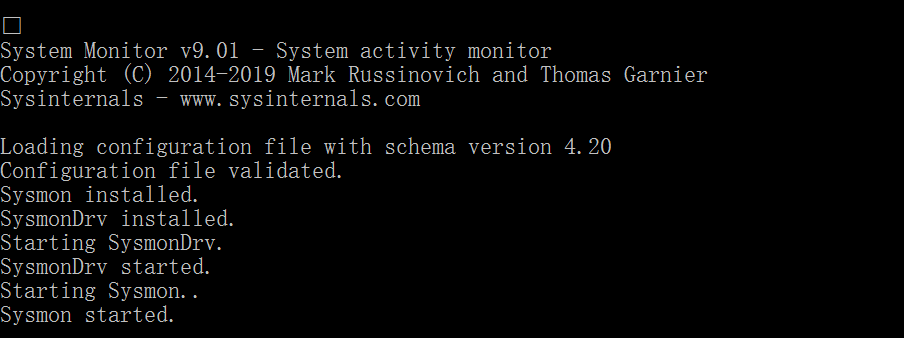
查看“事件查看器”,选择日志的位置,应用程序和服务日志/Microsoft/Windows/Sysmon/Operational,在这里,我们可以看到按照配置文件的要求记录的新事件,以及事件ID、任务类别、详细信息等。
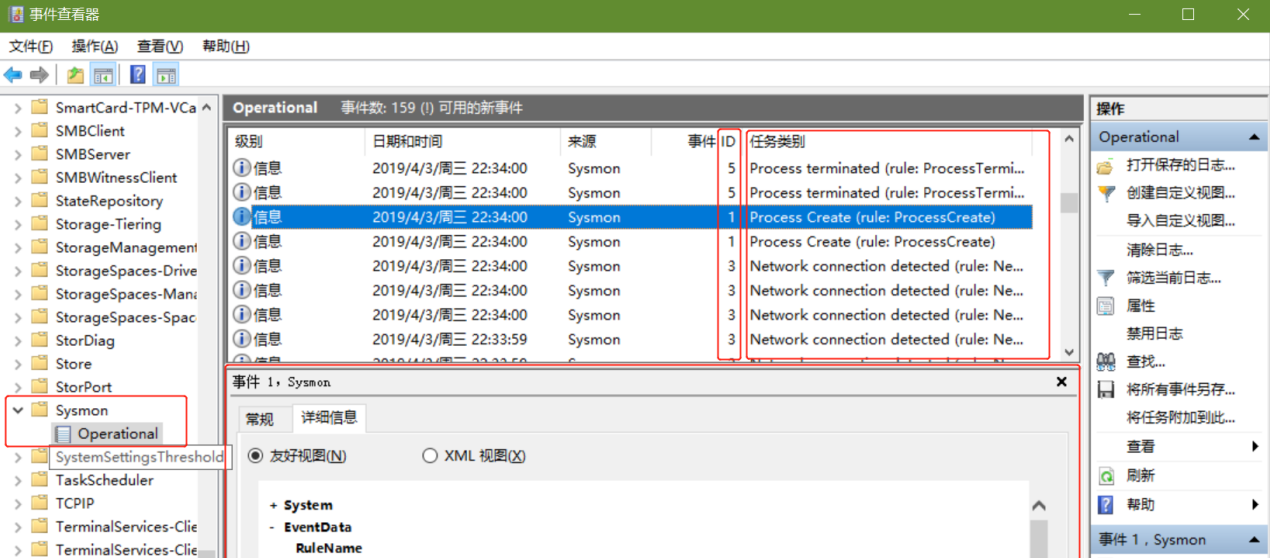
分析日志,我分析的是自己生成的后门文件进行分析。
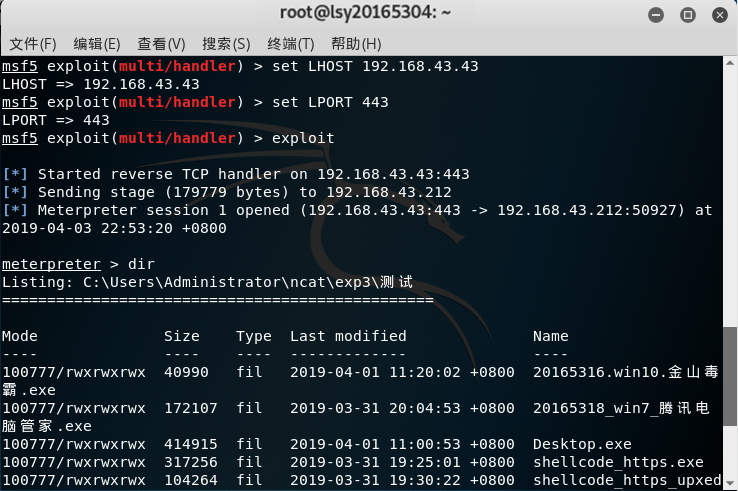
找到运行后门文件相对应的日志,打开这个事件,可以看到其属于“NetworkContect”。查看详细信息,可以看到这个后门映像文件的具体位置、源IP和端口、目的IP和端口等
运行shell,getuid等命令之后,我们都会找到一个之前没有出现过的C:\Windows\SysWOW64\cmd.exe程序如下图所示,SysWOW64可以在64bit的Windows中运行32bit的程序,而Windows下的cmd.exe是64bit的,kali回连获取的windows的cmd程序是32位

恶意软件分析
静态分析
文件扫描(VirusTotal、VirusScan工具等)
文件格式识别(peid、file、FileAnalyzer工具等)
字符串提取(Strings工具等)
反汇编(GDB、IDAPro、VC工具等)
反编译(REC、DCC、JAD工具等)
逻辑结构分析(Ollydbg、IDAPro工具等)
加壳脱壳(UPX、VMUnPacker工具等)
3.使用VirusTotal分析恶意软件
把生成的恶意代码放在VirusTotal进行分析(也可以使用VirusScan工具),基本情况如下:
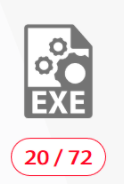
有20个报毒,还算可以。
查看这个恶意代码的基本属性:

4.使用PEiD分析恶意软件
PEiD(PE Identifier)是一款著名的查壳工具,其功能强大,几乎可以侦测出所有的壳,其数量已超过470种PE文档的加壳类型和签名。
先看一下没有加壳的后门程序
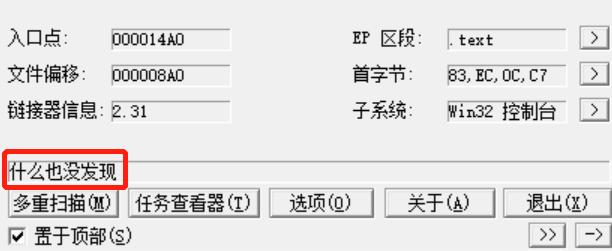
再看一下加过压缩壳的后门程序
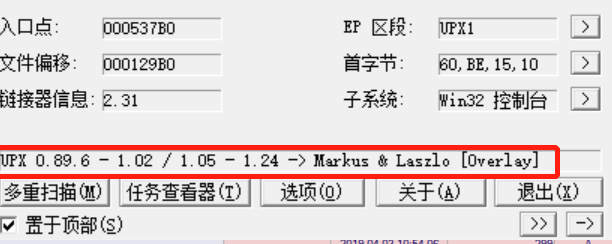
再看一下加过加密壳的后门程序:

这个软件可以查到压缩壳,但是查不到加密壳
5.使用PE Explorer分析恶意软件
这里主要看文件引用的dll库,可以通过视图->引入进行查看,如下图所示:
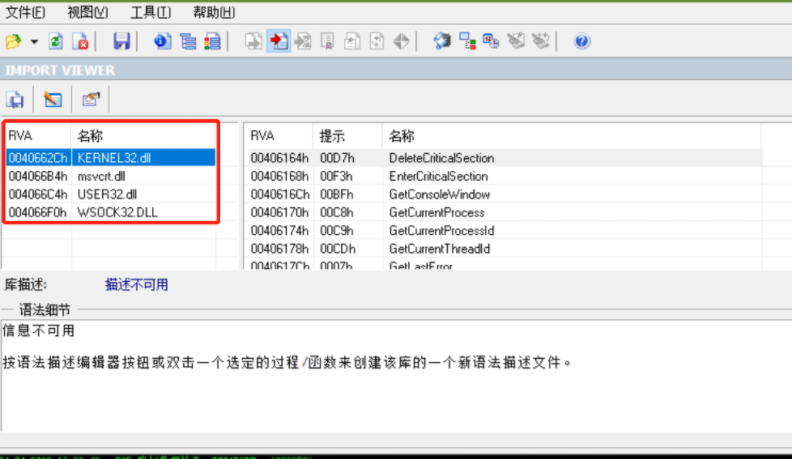
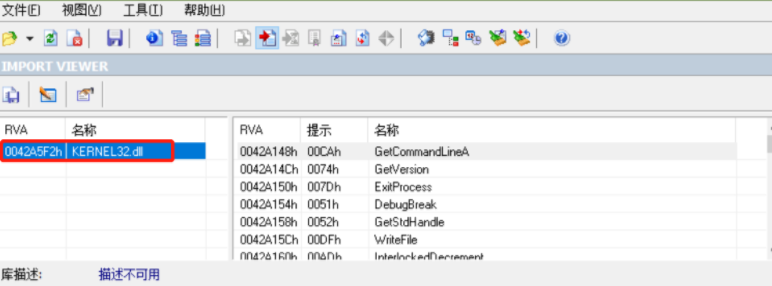
KERNEL32.dll:控制着系统的内存管理、数据的输入输出操作和中断处理。
msvcrt.dll:是微软编译软件的函数库。
USER32.dll:Windows用户界面相关应用程序接口,用于包括Windows处理,基本用户界面等特性,如创建窗口和发送消息。它是一个对系统很关键或很可疑的文件,易遭受木马病毒破坏导致系统找不到此文件,出现错误提示框。
WSOCK32.dll:Windows Sockets应用程序接口,用于支持很多Internet和网络应用程序。是一个对系统很关键或很可疑的文件,易遭受木马病毒破坏导致系统找不到此文件,出现错误提示框。
6.使用Process Monitor分析恶意软件
打开软件,可以看到各个进程的详细记录
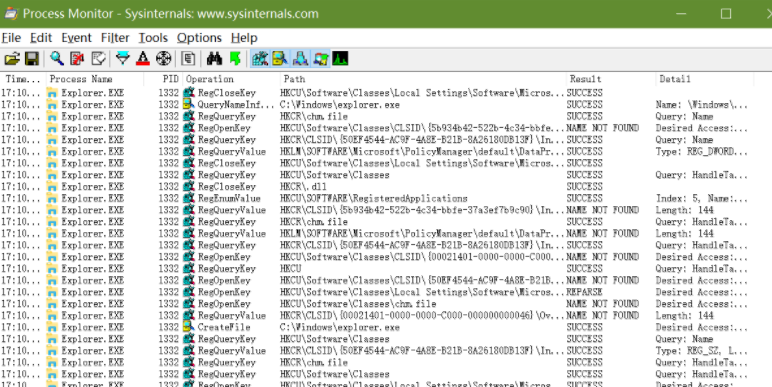
我们可以看到这个后门程序引用的各种其他的库

7.使用Process Explorer分析恶意软件
靶机运行后门程序进行回连时,我们可以在 Process Explorer工具中查看到其记录,我们可以看到这个程序运行时子程序中有conhost.exe这个程序,同样的程序我们可以在cmd.exe的子程序中看到,由此我们可以知道该程序是在命令行中运行的。
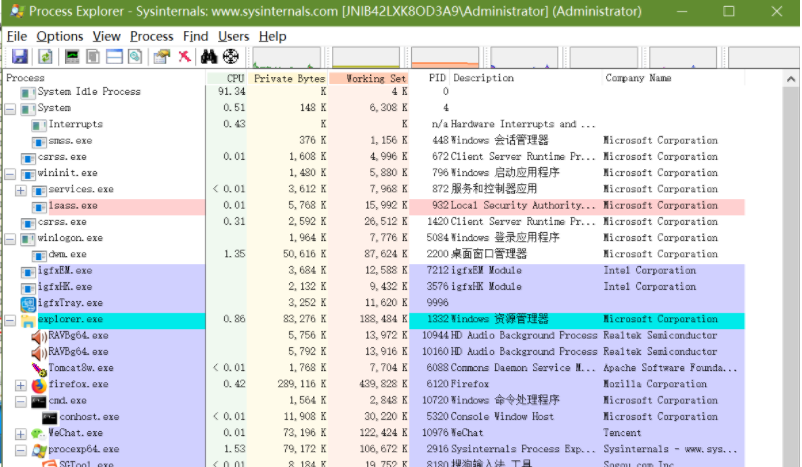
也可以详细查看该进程使用的CPU,虚拟内存空间、物理内存空间、I/O等。

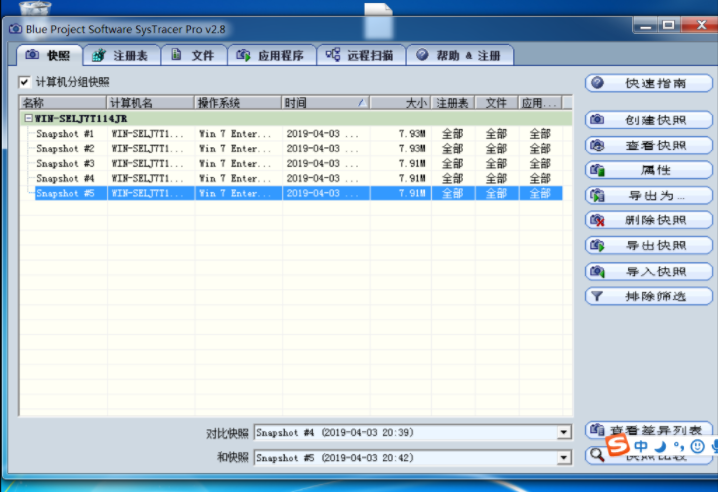
8.使用systracer分析恶意软件
此实验建议在两台虚拟机中进行,windows虚拟机文件少,进行快照时间短,且易于分析。
下载SysTracer工具
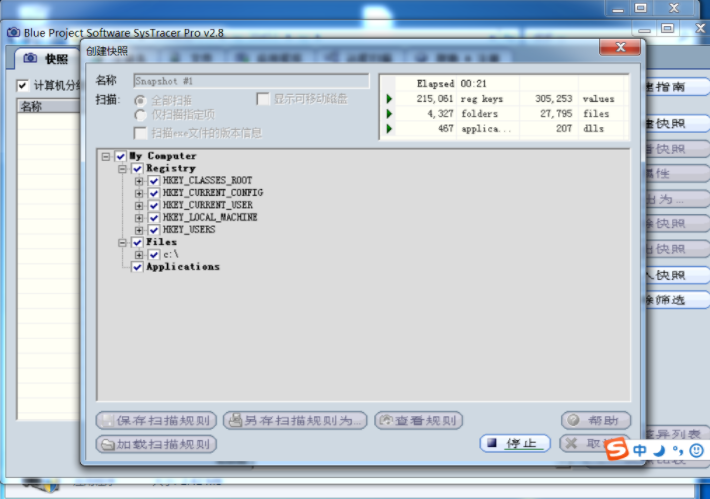
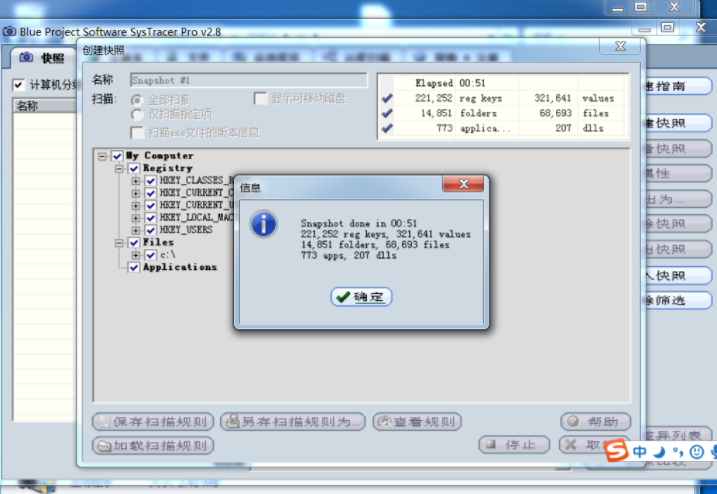
点击创建快照,若如下图没有全选,可以选择——仅扫描指定项,然后将下面的全选,之后就可以点击开始啦,接着等一会,扫描结束之后会弹出一个框,点击OK,快照就会自己保存下来
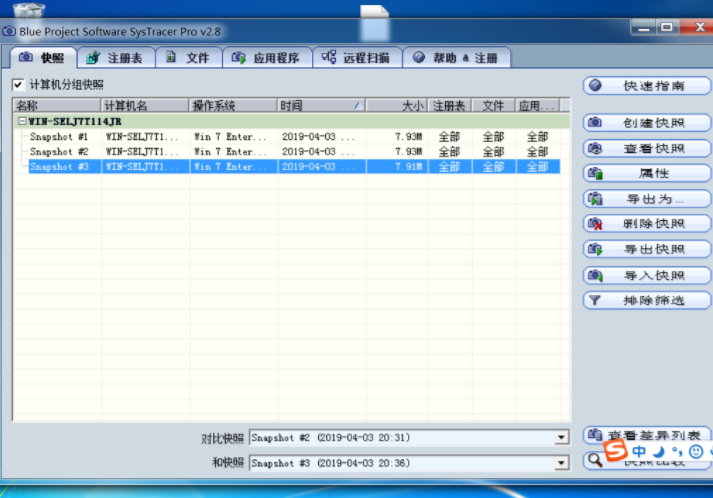
快照一:未移植后门程序,保存为Snapshot #1
快照二:移植后门程序,保存为Snapshot #2
快照三:运行后门程序并在kali中实现回连,保存为Snapshot #3
快照四:在kali中使用dir指令,保存为Snapshot #4
快照五:在kali中使用record_mic指令,保存为Snapshot #5

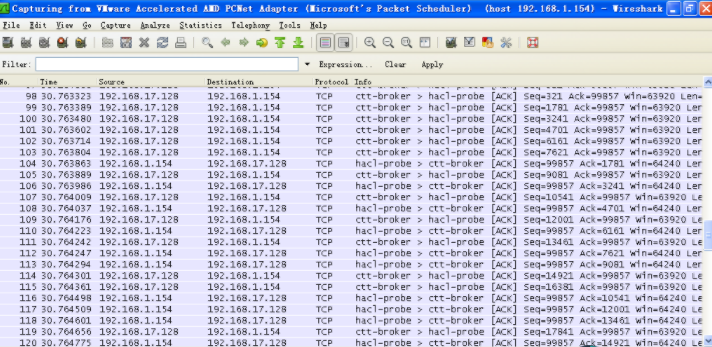
9.使用wireshark抓包分析恶意软件
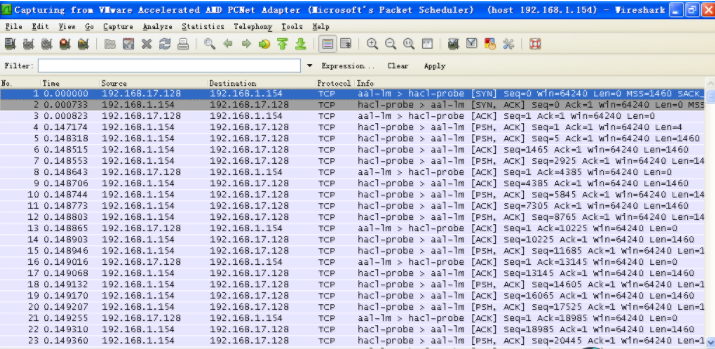
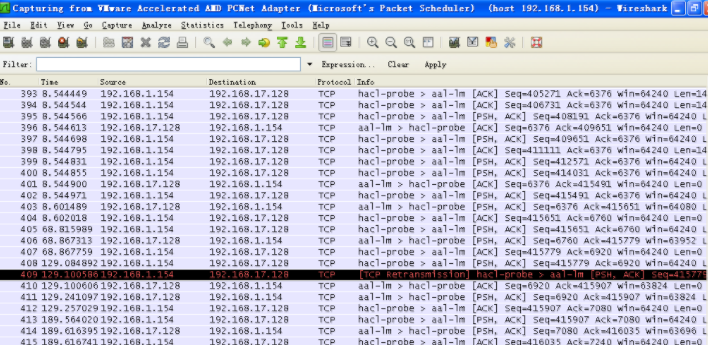
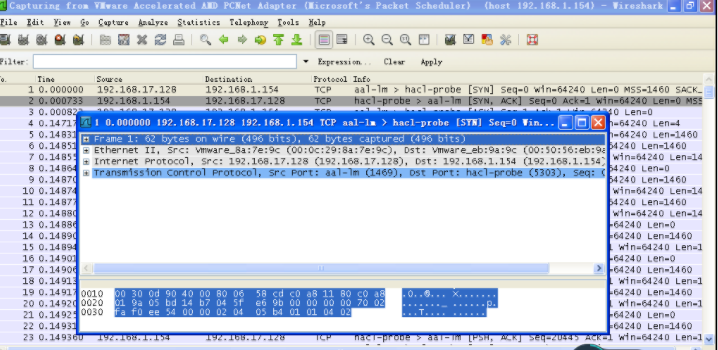
然后进行截屏或者录像等操作,看一下具体内容,发现也是一些tcp传输数据


实验总结与体会
本次实验在操作上没有什么难度,主要是下载安装软件并应用,重点在于如何利用这些软件分析恶意代码。在不断实践的过程中,我掌握了很多种工具的用法,学会了如何让计算机周期性执行一个任务,如果把命令行下的结果记录到文件中、如何利用.bat文件显示时间、如何利用excel分析数据、如何利用Sysmon监控自己感兴趣的事件、如何写配置文件、如何分析日志中的大量信息、如何利用多种工具对恶意代码进行进一步分析。
2018-2019-2 网络对抗技术 20165304 Exp4 恶意代码分析的更多相关文章
- 2018-2019-2 网络对抗技术 20165232 Exp4 恶意代码分析
2018-2019-2 网络对抗技术 20165232 Exp4 恶意代码分析 1.实践目标 监控你自己系统的运行状态,看有没有可疑的程序在运行. 分析一个恶意软件,就分析Exp2或Exp3中生成后门 ...
- 2018-2019-2 网络对抗技术 20165206 Exp4 恶意代码分析
- 2018-2019-2 网络对抗技术 20165206 Exp4 恶意代码分析 - 实验任务 1系统运行监控(2分) (1)使用如计划任务,每隔一分钟记录自己的电脑有哪些程序在联网,连接的外部IP ...
- 2018-2019-2 网络对抗技术 20165317 Exp4 恶意代码分析
2018-2019-2 网络对抗技术 20165317 Exp4 恶意代码分析 实验要求 1.系统运行监控 使用如计划任务,每隔一分钟记录自己的电脑有哪些程序在联网,连接的外部IP是哪里.运行一段时间 ...
- 2018-2019-2 网络对抗技术 20165225 Exp4 恶意代码分析
2018-2019-2 网络对抗技术 20165225 Exp4 恶意代码分析 实践目标 1.1是监控你自己系统的运行状态,看有没有可疑的程序在运行. 1.2是分析一个恶意软件,就分析Exp2或Exp ...
- 2018-2019-2 网络对抗技术 20165336 Exp4 恶意代码分析
2018-2019-2 网络对抗技术 20165336 Exp4 恶意代码分析 1.实践目标 1.1是监控你自己系统的运行状态,看有没有可疑的程序在运行. 1.2是分析一个恶意软件,就分析Exp2或E ...
- 2018-2019-2 20165236 《网络对抗技术》Exp4 恶意代码分析
2018-2019-2 20165236 <网络对抗技术>Exp4 恶意代码分析 一.1.实践目标 1.1是监控你自己系统的运行状态,看有没有可疑的程序在运行; 1.2是分析一个恶意软件, ...
- 2018-2019-2 网络对抗技术 20165316 Exp4 恶意代码分析
2018-2019-2 网络对抗技术 20165316 Exp4 恶意代码分析 一.原理与实践说明 1.实践目标 监控你自己系统的运行状态,看有没有可疑的程序在运行. 分析一个恶意软件,就分析Exp2 ...
- 2018-2019-2 网络对抗技术 20165228 Exp4 恶意代码分析
2018-2019-2 网络对抗技术 20165228 Exp4 恶意代码分析 1.如果在工作中怀疑一台主机上有恶意代码,但只是猜想,所有想监控下系统一天天的到底在干些什么.请设计下你想监控的操作有哪 ...
- 2018-2019-2 网络对抗技术 20165308 Exp4 恶意代码分析
2018-2019-2 网络对抗技术 20165308 Exp4 恶意代码分析 实验过程 一.系统运行监控 (1)使用如计划任务,每隔一分钟记录自己的电脑有哪些程序在联网,连接的外部IP是哪里.运行一 ...
随机推荐
- robotframework之用cmd去执行用例
1.电脑cmd进入 2.在cmd中输入相应的执行命令即可以正常执行 3.执行完成,会显示当前用例执行情况,以及output/log/report的默认保存路径 接下来详细说一下执行不同用例的具体指令, ...
- ECharts 从后台动态获取数据 (asp.net)
(一) 使用工具 visual studio 2017:Web开发:asp.net (代码中的js引用路径以及ajax方法调用的url,记得修改哦) (二) 准备工作(此处写给和我一样小白) 1.动态 ...
- day-13装饰器
函数的嵌套定义 概念:在一个函数的内部定义另一个函数 为什么要有函数的嵌套定义:1)函数fn2想直接使用fn1函数的局部变量,可以将fn2直接定义到fn1的内部,这样fn2就可以直接访问fn1的变量2 ...
- 目标文件obj的各段 2
#程序的自我修养 page68
- 百度UEditor的config.json
配合自己修改的.net core DLL使用 /* 前后端通信相关的配置,注释只允许使用多行方式 */ { /* 上传图片配置项 */ "imageActionName": &qu ...
- 安装rpm
剩余 gcc-c++-3.4.6-3.1.x86_64.rpm elfutils-libelf-devel-0.97-5.x86_64.rpm glibc-2.3.4-2.41.x86_64.rpm ...
- 通过 Git 上传代码到 GitHub 必要操作详解
目录 Git 介绍 起步 下载 配置 准备 在 GitHub 上创建 SSH Key 提交 修改代码 更多信息 Git 欢迎来到 Git 的学习. 介绍 首先先了解一下 Git. Git,是一个开源的 ...
- 读取excel 文件到datatable
上一篇文章介绍了将datatable 内容导出到excel 文件,这里介绍如何将一个excel 文件读取出来,并保持到datatable 中,实际这样的应用场景也是经常遇到的. 这里继续使用了Micr ...
- 存储过程中调用webservice
存储过程中调用webservice其实是在数据库中利用系统函数调用OLE. 1.查找webservice api 可得到MSSOAP.SoapClient. 2.查找API 接口可得到mssoapin ...
- javaAgent介绍
JavaAgent(转载) http://www.cnblogs.com/diyunpeng/archive/2011/05/26/2057932.html 一文带你了解Java Agent http ...