
SSM框架—环境搭建(MyEclipse+Tomcat+MAVEN+SVN)
1.JDK的安装
首先下载JDK,这个从sun公司官网可以下载,根据自己的系统选择64位还是32位,安装过程就是next一路到底。安装完成之后当然要配置环境变量了。
1.1新建变量名:JAVA_HOME 变量值:E:\Java\jdk1.6.0_43(这是我的jdk安装路径)
1.2编辑变量名:Path 在后面加上:%JAVA_HOME%\bin;%JAVA_HOME%\jre\bin
1.3 新建变量名:CLASSPATH 变量值: .;%JAVA_HOME%\lib;%JAVA_HOME%\lib\dt.jar;%JAVA_HOME%\lib\tools.jar
(注意:在设置变量的末尾时不要加上“;”)
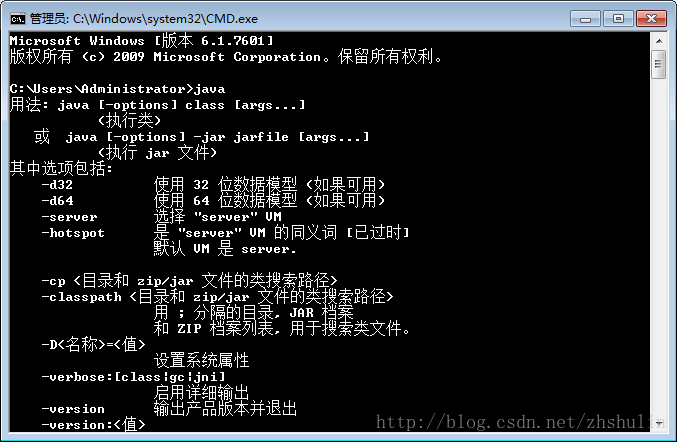
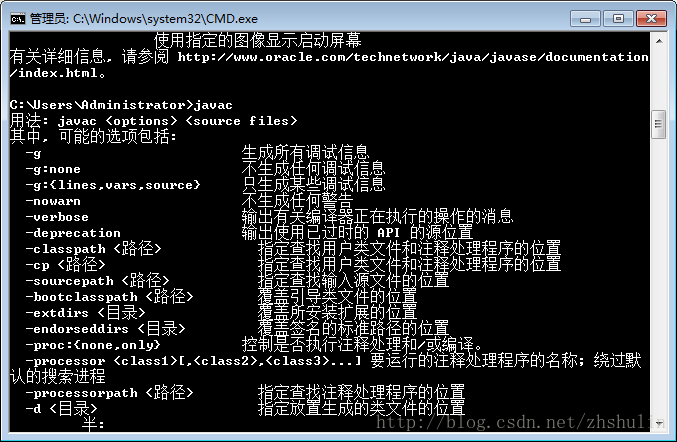
设置完成之后我们当然需要测试,打开“运行”-->输入“CMD"-->在命令行上面输入:java,然后回车;输入javac,回车,输入java -version,回车,如果出现下列三个画面,那么JDK配置成功,否则就需要检查环境变量的配置。

2.MyEclipse的安装
下载了之后也是一路安装到底,中间可以选择是安装32位还是64位。完成之后我们启动MyEclipse,设置好工作路径,也可以直接默认。我们打开window-->preference输入jdk,安装下图,选择Eclipse默认的JRE为自己安装的,而不是eclipse自带的。
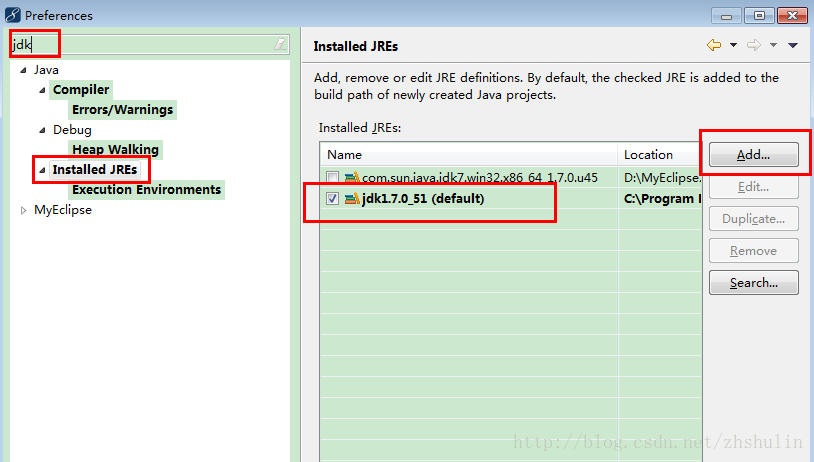
此时我们可以随便建立一个JAVA项目,然后编写一个helloworld来测试一下是否正确。
3.Tomcat8的安装
Tomcat我使用的版本是8,大家可以到apache的官网上去下载,http://tomcat.apache.org/download-80.cgi,我是用的安装版,所以不需要配置任何东西,如果人比较懒不妨就下个安装版吧。压缩包版本的需要自己配置环境变量,这个问下度娘就可以了,我本人比较懒...见谅!
安装版本的安装过程也是一路到底,而且不需要配置环境变量。
4.MyEclipse配置Tomcat
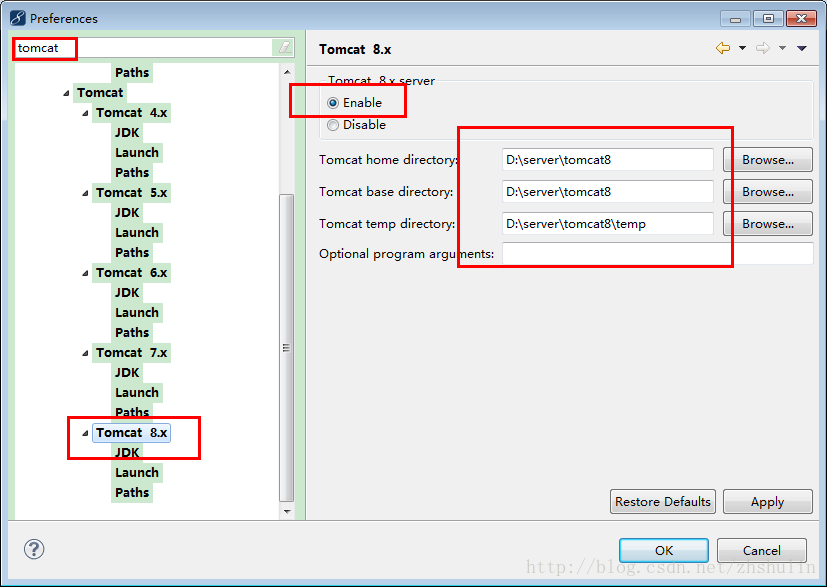
项目开发的时候最好不要是用MyEclipse自带的Tomcat,所以需要配置我们安装好的tomcat。打开window-->preference输入tomcat,按照下图进行配置即可,其他版本的tomcat对应着配置就可以了。
5.Maven安装配置
5.1 maven配置环境变量
下载maven,就是一个包:apache-maven-3.2.1,我用的版本是3.2.1,解压到一个路径,然后配置环境变量:
5.1.1 新建变量名:MAVEN_HOME 变量值:D:\server\apache-maven-3.2.1(这是我的MAVEN路径)
5.1.2 编辑变量名:Path 在最前面加上:%MAVEN_HOME%\bin;(注意,最后要有个";"作为分隔符)
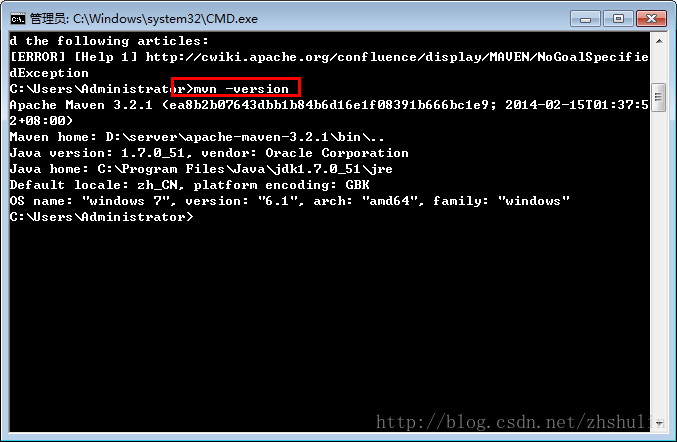
完成之后,在命令行输入:mvn -version查看是否有以下内容,如果有表示配置成功。
5.2Maven数据仓库的配置
MAVEN中还有一个重要的配置就是数据仓库的路径配置,我们找到MAVEN的安装路径,进入conf-->打开settings.xml,找到localRepository标签,此时是被注释掉的,我们解除注释,然后配置一个路径,例如:d:/server/MavenRepository/maven_jar,这样以后MAVEN管理下载的jar包都会在这个路径下。当然我们需要建这样一个目录结构,然后还要讲settings.xml复制一份到d:/server/MavenRepository下,这个在与MyEclipse集成时会用到。
5.3MyEclipse中集成Maven
一样在preferences中进行配置,如下图:
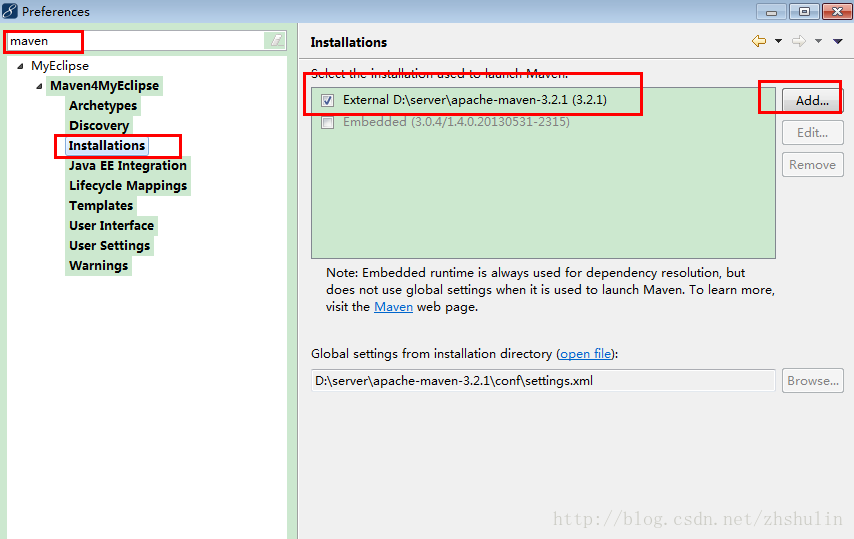
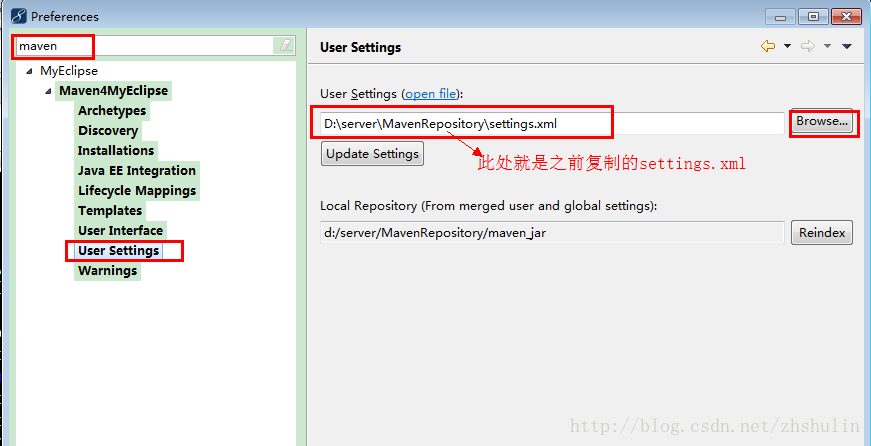
此时,点击File-->new-->other-->MyEclipse-->Maven4MyEclipse-->Maven Project,如果可以看到这些,证明配置成功,已经可以建立Maven项目了。
6.SVN安装
SVN是代码版本管理器,首先在本地安装一个SVN管理器,然后配置MyEclipse的SVN插件,将插件下载下来解压后,直接复制到MyEclipse安装目录下dropins中即可。任意建立一个项目,右键项目-->team-->share Project..,打开后如果看到了SVN代表插件安装成功。
7. JS代码提示安装(Spket插件)
原博文:http://blog.csdn.net/zhshulin/article/details/25635883
Spket插件的安装:
首先下载插件:http://download.csdn.net/detail/u012909091/7335891
解压文件,然后将解压后的文件全部复制到MyEclipse安装目录下的dropins包中,重启MyEclipse。(SVN的安装只需要将文件解压,然后放在dropins目录下即可,无需配置)
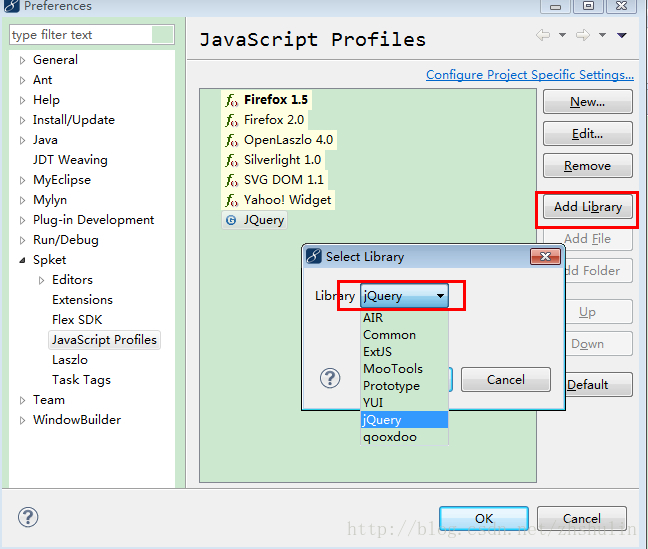
接下来需要在MyEclipse中进行一些配置,点击Windows-->Preferences-->Speket-->New,新建一个名为JQuery的文件;
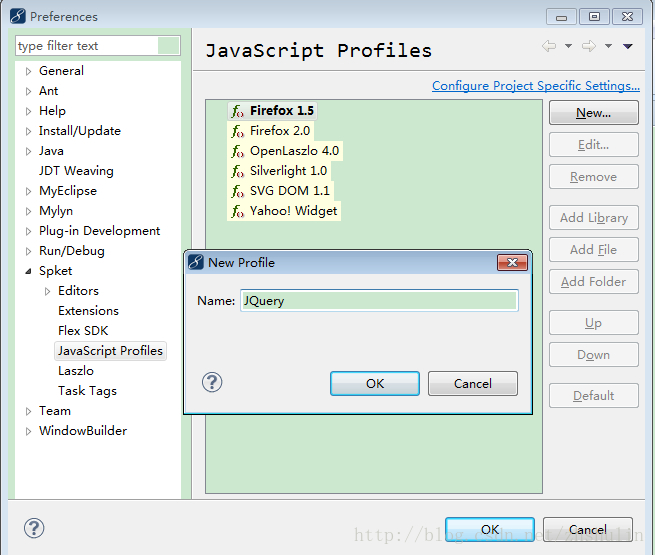
然后点击 Add Library --> 选择类型为jQuery
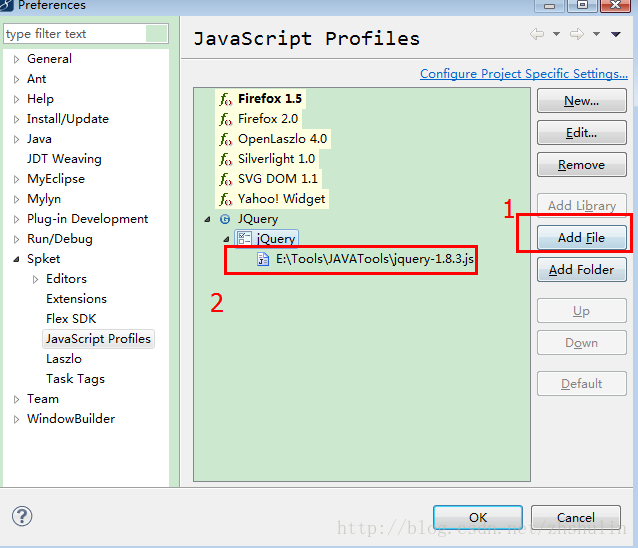
再然后点击Add File添加本地中的jquery文件,测试最高可用版本为jquery-1.8.3。完成后点击Default设为默认。
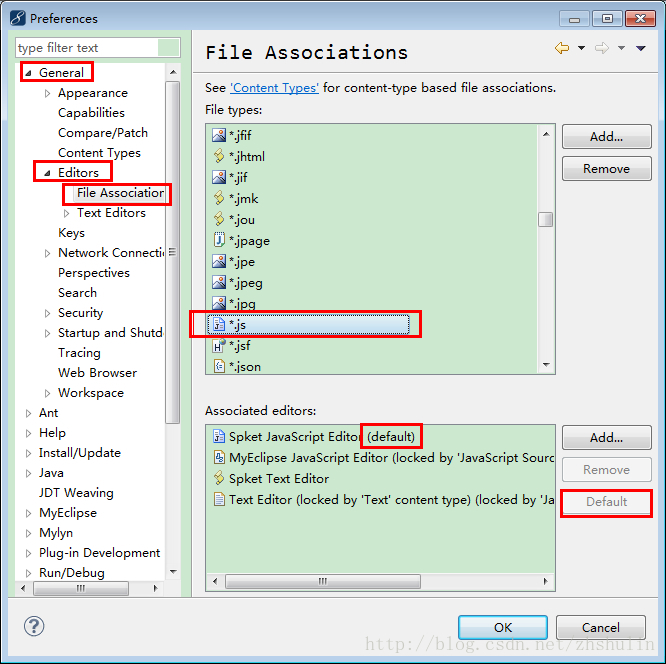
最后在Window-->General-->Editors-->File Associatior 中找到 *.js 选择Spket JavaScript Editor为默认编辑器即可。右键项目名称,点击Reload JavaScript Profile然后再打开JS文件可用看到代码提示了。
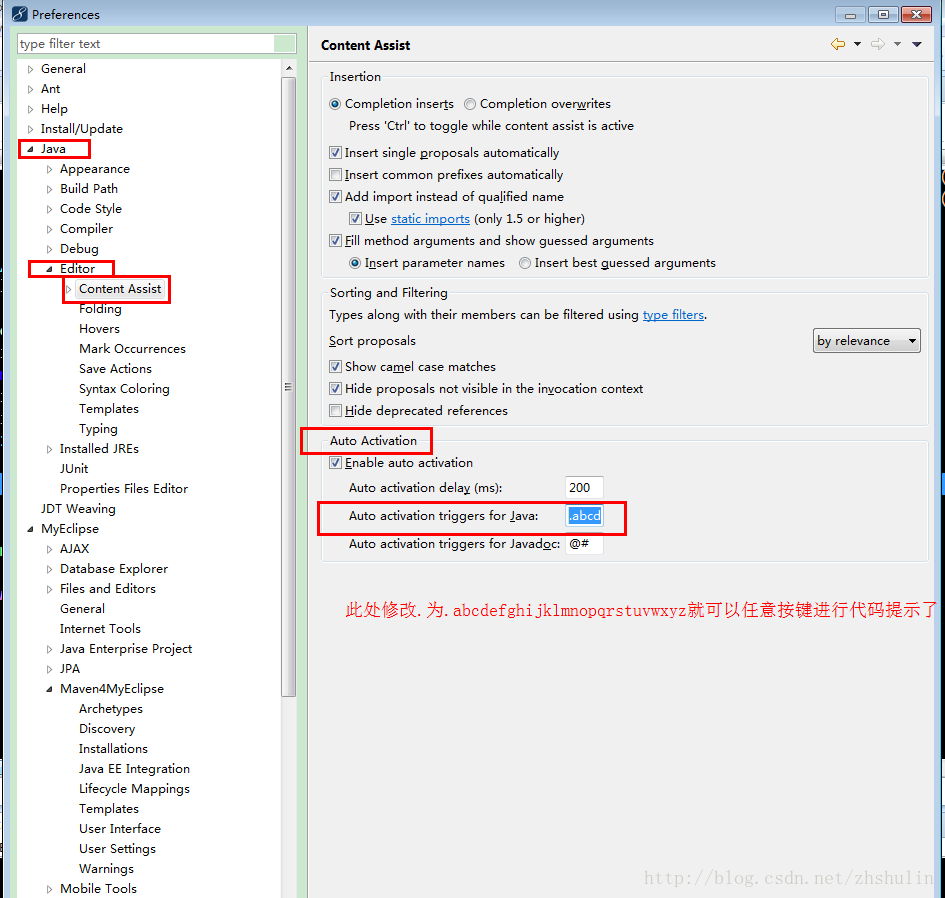
8. JAVA代码提示
经过以上过程,整个项目需要的环境差不多搭建完成了。接下来一个小技巧,如下图进行配置之后就可以将只在.出现时进行代码提示换成任意字母+.出现时的代码提示了(.abcdefghijklmnopqrstuvwxyz):
SSM框架—环境搭建(MyEclipse+Tomcat+MAVEN+SVN)的更多相关文章
- Window环境下搭建MyEclipse+Tomcat+MAVEN+SVN
1.JDK的安装 首先下载JDK,这个从sun公司官网(http://www.oracle.com/)可以下载,根据自己的系统选择64位还是32位,安装过程就是next一路到底.安装完成之后当然要配置 ...
- SSM框架环境搭建
SSM基础环境搭建 创建maven工程 next,finish,等待创建完成,创建完成后,src/main下只有webapp文件夹,我们需要手动创建java和resources,鼠标右击main,ne ...
- Spring mybatis 之-ssm框架环境搭建(方案一)
SSM框架- S-Spring S-Spring mvc M-mybatis 就需要以下几个配置文件,放在resources文件夹下面: db.properties 放的是数据库连接池的配置文件, ...
- MyEclipse+Tomcat+MAVEN+SVN项目完整环境搭建
这次换了台电脑,所以须要又一次配置一次项目开发环境,过程中的种种,记录下来,便于以后再次安装.同一时候给大家一个參考. 1.JDK的安装 首先下载JDK,这个从sun公司官网能够下载.依据自己的系统选 ...
- [置顶]
Java Web学习总结(25)——MyEclipse+Tomcat+MAVEN+SVN项目完整环境搭建
这次换了台电脑,所以需要重新配置一次项目开发环境,过程中的种种,记录下来,便于以后再次安装,同时给大家一个参考. 1.JDK的安装 首先下载JDK,这个从sun公司官网可以下载,根据自己的系统选择64 ...
- 整合SSM框架环境搭建
知识要求 MySQL相关操作 Maven操作 Mybatis.Spring.SpringMVC三个框架基本操作 JavaWeb等知识 搭建环境 MySQL 8.0 Mybatis 3.5.2 使用c3 ...
- SSM 框架-03-MyEclipse+Tomcat+MAVEN+SVN项目完整环境搭建
SSM 框架-03-MyEclipse+Tomcat+MAVEN+SVN项目完整环境搭建 如果你是使用 Eclipse 你需要先安装 MyEclipse,请参考:SSM 框架-02-MyEclipse ...
- Eclipse+Tomcat+MAVEN+SVN项目完整环境搭建
1.JDK的安装 首先下载JDK,这个从sun公司官网可以下载,根据自己的系统选择64位还是32位,安装过程就是next一路到底.安装完成之后当然要配置环境变量了. ————————————————— ...
- 基于Maven的Springboot+Mybatis+Druid+Swagger2+mybatis-generator框架环境搭建
基于Maven的Springboot+Mybatis+Druid+Swagger2+mybatis-generator框架环境搭建 前言 最近做回后台开发,重新抓起以前学过的SSM(Spring+Sp ...
随机推荐
- mysql年初至今聚合
年初至今聚合和滑动聚合类似,不同的地方仅在于统计的仅为当前一年的聚合.唯一的区别体现在下限的开始位置上.在年初至今的问题中,下限为该年的第一天,而滑动聚合的下限为N个月的第一天.因此,年初至今的问题的 ...
- thinkphp自动映射分析
thinkphp的字段映射功能可以隐藏表单中真正的字段名,自动映射到真正的数据库字段,如表单中input的提交的名字为mail,而数据库中存的是email实现的原理非常简单首先定义一个映射的数组,以下 ...
- 利用maven/eclipse搭建ssm(spring+spring mvc+mybatis)
前言 本文旨在利用maven搭建ssm环境,而关于maven的具体内容,大家可以去阅读<Maven 实战>.其实园内这方面文章已有不少,那么为什么我还要重复造轮子呢?我只是想记录自己的实践 ...
- 【ASP.NET MVC系列】浅谈ASP.NET MVC 视图
ASP.NET MVC系列文章 [01]浅谈Google Chrome浏览器(理论篇) [02]浅谈Google Chrome浏览器(操作篇)(上) [03]浅谈Google Chrome浏览器(操作 ...
- 浅谈基于WOPI协议实现跨浏览器的Office在线编辑解决方案
如今,基于Web版的Office 在线预览与编辑功能已成为一种趋势,而关于该技术的实现却成为了国内大部份公司的技术挑战,挑战主要存在于两方面: 其一:目前国内乃至微软本身,还没有相对较为完善的解决方案 ...
- 翻译:group_concat()函数(已提交到MariaDB官方手册)
本文为mariadb官方手册:group_concat()函数的译文. 原文:https://mariadb.com/kb/en/group_concat/ 我提交到MariaDB官方手册的译文:ht ...
- Multi-Model多模数据库引擎设计与实现
如今,随着业务“互联网化”和“智能化”的发展以及架构 “微服务”和“云化”的发展,应用系统对数据的存储管理提出了新的标准和要求,数据的多样性成为了数据库平台面临的一大挑战,数据库领域也催生了一种新的主 ...
- 适用于WebApi的SQL注入过滤器
开发工具:Visual Studio 2017 C#版本:C#7.1 最有效的防止SQL注入的方式是调用数据库时使用参数化查询. 但是如果是接手一个旧的WebApi项目,不想改繁多的数据库访问层的代码 ...
- 编译部署mysql5.7.13
署环境centos7.2+mysql5.7.131.依赖包注: 相关依赖包的作用cmake:由于从 MySQL5.5 版本开始弃用了常规的 configure 编译方法,所以需要 CMake 编译器, ...
- python之strip()小记
描述 Python strip() 方法用于移除字符串头尾指定的字符(默认为空格或换行符)或字符序列. 注意:该方法只能删除开头或是结尾的字符,不能删除中间部分的字符. 语法 strip()方法语法: ...