
[转]JOGL安装
本章介绍了设置环境以使用JOGL使用不同的集成开发环境(IDE),在您的系统上。
安装JOGL
对于JOGL安装,需要有以下系统要求:
系统要求
第一个要求是要在机器上安装Java Development Kit(JDK)。
| 要求 | 描述 |
|---|---|
| JDK 版本 | 1.4 或以上 |
| 内存 | 没有最小限制 |
| 硬盘大小 | 没有最小限制 |
| 操作系统 | 没有最小限制 |
需要按照设置给定的步骤,从配置环境入手JOGL应用程序开发:
第1步 - 在机器上验证Java安装
系统的开放式控制台,并执行下面的Java命令:
| 平台 | 任务 | 命令 |
|---|---|---|
| Windows | 打开命令控制台 | C:\>java-version |
| Linux | 打开命令终端 | $java- version |
| MAC | 打开终端 | Machine:~ joseph$ java -version |
验证在各操作系统的输出。
| 平台 | 输出 |
|---|---|
| Windows |
Java “1.6.0.21” java(TM) SE Runtime Environment(build 1..6.0_21-b07)Java HotSpot(TM) Client VM(buld 17.0-b7,mixed mode, sharing) |
| Linux |
Java “1.6.0.21” java(TM) SE Runtime Environment(build 1..6.0_21-b07)Java HotSpot(TM) Client VM(buld 17.0-b7,mixed mode ,sharing) |
| MAC |
Java “1.6.0.21” java(TM) SE Runtime Environment(build 1..6.0_21-b07)Java HotSpot(TM) Client VM(buld 17.0-b7,mixed mode ,sharing) |
第2步 - 安装Java开发工具包(JDK)
如果Java未在你的机器上安装,则需要从Oracle网站上下载安装Java SDK: www.oracle.com/technetwork/java/javase/downloads/. 您可以从下载的文件安装JDK说明。需要按照安装和配置设置的指示。最后,设置PATH和JAVA_HOME环境变量指向包含的java.exe和javac.exe文件的目录,它们分别为:java_install_dir/bin和java_install_dir。
设置Java-home环境变量指向的基本目录的位置相同的路径,安装在机器上的Java程序。
| 平台 | 命令 |
|---|---|
| Windows | 设置环境变量 JAVA_HOME to C:\ProgramFiles\Java\Jdk1.6.0_21 |
| Linux | Export JAVA_HOME=/usr/local/java-current |
| MAC | Export JAVA_HOME=/Library/Java/Home |
附加的Java编译器位置,系统路径如下:
| 平台 | 命令 |
|---|---|
| Windows | 添加字符串 ;%JAVA_HOME% bin at the end of the system variable and path |
| Linux | Export PATH=$PATH:$JAVA_HOME/bin/ |
| MAC | Not required |
第3步 - 下载JOGL
可以从网站上下载JOGL的最新版本 www.jogamp.org
前往主页 www.jogamp.org
点击 Builds/Downloads > Current (zip).
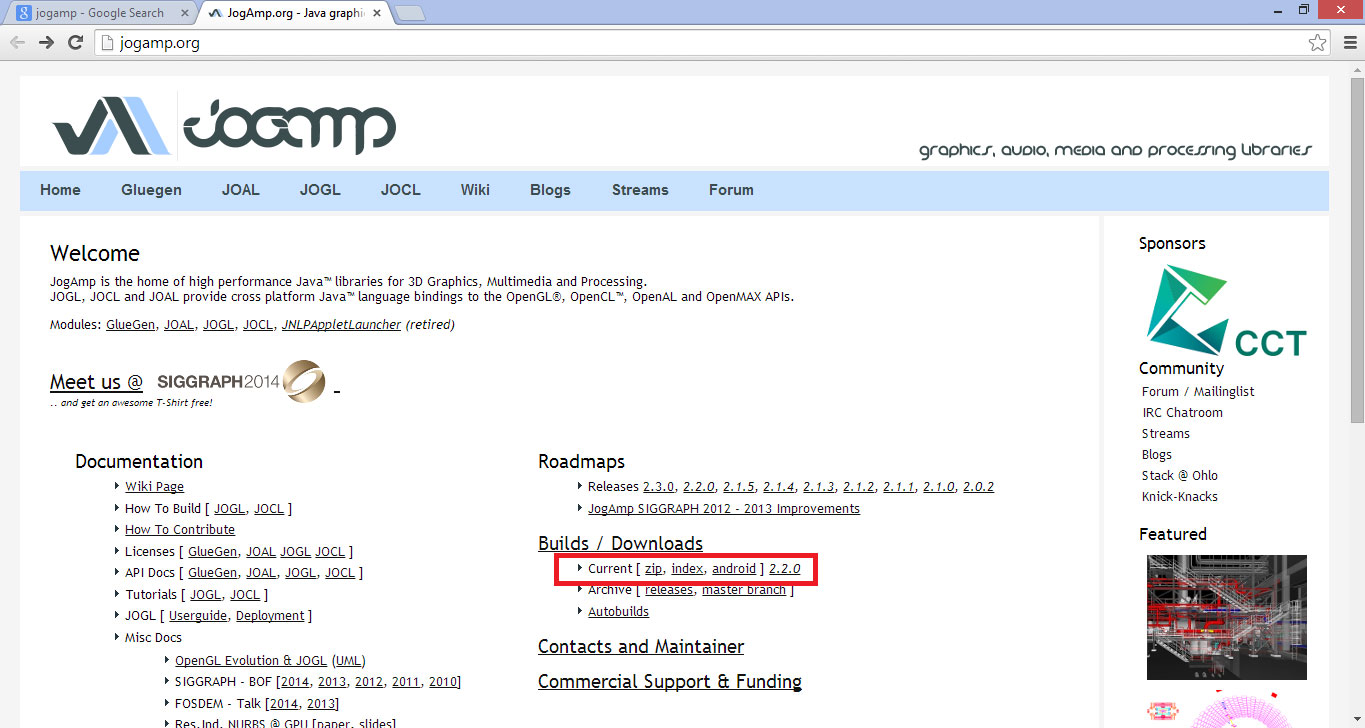
可以看到网站所维护的所有.jar文件的API列表。
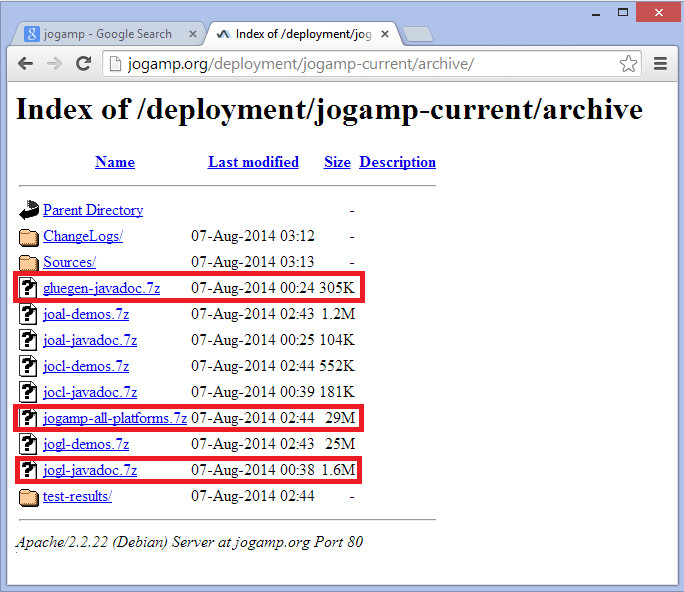
下载库.jar文件jogamp-all-platforms.7z,JAVA文档OpenGL库glugen-javadoc.7z和JOGL JOGL-javadocs.7z。
提取使用任何压缩解压软件下载的.jar文件。
当打开解压文件夹,会发现jar 文件夹,源代码和其他文件。
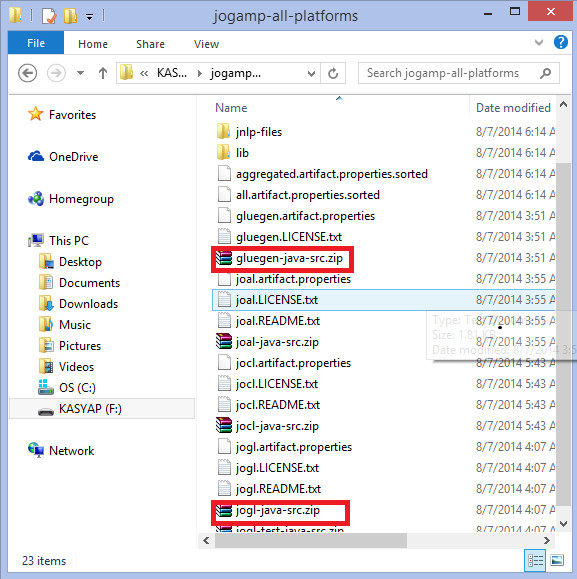
获取源代码gluegen-java-src.zip和jogl-java-src.zip支持IDE。这是可选的。
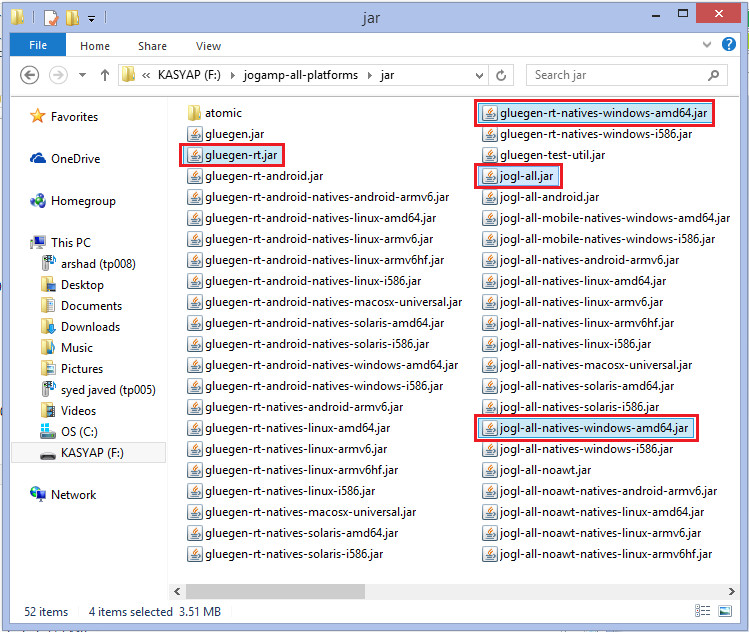
文件夹中的jar,有多个.jar文件。文件的集合属于Glugen和JOGL。
JOAMP提供支持多种操作系统,如Windows,Solraris,Linux和Android原生库。因此,需要采取适当的jar文件,这些文件可以在需要的平台上执行。例如,如果使用的是Windows64位操作系统,那么可以通过jarfolder以下.jar文件:
- gluegenrt.jar
- jogl-all.jar
- gluegen-rt-natives-windows-amd64.jar
- jogl-all-natives-windowsamd64.jar
Eclipse4.4设置JOGL
按照给定的程序设置JOGL:
添加以下类库
打开eclipse.
创建一个新工程
创建一个名为lib目录在项目文件夹中的新文件夹。
复制文件 gluegen-rt-natives-windows-amd64.jar, gluegen-rt.jar, jogl-all-natives-windowsamd64.jar 和 jogl-all.jar 到 lib 目录。
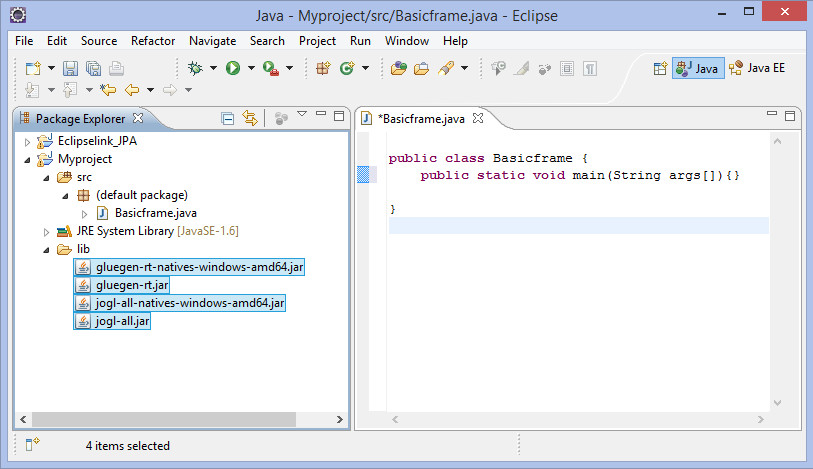
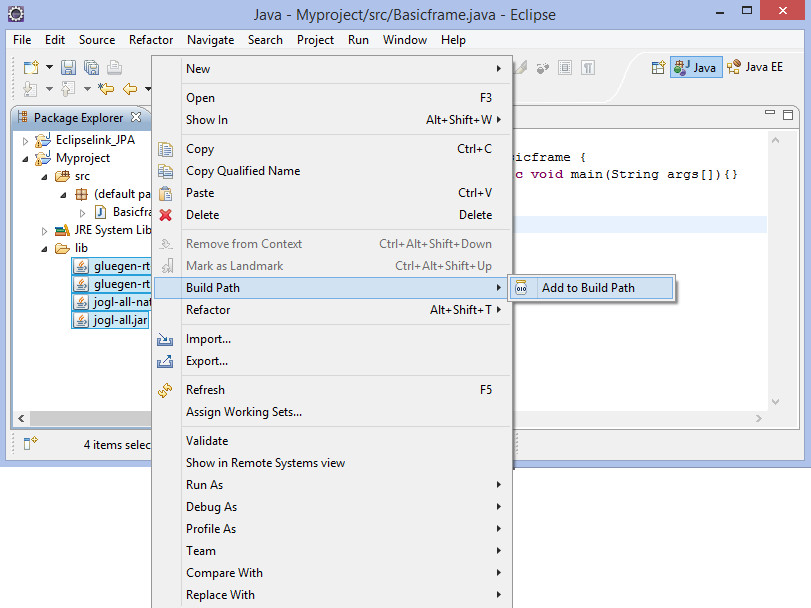
现在选择这些文件,然后右键单击鼠标按钮。将显示一个快捷菜单,其中包含 Build Path > Add to Build Path.
为了可以在其他项目中可以使用所有的.jar文件,进入主菜单。选择 Window > Preferences. 出现在首选项窗口。

在首选项窗口,在下拉菜单上的左侧菜单中,按照 hierarchy- Java-> Build Path -> User 库.
点击 “New…” 按钮.
这将打开一个对话框。输入库名称 jogl2.1.
添加 jar 文件 glugen-rt.jar 和 jogl-all.jar 使用按钮 “Add External JARs...”.
这将创建一个名为新的用户库 jogl2.1.
以同样的方式,我们可以为添加.jar文件添加的java文件和源代码。
添加本地库
展开jogl-all.jar 的节点上,选择Javadoc位置(无)。
点击 “New…” 钮,输入JOGL Java文件的名称。
请点击 “Add External JARs…” 按钮。
这将打开你需要选择JOGL Java文档,我们已经先前下载的位置的对话框。
添加源代码
选择节点本地库的位置:(None).
点击 “New…” 按钮.
本地库和点击输入姓名 “OK” 按钮.
点击 “Add External JARs…” 按钮.
现在选择的路径,其中原生库文件 ('gluegen-rt-natives-windows-amd64.jar and joglall-natives-windows-amd64.jar') 位置.
重复同样的程序源代码。
上文两个本地库文件,我们可以设置为Javadoc,源代码和jar文件的位置以相同的方式在 glegen-rt.jar 和 glugen-natives-windows-amd64.jar.
Netbeans4.4设置JOGL
让我们通过以下步骤来设置JOGL针对NetBeans4.4:
添加库
在主菜单中,选择Tools > Libraries.
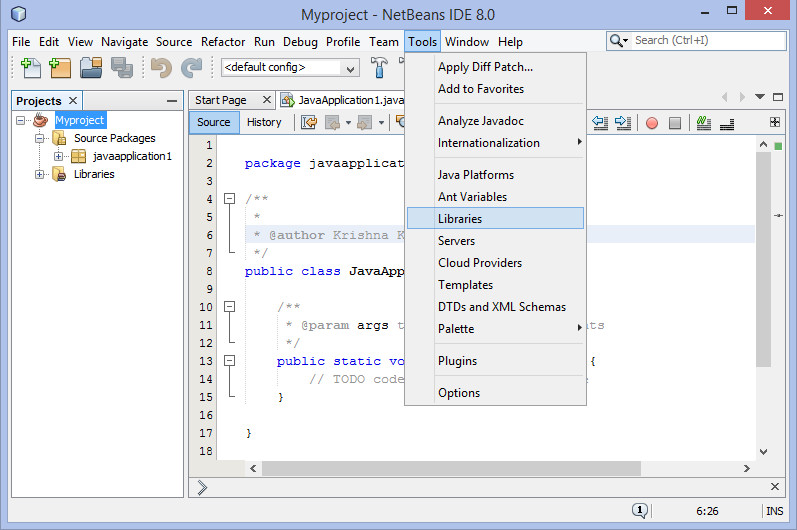
这使得 Ant Library Manager.
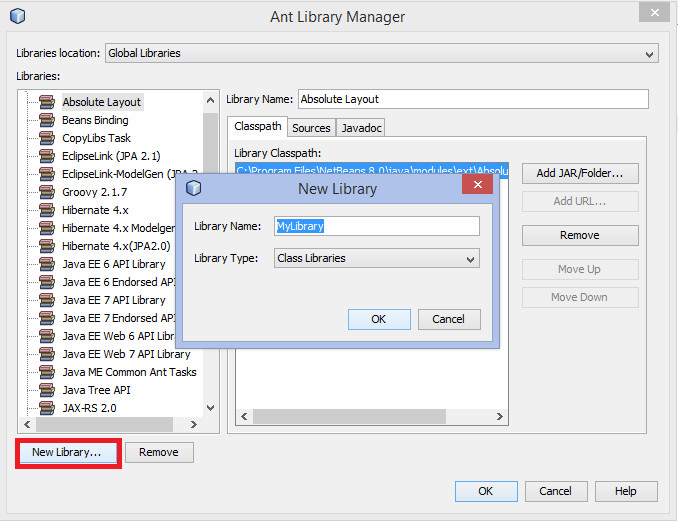
在Classpath选项卡,单击位于左下角新建库按钮。它会打开一个小对话框。
输入库名称 JoGl2.0.
点击 “OK” 按钮.
点击 “Add JAR/Folder…” 按钮.
选择在.jar文件jogl.all.jar和gluegen-rt.jar所在的路径。
包括JOGL库到每一个项目,请执行以下步骤:
在项目名称上单击右键。它显示一个快捷菜单。
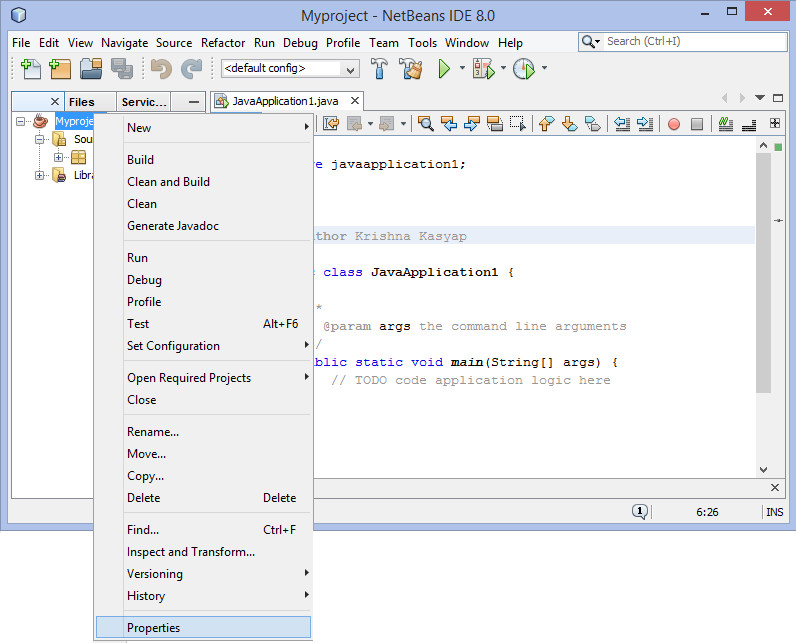
选择属性。它打开了一个名为Project Properties窗口。
从左侧的类别中选择库
选择编译选项卡,并单击“添加库...”按钮。添加库对话框出现。
现在添加JOGL2.0库,先前创建的。
包括每个项目的本地库
按照给定的步骤,包括在每个项目中机库:
这使得项目属性窗口。
用鼠标右键单击该项目。
选择 Set Configuration > Customize…
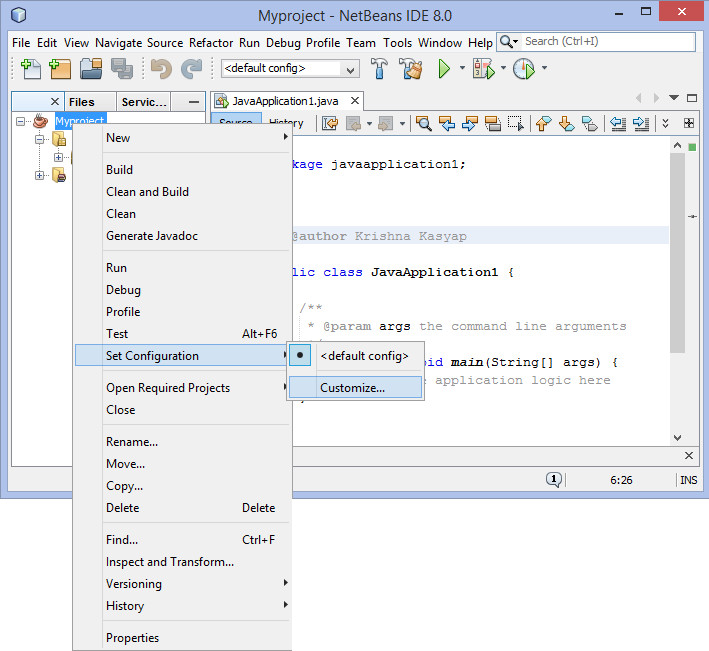
在右手边,在VM选项,点击“Customize”按钮。
浏览包含JOGL本地库的路径 gluegen-rt-natives-windows-amd64.jar'' 和 'jogl-all-natives-windows-amd64.jar.
添加本地库Java文档
需要再次打开Ant库管理,使源代码和Javadoc可用于每个项目。按照给定的步骤:
添加本地库的源代码
打开main menu.
选择 Tools > Libraries. 这使 Library manager.
在JavaDoc 下面选项卡中,单击 “New Library…” 按钮.
输入 JOGLJavadoc 名称. (可以输入任何所需的名称)
点击 “Add jars/libraries…” 按钮.
其中,选择解压后的文件JOGL代码所在的路径。
在Sources 下面的选项卡中,单击 “New Library…” 按钮。进入JOGLsources 名称.
点击 “Add jars/libraries…” 按钮,选择解压缩源代码所在的路径。
自定义JDK编辑
设置类路径的文件jogl.all.jar和gluegen-rt.jar。
设置路径,本地库gluegen-rt-natives-windows-amd64.jar 和 jogl-all-natives-windowsamd64.jar复制并将其粘贴到JSE lib下载文件夹中的所有jar文件。
参考链接:
JOGL安装
JOGL学习-1 JOGL配置方法(zz)
JOGL in Eclipse
Downloading and installing JOGL
[转]JOGL安装的更多相关文章
- jzy3D安装到弃坑
jzy3D从入门到弃坑 觉得有用的话,欢迎一起讨论相互学习~Follow Me 安装 http://www.jzy3d.org/ 官网 选择DL 选择0.9版使用,而不要使用其他版本 具体原因 高版本 ...
- JOGL图形形状
图形对象 要访问程序特定于硬件和操作系统平台,以及其他语言编写,比如C和C++(原生应用)库,Java使用一种称为Java本地接口(JNI)编程框架的工作. JOGL内部使用此接口,如图中下面的图表来 ...
- docker——容器安装tomcat
写在前面: 继续docker的学习,学习了docker的基本常用命令之后,我在docker上安装jdk,tomcat两个基本的java web工具,这里对操作流程记录一下. 软件准备: 1.jdk-7 ...
- 网络原因导致 npm 软件包 node-sass / gulp-sass 安装失败的处理办法
如果你正在构建一个基于 gulp 的前端自动化开发环境,那么极有可能会用到 gulp-sass ,由于网络原因你可能会安装失败,因为安装过程中部分细节会到亚马逊云服务器上获取文件.本文主要讨论在不变更 ...
- Sublime Text3安装JsHint
介绍 Sublime Text3使用jshint依赖Nodejs,SublimeLinter和Sublimelinter-jshint. NodeJs的安装省略. 安装SublimeLinter Su ...
- Fabio 安装和简单使用
Fabio(Go 语言):https://github.com/eBay/fabio Fabio 是一个快速.现代.zero-conf 负载均衡 HTTP(S) 路由器,用于部署 Consul 管理的 ...
- gentoo 安装
加载完光驱后 1进行ping命令查看网络是否通畅 2设置硬盘的标识为GPT(主要用于64位且启动模式为UEFI,还有一个是MBR,主要用于32位且启动模式为bois) parted -a optima ...
- Linux平台 Oracle 10gR2(10.2.0.5)RAC安装 Part3:db安装和升级
Linux平台 Oracle 10gR2(10.2.0.5)RAC安装 Part3:db安装和升级 环境:OEL 5.7 + Oracle 10.2.0.5 RAC 5.安装Database软件 5. ...
- Linux平台 Oracle 10gR2(10.2.0.5)RAC安装 Part1:准备工作
Linux平台 Oracle 10gR2(10.2.0.5)RAC安装 Part1:准备工作 环境:OEL 5.7 + Oracle 10.2.0.5 RAC 1.实施前准备工作 1.1 服务器安装操 ...
随机推荐
- Java - 关于扩展线程安全类的一些思考
重用可以节省我们进行开发和测试(测试比我们自己测严谨地多)的时间和其他各种成本. 但是,对一个线程安全类进行扩展的时候就需要思考一些问题. 比如我们熟知的线程安全类Vector,该类中对所有的公有方法 ...
- Consul 遇到的坑
均衡负载时调用的地址 spring.cloud.consul.discovery.service-name= 当A服务调用B服务时,可以转发到注册中心进行转发调用, 应该使用这个地址,这一点和eure ...
- golang学习之rpc实例
rpc(远程过程调用),可以像调用本地程序一样调用远端服务,rpc分为http方式和tcp连接方式,使用http的rpc调用如下: 首先是server端: // rpc_server project ...
- 三:Mybatis知识整理(3)
一:mybatis中模糊查询的方法: 1.直接传参法:在java传参时进行拼接 -- %keyword% 2.mysql内置函数:concart('%',#{keyword},'%') -- 拼接sq ...
- redis(8)集群简介
一.集群 互联网每天都会产生大量的数据,单实例已经不能满足需求.但是如果依赖于硬件成本的提升,那就不是所有人能够负担的起的. 集群这个时候出现,一定程度上解决了这个问题.它通过互联网,将多个单实例连接 ...
- 一、mysql架构
一.简介 mysql是一个开源的数据库管理系统,它相对于oracle更加地轻量.成本低,随着功能的日益完善,它变得备受企业喜爱,尤其是中小企业. mysql的整体架构大体包括以下几个方面: 1)主体结 ...
- 流畅的python和cookbook学习笔记(九)
1.减少可调用对象的参数个数,使用functools.partial冻结参数 使用functools.partial(),可以固定一个或者多个值,减少调用参数. >>> def sp ...
- 模仿jquery的data
jquery中,有这个方法 var obj = {}; $.data(obj,'name','jake'); console.info($.data(obj,'name')); console.inf ...
- css手风琴
<style> .box{ width: 1000px; height: 450px; margin:0 auto; overflow: hidden;} .box div{ width: ...
- 鼠标事件-拖拽(不能拖出窗口的div)
<!DOCTYPE html><html> <head> <meta charset="UTF-8"> <title>& ...