
Ubuntu server12.04安装JDK+Tomcat+mysql
一、安装JDK
1、首先到官网上下载jdk-7u79-linux-x64.tar.gz。
2、将jdk-7u79-linux-x64.tar.gz拷贝到/usr/lib/jdk/目录下面,这里如果没有jdk文件夹,则创建该文件夹,命令:
 cd /usr/lib

 sudo mkdir jdk
我的jdk是U盘拷的,先得挂载,然后拷贝:
 sudo mount /dev/sdc4 /mnt/                         //挂载U盘

 sudo cp -a /mnt/jdk-7u79-linux-x64.tar.gz /usr/lib/jdk/     //把下载的文件拷贝到心创建的目录下面

 sudo tar -zxvf jdk-7u79-linux-x64.tar.gz                 //解压缩文件
3、设置环境变量,用vim打开/etc/profile文件
sudo vim /etc/profile
在文件末尾增加:
 export JAVA_HOME=/usr/lib/jdk/jdk1.7.0_79

 export JRE_HOME=/usr/lib/jdk/jdk1.7.0_79/jre

 export PATH=$JAVA_HOME/bin:$JAVA_HOME/jre/bin:$PATH

 export CLASSPATH=$CLASSPATH:.:$JAVA_HOME/lib:$JAVA_HOME/jre/lib
保存退出。
4、修改系统默认的jdk
 sudo update-alternatives --install /usr/bin/java java /usr/lib/jdk/jdk1.7.0_79/bin/java 300

 sudo update-alternatives --install /usr/bin/javac javac /usr/lib/jdk/jdk1.7.0_79/bin/javac 300

 sudo update-alternatives --config java

 sudo update-alternatives --config javac
5、检测,验证jdk安装是否成功
 bsit@bsit:/$ java -version

 java version "1.7.0_79"

 Java(TM) SE Runtime Environment (build 1.7.0_79-b15)

 Java HotSpot(TM) 64-Bit Server VM (build 24.79-b02, mixed mode)
二、安装Tomcat
1、下载apache-tomcat-7.0.67.tar.gz。
2、将apache-tomcat-7.0.67.tar.gz拷贝到/usr/local/tomcat/目录下面,这里如果没有tomcat文件夹,则创建该文件夹,命令:
 cd /usr/local

 sudo mkdir tomcat

 sudo mount /dev/sdc4 /mnt/                          //挂载U盘

 sudo cp -a /mnt/apache-tomcat-7.0.67.tar.gz /usr/local/tomcat/    //把下载的文件拷贝到心创建的目录下面

 sudo tar -zxvf apache-tomcat-7.0.67.tar.gz              //解压缩文件
3、启动tomcat
 cd /usr/local/tomcat/apache-tomcat-7.0.67/bin/

 sudo ./startup.sh
4、打开浏览器,输入http://192.168.1.3:8080/,验证tomcat安装是否安装成功。
5、在ubuntu server下,实现tomcat开机自启动(可选)。
Linux下tomcat开机自动启动有两种方法,一种是简单,一种是复杂而又专业的,使用shell脚本要实现,我们一般推荐shell脚本启动方式。
在Linux中设置开机自启动的服务,需要在/etc/rcX.d下挂载。除此之外还需要在/etc/init.d下些启动脚本。先export出所需要的环境变量,例如:JAVA_HOME,JRE_HOME, CATALINA_HOME, CATALINA_BASE什么的,然后再直接调用$CATALINA_HOME/bin/startup.sh就能成功启动。
第一步:我们在/etc/init.d下新建一个文件tomcat(需要在root权限下操作)
sudo vi /etc/init.d/tomcat
写下如下代码,tomcat自启动脚本:
 #!/bin/sh

 # chkconfig: 345 99 10

 # description: Auto-starts tomcat

 # /etc/init.d/tomcatd

 # Tomcat auto-start

 # Source function library.

 #. /etc/init.d/functions

 # source networking configuration.

 #. /etc/sysconfig/network

 RETVAL=0

 export JAVA_HOME=/usr/lib/jdk/jdk1.7.0_79

 export JRE_HOME=/usr/lib/jdk/jdk1.7.0_79/jre

 export CATALINA_HOME=/usr/local/tomcat/apache-tomcat-7.0.67

 export CATALINA_BASE=/usr/local/tomcat/apache-tomcat-7.0.67

 start()

 {

         if [ -f $CATALINA_HOME/bin/startup.sh ];

           then

             echo $"Starting Tomcat"

             $CATALINA_HOME/bin/shutdown.sh

             $CATALINA_HOME/bin/startup.sh

             RETVAL=$?

             echo " OK"

             return $RETVAL

         fi

 }

 stop()

 {

         if [ -f $CATALINA_HOME/bin/shutdown.sh ];

           then

             echo $"Stopping Tomcat"

                 $CATALINA_HOME/bin/shutdown.sh

             RETVAL=$?

             sleep 1

             ps -fwwu root | grep tomcat|grep -v grep | grep -v PID | awk '{print $2}'|xargs kill -9

             echo " OK"

             # [ $RETVAL -eq 0 ] && rm -f /var/lock/...

             return $RETVAL

         fi

 }

 case "$1" in

  start)

         stop

         sleep 1

         start

         ;;

  stop)

         stop

         ;;

  restart)

          echo $"Restaring Tomcat"

          $0 stop

          sleep 1

          $0 start

          ;;

  *)

         echo $"Usage: $0 {start|stop|restart}"

         exit 1

         ;;

 esac

 exit $RETVAL
这里特别提醒注意这一句ps -fwwu root | grep tomcat|grep -v grep | grep -v PID | awk '{print $2}'|xargs kill -9,熟悉Linux命令的人应该都清楚这句话的意 义,这里就简单说下前半部分,查询root用户下tomcat的进程PID,个人根据实际情况修改。
第二步:保存退出之后,给其增加可执行权限
chmod +x /etc/init.d/tomcat
第三步:挂载
将这个shell文件的link连到/etc/rc2.d/目录下。linux的/etc/rcX.d/目录中的数字代表开机启动时不同的run level,也就是启动的顺序,Ubuntu下有0-5六个level,可能在那个目录中的程序启动时Tomcat所需要的一些库尚未被加载,用ln命令将tomcat的链接链过去:sudo ln -s /etc/init.d/tomcat /etc/rc2.d/S16Tomcat。rcX.d目录下的命名规则是很有讲究的,更具不同需要可能是S开头,也可能是K开头,之后的数字代表他们的启动顺序,详细看各自目录下的Readme文件。
sudo ln -s /etc/init.d/tomcat /etc/rc2.d/S16Tomcat
第四步:设置脚本开机自启动
把这个脚本设置成系统启动时自动执行,系统关闭时自动停止,使用如下命令:
chkconfig --add tomcat
没有安装 chkconfig 命令的,可以:
sudo apt-get install chkconfig
第五步:验证
执行 sudo reboot。重启之后就会发现,Tomcat已经成功运行了。
题外话:添加这个脚本之后我们启动,停止,重启tomcat可以直接用命令:
 sudo service tomcat start

 sudo service tomcat stop

 sudo service tomcat restart
三、安装Mysql
1、先更新一下源:
 sudo apt-get update

 sudo apt-get upgrade
2、安装mysql
sudo apt-get install mysql-server mysql-common mysql-client
这时,如果报错,类似于以下错误,则说明mysql依赖的东西没有更新下来:
 The following packages have unmet dependencies:

  mysql-client : Depends: mysql-client-5.5 but it is not going to be installed

  mysql-server : Depends: mysql-server-5.5 but it is not going to be installed

 E: Unable to correct problems, you have held broken packages.
解决思路:
因为系统自带的安装源无法解决安装包依赖问题,更换为新的安装源,解决包依赖问题,安装软件。
解决方法:
第一步:修改apt源
 sudo cp -a /etc/apt/source.list /etc/apt/source.list.bak    //备份/etc/apt/source.list文件

 sudo vim /etc/apt/source.list
第二部:在最前面添加以下内容:
 deb http://mirrors.aliyun.com/ubuntu/ precise main restricted universe multiverse

 deb http://mirrors.aliyun.com/ubuntu/ precise-security main restricted universe multiverse

 deb http://mirrors.aliyun.com/ubuntu/ precise-updates main restricted universe multiverse

 deb http://mirrors.aliyun.com/ubuntu/ precise-proposed main restricted universe multiverse

 deb http://mirrors.aliyun.com/ubuntu/ precise-backports main restricted universe multiverse

 deb-src http://mirrors.aliyun.com/ubuntu/ precise main restricted universe multiverse

 deb-src http://mirrors.aliyun.com/ubuntu/ precise-security main restricted universe multiverse

 deb-src http://mirrors.aliyun.com/ubuntu/ precise-updates main restricted universe multiverse

 deb-src http://mirrors.aliyun.com/ubuntu/ precise-proposed main restricted universe multiverse

 deb-src http://mirrors.aliyun.com/ubuntu/ precise-backports main restricted universe multiverse
第三部:
apt-get update
虽然仍然有些依赖包下载不下来,但是安装mysql已经不影响了。
3、重新执行:
sudo apt-get install mysql-server mysql-common mysql-client
这时,会要求输入“root”用户的密码,如下图:
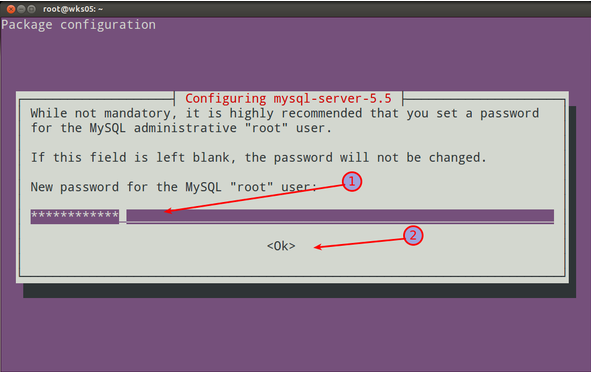
输入密码,即安装成功。
4、验证mysql是否安装成功:
mysql -u root -p
输入密码,即连接成功。
 mysql> show databases;

 +--------------------+

 | Database           |

 +--------------------+

 | information_schema |

 | mysql              |

 | performance_schema |

 +--------------------+

 3 rows in set (0.01 sec)

 mysql>
创建一个数据库myapps:
 mysql> create database myapps;

 Query OK, 1 row affected (0.00 sec)
创建用户:
mysql> create user bs identified by 'bs123';

Query OK, 1 row affected (0.00 sec)
为此用户赋权限:
mysql> grant all on myapps.* to 'bs'@'192.168.0.0/255.255.0.0' identified by 'bs123';

Query OK, 0 rows affected (0.00 sec)
自己学习用到的实用的博客列表:
 http://blog.csdn.net/ichsonx/article/details/40076149              //jdk      install

 http://blog.csdn.net/gyming/article/details/36060843               //tomcat   install

 http://blog.csdn.net/wangli61289/article/details/37924785            //tomcat   startup

 http://www.cyberciti.biz/faq/install-mysql-server-5-on-ubuntu-linux/   //mysql    install

 https://help.aliyun.com/knowledge_detail/6702486.html            //mysql    depends
6 https://www.cyberciti.biz/faq/install-mysql-server-5-on-ubuntu-linux/ //mysql    install
感谢以上文章,也希望本文能帮助一些人。
Ubuntu server12.04安装JDK+Tomcat+mysql的更多相关文章
- mac在 aliyun linux ecs实例上安装 jdk tomcat mysql
用了一个ftp 工具 把 gz rpm 等 传递到ecs 上 -- 用这个Transmit 用ssh远程登录,然后依次安装 jdk tomcat mysql 到 /usr/local/... 设置环 ...
- Ubuntu 16.04安装JDK(转载)
1.简单的安装方法 安装JDK的最简单方法应该就是使用apt-get来安装了,但是源一般是OpenJDK,如果需要安装Oracle的JDK这种方法就不合适了,直接跳过看下面的章节. 1.使用ctrl+ ...
- Ubuntu 16.04 安装jdk
Ubuntu 16.04 安装jdk 准备工作 安装版本:jdk-8u91-linux-x64.tar.gz 官方下载 创建目录作为JDK的安装目录,这里选择安装位置为:/usr/java/ sudo ...
- ubuntu 13.04 安装 JDK
ubuntu 13.04 安装 JDK 具体步骤参详了如下链接: http://blog.csdn.net/yang_hui1986527/article/details/6677450 1.到 Su ...
- ubuntu下安装jdk,tomcat,mysql,ftp,telnet,svn
需求分析:自己弄了个小网站,想放到云服务器上,同时把自己积累的代码也放上去,服务器上的文件可以简单的在windows上查看,也可以方便的通过windows连接linux服务器. 解决:运行网站要用到j ...
- Ubuntu16.04 安装JDK Tomcat
Ubuntu16.04安装jdk,下载linux中的64版本 需要下载jdk,tomcat安装包 tar.gz版本的 http://pan.baidu.com/s/1mi4WVhA 安装JDK: ho ...
- Linux安装Jdk Tomcat MySQL
Jdk安装 Tomcat安装 Mysql安装 Jdk安装 官网下载 http://www.oracle.com/technetwork/java/javase/downloads/index.html ...
- Ubuntu 14.04 安装jdk,tomcat
分类: 碎知识(8) 版权声明:本文为博主原创文章,未经博主允许不得转载. 写在前面: 装的时候,参考了许多网上的资料,有很多人写的有些简单了,人家那边版本稍微一更新,像我这样的小白就找不到东南西 ...
- Ubuntu 12.04 安装 Apache2+PHP5+MySQL
LAMP是Linux web服务器组合套装的缩写,分别是Apache+MySQL+PHP.此教程教大家如何在Ubuntu 12.04 LTS server 上安装Apache2服务器,包括PHP5(m ...
随机推荐
- MongoDB的用户管理(6)
注意: A)在mongodb中,有一个admin数据库, 牵涉到服务器配置层面的操作,需要先切换到admin数据. 即 use admin , -->相当于进入超级用户管理模式. B)mongo ...
- 中国175个 AAAAA级风景区,去过20个 以上,你就是旅游达人
省份 数量 景区名称 我 北京 7 故宫博物院 1 天坛公园 颐和园 1 八达岭-慕田峪长城旅游区 1 明十三陵景区(神路-定陵-长陵-昭陵) 恭王府景区 北京奥林匹克公园(鸟巢-水立方-中国科技馆- ...
- 安卓更新sdk的代理
mirrors.neusoft.edu.cn80
- VirtualBox使用总结
解决VirtualBox安装Mac OS X El Capitan开机卡住问题 在配置完新虚拟机后关闭VirtualBox,用管理员权限启动CMD,转到VirtualBox安装目录,依次运行下列指令: ...
- Python for Informatics 第11章 正则表达式六(译)
注:文章原文为Dr. Charles Severance 的 <Python for Informatics>.文中代码用3.4版改写,并在本机测试通过. 11.7 调试 Python有一 ...
- 利用其它带文件防护功能的软件防止*.asp;*.jpg写入文件。
此木马是一个.NET程序制作,如果你的服务器支持.NET那就要注意了,,进入木马有个功能叫:IIS Spy,点击以后可以看到所有站点所在的物理路径.以前有很多人提出过,但一直没有人给解决的答案.. 防 ...
- 实战Java虚拟机之四:提升性能,禁用System.gc() ?
今天开始实战Java虚拟机之四:"禁用System.gc()". 总计有5个系列 实战Java虚拟机之一“堆溢出处理” 实战Java虚拟机之二“虚拟机的工作模式” 实战Java虚拟 ...
- Collection
集合(collection): 使用存储实例的变长的容 容器名 存储的元素类型 长度 数组 基本和引用 定长 集合 引用 ...
- VS2010/VS2013中ashx代码折叠的问题
Tools->Options->TextEditor->File Extension Add ashx Microsoft Visual C# Apply OK 重启VS就可以了,效 ...
- Java将文件转为字节数组
Java将文件转为字节数组 关键字:文件,文件流,字节流,字节数组,二进制 摘要:最近工作中碰到的需求是,利用http传输二进制数据到服务器对应接口,需要传输userId, file(加密后)等一系列 ...