
[UWP]涨姿势UWP源码——RSS feed的获取和解析
本篇开始具体分析涨姿势UWP这个APP的代码,首先从数据的源头着手,即RSS feed的获取和解析,相关的类为RssReader,所有和数据相关的操作均放在里面。
涨姿势网站提供的RSS feed地址为http://www.zhangzishi.cc/feed,在UWP中想要通过发送http request并从URI接受http response,最简单的方式就是使用HttpClient:
        public async Task<string> DownloadRssString()

        {

            var httpClient = new HttpClient();

            var result = await httpClient.GetStringAsync(new Uri("http://www.zhangzishi.cc/feed"));

            return result;

        }
通过上面这个方法,我们会获取到最新的涨姿势的数据源,并且是以XML格式组织的。头部是一些命名空间的定义,接下来的channel节点定义了一些title,description等信息,这里比较重要的是lastBuildDate,因为后面我们会根据这个字段来判断是否有新数据需要保存到本地,并刷姿势新闻列表。
<rss version="2.0"

    xmlns:content="http://purl.org/rss/1.0/modules/content/"

    xmlns:wfw="http://wellformedweb.org/CommentAPI/"

    xmlns:dc="http://purl.org/dc/elements/1.1/"

    xmlns:atom="http://www.w3.org/2005/Atom"

    xmlns:sy="http://purl.org/rss/1.0/modules/syndication/"

    xmlns:slash="http://purl.org/rss/1.0/modules/slash/">

  <channel>

    <title>涨姿势</title>

    <atom:link href="http://www.zhangzishi.cc/feed" rel="self" type="application/rss+xml" />

    <link>http://www.zhangzishi.cc</link>

    <description>骚年,来这里涨点姿势吧!</description>

    <lastBuildDate>Sun, 17 Jul 2016 04:37:46 +0800</lastBuildDate>

</channel>

</rss>
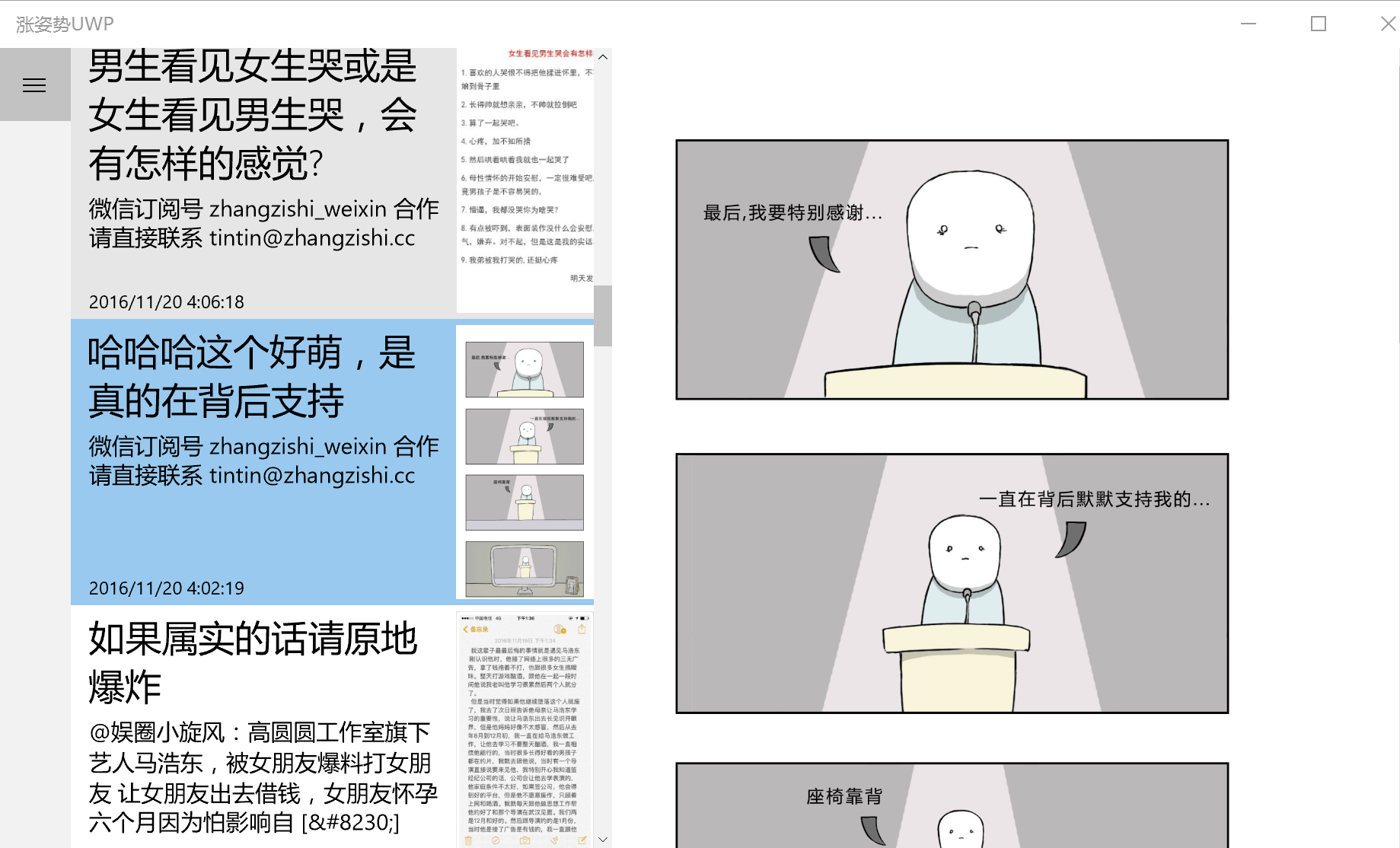
APP核心的新闻内容对应数据源中Item节点,每一个Item就对应一条涨姿势的新闻。整个XML文件中会存在几十个Item节点。对Item节点进行解析后,我们会创建一个Item对象的集合,映射到UI界面的ListView上,同时也要分析并保存每一个Item节点的详细信息,在用户点击ListView的具体ListViewItem时,打开详细页面填充内容。比如下图右侧的详细内容较为简单,仅仅是一副图片。
我们来看一个Item节点的Sample:
    <item>

      <title>日本某高校一男生在女生生日派对上公开表白,青春真好</title>

      <link>http://www.zhangzishi.cc/20160717zh.html</link>

      <comments>http://www.zhangzishi.cc/20160717zh.html#comments</comments>

      <pubDate>Sun, 17 Jul 2016 04:37:46 +0800</pubDate>

      <dc:creator><![CDATA[丁丁]]></dc:creator>

      <category><![CDATA[世界观]]></category>

      <guid isPermaLink="false">http://www.zhangzishi.cc/?p=178981</guid>

      <description><![CDATA[日本某高校一男生在女生生日派对上公开表白。“在这个世界上我最喜欢的人是你,我会好好珍惜你的。”看得本公举全程一 […]]]></description>

      <content:encoded>

        <![CDATA[<p style="color: #444444;">日本某高校一男生在女生生日派对上公开表白。“在这个世界上我最喜欢的人是你,我会好好珍惜你的。”看得本公举全程一直傻笑,青春真好啊~</p>

<p><embed width="480" height="480" type="application/x-shockwave-flash" src="http://video.weibo.com/player/1034:7e3df996c2f5e9a1973974f0bb9e5e39/v.swf" allowscriptaccess="always" allowfullscreen="allowfullscreen" wmode="transparent" quality="high"></embed></p>

<p>视频链接:<a style="color: #428bca;" href="http://weibo.com/p/2304447e3df996c2f5e9a1973974f0bb9e5e39" target="_blank">http://weibo.com/p/2304447e3df996c2f5e9a1973974f0bb9e5e39</a><img src="http://cdnjp.zhangzishi.cc/wp-content/uploads/2016/05/024045ftw.jpg" alt="" class="alignnone size-medium wp-image-171793" /></p>

<p>微信订阅号 zhangzishi_weixin 合作请直接联系 tintin@zhangzishi.cc</p>

]]>

      </content:encoded>

      <wfw:commentRss>http://www.zhangzishi.cc/20160717zh.html/feed</wfw:commentRss>

      <slash:comments>12</slash:comments>

    </item>
很容易就能分析出title,pubDate,description,category这些内容,我们会建立对应的Model对象来存储相关信息。同时我们也发现,详细内容放置在<content:encoded>节点,并加了<![CDATA[>>标签,包含在标签中的内容会被XML的解析器忽略,当作一般文本处理。所以你会看见content节点中包含了大量的HTML标签,这些HTML的内容会被作为整体的字符串存储在Item对象的ContentEncoded属性中。
    public class Item

    {

        public string Title { get; set; }

        public Uri Link { get; set; }

        public DateTime PublishedDate { get; set; }

        public string Creator { get; set; }

        public string Category { get; set; }

        public string Description { get; set; }

        public string ContentEncoded { get; set; }

        public string CoverImageUri { get; set; }

    }
XML文件的处理,我这里选择来System.Xml.Linq命名空间下的XDocument类来处理。在获取rss这个根的XElement后,在channel节点找到Item节点的集合,对Item进行解析:
        private Item ParseItemNode(XElement itemNode)

        {

            var item = new Item();

            item.Title = itemNode.Element("title").Value;

            string uriString = itemNode.Element("link").Value;

            if (string.IsNullOrEmpty(uriString) == false)

            {

                item.Link = new Uri(uriString);

            }

            item.PublishedDate = DateTime.Parse(itemNode.Element("pubDate").Value);

            XNamespace dc = XmlNameSpaceDic["dc"];

            item.Creator = itemNode.Element(dc + "creator").Value;

            item.Category = itemNode.Element("category").Value;

            item.Description = itemNode.Element("description").Value;

            XNamespace content = XmlNameSpaceDic["content"];

            var contentEncoded = itemNode.Element(content + "encoded").Value;

            var allImageUri = GetAllImageUri(ref contentEncoded);

            item.CoverImageUri = allImageUri.FirstOrDefault();

            item.ContentEncoded = RemoveEmbedFlash(contentEncoded);

            return item;

        }
这里稍微值得注意的是部分节点存在命名空间,在通过Element方法取值的时候,需要加上对应的命名空间才能成功。这里附上一个获取XML文件头部定义的命名空间的方法:
        private Dictionary<string, string> GetXmlNameSpaceDic(XElement rssNode)

        {

            var dic = new Dictionary<string, string>();

            foreach (var attribute in rssNode.Attributes().Where(_ => _.IsNamespaceDeclaration))

            {

                dic.Add(attribute.Name.LocalName,attribute.Value);

            }

            return dic;

        }
ParseItemNode方法中还做了一件特殊的事情,是去去正文中的图片地址,因为rss feed没有提供每条新闻的封面图片,我这里就通过正则表达式将正文的图片地址筛选出来,以第一张图片作为新闻的封面。正则表达式匹配项中有一个Group的概念,可以很好的选出img节点中的src属性,EditImageUri这个方法是为了给图片加上width和height更好的适应不同尺寸的屏幕:
        private List<string> GetAllImageUri(ref string content)

        {

            var matchList = new List<string>();

            string pattern = "<img.+?src=[\"'](.+?)[\"'].*?>";

            var regex = new Regex(pattern, RegexOptions.IgnoreCase);

            foreach (Match match in regex.Matches(content))

            {

                var uri = EditImageUri(match.Value);

                if (uri != match.Value)

                {

                    matchList.Add(match.Groups[].Value);

                    content = content.Replace(match.Value, uri);

                }

            }

            return matchList;

        }
大体上RssReader这个类就分析完了,具体的代码有兴趣请去GitHub上查看,如果发现了bug还望不吝赐教,帮我提个pull request,万分感激。
其实这个涨姿势UWP的APP属于闹着玩,网易云阅读WP版太简陋,看起来限制太多,思来想去自己动手丰衣足食,后面还会进一步补充功能,毕竟现在这个版本我用起来也不满意。
GitHub:
https://github.com/manupstairs/ZhangZiShiRSSRead
Windows Store:
https://www.microsoft.com/zh-cn/store/p/%e6%b6%a8%e5%a7%bf%e5%8a%bfuwp/9nblggh3zqd1
[UWP]涨姿势UWP源码——RSS feed的获取和解析的更多相关文章
- [UWP]涨姿势UWP源码——IsolatedStorage
前一篇涨姿势UWP源码分析从数据源着手,解释了RSS feed的获取和解析,本篇则会就数据源的保存和读取进行举例. 和之前的Windows Runtime一样,UWP采用IsolatedStorage ...
- Spring源码情操陶冶-自定义节点的解析
本文承接前文Spring源码情操陶冶-DefaultBeanDefinitionDocumentReader#parseBeanDefinitions,特开辟出一块新地来啃啃这块有意思的骨头 自定义节 ...
- Spring源码情操陶冶-ComponentScanBeanDefinitionParser文件扫描解析器
承接前文Spring源码情操陶冶-自定义节点的解析,本文讲述spring通过context:component-scan节点干了什么事 ComponentScanBeanDefinitionParse ...
- Spring源码情操陶冶-AnnotationConfigBeanDefinitionParser注解配置解析器
本文承接前文Spring源码情操陶冶-自定义节点的解析,分析spring中的context:annotation-config节点如何被解析 源码概览 对BeanDefinitionParser接口的 ...
- Spring源码情操陶冶-PropertyPlaceholderBeanDefinitionParser注解配置解析器
本文针对spring配置的context:property-placeholder作下简单的分析,承接前文Spring源码情操陶冶-自定义节点的解析 spring配置文件应用 <context: ...
- Uboot中start.S源码的指令级的详尽解析
Uboot中start.S源码的指令级的详尽解析 https://www.crifan.com/files/doc/docbook/uboot_starts_analysis/release/html ...
- spring IoC源码分析 (3)Resource解析
引自 spring IoC源码分析 (3)Resource解析 定义好了Resource之后,看到XmlFactoryBean的构造函数 public XmlBeanFactory(Resource ...
- [UWP]涨姿势UWP源码——极简的RSS阅读器
涨姿势UWP,一个开源的RSS阅读器,一个纯粹的项目,一个有道德的APP,一个脱离了低级趣味的作者,一些有益于人民的代码.骚年,还等什么,来涨点姿势吧! 该项目代码可能会引起部分人群的不适,敏感人群请 ...
- [UWP]涨姿势UWP源码——Unit Test
之前我们讨论了涨姿势UWP的RSS数据源获取,以及作为文件存储到本地,再将数据转化成Model对象.这部分非UI的内容非常适合添加Unit Test.不涉及UI的话,UT写起来简单高效,很是值得投入一 ...
随机推荐
- [后端人员耍前端系列]Bootstrap篇:30分钟快速掌握Bootstrap
一.引言 很久没有写过博客了,但是最近这段时间都没有闲着,接触了很多方面.比如一些前端框架和组件.还有移动开发React-Native.以及对.NET框架设计的一些重新认识.这些内容在接下来的时间都会 ...
- 从 Android 静音看正确的查bug的姿势?
0.写在前面 没抢到小马哥的红包,无心回家了,回公司写篇文章安慰下自己TT..话说年关难过,bug多多,时间久了难免头昏脑热,不辨朝暮,难识乾坤...艾玛,扯远了,话说谁没踩过坑,可视大家都是如何从坑 ...
- 自己实现一个Native方法的调用
JNI 开始本篇的内容之前,首先要讲一下JNI.Java很好,使用的人很多.应用极广,但是Java不是完美的.Java的不足体现在运行速度要比传统的C++慢上许多之外,还有Java无法直接访问到操作系 ...
- 【C语言学习】《C Primer Plus》第7章 C控制语句:分支与跳转
学习总结 1.if…else…从语义上看就能出用途,跟其他语言没差多少,只需要记住,世界上最遥远的距离之一:我走if你却走else. 2.根据个人几年的编程经验,太多的if…else…嵌套会加大代码的 ...
- [ACM_模拟] POJ1068 Parencodings (两种括号编码转化 规律 模拟)
Description Let S = s1 s2...s2n be a well-formed string of parentheses. S can be encoded in two diff ...
- Mac配置Qt环境——Could not resolve SDK path for 'macosx10.8'
前言:解决在Mac端安装Qt后,出现的Could not resolve SDK path for 'macosx10.8'的配置信息. 首先,发现问题之前,先搜索一下.但是搜索的结果都是说,找到配置 ...
- WINFrom Excal 数据导入数据库
using System; using System.Collections.Generic; using System.ComponentModel; using System.Data; usin ...
- Redmine与Windows AD集成设置
Redmine的账号支持跟LDAP集成,以下是在WINDOWS AD账号的集成配置过程. 首先下载一个微软的dsquery.exe工具,用来查询自己的账户信息. C:\WINDOWS>dsque ...
- Redis服务器的启动过程分析
转载于:http://www.itxuexiwang.com/a/shujukujishu/redis/2016/0216/127.html?1455808771 本文将通过分析代码来介绍Redis的 ...
- lua的table表处理 及注意事项
lua,一款很轻量级很nice很强大的脚本语言,做为lua中使用最为频繁的table表,在使用之时还是有颇多的好处与坑的: 下面是大牛 云风的一片关于lua table的blog,可使得对lua ta ...