
Quartz.net使用总结
进来项目中用到了 任务调度 来实现短信发送网关,所以这里分享下 Quartz.net 的使用经验。 任务调度选用了 Quartz.net 来实现,之前用的是C#中自带的window服务安装,这次也打算用Topshel来做window服务,其实感觉差不多。ok,接下来说下 Quartz.net 在开发中的使用:
Quartz.NET简介
作业调度的目标在于按照预先确定的时间和指定的顺序来确保高效的数据处理流程,从而最大限度的使用系统资源。批处理流程是一种在无需最终用户干预的方式下在后台通过顺序方式运行的操作。
Quartz.NET是一个开源的作业调度框架,是OpenSymphony 的 Quartz API的.NET移植,它用C#写成,可用于winform和asp.net应用中。它提供了巨大的灵活性而不牺牲简单性。你能够用它来为执行一个作业而创建简单的或复杂的调度。它有很多特征,如:数据库支持,集群,插件,支持cron-like表达式等等。
Quartz.NET 是一个开源的作业调度框架,它可以被在小型应用程序甚至是企业级的应用程序。它有如下几个特点:
- API 操作简单,只要几行简单的代码你就可以在应用程序里面实现自己的作业调度,并实时监视作业执行情况
- 触发器功能强大,比 Windows 的任务计划提供更细的触发粒度,你可以使用“Cron表达式(后文将介绍)”来实现如:每周星期一到星期五 8:00am,5:00pm(工作时间) 执行某一件任务
- 良好的可扩展性,它基于接口编程,你可以实现自己的 Schedule 调度器,Job 作业,以及 Trigger 触发器等
- 作业可以保存在 RAM 中,也可以持久化到数据库,支持多种数据库类型:SqlServer、Oracle、MySql等
- 集群,这是一个高级应用,可以在多台计算机之间创建负载平衡、容错处理
Quartz.NET使用
首先引用下面的dll
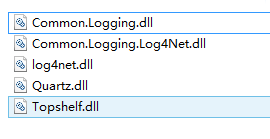
前4个是Quartz.NET使用所必须的,Toshelf是用来做window服务所用的
添加QuartzHelp类库
添加JobDemo.cs,实现IJob接口。
 namespace QuartzHelp

 {

     public class JobDemo : IJob

     {

         //日志对象

         private static readonly ILog logger = LogManager.GetLogger(typeof(JobDemo));

         public void Execute(IJobExecutionContext context)

         {

             logger.Info("JobDemo开始运作,模拟处理200ms的程序");

             Thread.Sleep();

             logger.Info("JobDemo处理完");

         }

     }

 }
添加 WindowControl 控制台
添加Service.cs文件,作为任务调度的入口
 namespace WindowControl

 {

     public class Service

     {

         private readonly ILog logger;

         private IScheduler scheduler;

         public Service()

         {

             logger = LogManager.GetLogger(typeof(Service));

             ISchedulerFactory schedulerFactory = new StdSchedulerFactory();

             scheduler = schedulerFactory.GetScheduler();

         }

         public void Start()

         {

             scheduler.Start();

             logger.Info("Quartz服务成功启动");

         }

         public void Stop()

         {

             scheduler.Shutdown(true);

             logger.Info("Quartz服务成功终止");

         }

     }

 }
在Program.cs文件中,启动任务调度
 namespace WindowControl

 {

     class Program

     {

         static void Main(string[] args)

         {

             HostFactory.Run(x =>

             {

                 x.Service<Service>((s) =>

                 {

                     s.SetServiceName("ser");

                     s.ConstructUsing(name => new Service());

                     s.WhenStarted((t) => t.Start());

                     s.WhenStopped((t) => t.Stop());

                 });

                 x.RunAsLocalSystem();

                 //服务的描述

                 x.SetDescription("任务服务安装测试");

                 //服务的显示名称

                 x.SetDisplayName("MyDisplayName");

                 //服务名称

                 x.SetServiceName("MyServiceName");

             });

         }

     }

 }
添加配置文件
新建一个Configs的文件夹,首先添加quartz_jobs.xml(作为 调度任务 的配置文件)
 <?xml version="1.0" encoding="UTF-8"?>

 <!-- This file contains job definitions in schema version 2.0 format -->

 <job-scheduling-data xmlns="http://quartznet.sourceforge.net/JobSchedulingData" xmlns:xsi="http://www.w3.org/2001/XMLSchema-instance" version="2.0">

   <processing-directives>

     <!-- 在计划作业和触发器是应遵循的命令和原则 -->

     <overwrite-existing-data>true</overwrite-existing-data>

   </processing-directives>

   <schedule>

     <job>

       <name>myJob</name>

       <group>myJobGroup</group>

       <description>第一个工作任务</description>

       <job-type>QuartzHelp.JobDemo, QuartzHelp</job-type>

       <durable>true</durable>

       <recover>false</recover>

     </job>

     <trigger>

       <cron>

         <name>Trigger</name>

         <group>TriggerGroup</group>

         <description>Simple trigger to simply fire sample job</description>

         <job-name>myJob</job-name>

         <job-group>myJobGroup</job-group>

         <!--每10秒中执行一次-->

         <cron-expression>/ * * * * ?</cron-expression>

       </cron>

     </trigger>

   </schedule>

 </job-scheduling-data>
quartz_jobs.xml配置项说明:
 <?xml version="1.0" encoding="utf-8" ?>

 <!-- This file contains job definitions in schema version 2.0 format -->

 <!--在2.0版本中根结点由<quartz> 变为了<job-scheduling-data>-->

  <job-scheduling-data xmlns="http://quartznet.sourceforge.net/JobSchedulingData" xmlns:xsi="http://www.w3.org/2001/XMLSchema-instance" version="2.0">

    <!--保持默认配置即可,具体作用有待研究-->

    <processing-directives>

     <overwrite-existing-data>true</overwrite-existing-data>

   </processing-directives>

    <!--任务调度集合-->

    <schedule>

      <!--2.0版本中的job相当于1.x版本中的<job-detail>,这个节点是用来定义每个具体的任务的,多个任务请创建多个job节点即可-->

      <job>

        <!--任务名称,同一个group中多个job的name不能相同,若未设置group则所有未设置group的job为同一个分组(必须设置)-->

        <name>sampleJob</name>

        <!--任务所属分组,用于标识任务所属分组-->

        <group>sampleGroup</group>

        <!--工作任务的描述,用于描述任务具体内容-->

       <description>Sample job for Quartz Server</description>

        <!--任务类型,任务的具体类型及所属程序集,格式:实现了IJob接口的包含完整命名空间的类名,程序集名称-->

        <job-type>Quartz.Server.SampleJob, Quartz.Server</job-type>

        <!--<durable>(持久性)-如果一个Job是不持久的, 一旦没有触发器与之关联,它就会被从scheduler 中自动删除-->

       <durable>true</durable>

       <recover>false</recover>

     </job>

      <!--trigger 任务触发器,用于定义使用何种方式触发任务(job),同一个job可以定义多个trigger ,多个trigger 各自独立的执行调度,每个trigger 中必须且只能定义一种触发器类型(calendar-interval、simple、cron)

      calendar-interval 一种触发器类型,使用较少,此处略过-->

      <trigger>

        <!--简单任务的触发器,可以调度用于重复执行的任务-->

        <simple>

          <!--触发器名称,同一个分组中的名称必须不同-->

          <name>sampleSimpleTrigger</name>

          <!--触发器组-->

          <group>sampleSimpleGroup</group>

          <!--触发器描述-->

          <description>Simple trigger to simply fire sample job</description>

          <!--要调度的任务名称,该job-name必须和对应job节点中的name完全相同-->

          <job-name>sampleJob</job-name>

          <!--调度任务(job)所属分组,该值必须和job中的group完全相同-->

          <job-group>sampleGroup</job-group>

          <!--start-time(选填) 任务开始执行时间utc时间,北京时间需要+08:00,如:<start-time>2012-04-01T08:00:00+08:00</start-time>表示北京时间2012年4月1日上午8:00开始执行,注意服务启动或重启时都会检测此属性,若没有设置此属性或者start-time设置的时间比当前时间较早,则服务启动后会立即执行一次调度,若设置的时间比当前时间晚,服务会等到设置时间相同后才会第一次执行任务,一般若无特殊需要请不要设置此属性-->

          <misfire-instruction>SmartPolicy</misfire-instruction>

          <!--任务执行次数,如:<repeat-count>-1</repeat-count>表示无限次执行-->

          <repeat-count>-1</repeat-count>

          <!--任务触发间隔(毫秒)-->

          <repeat-interval>10000</repeat-interval>

         </simple>

     </trigger>

     <job>

         <name>CommissionJob</name>

         <group>CommissionJob</group>

         <description>Sample job for Quartz Server</description>

         <job-type>Settlement.Jobs.CommissionJob, Settlement.Jobs</job-type>

         <durable>true</durable>

         <recover>false</recover>

     </job>

      <trigger>

        <!--cron复杂任务触发器使用cron表达式定制任务调度-->

        <cron>

           <name>sampleSimpleTrigger2</name>

           <group>sampleSimpleTrigger2</group>

           <job-name>sampleJob2</job-name>

           <job-group>sampleGroup2</job-group>

          <!--start-time(选填) 任务开始执行时间utc时间,北京时间需要+08:00,如:<start-time>2012-04-01T08:00:00+08:00</start-time>表示北京时间2012年4月1日上午8:00开始执行,注意服务启动或重启时都会检测此属性,若没有设置此属性,服务会根据cron-expression的设置执行任务调度;若start-time设置的时间比当前时间较早,则服务启动后会忽略掉cron-expression设置,立即执行一次调度,之后再根据cron-expression执行任务调度;若设置的时间比当前时间晚,则服务会在到达设置时间相同后才会应用cron-expression,根据规则执行任务调度,一般若无特殊需要请不要设置此属性-->

          <!--cron表达式-->

          <cron-expression>0/10 * * * * ?</cron-expression>

         </cron>

     </trigger>

   </schedule>

 </job-scheduling-data>
具体可以参考:http://www.cnblogs.com/h20064528/archive/2012/07/17/2595636.html
Quartz的cron表达式
一个cron表达式有至少6个(也可能7个)有空格分隔的时间元素。按顺序依次为1.秒(~).分钟(~).小时(~).天(月)(~,但是你需要考虑你月的天数).月(~).天(星期)(~ =SUN 或 SUN,MON,TUE,WED,THU,FRI,SAT).年份(-)

其中每个元素可以是一个值(如6),一个连续区间(-),一个间隔时间(-/)(/表示每隔4小时),一个列表(,,),通配符。由于"月份中的日期"和"星期中的日期"这两个元素互斥的,必须要对其中一个设置?.

  ,, * * ? 每天上午10点,下午2点,4点0 / - * * ??? 朝九晚五工作时间内每半小时0   ? * WED 表示每个星期三中午12点

有些子表达式能包含一些范围或列表例如:子表达式(天(星期))可以为 “MON-FRI”,“MON,WED,FRI”,“MON-WED,SAT”

“*”字符代表所有可能的值因此,“*”在子表达式(月)里表示每个月的含义,“*”在子表达式(天(星期))表示星期的每一天

“/”字符用来指定数值的增量例如:在子表达式(分钟)里的“/”表示从第0分钟开始,每15分钟 ;在子表达式(分钟)里的“/”表示从第3分钟开始,每20分钟(它和“,,”)的含义一样“?”字符仅被用于天(月)和天(星期)两个子表达式,表示不指定值当2个子表达式其中之一被指定了值以后,为了避免冲突,需要将另一个子表达式的值设为“?”

“L” 字符仅被用于天(月)和天(星期)两个子表达式,它是单词“last”的缩写

但是它在两个子表达式里的含义是不同的。

在天(月)子表达式中,“L”表示一个月的最后一天 ,在天(星期)自表达式中,“L”表示一个星期的最后一天,也就是SAT

如果在“L”前有具体的内容,它就具有其他的含义了

例如:“6L”表示这个月的倒数第6天,“FRIL”表示这个月的最后一个星期五

注意:在使用“L”参数时,不要指定列表或范围,因为这会导致问题

============================================

CronTrigger配置完整格式为: [秒] [分] [小时] [日] [月] [周] [年]

 序号    说明     是否必填     允许填写的值    允许的通配符

      秒     是     -       , - * /

      分     是     -       , - * /

     小时     是     -      , - * /

      日     是     -      , - * ? / L W

      月     是     - or JAN-DEC      , - * /

      周     是     - or SUN-SAT      , - * ? / L #

      年     否     empty 或 -      , - * /

通配符说明:*表示所有值. 例如:在分的字段上设置 "*",表示每一分钟都会触发。? 表示不指定值。使用的场景为不需要关心当前设置这个字段的值。例如:要在每月的10号触发一个操作,但不关心是周几,所以需要周位置的那个字段设置为"?" 具体设置为     * ?- 表示区间。例如 在小时上设置 "10-12",表示 ,,12点都会触发。, 表示指定多个值,例如在周字段上设置 "MON,WED,FRI" 表示周一,周三和周五触发/用于递增触发。如在秒上面设置"5/15" 表示从5秒开始,每增15秒触发(,,,)。 在月字段上设置'1/3'所示每月1号开始,每隔三天触发一次。L 表示最后的意思。在日字段设置上,表示当月的最后一天(依据当前月份,如果是二月还会依据是否是润年[leap]), 在周字段上表示星期六,相当于""或"SAT"。如果在"L"前加上数字,则表示该数据的最后一个。例如在周字段上设置"6L"这样的格式,则表示“本月最后一个星期五" W 表示离指定日期的最近那个工作日(周一至周五). 例如在日字段上设置"15W",表示离每月15号最近的那个工作日触发。如果15号正好是周六,则找最近的周五(14号)触发, 如果15号是周未,则找最近的下周一(16号)触发.如果15号正好在工作日(周一至周五),则就在该天触发。如果指定格式为 "1W",它则表示每月1号往后最近的工作日触发。如果1号正是周六,则将在3号下周一触发。(注,"W"前只能设置具体的数字,不允许区间"-").# 序号(表示每月的第几个周几),例如在周字段上设置"#"表示在每月的第三个周六.注意如果指定"#",正好第五周没有周六,则不会触发该配置(用在母亲节和父亲节再合适不过了) ;小提示:'L'和 'W'可以一组合使用。如果在日字段上设置"LW",则表示在本月的最后一个工作日触发;周字段的设置,若使用英文字母是不区分大小写的,即MON与mon相同;常用示例:

   * * ?    每天12点触发

   ? * *    每天10点15分触发

   * * ?    每天10点15分触发

   * * ? *    每天10点15分触发

   * * ?     2005年每天10点15分触发

 *  * * ?    每天下午的 2点到2点59分每分触发

 /  * * ?    每天下午的 2点到2点59分(整点开始,每隔5分触发)

 / , * * ?    每天下午的 2点到2点59分、18点到18点59分(整点开始,每隔5分触发)

 -  * * ?    每天下午的 2点到2点05分每分触发

 ,  ?  WED    3月分每周三下午的 2点10分和2点44分触发

   ? * MON-FRI    从周一到周五每天上午的10点15分触发

    * ?    每月15号上午10点15分触发

   L * ?    每月最后一天的10点15分触发

   ? * 6L    每月最后一周的星期五的10点15分触发

   ? * 6L -    从2002年到2005年每月最后一周的星期五的10点15分触发

   ? * #    每月的第三周的星期五开始触发

   / * ?    每月的第一个中午开始每隔5天触发一次

     ?    每年的11月11号 11点11分触发(光棍节)
具体可以参考:http://www.cnblogs.com/yaowen/p/3779284.html
然后配置app.config文件
 <?xml version="1.0" encoding="utf-8"?>

 <configuration>

   <configSections>

     <section name="quartz" type="System.Configuration.NameValueSectionHandler, System, Version=1.0.5000.0,Culture=neutral, PublicKeyToken=b77a5c561934e089"/>

     <sectionGroup name="common">

       <section name="logging" type="Common.Logging.ConfigurationSectionHandler, Common.Logging"/>

     </sectionGroup>

   </configSections>

   <common>

     <logging>

       <factoryAdapter type="Common.Logging.Log4Net.Log4NetLoggerFactoryAdapter, Common.Logging.Log4Net">

         <!-- inline :log4net 节点在App.Config/Web.Config 文件中配置        file:使用外置配置文件 (需要configFile参数配合使用,<arg key="configFile" value="外部配置文件")         file-watch: 与"file"一样,只是多了一个监视外部配置文件的变动功能,如果有变动则重新加载配置。        external:IBatis将不会尝试配置Log4Net。        -->

         <arg key="configType" value="file-watch"/>

         <!-- 这里必须要保证在生成的目录下面有Configs这个文件夹-->

         <arg key="configFile" value="~/Configs/quartz_log4net.config"/>

       </factoryAdapter>

     </logging>

   </common>

   <quartz>

     <add key="quartz.scheduler.instanceName" value="TaskScheduler"/>

     <add key="quartz.scheduler.instanceId" value="AUTO"/>

     <add key="quartz.threadPool.type" value="Quartz.Simpl.SimpleThreadPool, Quartz"/>

     <add key="quartz.threadPool.threadCount" value=""/>

     <add key="quartz.threadPool.threadPriority" value="Normal"/>

     <add key="quartz.plugin.xml.type" value="Quartz.Plugin.Xml.XMLSchedulingDataProcessorPlugin, Quartz"/>

     <!-- 这里必须要保证在生成的目录下面有Configs这个文件夹-->

     <add key="quartz.plugin.xml.fileNames" value="~/Configs/quartz_jobs.config"/>

     <add key="quartz.plugin.xml.scanInterval" value=""/>

   </quartz>

   <startup>

     <supportedRuntime version="v4.0" sku=".NETFramework,Version=v4.0"/>

   </startup>

 </configuration>
最后,为日记记录配置quartz_log4net.config文件,当然,你也可以不用独立出来,直接配置在app.config文件中也是可以的
 <?xml version="1.0" encoding="utf-8"?>

 <log4net>

   <appender name="FileAppender" type="log4net.Appender.RollingFileAppender">

     <param name="File" value="Log\\" />

     <param name="AppendToFile" value="true" />

     <param name="MaxFileSize" value="" />

     <param name="MaxSizeRollBackups" value="" />

     <param name="StaticLogFileName" value="false" />

     <param name="DatePattern" value="yyyyMMdd'.log'" />

     <param name="RollingStyle" value="Date" />

     <layout type="log4net.Layout.PatternLayout">

       <param name="ConversionPattern" value="%n日志时间:%d [%t] %n日志级别:%-5p %n日 志 类:%c [%L] %n%m %n" />

     </layout>

   </appender>

   <appender name="ConsoleAppender" type="log4net.Appender.ConsoleAppender">

     <layout type="log4net.Layout.PatternLayout">

       <conversionPattern value="%5level [%thread] - %message%newline" />

     </layout>

   </appender>

   <root>

     <level value="INFO" />

     <appender-ref ref="ConsoleAppender" />

     <appender-ref ref="FileAppender" />

   </root>

 </log4net>
好了,接下来运行程序,就可以看见任务已经启动了:

安装window服务
用了Toshelf后,不需要用InstallUtil.exe来安装服务了,很简单的一句,直接控制台下执行:WindowControl.exe install 就好了。
每一次开发都是一次进步和积累,每一次分享都是一次学习和复习的机会,希望大家有更好的东西也能分享出来,一起学习。
Quartz.net使用总结的更多相关文章
- 免费开源的DotNet任务调度组件Quartz.NET(.NET组件介绍之五)
很多的软件项目中都会使用到定时任务.定时轮询数据库同步,定时邮件通知等功能..NET Framework具有“内置”定时器功能,通过System.Timers.Timer类.在使用Timer类需要面对 ...
- Quartz
Quartz是一个开源的作业调度框架,它完全由Java写成,并设计用于J2SE和J2EE应用中.它提供了巨大的灵 活性而不牺牲简单性.你能够用它来为执行一个作业而创建简单的或复杂的调度. eg: ja ...
- Spring Quartz实现任务调度
任务调度 在企业级应用中,经常会制定一些"计划任务",即在某个时间点做某件事情 核心是以时间为关注点,即在一个特定的时间点,系统执行指定的一个操作 任务调度涉及多线程并发.线程池维 ...
- topshelf和quartz内部分享
阅读目录: 介绍 基础用法 调试及安装 可选配置 多实例支持及相关资料 quartz.net 上月在公司内部的一次分享,现把PPT及部分交流内容整理成博客. 介绍 topshelf是创建windows ...
- Quartz.net持久化与集群部署开发详解
序言 我前边有几篇文章有介绍过quartz的基本使用语法与类库.但是他的执行计划都是被写在本地的xml文件中.无法做集群部署,我让它看起来脆弱不堪,那是我的罪过. 但是quart.net是经过许多大项 ...
- Quartz.net开源作业调度框架使用详解
前言 quartz.net作业调度框架是伟大组织OpenSymphony开发的quartz scheduler项目的.net延伸移植版本.支持 cron-like表达式,集群,数据库.功能性能强大更不 ...
- quartz.net 时间表达式----- Cron表达式详解
序言 Cron表达式:就是用简单的xxoo符号按照一定的规则,就能把各种时间维度表达的淋漓尽致,无所不在其中,然后在用来做任务调度(定时服务)的quart.net中所认知执行,可想而知这是多么的天衣无 ...
- Quartz.NET Windows 服务示例
想必大家在项目中处理简单的后台持续任务或者定时触发任务的时候均使用 Thread 或者 Task 来完成,但是项目中的这种需求一旦多了的话就得将任务调度引入进来了,那今天就简单的介绍一下 Quartz ...
- [Quartz笔记]玩转定时调度
简介 Quartz是什么? Quartz是一个特性丰富的.开源的作业调度框架.它可以集成到任何Java应用. 使用它,你可以非常轻松的实现定时任务的调度执行. Quartz的应用场景 场景1:提醒和告 ...
- 关于Quartz.NET作业调度框架的一点小小的封装,实现伪AOP写LOG功能
Quartz.NET是一个非常强大的作业调度框架,适用于各种定时执行的业务处理等,类似于WINDOWS自带的任务计划程序,其中运用Cron表达式来实现各种定时触发条件是我认为最为惊喜的地方. Quar ...
随机推荐
- Web前端技术研究:Css hack技术---令人沮丧的技术
我最近想好好整理下csshack技术,但是结果很沮丧,下面我将我最初写的笔记和大家分享下. 我在单位整理的研究笔记: 不同的浏览器对某些CSS代码解析会存在一定的差异,因此就会导致不同浏览器下给用户展 ...
- XP之后Windows的一些变化
看到很多Windows开发人员,尤其是C++程序员思维还是停留在XP操作系统,当然根据工作是否需要新知识 ,这本身没有错.但是实际上Vista之后的Win7, 再之后的Win8 ,Windows已经发 ...
- [stm32] NRF24L01+USART搞定有线和无线通信
前言 一般进行远程监控时,2.4G无线通信是充当远程数据传输的一种方法.这时就需要在现场部分具备无线数据发送装置,而在上位机部分由于一般只有串口,所以将采集到的数据送到电脑里又要在上位机端设计一个数据 ...
- ubuntu:solve the problem of 'E:Problem with MergeList /var/lib/apt/lists/'
just run this command: sudo rm /var/lib/apt/lists/* -vfR it will remove all the software package wit ...
- show一下自己的文档编写功底
以我为例,我绝对相信,“才华”和颜值成反比.这里我要秀一下我的文档编写能力.在我这十年的工作生涯里,的确有数不清的次数,我的同事或上司,对我设计和制作的文档表示称赞. 我曾记得,2010年我在好丽友— ...
- MVVM架构~knockoutjs系列之Mapping插件为对象添加ko属性
返回目录 对于一个JS对象来说,如果希望将所有属性进行监视,在之前我们需要一个个对属性添加ko.observable方法,而有了Mapping插件后,它可以帮助我们这件事. 在Mapping出现之前 ...
- ssh文件传输命令:sz与rz命令
内容概要: rz 上传文件到linux服务器,会出现选择框 sz filename 下载linux文件到windows 一般来说,linux服务器大多是通过ssh客户端来进行远程的登陆和管理的,使用s ...
- sql基础知识:分页+排序
Oracle的分页还真是挺恶心地,不像mysql直接Limit就搞定 select name from student limit 0,20; Oracle需要借助rownum实现: select * ...
- Atitit 五种IO模型attilax总结 blocking和non-blocking synchronous IO和asynchronous I
Atitit 五种IO模型attilax总结 blocking和non-blocking synchronous IO和asynchronous I 1.1. .3 进程的阻塞1 1.2. 网络 ...
- C#并行编程-并发集合
菜鸟学习并行编程,参考<C#并行编程高级教程.PDF>,如有错误,欢迎指正. 目录 C#并行编程-相关概念 C#并行编程-Parallel C#并行编程-Task C#并行编程-并发集合 ...