
Windows环境下vscode-go安装笔记
一、介绍
对于Visual Studio Code开发工具,有一款优秀的GoLang插件,它的主页为:https://github.com/microsoft/vscode-go
这款插件的特性包括:
- Colorization 代码着彩色
- Completion Lists 代码自动完成(使用gocode)
- Snippets 代码片段
- Quick Info 快速提示信息(使用godef)
- Goto Definition 跳转到定义(使用godef)
- Find References 搜索参考引用(使用go-find-references)
- File outline 文件大纲(使用go-outline)
- Workspace symbol search 工作区符号搜索(使用
go-symbols) - Rename 重命名(使用gorename)
- Build-on-save 保存构建(使用go build和go test)
- Format 代码格式化(使用goreturns或goimports或gofmt)
- Add Imports 添加引用(使用 gopkgs)
- Debugging 调试代码(使用delve)
IDE功能:
调试功能:
二、安装工具
首先,你需要安装Visual Studio Code 版本为0.10。在命令面板(Ctrl-Shift-P或F1键)选择Extension,并选择Go。
注:Visual Studio Code 安装,请查看《3.1 Visual Studio Code》。
设置工作环境系统变量GOPATH,请查看《3.3 设置环境变量GOPATH》。本机的GOPATH为D:\GoWorks。打开要工作的GOPATH文件夹或子文件夹,可以开始编辑go文件。
其他插件安装详见《四、插件配置》。安装之后界面如下:
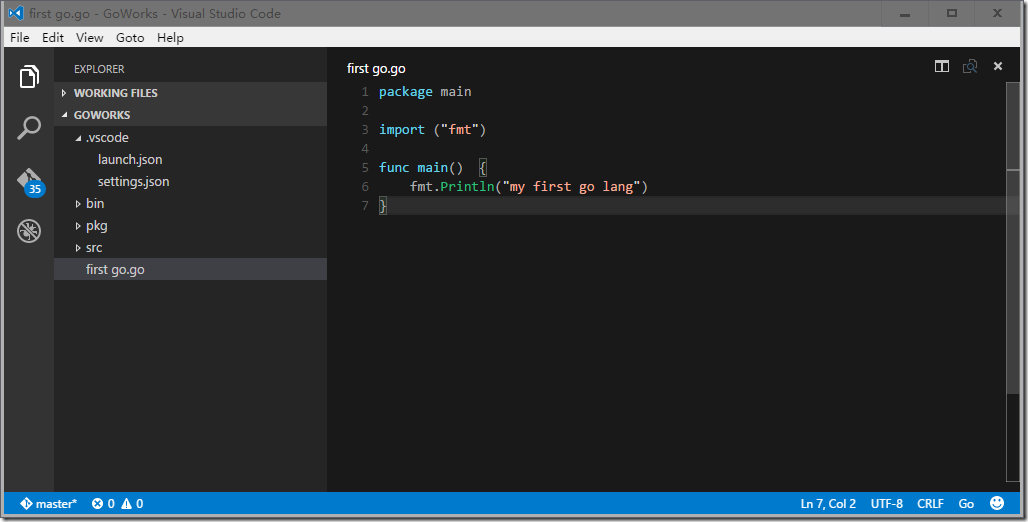
按下F5,提示不能调试,要安装调试工具。
调试工具安装,在命令行运行:
go get -v -u github.com/peterh/liner github.com/derekparker/delve/cmd/dlv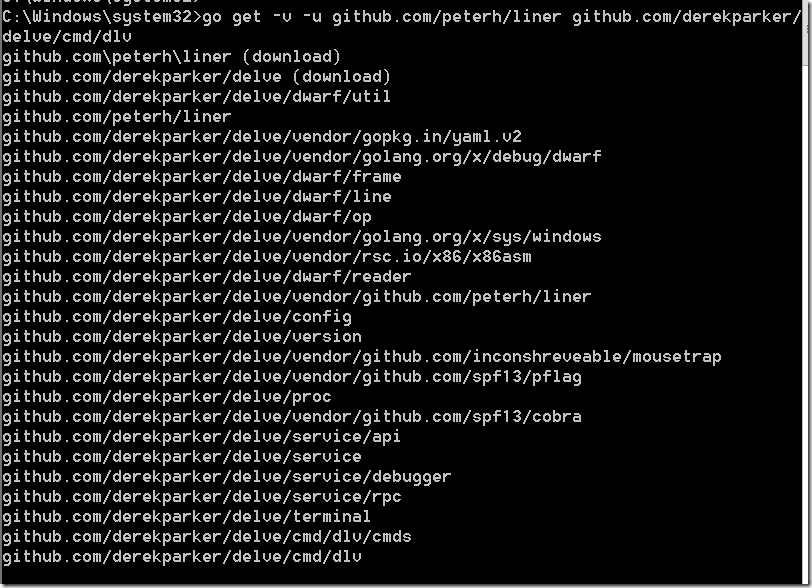
在按下F5,进行调试:
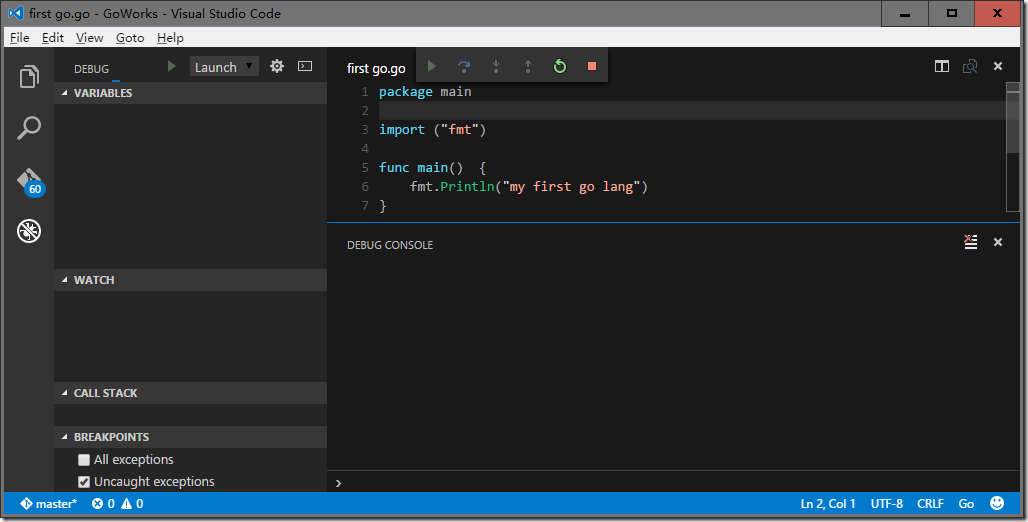
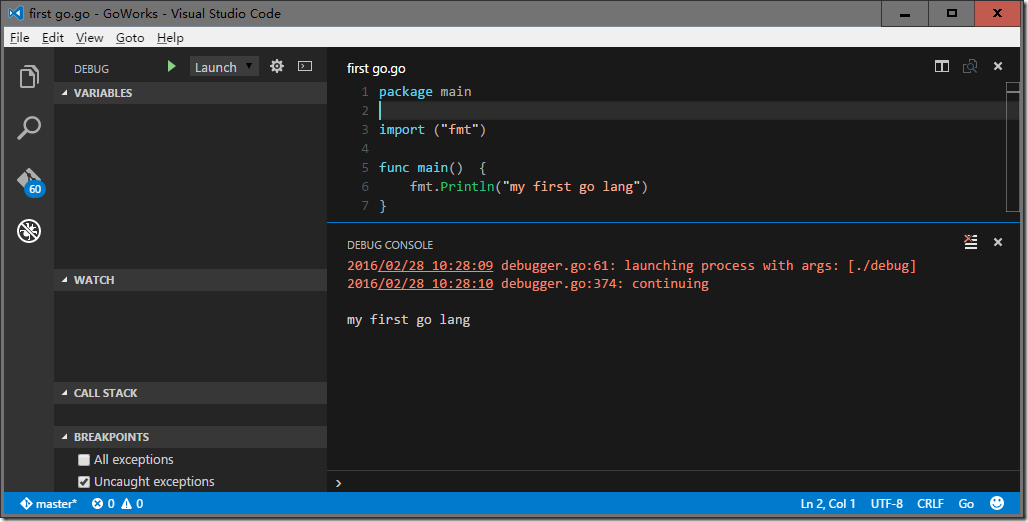
三、配置工具
3.1 settings.json
下面的Visual Studio代码设置可用于Go扩展。这些都可以在用户的喜好来设置或工作区设置(.vscode/settings.json)。
打开工作区settings.json:
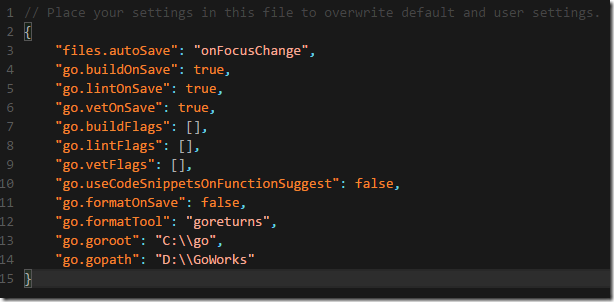
{

    "files.autoSave": "onFocusChange",

    "go.buildOnSave": true,

    "go.lintOnSave": true,

    "go.vetOnSave": true,

    "go.buildFlags": [],

    "go.lintFlags": [],

    "go.vetFlags": [],

    "go.useCodeSnippetsOnFunctionSuggest": false,

    "go.formatOnSave": false,

    "go.formatTool": "goreturns",

    "go.goroot": "C:\\go",

    "go.gopath": "D:\\GoWorks"

}
3.2 launch.json
调试工具配置launch.json:
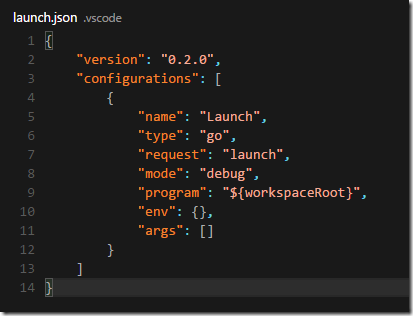
{

    "version": "0.2.0",

    "configurations": [

        {

            "name": "Launch",

            "type": "go",

            "request": "launch",

            "mode": "debug",

            "program": "${workspaceRoot}",

            "env": {},

            "args": []

        }

    ]

}
program参数可以指一个包的文件夹进行调试,或该文件夹中的一个文件。
mode参数可以被设置为:
- debug 编译调试器下的程序文件夹和发射的内容。 [默认]
- test 在程序文件夹中调试测试。
- exec 来运行构建当前代码的程序文件夹的预建的二进制文件来代替。
3.3 构建和调试扩展
可以通过外延扩展设置开发环境的调试。
首先确保在.vscode/extensions没有安装。然后克隆其他地方版本库在你的机器上,运行NPM安装和打开Code的开发实例。
在cmd命令中,打开D:\GoWorks目录:
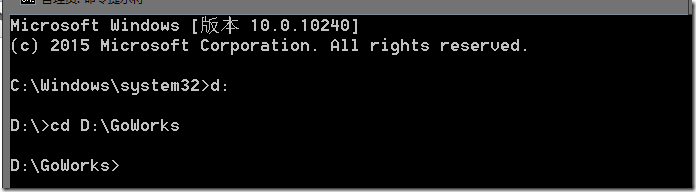
在cmd窗口运行如下命令:
git clone https://github.com/Microsoft/vscode-go
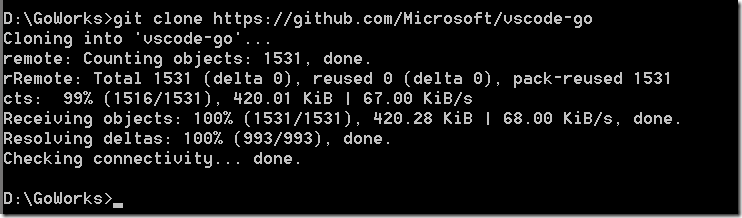
转到vscode-go目录

运行npm install
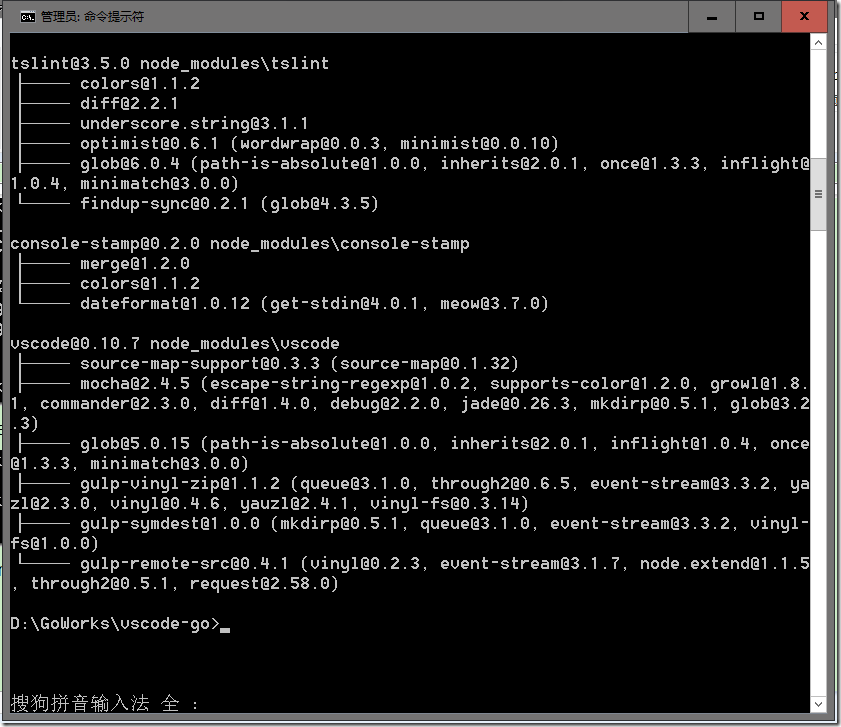
输入 code . 弹出 vscode-go窗口
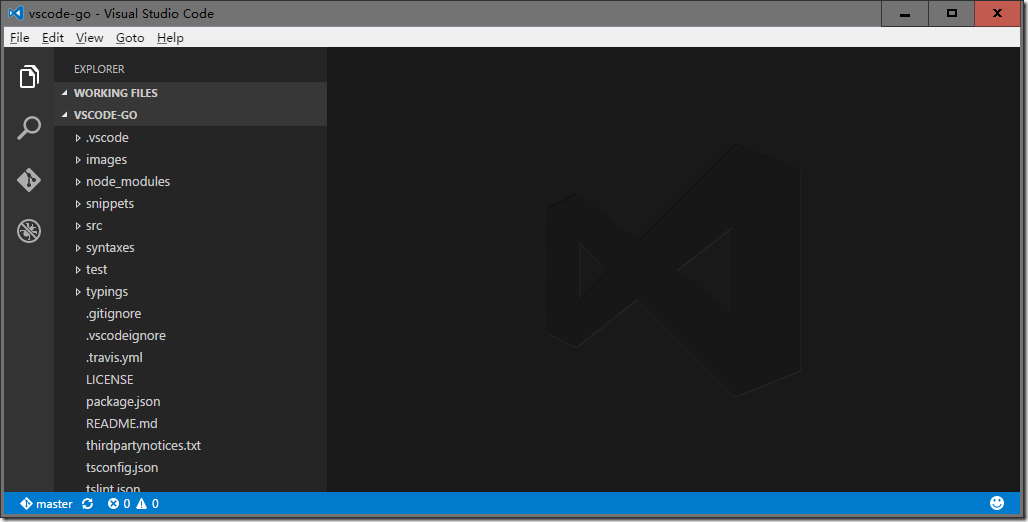
现在你可以调试viewlet并选中Launch Extension当按F5键。
在 [Extension Development Host] 实例中,打开GOPATH文件夹。
你现在可以命中断点和单步执行扩展。
如果对扩展.TS文件进行编辑,只需重新加载[Extension Development Host]Code实例在新扩展的代码加载,调试实例会自动连接。
详细新可以参考:https://github.com/Microsoft/vscode-go/blob/master/src/debugAdapter/Readme.md
Windows环境下vscode-go安装笔记的更多相关文章
- Windows环境下MongoDB的安装与配置
MongoDB是一种高性能的文档型数据库,现介绍一下在Windows环境下MongDB的安装与配置 获取MongoDB 打开官方网站 www.mongodb.org,找到页面右上解的DownLoad链 ...
- Windows环境下Android Studio安装和使用教程
Windows环境下Android Studio安装和使用教程 来源: http://www.cnblogs.com/liuhongfeng/archive/2015/12/30/5084896.ht ...
- Redis学习——Windows环境下Redis的安装(二)
一.说明 之前介绍了Linux环境下Redis的安装,这次介绍一下Windows环境下Redis的安装,首先要讲的是,Redis官方只支持Linux,还好 Microsoft Open Tech gr ...
- Windows环境下python的安装与使用
Windows环境下python的安装与使用 一.python如何运行程序 首先说一下python解释器,它是一种让其他程序运行起来的程序.当你编写了一段python程序,python解释器将读取程序 ...
- python MySQLdb在windows环境下的快速安装
python MySQLdb在windows环境下的快速安装.问题解决方式 使用python访问mysql,需要一系列安装 linux下MySQLdb安装见 Python MySQLdb在Linux下 ...
- Windows环境下使用.bat安装和卸载服务
一.Windows环境下使用.bat安装和卸载服务 win7环境 例子中“”Valwell.Dms.HttpService.exe“”为服务程序名称 安装服务 %SystemRoot%\Microso ...
- Redis在windows环境下ThinkPHP的安装和使用
1.Redis概述: 2.Redis在windows环境下的安装: 下载地址:https://github.com/dmajkic/redis/downloads,选取其中一个zip压缩包:
- Android 开发之Windows环境下Android Studio安装和使用教程(图文详细步骤)
鉴于谷歌最新推出的Android Studio备受开发者的推崇,所以也跟着体验一下. 一.介绍Android Studio Android Studio 是一个Android开发环境,基于Intel ...
- Windows环境下 PyQt5 如何安装MySql驱动 (PyQt5连接MYSQL时显示Driver not loaded解决方案)
参考文章: https://blog.csdn.net/qq_38198744/article/details/80261695 前文说过如何在Ubuntu环境下 为PyQt5 安装MySql驱动, ...
- 117、python MySQLdb在windows环境下的快速安装、问题解决方式
使用Python访问MySQL,需要一系列安装 Linux下MySQLdb安装见 Python MySQLdb在Linux下的快速安装 http://blog.csdn.NET/wklken/arti ...
随机推荐
- 修改eclipse皮肤
习惯了vim黑色背景的程序猿们想必用eclipse时会倍感的不适应吧,不过没关系,因为eclipse的皮肤是可以自己定制的! 下面是我电脑上的eclipse界面,看到这个是不是找回了vim的感觉呢? ...
- 【NLP】干货!Python NLTK结合stanford NLP工具包进行文本处理
干货!详述Python NLTK下如何使用stanford NLP工具包 作者:白宁超 2016年11月6日19:28:43 摘要:NLTK是由宾夕法尼亚大学计算机和信息科学使用python语言实现的 ...
- 界面设计技法之css布局
css布局之于页面就如同ECMAScript之于JS一般,细想一番,html就如同语文,css就如同数学,js呢,就是物理,有些扯远,这里就先不展开了. 回到主题,从最开始的css到如今的sass(l ...
- ,net core mvc 文件上传
工作用到文件上传的功能,在这个分享下 ~~ Controller: public class PictureController : Controller { private IHostingEnvi ...
- Python学习
Python基础教程 网易云课堂-零基础入门学习Python
- bash字符串操作
参考 http://www.cnblogs.com/chengmo/archive/2010/10/02/1841355.html 问题:bash怎么提取字符串的最后一位?例如python中strin ...
- CSS3新特性应用之结构与布局
一.自适应内部元素 利用width的新特性min-content实现 width新特性值介绍: fill-available,自动填充盒子模型中剩余的宽度,包含margin.padding.borde ...
- Android开发学习—— Fragment
#Fragment* 用途:在一个Activity里切换界面,切换界面时只切换Fragment里面的内容* 生命周期方法跟Activity一致,可以理解把其为就是一个Activity* 定义布局文件作 ...
- 嵌入式C语言代码的调试技巧
在项目开发的过程中,不可避免的会遇到调试代码的情况. 刚开始写代码时,我们想看具体执行到哪儿时,往往这么写: printf("***** Code is here! *****\n" ...
- mysql 远程访问权限
MySQL默认没有开启远程访问的权限,需要手动打开,步骤如下: 1.通过命令行登录2.mysql>update user set host = '%' where user = 'root';这 ...