
ASP.NET MVC 5 学习教程:修改视图和布局页
原文 ASP.NET MVC 5 学习教程:修改视图和布局页
起飞网 ASP.NET MVC 5 学习教程目录:
- 添加控制器
- 添加视图
- 修改视图和布局页
- 控制器传递数据给视图
- 添加模型
- 创建连接字符串
- 通过控制器访问模型的数据
- 生成的代码详解
- 使用 SQL Server LocalDB
- Edit方法和Edit视图详解
- 添加查询
- Entity Framework 数据迁移之添加字段
- 添加验证
- Details 和 Delete 方法详解
首先,你希望改变页面顶部的“Application name”链接,这段文字在每个页面都有,是公用的。尽管它出现在程序中的每个页面,但实际上它只写在一个地方。在解决方案资源管理器中找到 /Views/Shared 文件夹,打开_Layout.cshtml 文件。这个页面叫做布局页,放在所有页面都能用的共享文件夹中。
图1:_Layout.cshtml文件的位置
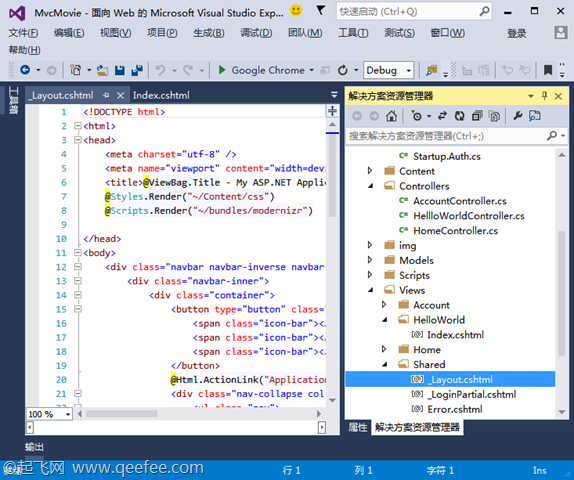
布局模板允许你在页面的某个地方指定HTML容器,然后在网站多个页面中应用。找到@RenderBody() 行,RenderBody 是一个占位符,所有你使用了_layout.cshtml文件的视图页面会被显示在这个地方,“包装”在布局页中。例如,如果你选择About链接,视图Views\Home\About.cshtml 将被绘制在 RenderBody 方法中。
修改布局模板中的ActionLink,将"Application name"改为"MVC Movie"。
代码清单1:修改后的ActionLink
<div class="container">

    <button type="button" class="btn btn-navbar" data-toggle="collapse" data-target=".nav-collapse">

        <span class="icon-bar"></span>

        <span class="icon-bar"></span>

        <span class="icon-bar"></span>

    </button>

    @Html.ActionLink("MVC Movie", "Index", "Home", null, new { @class = "brand" })

    <div class="nav-collapse collapse">

        <ul class="nav">

            <li>@Html.ActionLink("Home", "Index", "Home")</li>

            <li>@Html.ActionLink("About", "About", "Home")</li>

            <li>@Html.ActionLink("Contact", "Contact", "Home")</li>

        </ul>

        @Html.Partial("_LoginPartial")

    </div>

</div>
用下面的标签替换title元素的内容:
代码清单2:修改后的title标签
<head>

    <meta charset="utf-8" />

    <meta name="viewport" content="width=device-width, initial-scale=1.0">

    <title>@ViewBag.Title - Movie App</title>

    @Styles.Render("~/Content/css")

    @Scripts.Render("~/bundles/modernizr")

</head>
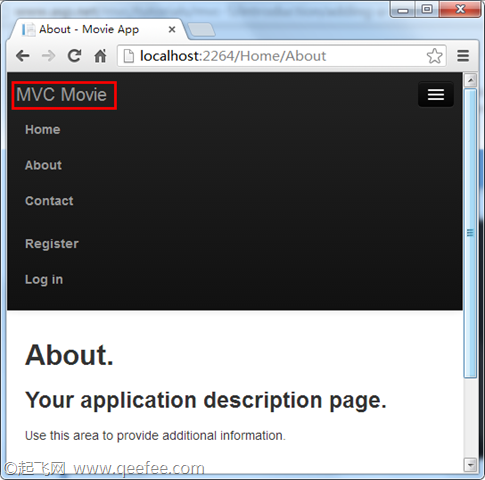
运行应用程序,现在已将变成“MVC Movie”了。单击About链接,你会看到这个页面也显示“MVC Movie”。我们仅仅修改了布局模板,就为网站中的所有页面换上了新的标题。
图2:About页面
现在让我们来改变Index视图中的title吧。
打开MvcMovie\Views\HelloWorld\Index.cshtml 。有两个地方需要我们修改:浏览器标题栏中的文本,然后是次要的标题(<h2>元素)。你可以稍微修改一下代码,这样就可以看到哪些代码影响了哪些部分。
代码清单3:Index.cshtml
@{

    ViewBag.Title = "Movie List";

}

<h2>My Movie List</h2>

<p>Hello from our View Template!</p>
为了指明HTML显示的标题,上面的代码中设置了ViewBag对象(在Index.cshtml视图模板中)的Title属性。在布局模板中(Views\Shared\_Layout.cshtml )的<head>节点的<title>标签使用了这个值。
代码清单4:在布局页总使用Title的值
<head>

    <meta charset="utf-8" />

    <meta name="viewport" content="width=device-width, initial-scale=1.0">

    <title>@ViewBag.Title - Movie App</title>

    @Styles.Render("~/Content/css")

    @Scripts.Render("~/bundles/modernizr")

</head>
使用这种ViewBag的方式,你可以很容易的在视图模板和布局页中之间传递参数。
运行应用程序,浏览http://localhost:xx/HelloWorld 。
图3:在浏览器中查看修改后的HelloWorld页面
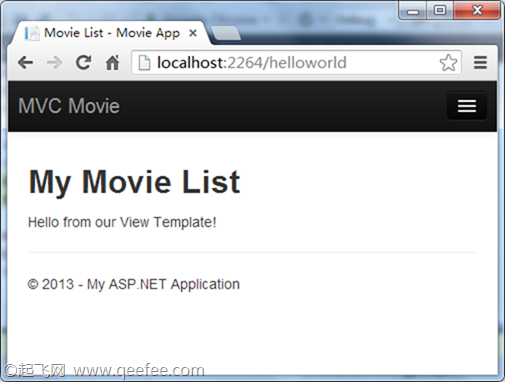
注意这个页面发生的变化:
浏览器标题、主标题、此标题都发生了改变(如果你没有看到这些变化,可能是浏览器缓存了之前的内容,在浏览器中按CTRL+F5强制从刷新页面)。浏览器标题使我们在Index.cshtml中传递给布局页的参数,布局页又加上了“- Movie App”部分。
通过这个例子你会看到,布局模板提供了一种简单的修改应用程序中全部页面的方式。
到目前为止,我们用到的少量数据(像上面例子中的“Hello from our View Template!”)都是硬编码的。我们用到了MVC中的“V”(View)和“C”(Controller),但还没用到过“M”(Model)。接 下来我们就演练一下如何创建数据库,并通过模型来获取数据。
本文转自起飞网,原文地址:http://www.qeefee.com/mvc/mvc-5-changing-views-and-layout-pages
如果认为此文对您有帮助,别忘了支持一下哦!
ASP.NET MVC 5 学习教程:修改视图和布局页的更多相关文章
- ASP.NET MVC 5 学习教程:Edit方法和Edit视图详解
原文 ASP.NET MVC 5 学习教程:Edit方法和Edit视图详解 起飞网 ASP.NET MVC 5 学习教程目录: 添加控制器 添加视图 修改视图和布局页 控制器传递数据给视图 添加模型 ...
- ASP.NET MVC 5 学习教程:控制器传递数据给视图
原文 ASP.NET MVC 5 学习教程:控制器传递数据给视图 起飞网 ASP.NET MVC 5 学习教程目录: 添加控制器 添加视图 修改视图和布局页 控制器传递数据给视图 添加模型 创建连接字 ...
- ASP.NET MVC 5 学习教程:添加视图
原文 ASP.NET MVC 5 学习教程:添加视图 起飞网 ASP.NET MVC 5 学习教程目录: 添加控制器 添加视图 修改视图和布局页 控制器传递数据给视图 添加模型 创建连接字符串 通过控 ...
- ASP.NET MVC 5 学习教程:快速入门
起飞网 ASP.NET MVC 5 学习教程目录: 添加控制器 添加视图 修改视图和布局页 控制器传递数据给视图 添加模型 创建连接字符串 通过控制器访问模型的数据 生成的代码详解 使用 SQL Se ...
- ASP.NET MVC 5 学习教程:添加验证
原文 ASP.NET MVC 5 学习教程:添加验证 起飞网 ASP.NET MVC 5 学习教程目录: 添加控制器 添加视图 修改视图和布局页 控制器传递数据给视图 添加模型 创建连接字符串 通过控 ...
- ASP.NET MVC 5 学习教程:数据迁移之添加字段
原文 ASP.NET MVC 5 学习教程:数据迁移之添加字段 起飞网 ASP.NET MVC 5 学习教程目录: 添加控制器 添加视图 修改视图和布局页 控制器传递数据给视图 添加模型 创建连接字符 ...
- ASP.NET MVC 5 学习教程:添加查询
原文 ASP.NET MVC 5 学习教程:添加查询 起飞网 ASP.NET MVC 5 学习教程目录: 添加控制器 添加视图 修改视图和布局页 控制器传递数据给视图 添加模型 创建连接字符串 通过控 ...
- ASP.NET MVC 5 学习教程:使用 SQL Server LocalDB
原文 ASP.NET MVC 5 学习教程:使用 SQL Server LocalDB 起飞网 ASP.NET MVC 5 学习教程目录: 添加控制器 添加视图 修改视图和布局页 控制器传递数据给视图 ...
- ASP.NET MVC 5 学习教程:生成的代码详解
原文 ASP.NET MVC 5 学习教程:生成的代码详解 起飞网 ASP.NET MVC 5 学习教程目录: 添加控制器 添加视图 修改视图和布局页 控制器传递数据给视图 添加模型 创建连接字符串 ...
随机推荐
- oracle,如何查看视图结构,获得视图中的字段名称、字段类型、字段长度等。
需要获得一个视图中的字段名称.字段类型.字段长度等信息,该如何编写sql语句.通过select * from user_views可以获得给定用户下所有的视图名称了,但是没找到如何获取视图结构的解决方 ...
- (C#)Windows Shell 编程系列4 - 上下文菜单(iContextMenu)(二)嵌入菜单和执行命令
原文(C#)Windows Shell 编程系列4 - 上下文菜单(iContextMenu)(二)嵌入菜单和执行命令 (本系列文章由柠檬的(lc_mtt)原创,转载请注明出处,谢谢-) 接上一节:( ...
- How to access the properties of an object in Javascript
Javascript has three different kinds of properties: named data property, named accessor property and ...
- java学习之jdbc的封装
jdbc是连接数据库必不可少的工具,但每次连接都要重新写一遍太麻烦了,也不利于代码的可读性,这里做一个工具类进行封装. package com.gh; import java.sql.Connecti ...
- Flex XML搜索、匹配
- <?xml version="1.0" encoding="utf-8"?> <s:Application xmlns:fx=" ...
- 框架技术--Spring自动加载配置
今天项目中遇到一个问题,一个方法在服务启动后会自动被执行,查看了下配置未发现有定时的配置.但是后来发现是spring配置了启动时默认加载了方法. 代码: <?xml version=" ...
- hdu4370 0 or 1【最短路+建图】
转载请注明出处,谢谢:http://www.cnblogs.com/KirisameMarisa/p/4297627.html ---by 墨染之樱花 题目链接:http://acm.hdu.ed ...
- map的erase()释放内存
STL中的map调用erase(it),当value值为指针时,释放内存: #include <iostream> #include <map> #include <st ...
- CodeFirst-Section1之小例子
尽可能做到不说一些晦涩难懂的语言,Follow Me...... 环境:Visual Studio 2013+.Net Framework 4.5 1.什么是Code First? 说白了就是先建好C ...
- 【转载】如何用Maven创建web项目(具体步骤)
使用eclipse插件创建一个web project 首先创建一个Maven的Project如下图 我们勾选上Create a simple project (不使用骨架) 这里的Packing 选择 ...