
ASP.NET MVC 5 学习教程:修改视图和布局页
原文 ASP.NET MVC 5 学习教程:修改视图和布局页
起飞网 ASP.NET MVC 5 学习教程目录:
- 添加控制器
- 添加视图
- 修改视图和布局页
- 控制器传递数据给视图
- 添加模型
- 创建连接字符串
- 通过控制器访问模型的数据
- 生成的代码详解
- 使用 SQL Server LocalDB
- Edit方法和Edit视图详解
- 添加查询
- Entity Framework 数据迁移之添加字段
- 添加验证
- Details 和 Delete 方法详解
首先,你希望改变页面顶部的“Application name”链接,这段文字在每个页面都有,是公用的。尽管它出现在程序中的每个页面,但实际上它只写在一个地方。在解决方案资源管理器中找到 /Views/Shared 文件夹,打开_Layout.cshtml 文件。这个页面叫做布局页,放在所有页面都能用的共享文件夹中。
图1:_Layout.cshtml文件的位置
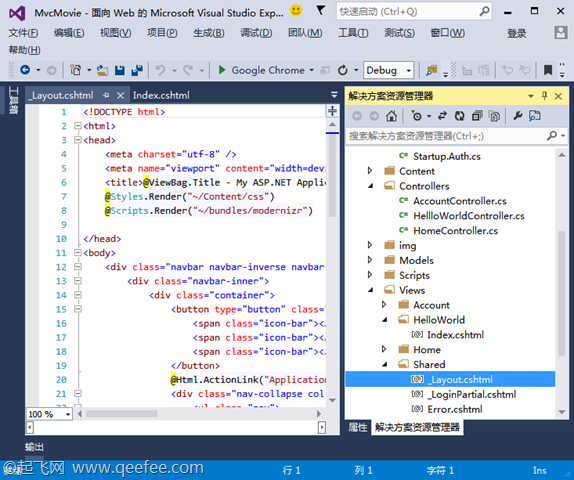
布局模板允许你在页面的某个地方指定HTML容器,然后在网站多个页面中应用。找到@RenderBody() 行,RenderBody 是一个占位符,所有你使用了_layout.cshtml文件的视图页面会被显示在这个地方,“包装”在布局页中。例如,如果你选择About链接,视图Views\Home\About.cshtml 将被绘制在 RenderBody 方法中。
修改布局模板中的ActionLink,将"Application name"改为"MVC Movie"。
代码清单1:修改后的ActionLink
<div class="container">

    <button type="button" class="btn btn-navbar" data-toggle="collapse" data-target=".nav-collapse">

        <span class="icon-bar"></span>

        <span class="icon-bar"></span>

        <span class="icon-bar"></span>

    </button>

    @Html.ActionLink("MVC Movie", "Index", "Home", null, new { @class = "brand" })

    <div class="nav-collapse collapse">

        <ul class="nav">

            <li>@Html.ActionLink("Home", "Index", "Home")</li>

            <li>@Html.ActionLink("About", "About", "Home")</li>

            <li>@Html.ActionLink("Contact", "Contact", "Home")</li>

        </ul>

        @Html.Partial("_LoginPartial")

    </div>

</div>
用下面的标签替换title元素的内容:
代码清单2:修改后的title标签
<head>

    <meta charset="utf-8" />

    <meta name="viewport" content="width=device-width, initial-scale=1.0">

    <title>@ViewBag.Title - Movie App</title>

    @Styles.Render("~/Content/css")

    @Scripts.Render("~/bundles/modernizr")

</head>
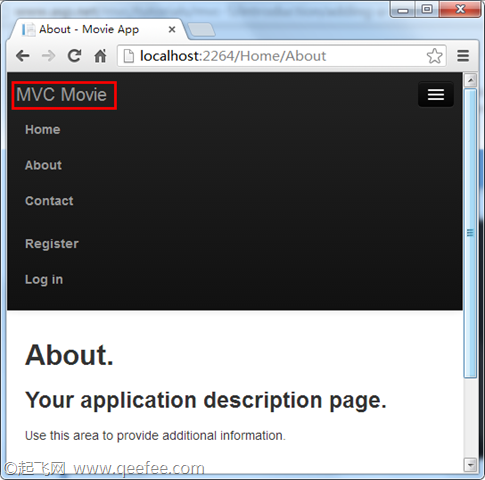
运行应用程序,现在已将变成“MVC Movie”了。单击About链接,你会看到这个页面也显示“MVC Movie”。我们仅仅修改了布局模板,就为网站中的所有页面换上了新的标题。
图2:About页面
现在让我们来改变Index视图中的title吧。
打开MvcMovie\Views\HelloWorld\Index.cshtml 。有两个地方需要我们修改:浏览器标题栏中的文本,然后是次要的标题(<h2>元素)。你可以稍微修改一下代码,这样就可以看到哪些代码影响了哪些部分。
代码清单3:Index.cshtml
@{

    ViewBag.Title = "Movie List";

}

<h2>My Movie List</h2>

<p>Hello from our View Template!</p>
为了指明HTML显示的标题,上面的代码中设置了ViewBag对象(在Index.cshtml视图模板中)的Title属性。在布局模板中(Views\Shared\_Layout.cshtml )的<head>节点的<title>标签使用了这个值。
代码清单4:在布局页总使用Title的值
<head>

    <meta charset="utf-8" />

    <meta name="viewport" content="width=device-width, initial-scale=1.0">

    <title>@ViewBag.Title - Movie App</title>

    @Styles.Render("~/Content/css")

    @Scripts.Render("~/bundles/modernizr")

</head>
使用这种ViewBag的方式,你可以很容易的在视图模板和布局页中之间传递参数。
运行应用程序,浏览http://localhost:xx/HelloWorld 。
图3:在浏览器中查看修改后的HelloWorld页面
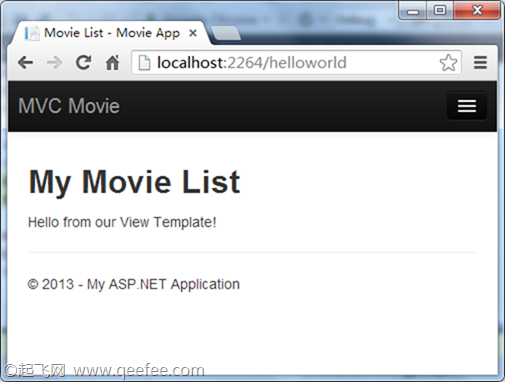
注意这个页面发生的变化:
浏览器标题、主标题、此标题都发生了改变(如果你没有看到这些变化,可能是浏览器缓存了之前的内容,在浏览器中按CTRL+F5强制从刷新页面)。浏览器标题使我们在Index.cshtml中传递给布局页的参数,布局页又加上了“- Movie App”部分。
通过这个例子你会看到,布局模板提供了一种简单的修改应用程序中全部页面的方式。
到目前为止,我们用到的少量数据(像上面例子中的“Hello from our View Template!”)都是硬编码的。我们用到了MVC中的“V”(View)和“C”(Controller),但还没用到过“M”(Model)。接 下来我们就演练一下如何创建数据库,并通过模型来获取数据。
本文转自起飞网,原文地址:http://www.qeefee.com/mvc/mvc-5-changing-views-and-layout-pages
如果认为此文对您有帮助,别忘了支持一下哦!
ASP.NET MVC 5 学习教程:修改视图和布局页的更多相关文章
- ASP.NET MVC 5 学习教程:Edit方法和Edit视图详解
原文 ASP.NET MVC 5 学习教程:Edit方法和Edit视图详解 起飞网 ASP.NET MVC 5 学习教程目录: 添加控制器 添加视图 修改视图和布局页 控制器传递数据给视图 添加模型 ...
- ASP.NET MVC 5 学习教程:控制器传递数据给视图
原文 ASP.NET MVC 5 学习教程:控制器传递数据给视图 起飞网 ASP.NET MVC 5 学习教程目录: 添加控制器 添加视图 修改视图和布局页 控制器传递数据给视图 添加模型 创建连接字 ...
- ASP.NET MVC 5 学习教程:添加视图
原文 ASP.NET MVC 5 学习教程:添加视图 起飞网 ASP.NET MVC 5 学习教程目录: 添加控制器 添加视图 修改视图和布局页 控制器传递数据给视图 添加模型 创建连接字符串 通过控 ...
- ASP.NET MVC 5 学习教程:快速入门
起飞网 ASP.NET MVC 5 学习教程目录: 添加控制器 添加视图 修改视图和布局页 控制器传递数据给视图 添加模型 创建连接字符串 通过控制器访问模型的数据 生成的代码详解 使用 SQL Se ...
- ASP.NET MVC 5 学习教程:添加验证
原文 ASP.NET MVC 5 学习教程:添加验证 起飞网 ASP.NET MVC 5 学习教程目录: 添加控制器 添加视图 修改视图和布局页 控制器传递数据给视图 添加模型 创建连接字符串 通过控 ...
- ASP.NET MVC 5 学习教程:数据迁移之添加字段
原文 ASP.NET MVC 5 学习教程:数据迁移之添加字段 起飞网 ASP.NET MVC 5 学习教程目录: 添加控制器 添加视图 修改视图和布局页 控制器传递数据给视图 添加模型 创建连接字符 ...
- ASP.NET MVC 5 学习教程:添加查询
原文 ASP.NET MVC 5 学习教程:添加查询 起飞网 ASP.NET MVC 5 学习教程目录: 添加控制器 添加视图 修改视图和布局页 控制器传递数据给视图 添加模型 创建连接字符串 通过控 ...
- ASP.NET MVC 5 学习教程:使用 SQL Server LocalDB
原文 ASP.NET MVC 5 学习教程:使用 SQL Server LocalDB 起飞网 ASP.NET MVC 5 学习教程目录: 添加控制器 添加视图 修改视图和布局页 控制器传递数据给视图 ...
- ASP.NET MVC 5 学习教程:生成的代码详解
原文 ASP.NET MVC 5 学习教程:生成的代码详解 起飞网 ASP.NET MVC 5 学习教程目录: 添加控制器 添加视图 修改视图和布局页 控制器传递数据给视图 添加模型 创建连接字符串 ...
随机推荐
- LintCode-删除元素
题目描述: 给定一个数组和一个值,在原地删除与值相同的数字,返回新数组的长度. 元素的顺序可以改变,并且对新的数组不会有影响. 样例 给出一个数组 [0,4,4,0,0,2,4,4],和值 4 返回 ...
- 国内BI工具/报表工具厂商简介
v\:* {behavior:url(#default#VML);} o\:* {behavior:url(#default#VML);} w\:* {behavior:url(#default#VM ...
- 阿里云ECS每天一件事D2:配置防火墙
在linux中配置防火墙是一件比较有风险的事情,尤其是在ECS中,一个不当心的操作,可能就会需要重置服务器. 包括阿里云的官方建议,不要配置防火墙,没有必要什么的吧啦吧啦…… (http://bbs. ...
- 运行于64操作系统上的C#客户端通过WCF访问Oracle数据库不兼容问题
运行平台: Windows 7 64位操作系统 运行环境: IIS 7 编程语言:C# 数据库: 32位的Oracle 10g 运行原因:64位操作系统C#客户端程序通过WCF访问ORACLE数据库 ...
- BZOJ 1672: [Usaco2005 Dec]Cleaning Shifts 清理牛棚
题目 1672: [Usaco2005 Dec]Cleaning Shifts 清理牛棚 Time Limit: 5 Sec Memory Limit: 64 MB Description Farm ...
- html5 中的SVG 和canvas
想到昨天看资料的时候,发现html5 中的SVG 和canvas 都可以表示图形,那它们到底有哪些区别呢?该如何正确的使用它们呢? 1.SVG:可缩放矢量图形,(Scalable Vector Gra ...
- SQL 插入语句汇总
INSERT VALUES 插入一行或多行到目标表中 -- single row INSERT INTO Sales.MyOrders(custid, empid, orderdate, shipco ...
- js获取浏览器地址栏传递的参数
function getQueryString(key){ var href=window.location.href; var reg = new RegExp(key +"=([^&am ...
- Centos6.4安装JDK
链接地址:http://www.iteye.com/topic/1130311 1.先看看OpenJDK的安装包 $ rpm -qa |grep javatzdata-java-2013b-1.el6 ...
- 玩2k16
2k是我最喜欢的游戏啦,平时无聊了都会搞两盘.现在到2k16了,玩游戏时碰到一些麻烦,记录便查. 我哥一直说他的电脑玩2K16非常卡,根本玩不了,但是他的电脑配置可比我的高啊,我玩起溜溜地,喊他把配置 ...