
git - 简明指南(转)
创建新仓库
创建新文件夹,打开,然后执行 git init 以创建新的 git 仓库。
检出仓库
执行如下命令以创建一个本地仓库的克隆版本: git clone /path/to/repository 如果是远端服务器上的仓库,你的命令会是这个样子: git clone username@host:/path/to/repository
工作流
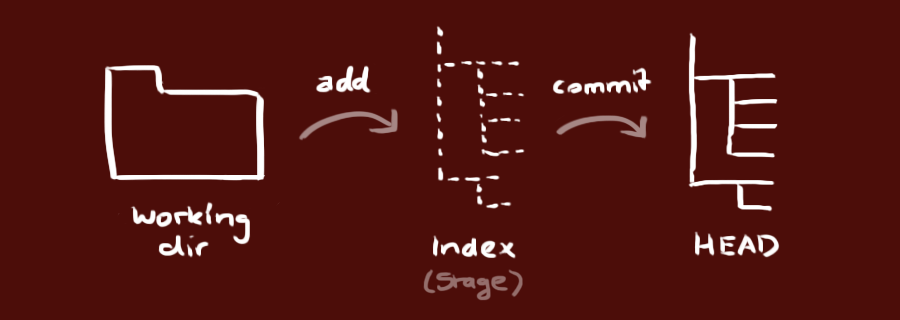
你的本地仓库由 git 维护的三棵“树”组成。第一个是你的 工作目录,它持有实际文件;第二个是 暂存区(Index),它像个缓存区域,临时保存你的改动;最后是 HEAD,它指向你最后一次提交的结果。
添加和提交
你可以提出更改(把它们添加到暂存区),使用如下命令: git add <filename> git add * 这是 git 基本工作流程的第一步;使用如下命令以实际提交改动: git commit -m "代码提交信息" 现在,你的改动已经提交到了 HEAD,但是还没到你的远端仓库。
推送改动
你的改动现在已经在本地仓库的 HEAD 中了。执行如下命令以将这些改动提交到远端仓库: git push origin master 可以把 master 换成你想要推送的任何分支。
如果你还没有克隆现有仓库,并欲将你的仓库连接到某个远程服务器,你可以使用如下命令添加: git remote add origin <server> 如此你就能够将你的改动推送到所添加的服务器上去了。
分支
分支是用来将特性开发绝缘开来的。在你创建仓库的时候,master 是“默认的”分支。在其他分支上进行开发,完成后再将它们合并到主分支上。
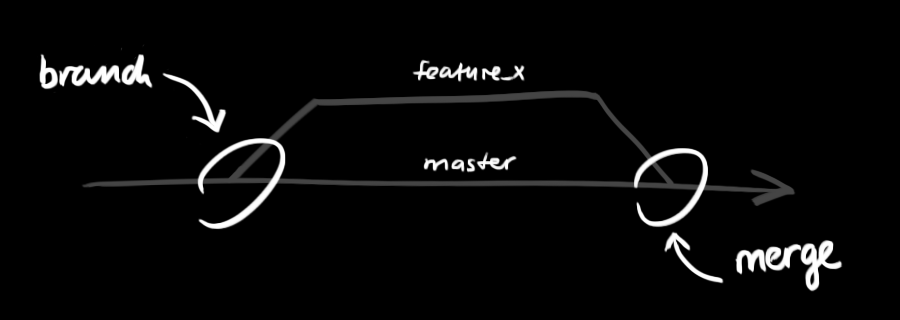
创建一个叫做“feature_x”的分支,并切换过去: git checkout -b feature_x 切换回主分支: git checkout master 再把新建的分支删掉: git branch -d feature_x 除非你将分支推送到远端仓库,不然该分支就是 不为他人所见的: git push origin <branch>
更新与合并
要更新你的本地仓库至最新改动,执行: git pull 以在你的工作目录中 获取(fetch) 并 合并(merge) 远端的改动。 要合并其他分支到你的当前分支(例如 master),执行: git merge <branch> 在这两种情况下,git 都会尝试去自动合并改动。遗憾的是,这可能并非每次都成功,并可能出现冲突(conflicts)。 这时候就需要你修改这些文件来手动合并这些冲突(conflicts)。改完之后,你需要执行如下命令以将它们标记为合并成功: git add <filename> 在合并改动之前,你可以使用如下命令预览差异: git diff <source_branch> <target_branch>
标签
为软件发布创建标签是推荐的。这个概念早已存在,在 SVN 中也有。你可以执行如下命令创建一个叫做 1.0.0 的标签: git tag 1.0.0 1b2e1d63ff 1b2e1d63ff 是你想要标记的提交 ID 的前 10 位字符。可以使用下列命令获取提交 ID: git log 你也可以使用少一点的提交 ID 前几位,只要它的指向具有唯一性。
替换本地改动
假如你操作失误(当然,这最好永远不要发生),你可以使用如下命令替换掉本地改动: git checkout -- <filename> 此命令会使用 HEAD 中的最新内容替换掉你的工作目录中的文件。已添加到暂存区的改动以及新文件都不会受到影响。
假如你想丢弃你在本地的所有改动与提交,可以到服务器上获取最新的版本历史,并将你本地主分支指向它: git fetch origin git reset --hard origin/master
实用小贴士
内建的图形化 git: gitk 彩色的 git 输出: git config color.ui true 显示历史记录时,每个提交的信息只显示一行: git config format.pretty oneline 交互式添加文件到暂存区: git add -i
链接与资源
图形化客户端
- GitX (L) (OSX, 开源软件)
- Tower (OSX)
- Source Tree (OSX, 免费)
- GitHub for Mac (OSX, 免费)
- GitBox (OSX, App Store)
指南和手册
http://rogerdudler.github.io/git-guide/index.zh.html
git - 简明指南(转)的更多相关文章
- 【转】git - 简明指南
git - 简明指南 助你入门 git 的简明指南,木有高深内容 ;) 作者:罗杰·杜德勒 感谢:@tfnico, @fhd 和 Namics其他语言 english, deutsch, españo ...
- git - 简明指南
助你入门 git 的简明指南,木有高深内容 ;) 作者:罗杰·杜德勒 感谢:@tfnico, @fhd 和 Namics如有纰漏,请在 github 提报问题 安装 下载 git OSX 版 下载 g ...
- Git简明使用指南[转]
git - 简易指南 助你开始使用 git 的简易指南,木有高深内容,;). Tweet 作者:罗杰·杜德勒 感谢:@tfnico, @fhd and Namics 其他语言 english, deu ...
- git - 简易指南
http://www.bootcss.com/p/git-guide/ git - 简易指南
- 发布系统Git使用指南 - the Git Way to Use Git
发布系统Git使用指南 --the Git Way to Use Git 背景 有文章曾归纳,Git是一套内容寻址文件系统,意思是,Git的核心是存储键值对^[1]^.显然,这样的形式不利于普通人 ...
- Git简明使用教程
猴子都能懂的GIT入门 https://backlog.com/git-tutorial/cn/git - 简易指南(这份教程挺好的) http://www.bootcss.com/p/git-gui ...
- Java8简明指南
Java8简明指南 转载自并发编程网 – ifeve.com本文链接地址: Java8简明指南 欢迎来到Java8简明指南.本教程将一步一步指导你通过所有新语言特性.由短而简单的代码示例,带你了解如何 ...
- 如何加入别人的Git项目——Git Fork指南
如何加入别人的Git项目--Git Fork指南 首先,在网页打开别人Git上的项目,点击右上角的.下图因为Fork过了,所以灰了. 随即弹出如下窗口,当然选择确定. 于是,我们在在自己的项目列表可以 ...
- RESTful 接口实现简明指南
REST 简介 REST 是一个术语的缩写,REpresentational State Transfer,中文直译「表征状态转移」,这是个很拗口的词.我的建议是先不要强行理解,直接看怎么做,等对实施 ...
随机推荐
- Yii 控制dropdownlist / select 控件的宽度和 option 的宽度
默认情况下, option的宽度会由options中最宽的元素决定,并且同时决定着select控件的宽度 在Yii中,如果需要自定义select控件的宽度,可以用 htmlOptions定义,如下: ...
- Vector Clock理解
背景近期在重读"Dynamo: Amazon's Highly Available Key-value Store"(经典好文,推荐!).文章4.4 中聊到了Data Versio ...
- 重新想象 Windows 8 Store Apps (26) - 选取器: 自定义文件选取窗口, 自定义文件保存窗口
原文:重新想象 Windows 8 Store Apps (26) - 选取器: 自定义文件选取窗口, 自定义文件保存窗口 [源码下载] 重新想象 Windows 8 Store Apps (26) ...
- Entity Framework mvc Code First data migration
1. Code First 可以先在代码里写好数据模型,自动生成DB.下一次启动的时候会根据__MigrationHistory判断 数据库是否和模型一致. 详情参考:http://blogs.msd ...
- 高速理解掌握node.js 字符编码,确码过程 以及base64编解码原理
var buf1 = new Buffer('a','ascii'); // 字符'a' -> ascii编码 -> 61 存在计算机中 console.log(buf1); var b ...
- [MSSQL]最小公约数
[摘要]一个朋友在展BOM的时候有这种需求,两列字段(数值):A ,B A=用量,B=底数,组成用量=用量/底数.A/B,若能被整除,显示整除的结果,若不能整除显示分数形式A/B(分数形式要是约分 ...
- wind river hypervisor 2.0.2.1
2692407267@qq.com,请注意很多其他内容http://user.qzone.qq.com/2692407267 wind river hypervisor 2.0.2.1 版权声明:本文 ...
- 理解JavaScript的闭包
在JS这块,免不了被问什么是闭包. 从一个常见的循环问题说起. 有一个ul列表, 里面有5个li标签,我希望点击每个li标签的时候,弹出每个li标签对应的索引值(第一个弹出0,第二个弹出1...). ...
- java提高篇(十)-----强制类型转换
在java中强制类型转换分为基本数据类型和引用数据类型两种,这里我们讨论的后者,也就是引用数据类型的强制类型转换. 在Java中由于继承和向上转型,子类可以非常自然地转换成父类,但是父类转换成子类则需 ...
- IE按F12,开发者工具已经在最低点,那么国家就不会出错
ie浏览器.按F12,开发工具将问世. 没有,试试下面的方法就可以解决: 开开发者工具图标,它会出来缩略图,于缩略图右键点-你可以最大限度地提高.然后选择IE8兼容模式可 版权声明:本文博主原创文章. ...