
博客搬家 - 记第四次搬家(hugo建站推送到谷歌云存储)
写在前面,搬迁记录
记录我的博客这次搬家过程。我的博客之前经历过:
- wordpress
- github page
- Bitcron - 机制很不错(写完的博客自动保存到dropbox并发布,可惜搜索引擎的收录不是很好。)
- 这次搬迁 2020年4月10日 初步完成
博客的架构
现在写博客一直采用 markdown 语法,所以也是本次可以顺利迁移的一大前提。 最近两年一直用的是 Bitcron ,非常顺滑。每次写完 md 文件,直接保存即可(博客立即更新可见)。不过一直搜索引擎的收录不是很好,如我直接搜索 "Bob Jiang" 我的博客始终排不到第一个。很奇怪......
索性现在申请了一年免费的 google cloud,就做个搬迁。
搬迁之后的博客存储在 google cloud storage 上,DNS也顺便切换到 Cloudfare 上了。 博客系统使用的是 hugo ,主题用的是 Ezhil。博客整体存放于 github上,每次提交到github会自动出发一次 github action,推送到谷歌存储。
博客的工作流
博客的工作机制如下:
- 本次编写博客(md文件) 并本次检查 (
hugo server) - github push 到 github 仓库
- 每次 push 或者 pull request 会出发 github action
- github action 进行 hugo 编译
- github action 推送博客静态文件到 谷歌存储
博客的配置 (手把手教你配置)
第一步,配置hugo
安装 hugo 可以参考我朋友的博客,免费搭建一个静态博客。搭建完成后,关于主题,这里我采用的 hugo 主题是 Ezhil,可以直接用 github fork一份 hugo 主题。具体操作参考 Ezhil。
hugo和主题都准备好后,目录结构如下:
- content/ 博客的源文件,markdown格式
- public/ 博客的静态网页,hugo自动生成(根据你选择的模板生成漂亮的静态网页)
- static/ 博客的全局静态资源,如全局使用的图片
- theme/ 博客的主题
- config.toml 博客的配置文件
第二步,新建github仓库
github上需要创建一个新的仓库 (假设你已经有了github账号)。然后把本地的博客目录中,除了 public/ 目录的内容推送到代码仓库中。
- 访问 github,登录(注册)账号
- 新建一个仓库,如下图,点击
New Repository
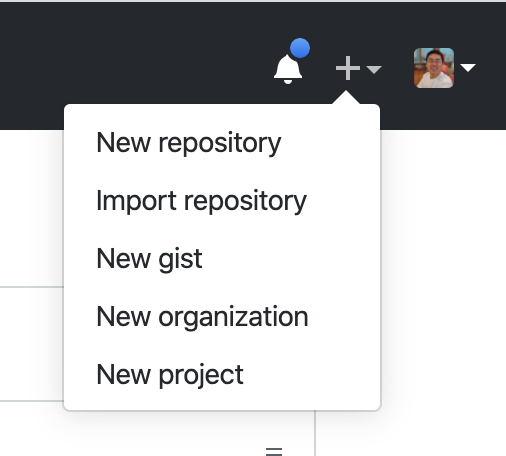
- 填写仓库的名字,选择仓库的可见性(默认公开的、可以选择私有的),勾选初始化时创建
README文件,如下图:
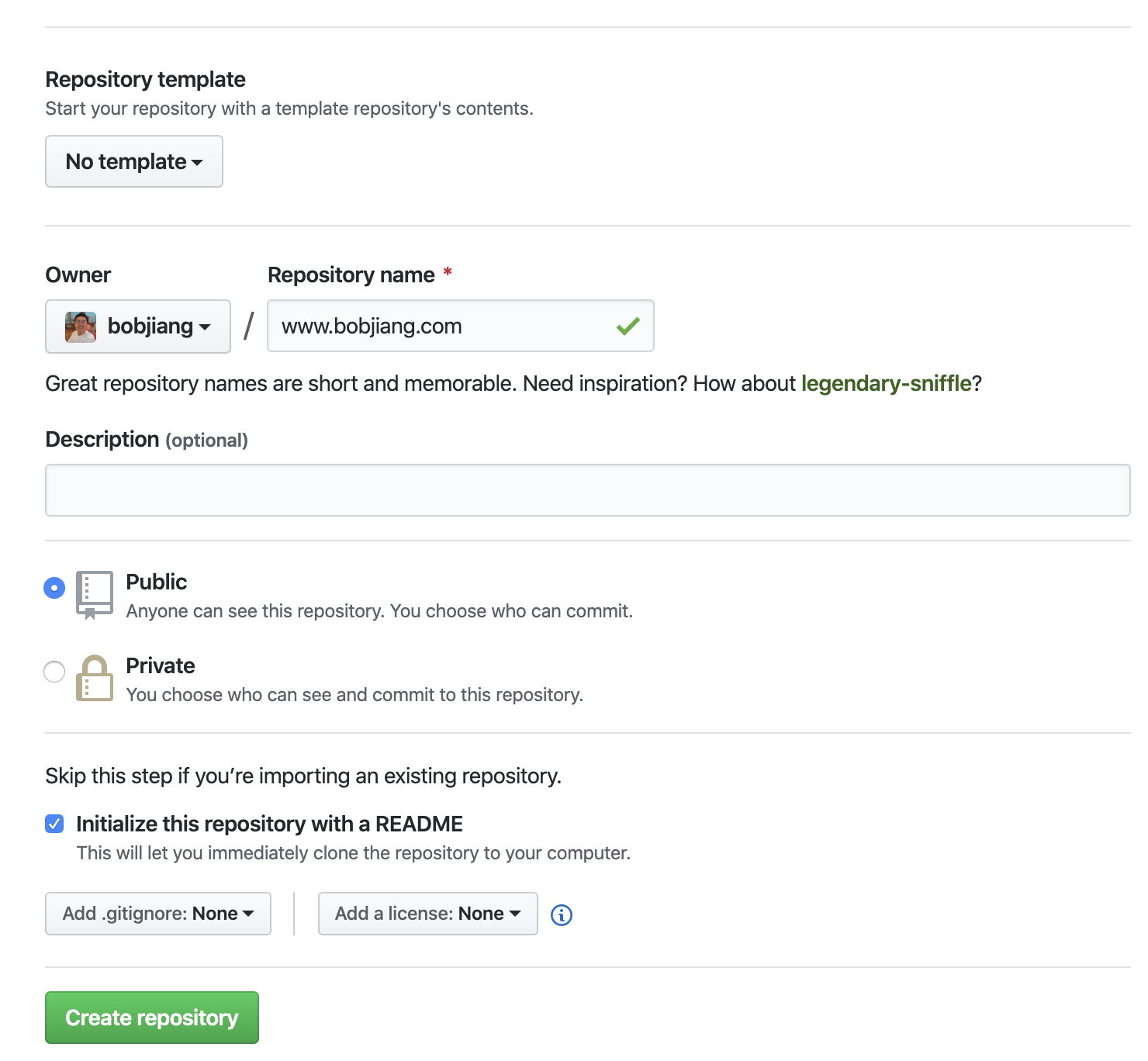
下一步需要创建并配置 谷歌存储 - Google Cloud Storage,然后再回来配置 github secrets
第三步,google cloud storage
这里我用的谷歌存储,也可以选择国内的阿里云,腾讯云的OSS服务。
谷歌存储 - Google Cloud Storage,需要创建一个存储。 访问 Console 如下图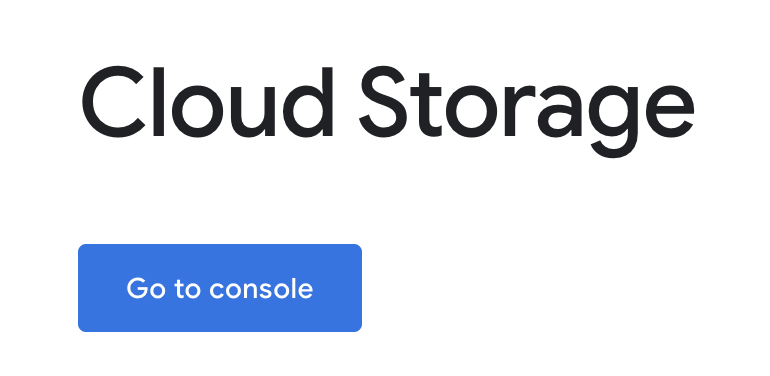
3.1 创建存储(bucket)
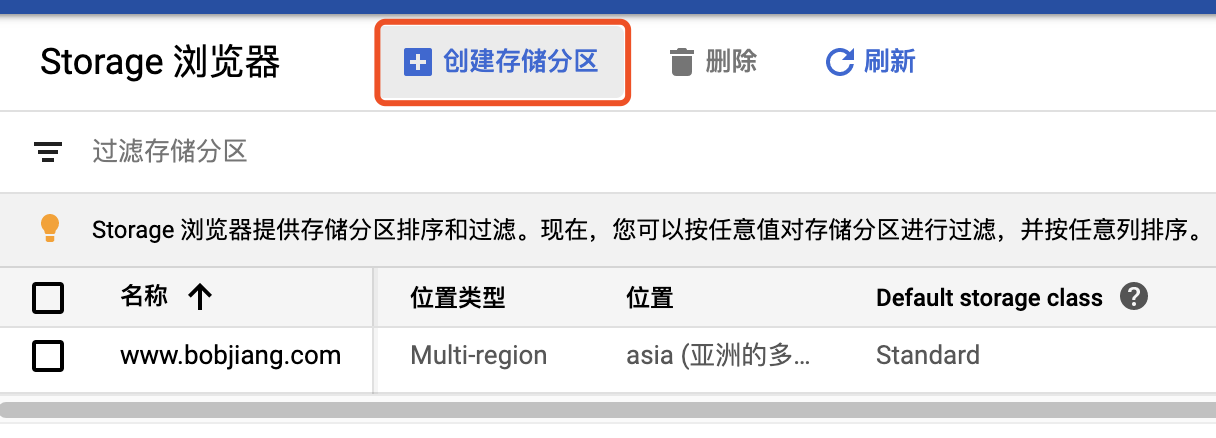
创建存储,注意:名字必-须是 www.yourdomain.com 不能设置为根域名(即这里需要是 CNAME 的名字设置bucket名字)。 根域名可以通过 DNS 的设置来实现。
注意存储分区(bucket)名字必须是 CNAME 域名的名字(必须是完全一致),如我的分区名字是 www.bobjiang.com。存储分区不支持直接改名,可以先创建新名字的存储分区,然后把数据转移过去来实现。
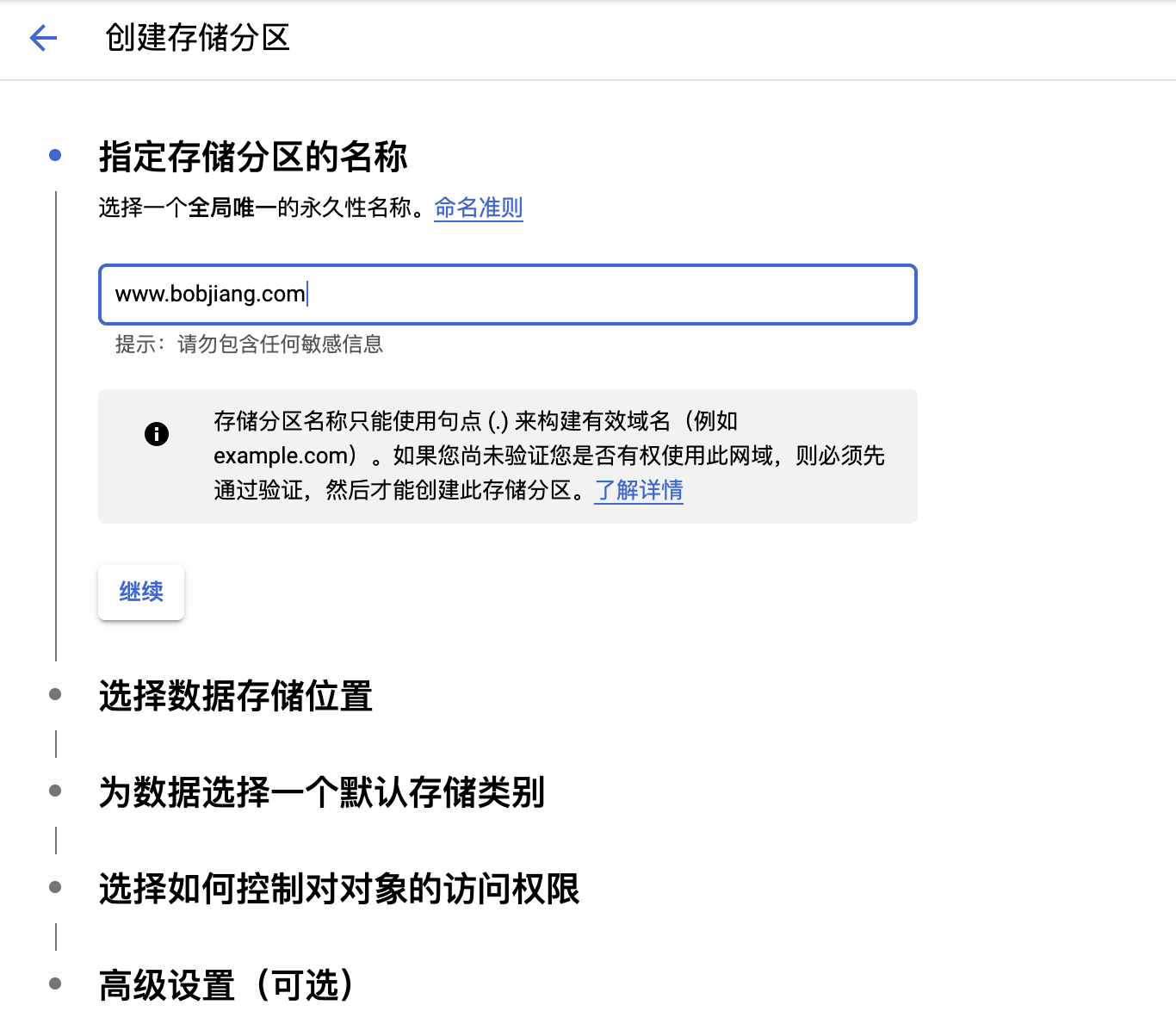
访问权限,可以修改为"统一"方式,这样可以简单操作。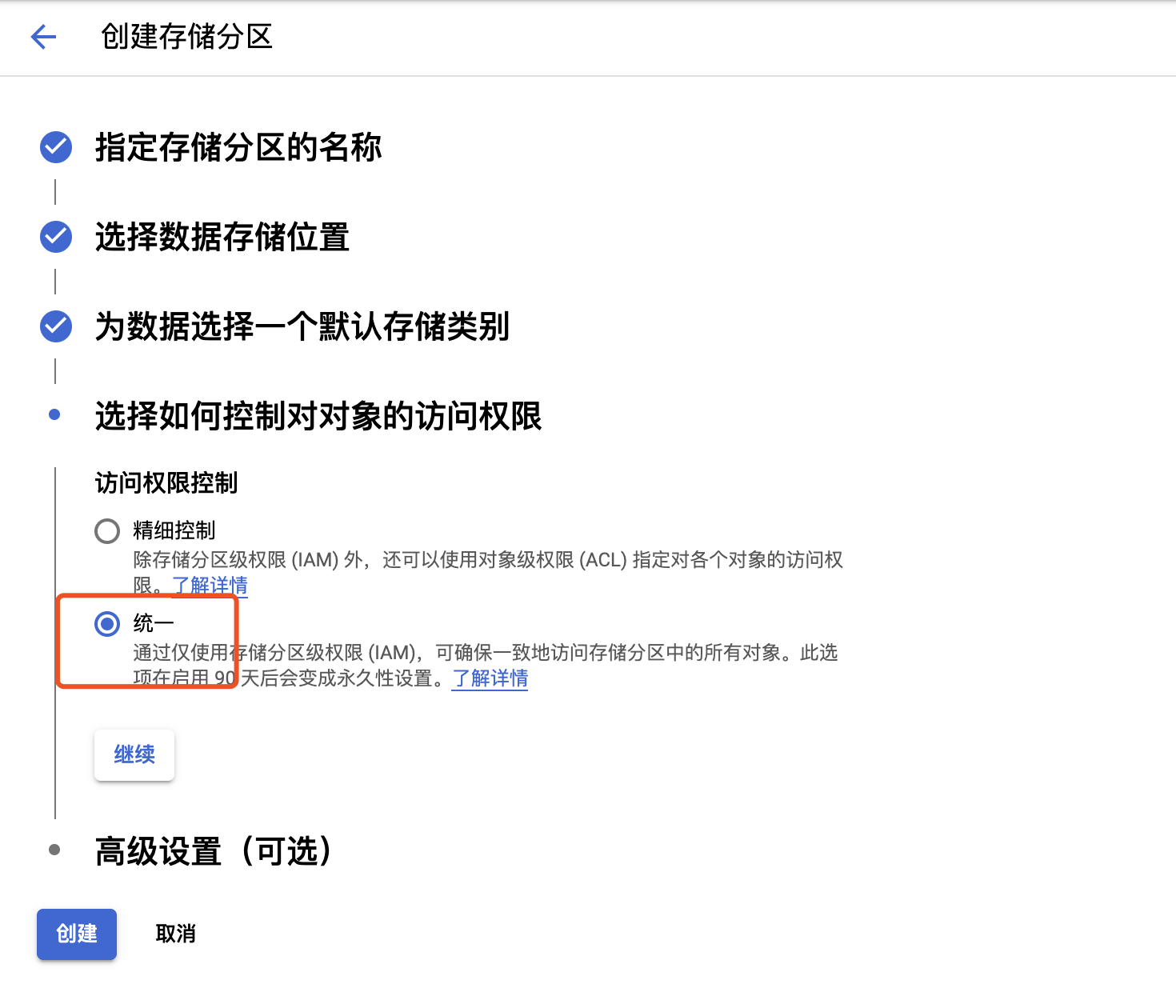
3.2 增加访问权限
下面是为新建的存储分区(bucket)增加访问权限,点击"修改存储分区权限"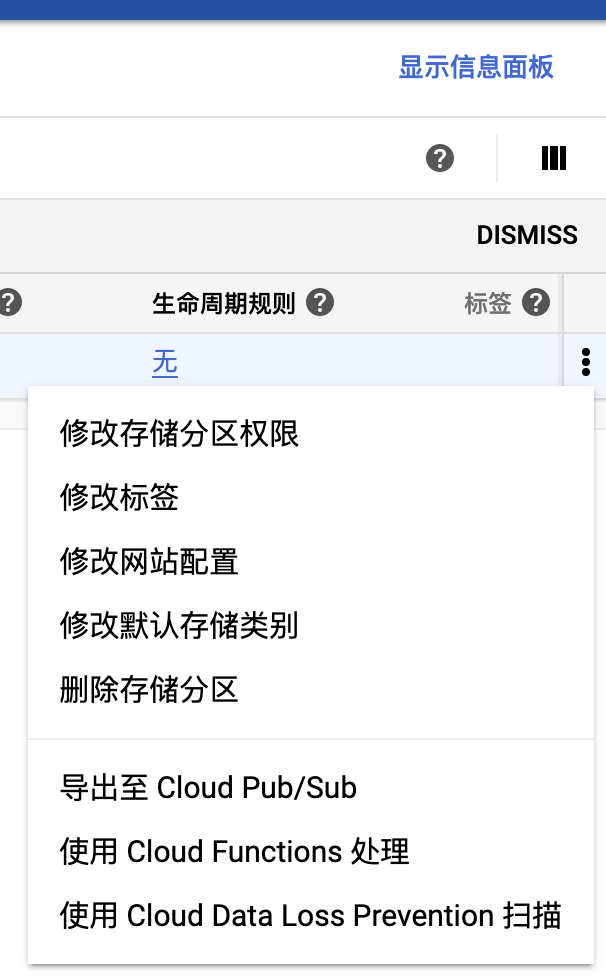 点击"添加成员"
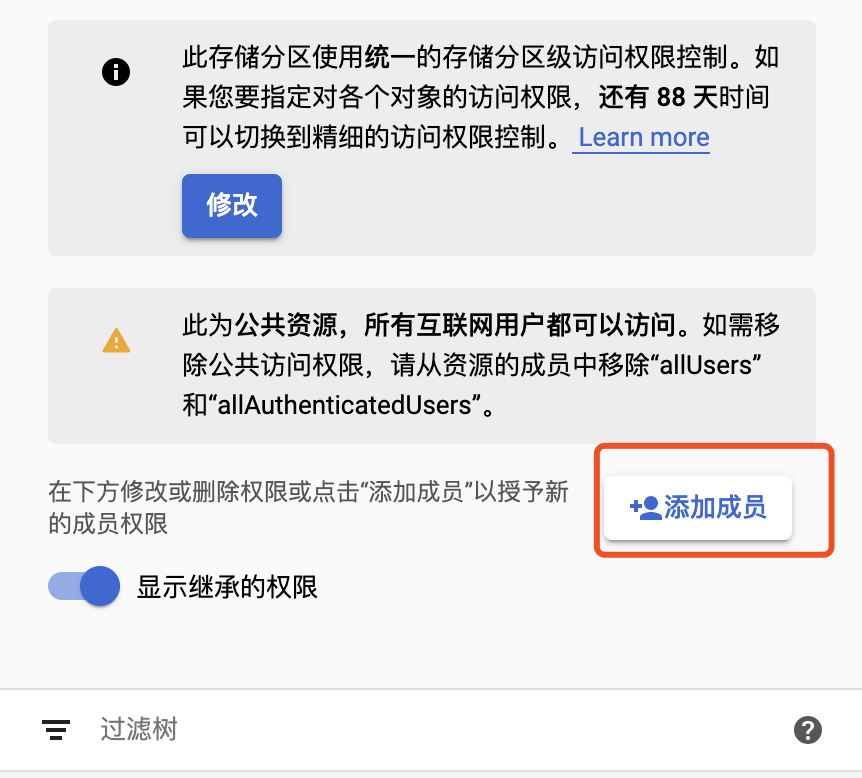 输入 新成员:allUsers, 角色:Storage Object Viewer (要严格检查这里的角色权限)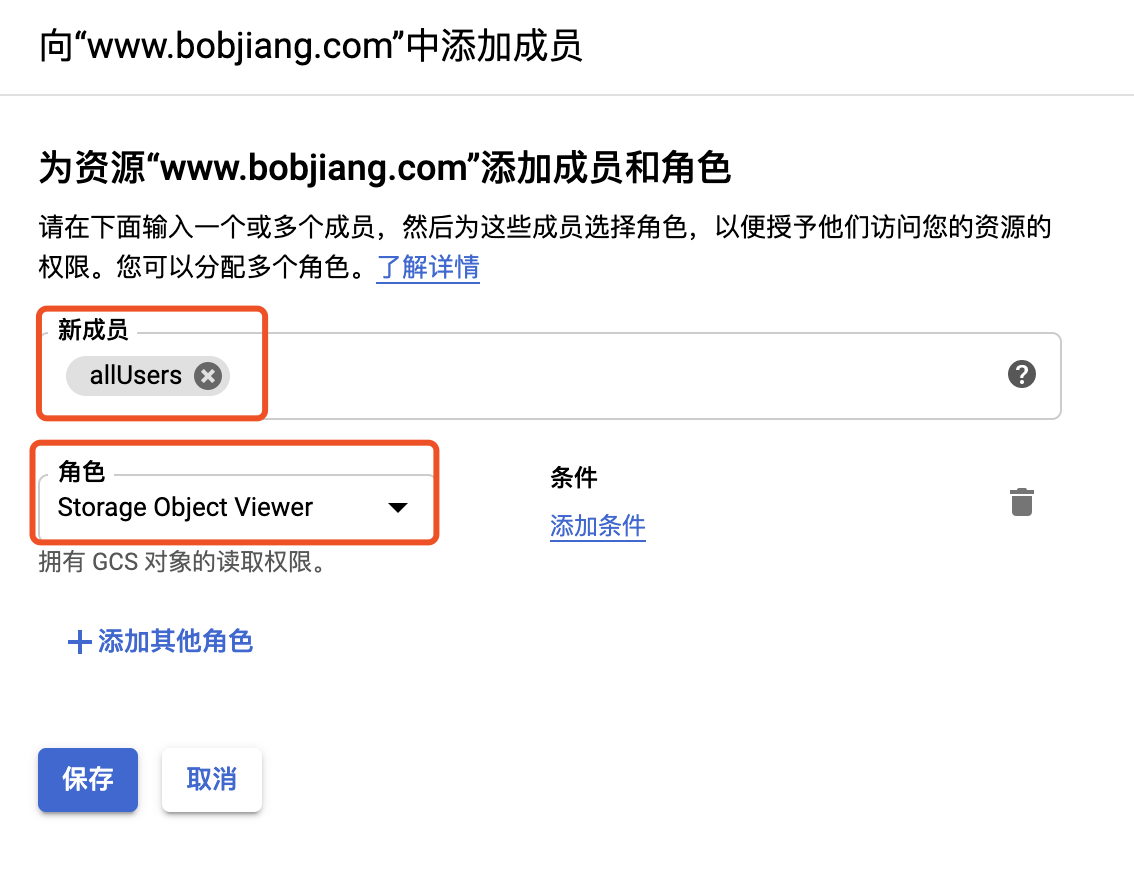
最后可以检查一下权限的设置,这里应该提示如下:"在互联网上公开"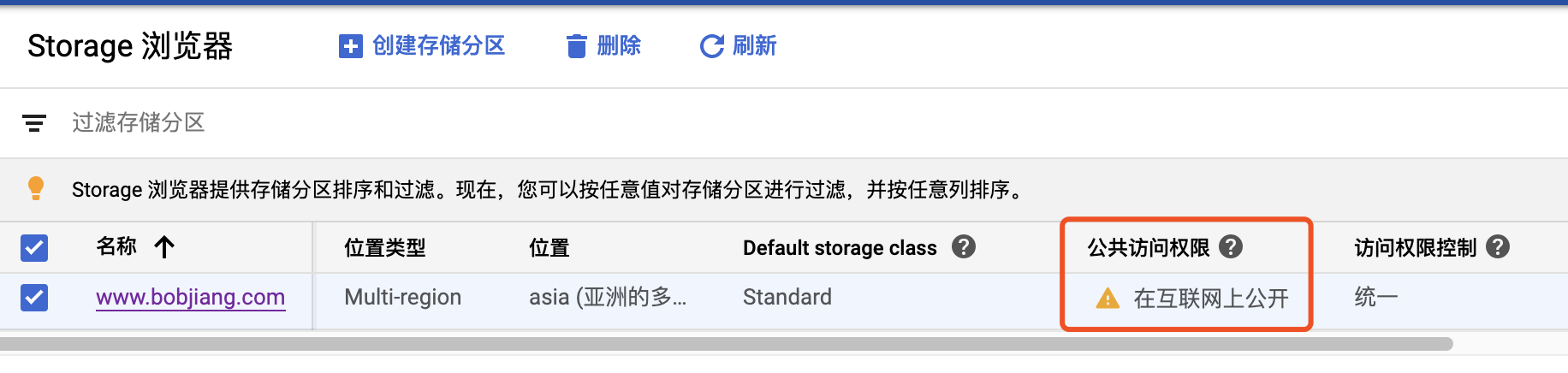
3.3 权限设置
这里主要设置 服务账号 (service account),为了给其他的第三方进行服务(如接下来我们用 github action 连接)授权。
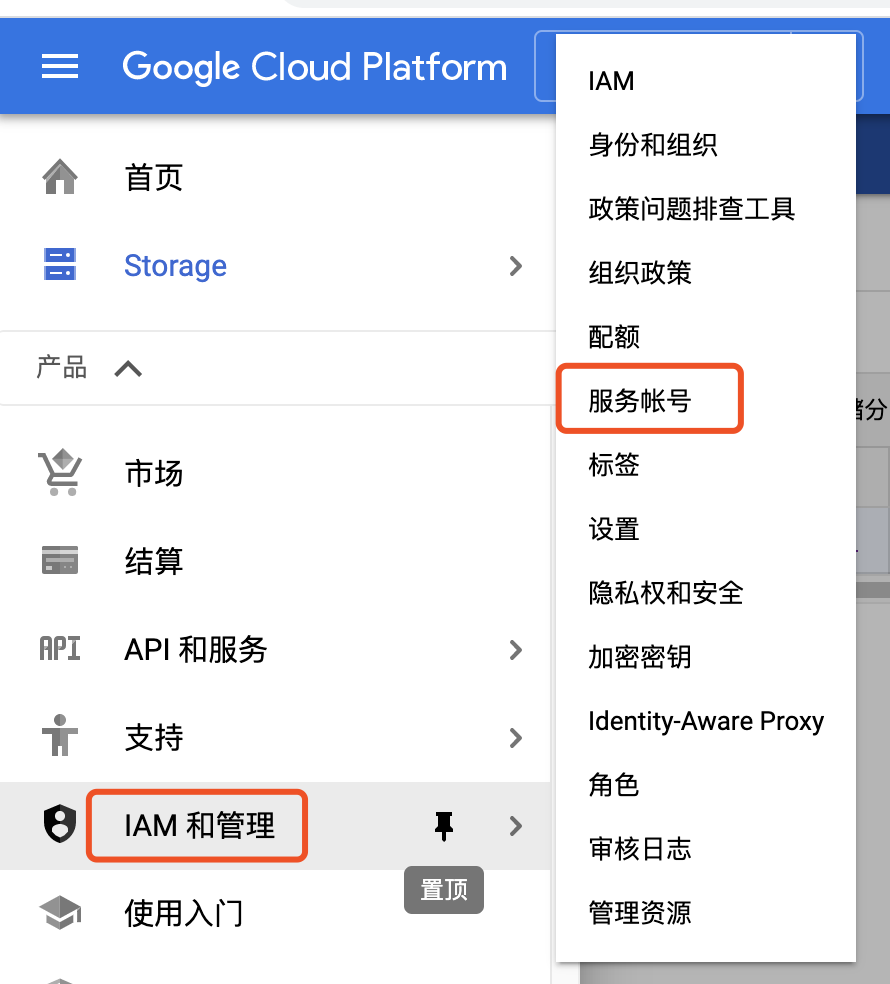
- 进入服务账号页面,选择"IAM和管理",点击"服务账号",如图
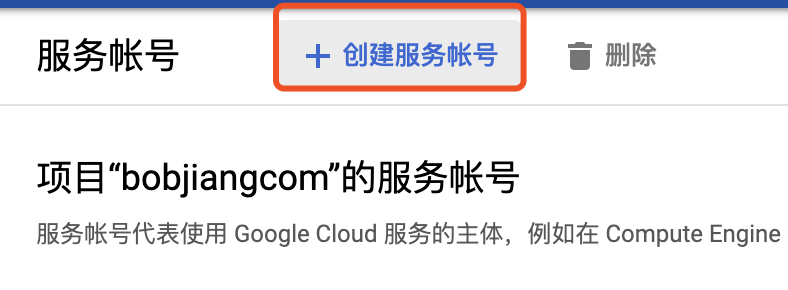
- 点击"创建服务账号"
- 输入"服务账号名称","服务账号ID",和"服务账号说明"
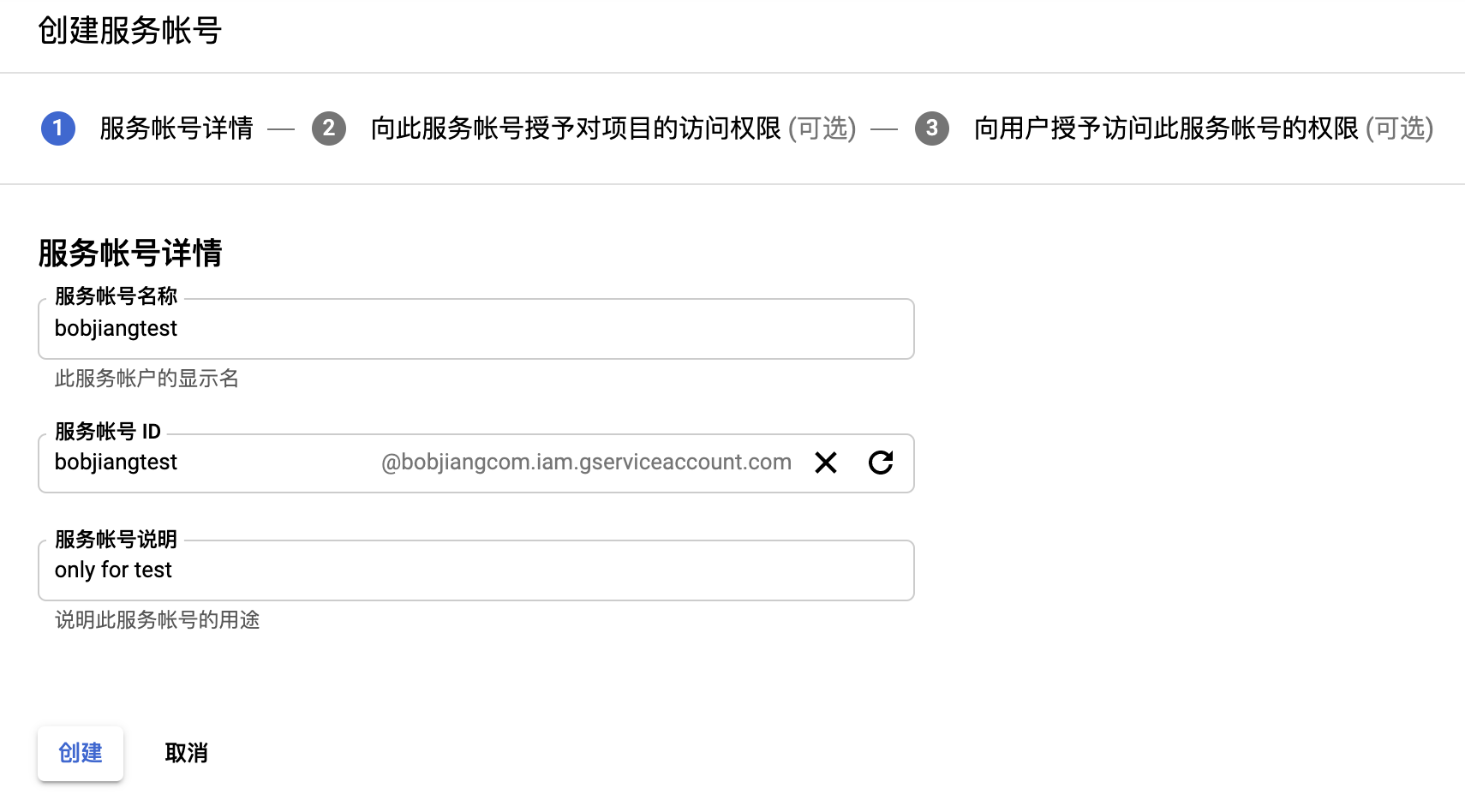
- 第二步默认值即可,进入第三步如下图,点击"创建密钥"
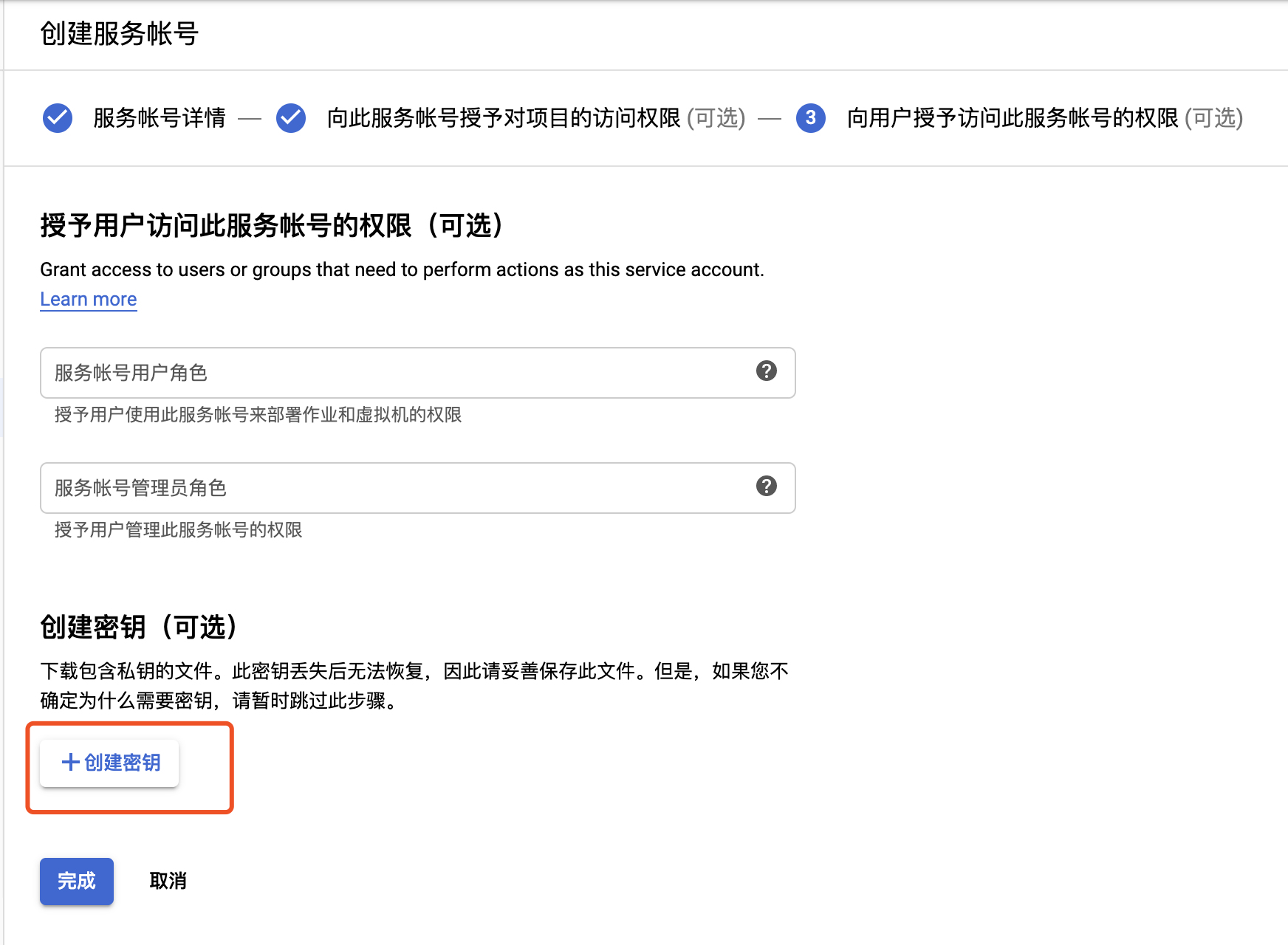
- 选择密钥类型 JSON
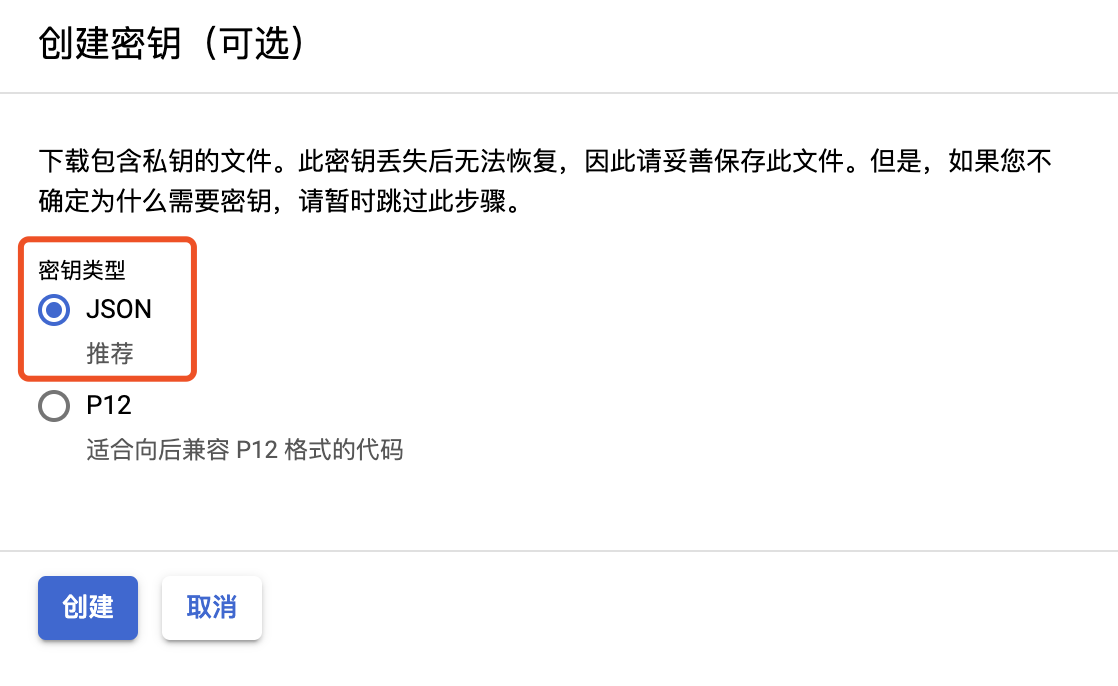
- 密钥生成后,保存到本地(一定保存好密钥,不要丢失)。使用这个密钥和服务账号,就可以访问你的谷歌云存储。
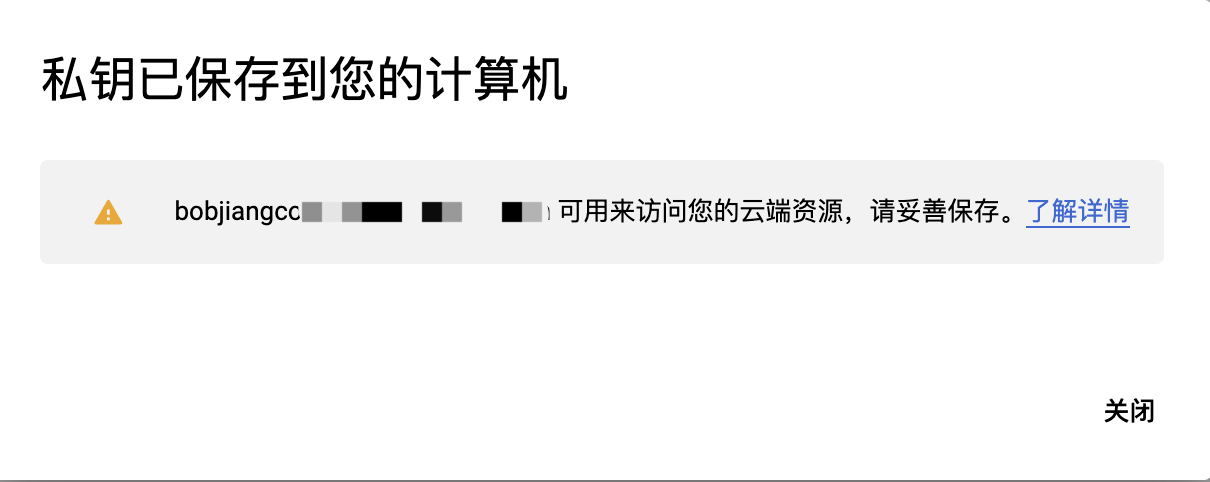
- 记住服务账号的邮箱,如下图:
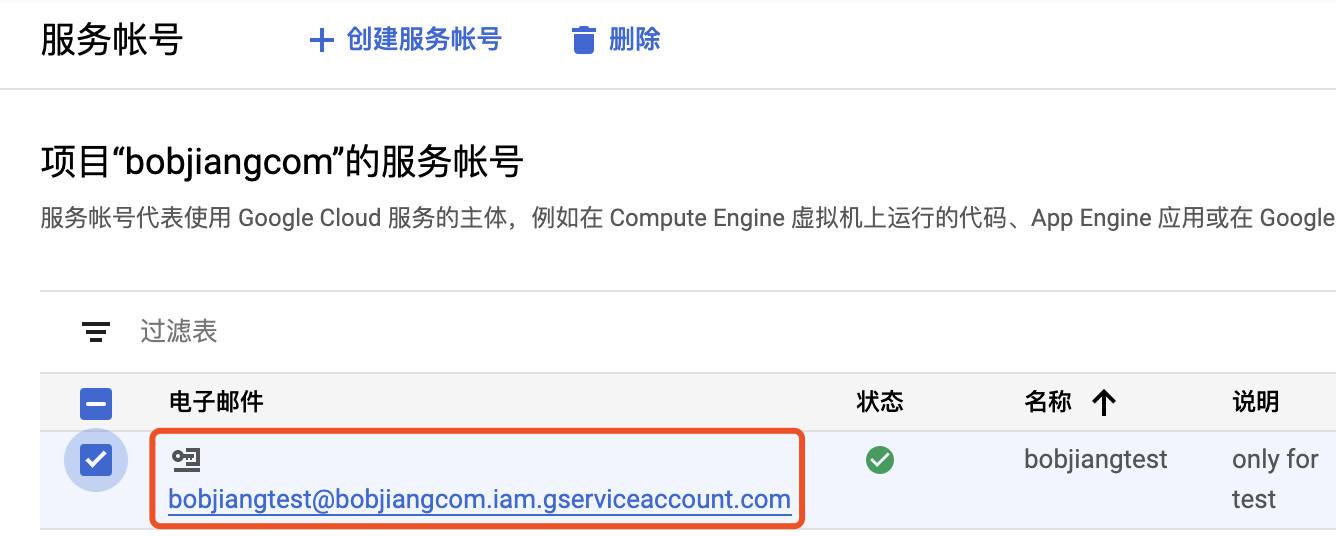
下一步配置 github secrets
第四步,github secrets
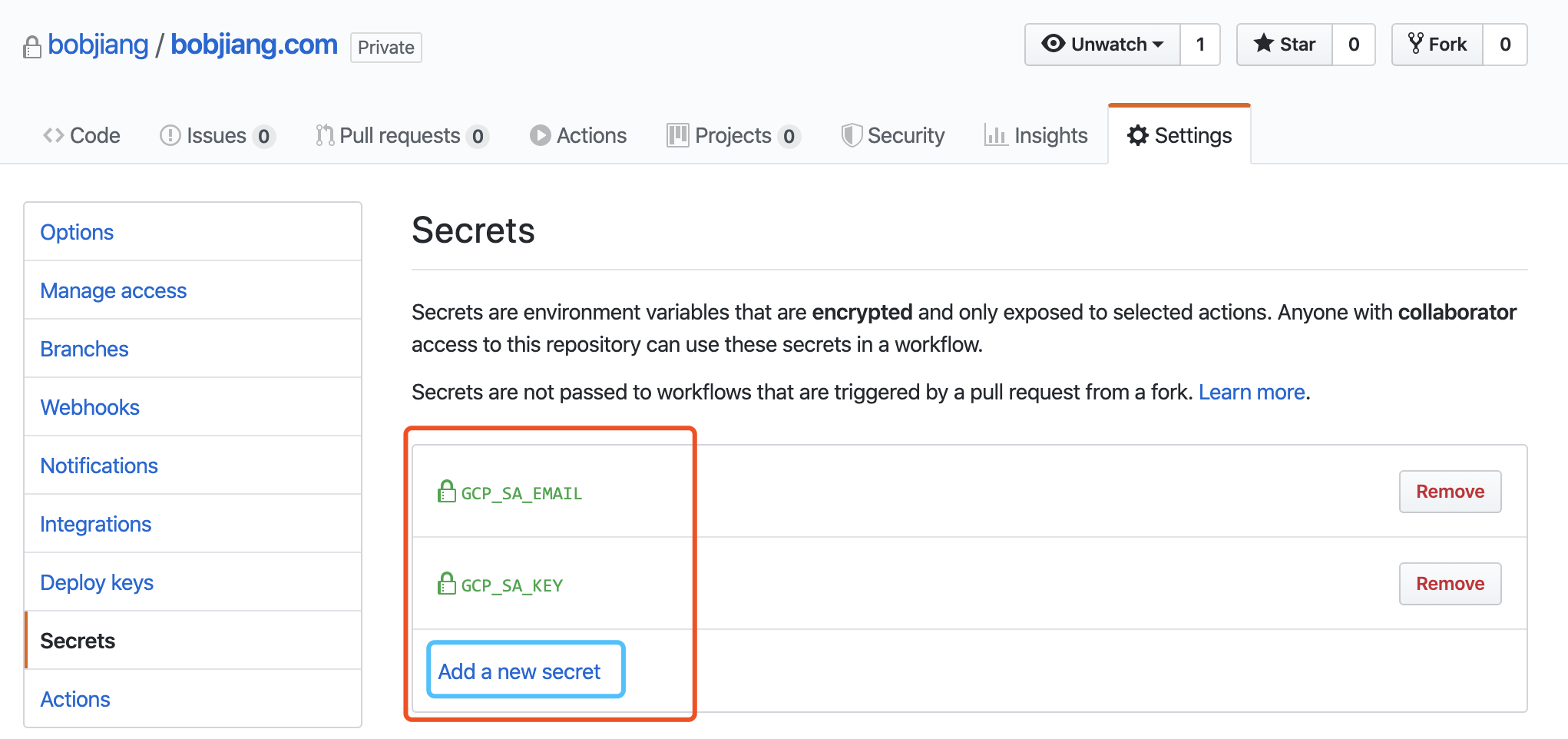
如图创建如下的两个 github secrets:
- GCP_SA_EMAIL - 值可以参考 服务账号的创建小节
- GCP_SA_KEY - 值为下面命令的结果(用本地的 JSON 密钥生成,命令如下)
cat your-json-key.json | base64
第五步,github action
Github action的作用是:
- 有代码push 或者pull request到仓库时,自动出发下列动作
- 准备一个 ubuntu 编译环境
- 准备 hugo 环境
- 进行 hugo 编译
- 编译后的 public 目录 (静态网页) 上传到 谷歌存储 - Google Cloud Storage
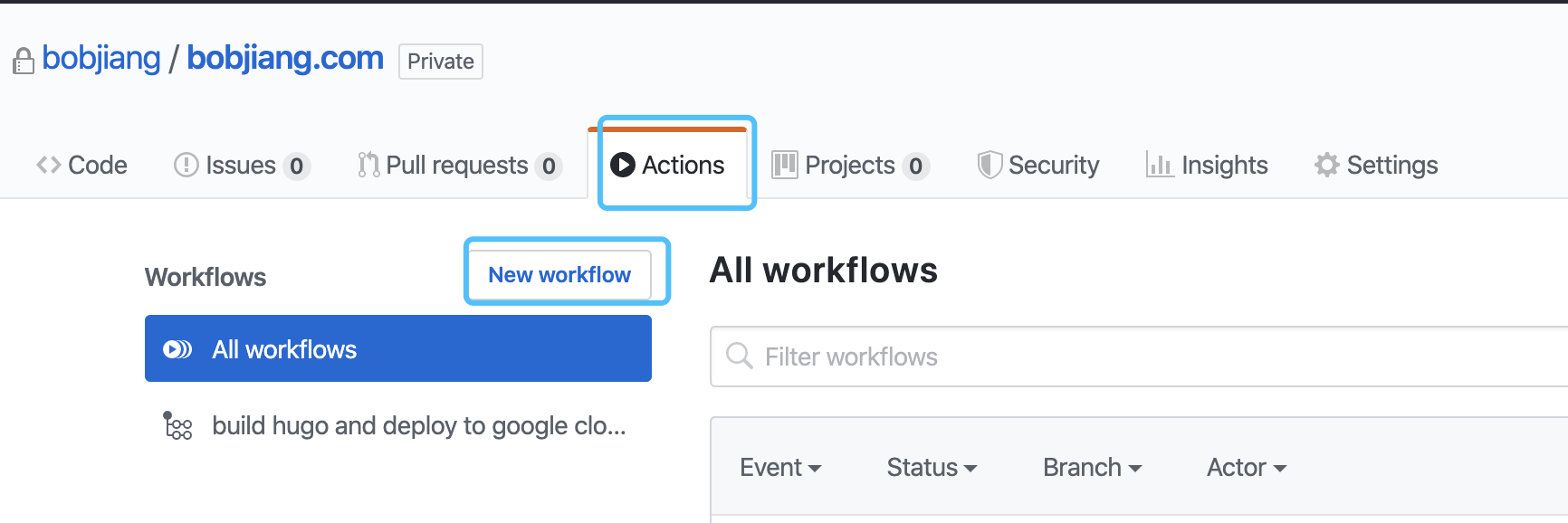
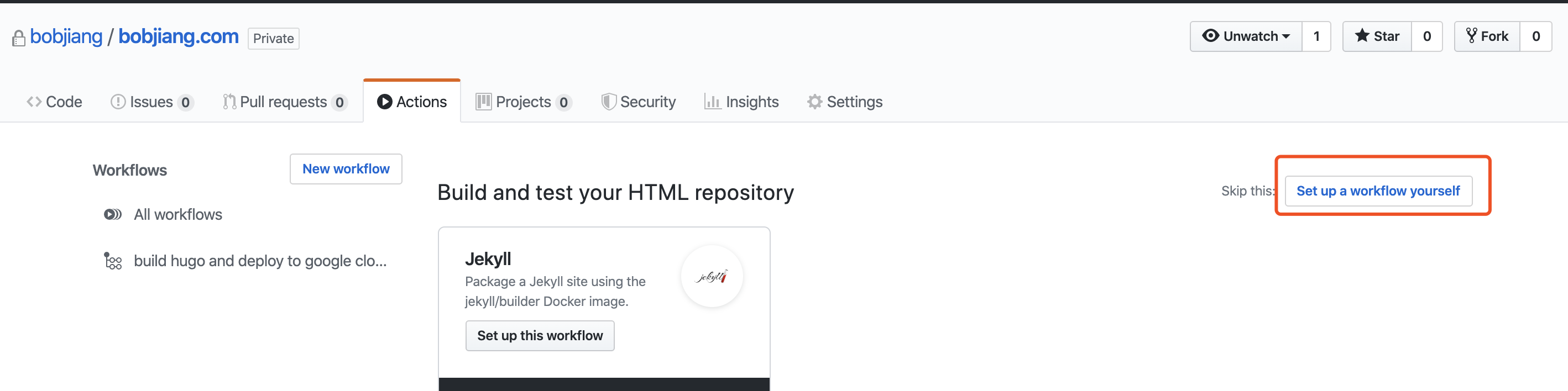
新建 github action ,并点击 "set up workflow yourself"
我的 github action 代码如下:
# github action的名字,可以随意改

name: build hugo and deploy to google cloud platform (storage)

# 什么时候调用 action,这里是当 master 上有代码 push 或者 pull request 会触发 github action

on:

  push:

    branches: [ master ]

  pull_request:

    branches: [ master ]

# 环境变量的设置,下面会用到

env:

  GCP_SA_EMAIL: ${{ secrets.GCP_SA_EMAIL }}

  GCP_SA_KEY: ${{ secrets.GCP_SA_KEY }}

  GCP_BUCKET: www.bobjiang.com

# 任务的准备,用 ubuntu最新的环境

jobs:

  setup-deploy:

    name: Setup and Deploy

    runs-on: ubuntu-latest

    steps:

# 检出master分支的代码 checkout

    - name: Checkout

      uses: actions/checkout@v2

# 准备hugo环境

# hugo ready & build

    - name: Setup Hugo

      uses: peaceiris/actions-hugo@v2

      with:

        hugo-version: '0.62.2'

        # extended: true

# hugo 编译生成静态网页 public目录内的内容

    - run: hugo --minify

# deploy to google storage

# 准备 连接到 google 云

    - uses: GoogleCloudPlatform/github-actions/setup-gcloud@master

      with:

        version: '285.0.0'

        project_id: ${{ secrets.GCP_PROJECT_ID }}

        service_account_email: ${{ secrets.GCP_SA_EMAIL }}

        service_account_key: ${{ secrets.GCP_SA_KEY }}

        export_default_credentials: true

# 检查 google 云的连接结果

    - run: gcloud info

# 用 gsutil 推送 public 目录内容到谷歌云存储

    - run: gsutil -m rsync -d -c -r public gs://$GCP_BUCKET

    - run: gsutil -m setmeta -h "Cache-Control:public, max-age=3600" gs://$GCP_BUCKET/**/*.html

    - run: gsutil -m setmeta -h "Cache-Control:public, max-age=31536000" gs://$GCP_BUCKET/js/*.js

    - run: gsutil -m setmeta -h "Cache-Control:public, max-age=31536000" gs://$GCP_BUCKET/css/*.css
总结
经过本次梳理后,写博客完全是本地操作且可以本地调试。 写博客在 hugo 项目的 content 目录内写 markdown 文件 调试可以用 hugo server 本地访问 http://localhost:1313/
效果满意后,可以把 content 目录内的改动 推送到 github 仓库 后面就是自动化准备环境编译、部署(github action)到谷歌云存储。
所以作为一个业余写手,需要更加关注的是内容产出。
自动化啦......
本文首发于 Bob Jiang的博客 ,转载请联系 Bob Jiang
博客搬家 - 记第四次搬家(hugo建站推送到谷歌云存储)的更多相关文章
- 学习篇:TypeCodes的2015年博客升级记
原文: https://typecodes.com/mix/2015updateblog.html 2015年博客升级记 作者:vfhky | 时间:2015-05-23 17:25 | 分类:mix ...
- 基于django的个人博客网站建立(四)
基于django的个人博客网站建立(四) 前言 网站效果可点击这里访问 今天主要添加了留言与评论在后台的管理和主页文章的分页显示,文章类别的具体展示以及之前预留链接的补充 主要内容 其实今天的内容和前 ...
- hugo建站 | 我的第一个博客网站
前言 博客地址 - https://billie52707.cn 1. 建博客的初衷? 2020那一年,八月的第一天,我还是像往常一样打开我的域名网站,本以为还是会像以前一样显示每日一图的界面,结果出 ...
- OO第四次博客作业(第四单元作业及期末总结)
(注意:本文写作顺序与作业要求不完全一致,但涵盖了作业的所有要求) 一学期的BUAA特色OO课程结束了. PART 1 我想先写我这一学期的感想 从第一单元满怀期待地写完多项式求值到最后看着60分不 ...
- 从OneNote走出,技术博客养成记
2010年9月北上求学,在一所普通本科院校学习计算机专业,年少轻狂未能领悟计算机技术的本质渐生弃学之意. 2013年9月南下参军,在一个电抗部队从事通信指控专业,填补了扛枪演练的男儿情怀却又无法抵制对 ...
- 【软件工程1916|W(福州大学)_助教博客】团队第四次作业(第7次)成绩公示
1. 作业链接: https://edu.cnblogs.com/campus/fzu/SoftwareEngineering1916W/homework/2874 2. 评分准则: 本次作业评分分为 ...
- Vue实战狗尾草博客管理平台第四章
本章主要内容如下: 填补上期的坑. iconfont仓库的关联,引入. 开发登录页面 填坑 上期中我们功能都已正常使用.但不知道有没有小伙伴测试过error页面,当访问地址不存在时,路由是否能正常挑战 ...
- JAVA多线程(四) Executor并发框架向RabbitMQ推送消息
github代码地址: https://github.com/showkawa/springBoot_2017/tree/master/spb-demo/spb-brian-query-service ...
- css扁平化博客学习总结(四)content代码实现
1.根据功能,把不同的部分写出来,方便扩展 <div class="content"><!-- 内容开始 --> <section class=&qu ...
随机推荐
- 打造Worktile敏捷开发管理工具的思与惑
从2019年初,我们团队准备开发一款适合研发团队使用的敏捷开发管理工具,那时候我们也在思考,到底什么样的工具才算是优秀的研发管理工具,研发管理的场景.方法和流派有很多,市面上关于研发管理工具的产品也是 ...
- coding++:Linux - Shell - 常用命令
1.在多个文件中 查找内容 find . -type f -name "*.html" | xargs grep "1"
- Web安全认证
一.HTTP Basic Auth 每次请求 API 时都提供用户的 username 和 password. Basic Auth 是配合 RESTful API 使用的最简单的认证方式,只需提供用 ...
- 改进ls的实现
一.要求 参见附图,改进你的ls的实现.提交代码运行截图和码云链接 二.步骤 目录 ls 功能:列出目录内容,显示文件信息 ls -l:显示当前工作目录下包含目录及属性详细信息(共7列) 第一列:文件 ...
- python学习第四节 迭代器 生成器
1:什么是迭代 可以直接作用于for循环的对象统称为可迭代对象(Iterable). 可以被next()函数调用并不断返回下一个值的对象称为迭代器(Iterator). 所有的Iterable均可以通 ...
- [WPF]是时候将WPF控件库从.Net Framework升级到.NET Core 3.1
1. 升级到Core的好处 去年中我曾考虑将我的控件库项目Kino.Toolkit.Wpf升级到.NET Core,不过很快放弃了,因为当时.NET Core是预览版,编译WPF还需要使用最新的Vis ...
- 5.Metasploit攻击载荷深入理解
Metasploit 进阶第三讲 深入理解攻击载荷 01 Nesus介绍.安装及使用 Nessus介绍 Nessus是一款著名的漏洞扫描及分析工具,提供完整的漏洞扫描服务,并随时更新漏洞数据库. ...
- A 【NOIP2012 day2】疫情控制
时间限制 : 20000 MS 空间限制 : 128000 KB 评测说明 : 2s,128m 问题描述 H 国有 n 个城市,这 n 个城市用 n-1 条双向道路相互连通构成一棵树,1 号城市是 ...
- 关于C#三层架构增删改查中的“查询”问题
序:问题总是反复出现,可能只是一个小小的问题,但是就像肉中刺. 问题: 关于“姓名”字段的拼接问题 姓名字段的拼接:this.Repeater1.DataSource = db.GetList(&qu ...
- jQuerry点击按钮回到顶部功能
简单实现点击按钮回到顶部功能