
树莓派中Docker部署.Net Core 3.1 (一)
一、背景
受疫情影响,已经在家强制事假一个月了,除了刷简历外就是在家学习,闲来无事,最近买了几个树莓派4B的板子回来,准备用树莓派搭建个自动部署的平台和微服务示例,长话短说,节约时间,直接进入正题吧
二、树莓派系统安装
一开始我是在华为云下的centos,后来发现各种问题(无法连接5Gwifi等),毕竟树莓派是arm的cpu,很多东西不没法下,网上找了找,发现Debian-Pi-Aarch64这款系统不错,于是就下载了,有需要的自行下载,地址是:https://gitee.com/openfans-community/Debian-Pi-Aarch64/blob/master/README_zh.md
我选择的是:基础系统Plus++(无桌面加强版)
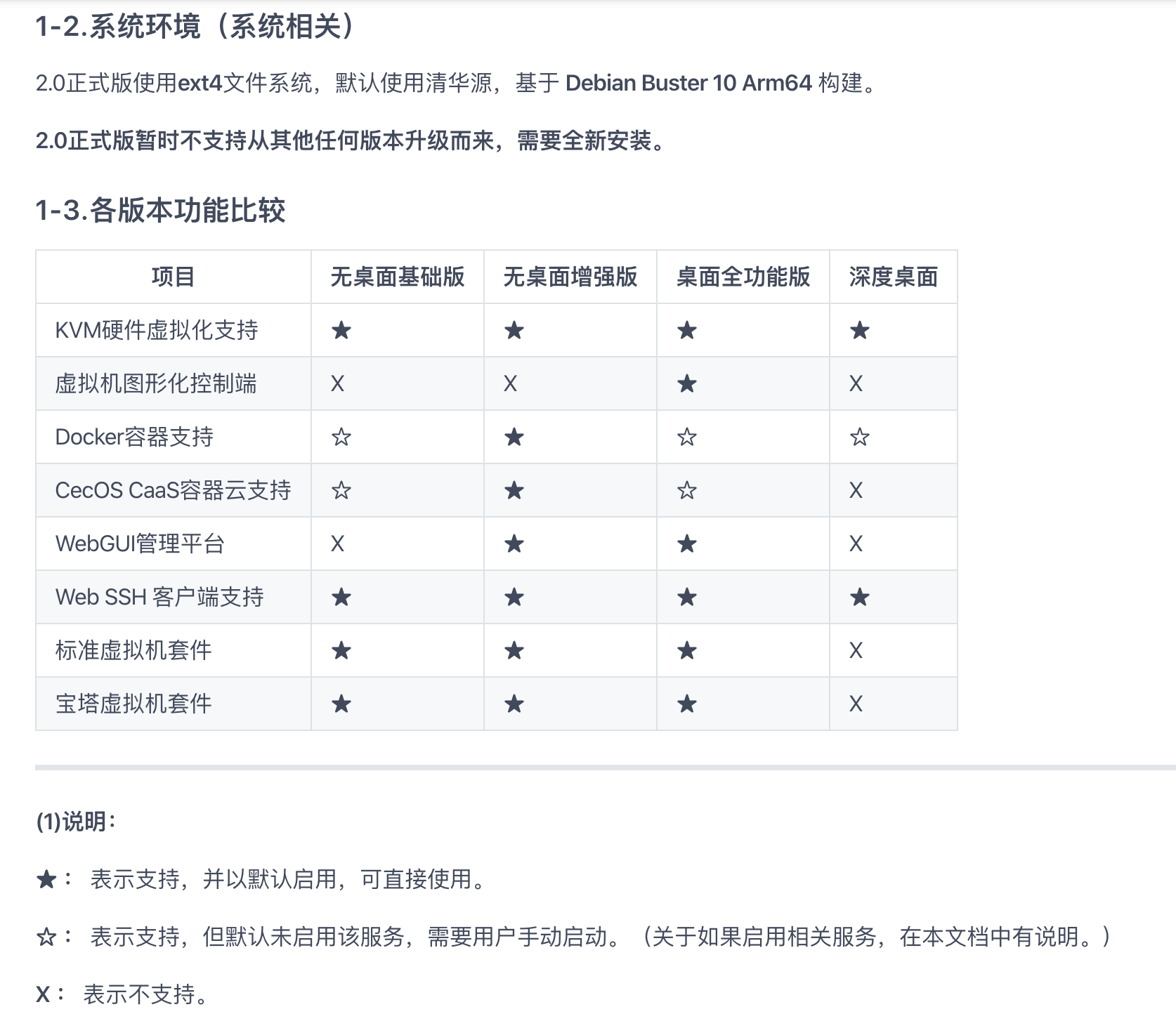
每个版本支持什么请看上图,系统下载好后,烧卡和写入sd卡这一步就不说了,不清楚如何烧卡写sd卡的请自行百度,写完卡后记得在boot盘符里创建一个空的ssh文件,不带后缀,然后找到wpa_supplicant.conf ,自行去掉注释,然后修改成你的wifi密码。
做完上面的步骤后,将卡插入树莓派,通电启动等待一分钟左右吧,第一次使用系统会自动重启三次,反正我没管,就放那等了一分钟左右的样子,然后通过pc直接ssh连接过去了。
系统默认账户:pi ,默认密码:raspberry,默认账户pi账户支持ssh登录,root账户密码请登陆后使用命令 “sudo passwd root” 执行设置密码,同时可以修改pi的默认密码,或使用命令 “sudo -i” 来切换到root用户。接着开启Web可视化管理界面、Docker服务、和CecOS CaaS 容器云管理平台 登录界面
Docker容器
手动开启:systemctl start docker.service

手动停止:systemctl stop docker.service

启用开机启动:systemctl enable docker.service

禁用开机启动:systemctl disable docker.service
CecOS CaaS容器云(服务端口:8443)
手动开启:systemctl start cecos-caas.service

手动停止:systemctl stop cecos-caas.service

启用开机启动:systemctl enable cecos-caas.service

禁用开机启动:systemctl disable cecos-caas.service
WebGUI管理平台(服务端口:9090)
手动开启:systemctl start cockpit.socket

手动停止:systemctl stop cockpit.socket

启用开机启动:systemctl enable cockpit.socket

禁用开机启动:systemctl disable cockpit.socket
Web SSH客户端(服务端口:4200)
手动开启:systemctl start shellinabox.service

手动停止:systemctl stop shellinabox.service

启用开机启动:systemctl enable shellinabox.service

禁用开机启动:systemctl disable shellinabox.service
注意:要启用CecOS CaaS容器云服务,必须要先启用和启动docker服务!!
因为启动了WebGUI管理平台(服务端口:9090),所以个人认为没必要在启动Web SSH客户端(服务端口:4200)了
相关账号密码
1.Web可视化管理界面

登录地址 https://你树莓派的IP地址:9090

说明:请使用系统默认账户pi登录

2.CecOS CaaS 容器云管理平台 登录界面

登录地址 https://你树莓派的IP地址:8443

说明:默认管理账户 admin , 默认密码:password 。请登录后立即修改默认密码!!
特别注意CecOS CaaS 容器云管理平台的默认管理账户 admin , 默认密码:password 。请登录后立即修改默认密码!
基本上这一步系统已经配置完成。
三、部署gitlab、Jenkins、Consul
由于树莓派是arm的cpu,所以如果你想找需要的docker镜像的话可以在 https://hub.docker.com/ 中查找,不过记得在Architectures中勾选ARM和ARM64,这样查出来的镜像文件即为ARM的镜像了,千万别下载x86的了,不然运行起来会报如下错误:
[91mstandard_init_linux.go:211: exec user process caused "exec format error"
先下ARM64为的gitlab,这里我选择的是ulm0/gitlab(搜索的时候记得勾选“ARM” 和“ARM64”)
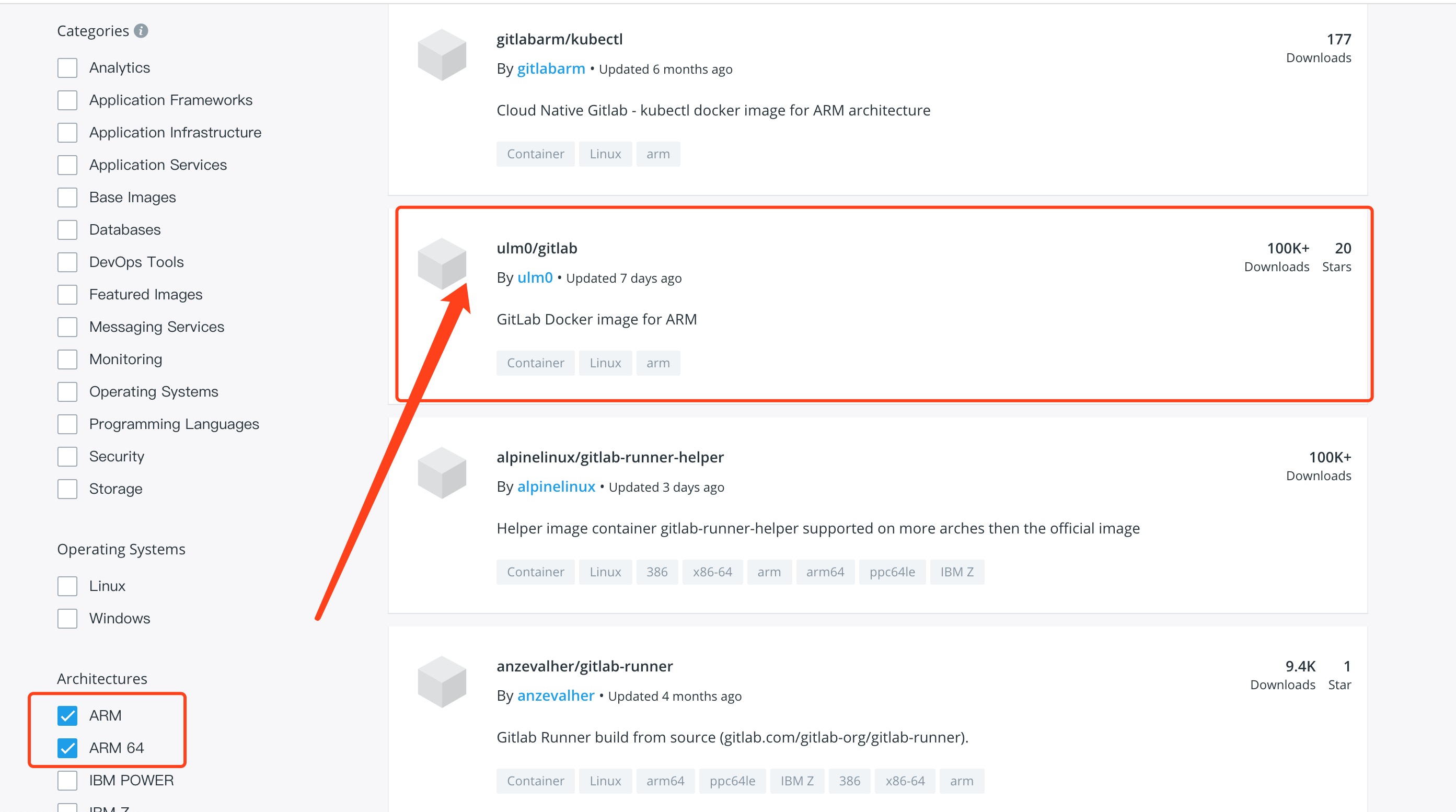
点击进入详情,在左边有docker下载镜像的命令
docker pull ulm0/gitlab
docker 镜像下载好后,我是直接使用命令进行安装的,命令如下:
::安装gitlab

docker run -d \

--hostname  gitlab \

--env GITLAB_OMNIBUS_CONFIG="external_url 'http://192.168.31.4/'; gitlab_rails['lfs_enabled'] = true;" \

-p 9443:443 -p 8081:8081 -p 220:220 \

--name gitlab \

--restart always \

-v /srv/gitlab/config:/etc/gitlab \

-v /srv/gitlab/logs:/var/log/gitlab \

-v /srv/gitlab/data:/var/opt/gitlab \

ulm0/gitlab
这里的 192.168.31.4 IP是树莓派宿主机的IP,就是你安装好树莓派系统后的ip地址,替换成你自己的IP即可,然后我将将gitlab的443、80和20端口都修改了,其中80和20端口的修改相对较麻烦,先使用命令查看目前的docker容器id
docker ps -a
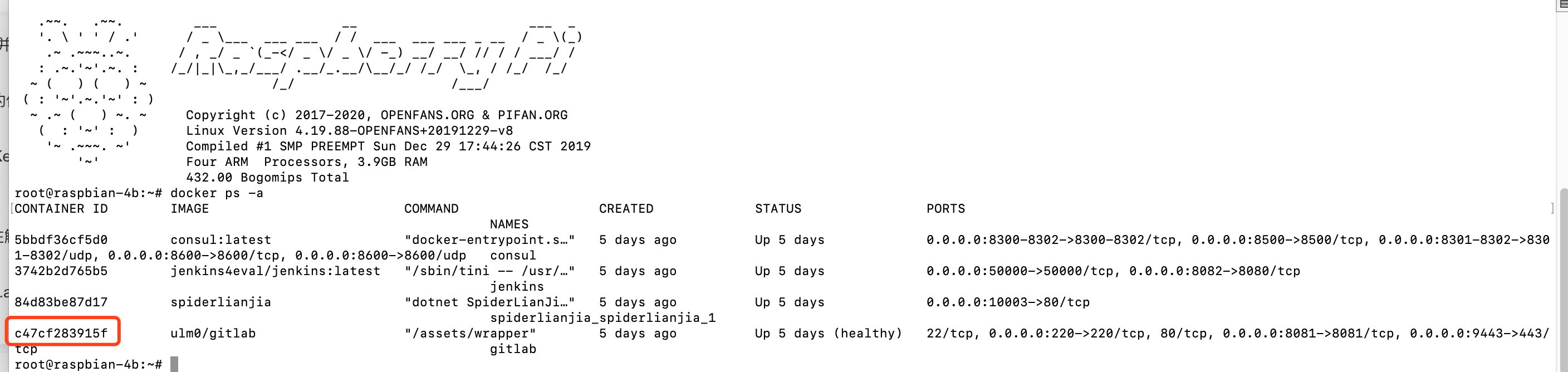
然后使用docker exec -it c47cf283915f bash进入到gitlab容器,进入容器后cd进入到/etc/gitlab,cd /etc/gitlab,然后vi gitlab.rb,然后按i,进入到编辑模式,修改如下几处:
修改gitlab.rb
路径: /opt/gitlab/etc/gitlab.rb,这个文件用于gitlab如何调用80和8080的服务等。
## GitLab URL

##! URL on which GitLab will be reachable.

##! For more details on configuring external_url see:

##! https://docs.gitlab.com/omnibus/settings/configuration.html#configuring-the-external-url-for-gitlab

external_url 'http://192.168.31.4:8081'     ##192.168.31.4  IP为树莓派宿主IP,自行修改自己IP

##! Note: During installation/upgrades, the value of the environment variable

##! EXTERNAL_URL will be used to populate/replace this value.

##! On AWS EC2 instances, we also attempt to fetch the public hostname/IP

##! address from AWS. For more details, see:

##! https://docs.aws.amazon.com/AWSEC2/latest/UserGuide/instancedata-data-retrieval.html

# external_url 'GENERATED_EXTERNAL_URL'
################################################################################

################################################################################

##                Configuration Settings for GitLab CE and EE                 ##

################################################################################

################################################################################

################################################################################

## gitlab.yml configuration

##! Docs: https://gitlab.com/gitlab-org/omnibus-gitlab/blob/master/doc/settings/gitlab.yml.md

################################################################################

gitlab_rails['gitlab_ssh_host'] = '192.168.31.4'

# gitlab_rails['gitlab_ssh_user'] = ''

# gitlab_rails['time_zone'] = 'UTC'
### Wait for file system to be mounted

###! Docs: https://docs.gitlab.com/omnibus/settings/configuration.html#only-start-omnibus-gitlab-services-after-a-given-filesystem-is-mounted

# high_availability['mountpoint'] = ["/var/opt/gitlab/git-data", "/var/opt/gitlab/gitlab-rails/shared"]

### GitLab Shell settings for GitLab

gitlab_rails['gitlab_shell_ssh_port'] = 220

# gitlab_rails['gitlab_shell_git_timeout'] = 800
设置gitlab的发送邮箱
### GitLab email server settings

###! Docs: https://docs.gitlab.com/omnibus/settings/smtp.html

###! **Use smtp instead of sendmail/postfix.**

gitlab_rails['smtp_enable'] = true

gitlab_rails['smtp_address'] = "smtp.qq.com"

gitlab_rails['smtp_port'] = 465

gitlab_rails['smtp_user_name'] = "发送邮件@qq.com"

gitlab_rails['smtp_password'] = "发送邮件密码"

gitlab_rails['smtp_domain'] = "smtp.qq.com"

gitlab_rails['smtp_authentication'] = "login"

gitlab_rails['smtp_enable_starttls_auto'] = true

gitlab_rails['smtp_tls'] = true

gitlab_rails['gitlab_email_from'] = "发送邮件@qq.com"

###! **Can be: 'none', 'peer', 'client_once', 'fail_if_no_peer_cert'**

###! Docs: http://api.rubyonrails.org/classes/ActionMailer/Base.html
修改gitlab 下的nginx
路径: /var/opt/gitlab/nginx/conf/gitlab-http.conf,这个文件是gitlab内置的nginx的配置文件,里面可以影响到nginx真实监听端口号。
###################################

##         configuration         ##

###################################

server {

  listen *:8081;    ##这里默认是80

  server_name 192.168.31.4;  ##这里用树莓派宿主的IP

  ##    其他的配置不变

  ##    ....

  ##    ....

  ##    其他的配置不变

  if ($http_host = "") {

    set $http_host_with_default "192.168.31.4:8081";       ## IP设置为树莓派宿主IP

  }
修改gitlab后,运行gitlab-ctl reconfigure 使其修改后的配置生效。
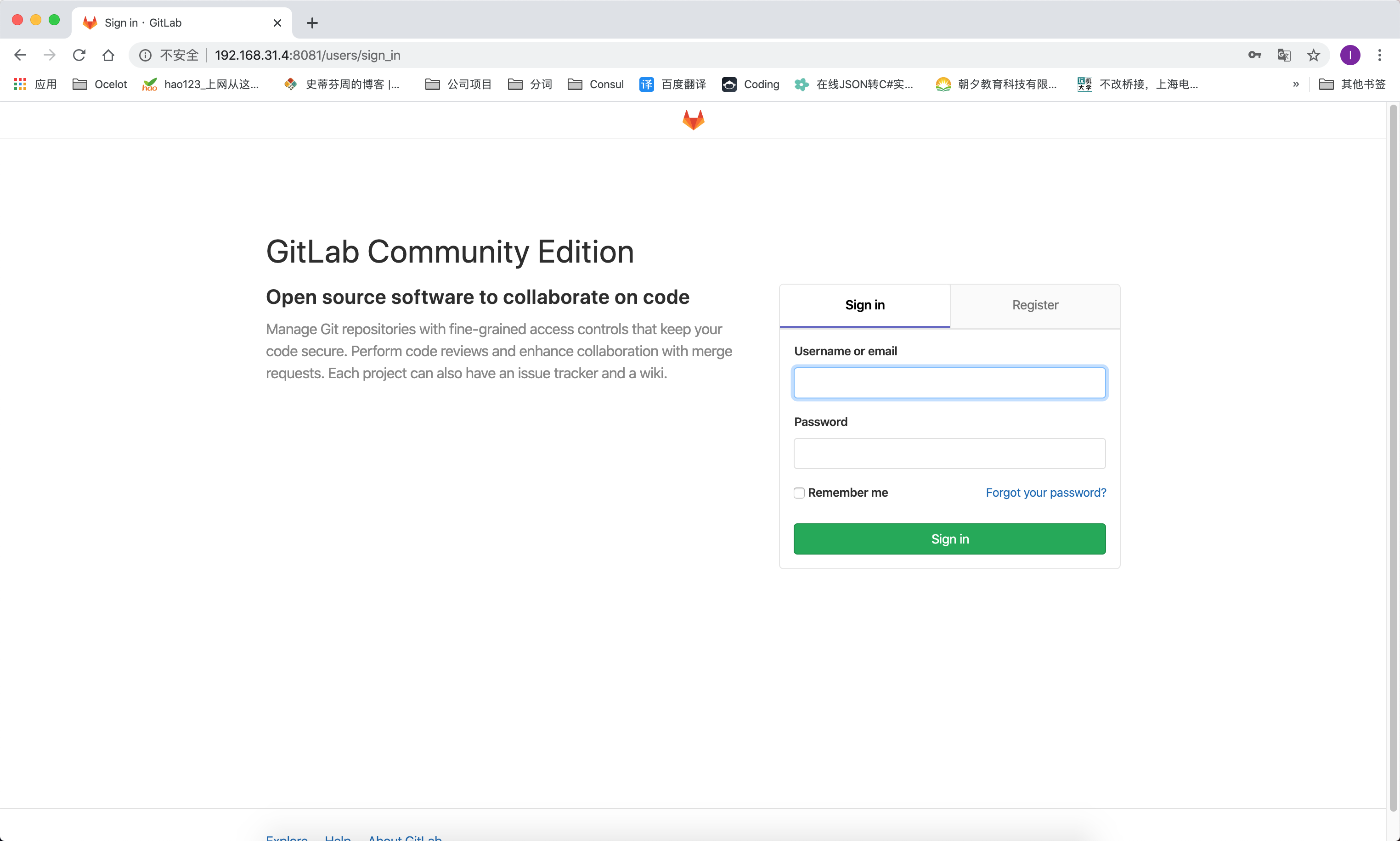
最后等待几分钟后,局域网内用另一台电脑访问 http://192.168.31.4:8081/ 即可访问
树莓派中Docker部署.Net Core 3.1 (一)的更多相关文章
- Docker 部署Dotnet Core MVC项目
原文:Docker 部署Dotnet Core MVC项目 1.dotnet core创建项目 dotnet new mvc -o myweb cd myweb 然后就是业务代码的编辑,增删改查乱七八 ...
- 三分钟学会使用Docker部署.NET Core
大概快有一年的时间没有碰过docker了,理由很简单,基本上都是在IIS上部署,看到很多大佬都开始Devops持续化集成了,但相对来说成本会更高,但对于大型团队来说还是不错的,这不?不想被大伙甩下,哈 ...
- 树莓派使用Docker部署EdgeX(jakarta版本)
使用Docker部署EdgeX 老师安排我搞边缘计算,搞了很久都没能明白边缘计算是什么,甚至对其兴趣不大,前一阵弄好了lorawan网关,该做网关内部的边缘计算了,发现自己已经慢慢地学了进去,总是想要 ...
- Ubuntu-Docker[1]安装Docker,通过Docker部署net core代码,需要结合[.NET Core 18]发布、ASP.NET Core Docker部署
1)通过系统自带包安装 通过自带包安装,可能Docker版本较旧 $ sudo apt-get update Reading package lists... Done $ sudo apt-get ...
- Linux服务器使用Docker部署.net Core项目
发布ASP.NET Core项目 和普通的项目发布一样,将项目发布到目标文件夹中 构建Dockerfile文件 在目标文件根目录新建Dockerfile文件(没有后缀) FROM microsoft/ ...
- 生产环境中CentOS7部署NET Core应用程序
NET Core应用程序部署至生产环境中(CentOS7) 阅读目录 环境说明 准备你的ASP.NET Core应用程序 安装CentOS7 安装.NET Core SDK for CentOS7. ...
- 使用docker部署.net core应用
CentOS 使用VS2017新建一个asp.net core项目 发布web应用程序 使用FTP工具,将程序文件copy到linux上 XShell连上linux并登陆 cd /CoreWebDem ...
- Linux上用Docker部署Net Core项目
前提:本地配置好Docker环境1.构建Net Core镜像 docker pull microsoft/dotnet 2.新建一个DockerFile文件并填充内容 #基于 `microsoft/d ...
- Windows10应用Docker部署DoNet Core
Win10和Mac稳定版的Docker发布了,之前看了下徐磊老师的几篇Docker4Dotnet的文章http://devopshub.cn/2016/07/08/docker4dotnet-1-ov ...
随机推荐
- 基于springcloud搭建项目-Ribbon篇(三)
这篇文章主要是介绍一下ribbon的用法,我们都知道ribbon是负载均衡,但是却不知道他是怎么样的负载均衡,怎么用,能干嘛? ● 其实,简单的说,Spring Cloud Ribbon是基于Netf ...
- java算法--链表
虽然这个文章看着很多,但是大多是对于细节的讲解,如果想要快速了解,可以直接观看末尾代码.上面的代码内容都是来自于文章末尾的代码. 很重要的算法,也是比较简单的算法. 但是在java中,因为不存在c和c ...
- ZTMap室内地图定位平台设计方案
1 系统总体设计 1.1 系统概述 基于臻图信息室内GIS地图平台和室内定位平台,通过室内定位设备的部署和信号采集,实现对室内人员和资产的实时定位.路线导航.区域管控告警.客流统计等相关功能. ...
- Python学习笔记.基础一
Python 语言:解释型.交互式.面向对象. Python源代码遵循GPL协议 Python标识符 在python里,标识符有字母.数字.下划线组成. 在python中,所有标识符可以包括英 ...
- JS循环嵌套的执行原理
[逆战班] 循环嵌套是指在一个循环语句中再定义一个循环语句的语法结构,外循环执行一次,内循环全部执行完,直到外循环执行完毕,整个循环结束. while.do.. while和for循环语句都可以进行嵌 ...
- Django的路由系统01-路由分发
1. Including other URLconfs 原urls.py文件,多个app的路由系统写在一起,不方便管理 范例: from django.conf.urls import url fro ...
- 使用numpy和PIL实现图像的手绘效果
输入 输出 代码如下 图像的手绘效果的实现 from PIL import Image import numpy as np a = np.array(Image.open("index.j ...
- delphi真正实现延时暂停功能
用delphi怎么实现延时功能?在delphi中有一个sleep()函数是用来暂停线程的,使用了它好像和死掉了似得,不好用,这么简单的延时动作用Timer控件有显得复杂了.下面给大家分享一个真正好用的 ...
- Java字符串转List
List<String> result = Arrays.asList(str.split(","));
- MySQL语句-关于表单的操作总结(新手)
MySQl表的操作: 主键的添加: CREATE TABLE 表名(列名称 数据类型--id INT PRIMARY KEY AUTO_INCREMENT,列名称2 数据类型,············ ...