
MySQL 8.0.x for Windows 解压缩版配置安装
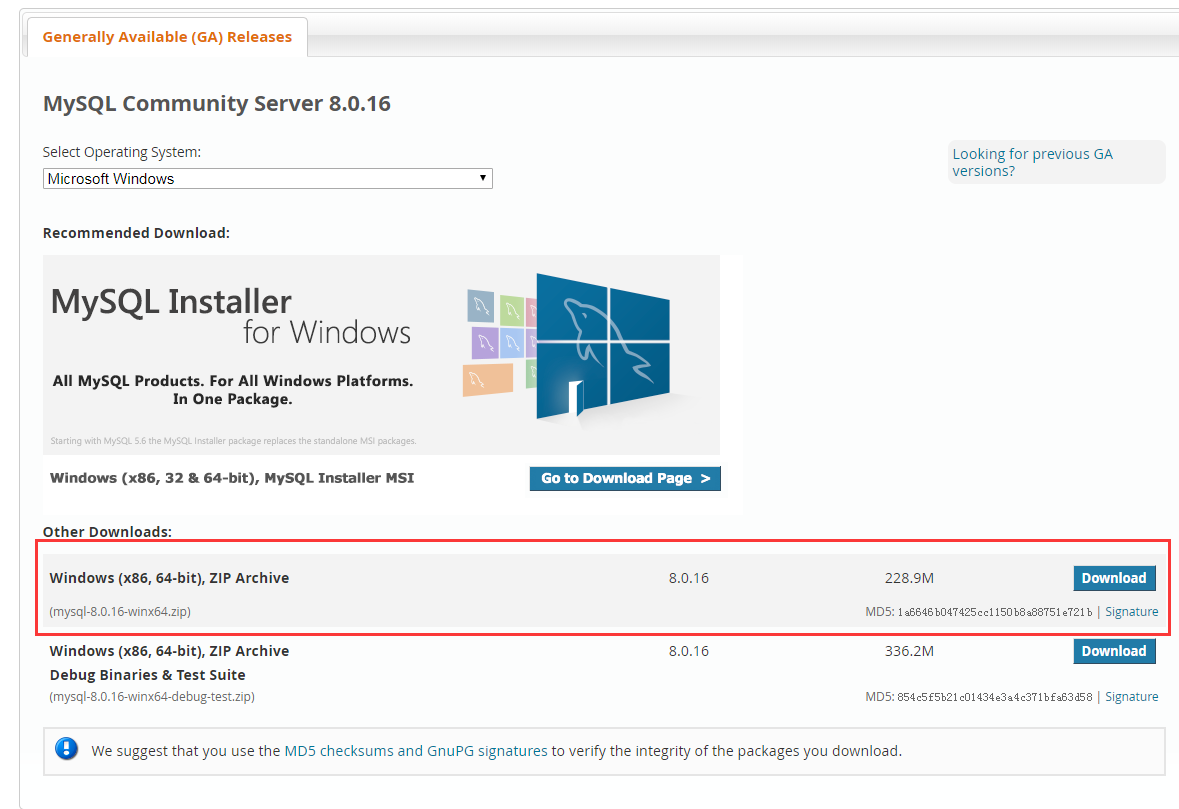
一、官网下载MySQL8.0.16
直达官网下载Community版:https://dev.mysql.com/downloads/mysql/
然后拉倒下方点击对应版本位数下载
二、创建my.ini
下载完压缩包之后就解压,再创建一个同级空目录mysqlData,再进入mysql8.0.16安装根目录创建一个my.ini配置
[mysqld]
# 设置3306端口port=3306
# 自定义设置mysql的安装目录,即解压mysql压缩包的目录
basedir=E:\MySQL\mysqlinstall
# 自定义设置mysql数据库的数据存放目录
datadir=E:\MySQL\mysqlDate
# 允许最大连接数
max_connections=200
# 允许连接失败的次数,这是为了防止有人从该主机试图攻击数据库系统
max_connect_errors=10
# 服务端使用的字符集默认为UTF8
character-set-server=utf8
# 创建新表时将使用的默认存储引擎
default-storage-engine=INNODB
# 默认使用“mysql_native_password”插件认证
default_authentication_plugin=mysql_native_password
[mysql]
# 设置mysql客户端默认字符集
default-character-set=utf8
[client]
# 设置mysql客户端连接服务端时默认使用的端口和默认字符集
port=3306
default-character-set=utf8
三、安装
之后进入安装目录的bin目录,初始化数据库,输入命令mysqld --initialize --console回车。
使用cmd切换到mysql安装根目录下的bin目录,切记要用管理员身份运行。切换指定路径的方法也在截图中。

其中root@localhost:后面的一串oDzqEDMRB9(d就是初始密码(不含首位空格),在没有更改密码前,需要记住这个密码,复制保存,后续登录需要用到!
四、mysql服务安装

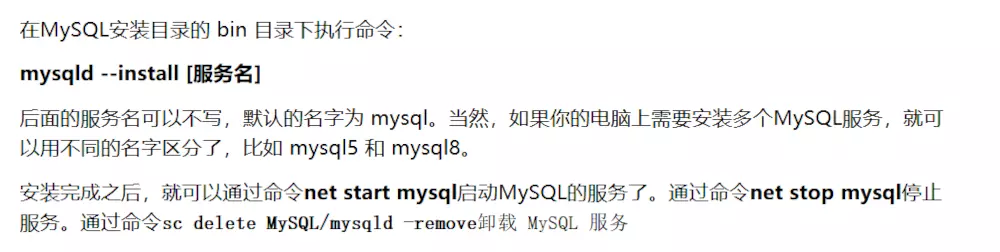
之后启动mysql服务,使用命令net start Mysql8(注:是自己的mysql服务名)。

五、修改密码
使用初始密码登录mysql,命令为mysql -u root -p回车之后会提示输入密码,这时复制之前记住的初始密码登录

修改密码,使用命令如下:
ALTER USER 'root'@'localhost' IDENTIFIED WITH mysql_native_password BY '新密码';

至此,mysql8的安装就到此结束了,据说mysql8的速度比mysql5快5倍左右哈哈哈哈,我们可以使用show databases;命令来查看数据表

期间还遇到过Access denied for user 'root'@'localhost' (using password: YES) 这个登录报错,参考解决的博文在此处:解决win10下MySQL 8.0登录Access denied for user 'root'@'localhost' (using password: YES)的问题
七、配置环境变量
每次在使用命令行方式进入mysql的话都要切换到mysql的bin文件夹来执行操作未免很麻烦,所以我们可以通过配置Path环境变量来解决这个问题。
步骤:右键此电脑-->属性-->高级系统设置-->环境变量-->系统变量-->找到Path然后在新增你mysql8的bin文件夹路径,然后保存之后就可以了。

MySQL 8.0.x for Windows 解压缩版配置安装的更多相关文章
- MySQL for Windows 解压缩版配置安装
1.MySQL安装文件分为两种,一种是msi格式的,一种是zip格式的.如果是msi格式的可以直接点击安装,按照它给出的安装提示进行安装(相信大家的英文可以看懂英文提示),一般MySQL将会安装在C: ...
- MySQL 5.6 for Windows 解压缩版配置安装(转)
转自:http://jingyan.baidu.com/article/f3ad7d0ffc061a09c3345bf0.html MySQL是一个小巧玲珑但功能强大的数据库,目前十分流行.但是官网给 ...
- MySQL 5.6 for Windows 解压缩版配置安装
MySQL安装文件分为两种,一种是msi格式的,一种是zip格式的.如果是msi格式的可以直接点击安装,按照它给出的安装提示进行安装(相信大家的英文可以看懂英文提示),一般MySQL将会安装在C:\P ...
- MySQL 5.7 for Windows 解压缩版配置安装
从MYSQL5.7.6开始,安装MYSQL提示“请键入 NET HELPMSG 3534 以获得更多的帮助”的解决办法 今天安装MySQL提示如下错误: ----------------------- ...
- MySQL 5.6 for Windows 解压缩版配置安装(转载)
原文地址:点击这里 MySQL是一个小巧玲珑但功能强大的数据库,目前十分流行.但是官网给出的安装包有两种格式,一个是msi格式,一个是zip格式的.很多人下了zip格式的解压发现没有setup.exe ...
- MySQL 5.6 for Windows 解压缩版配置安装 和 MySQL 数据库的安装和密码的设定
https://jingyan.baidu.com/article/f3ad7d0ffc061a09c3345bf0.html https://jingyan.baidu.com/article/09 ...
- Windows下Mysql解压缩版配置安装与卸载
安装: ①解压Mysql到合适的位置! ②以管理员身份运行命令提示符(cmd),cd C:\Documents and Settings\Administrator\桌面\mysql-5.6.24-w ...
- MySql For Windows解压缩版配置
#配置步骤 1.首先下载解压. (此处我解压到了我电脑的“E:\software\MySql”这个位置,下文以这个目录举例); 2.我的电脑右键属性,找到环境变量配置,配置环境变量,将mysql.ex ...
- MySQL 5.7 for Windows 解压缩版 MySQL 服务无法启动
MySQL 5.7 for Windows 解压缩版配置安装 http://jingyan.baidu.com/article/f3ad7d0ffc061a09c3345bf0.html basedi ...
随机推荐
- [转]BAT 批处理脚本 教程
第一章 批处理基础第一节 常用批处理内部命令简介 批处理定义:顾名思义,批处理文件是将一系列命令按一定的顺序集合为一个可执行的文本文件,其扩展名为BAT或者CMD.这些命令统称批处理命令.小知识:可以 ...
- Java开发笔记(四十七)关键字this的用法
前面介绍了类的基本定义,包括成员属性.成员方法.构造方法几个组成要素,可谓是具备了类的完整封装形态.不过在进行下一阶段的学习之前,有必要梳理一下前述的类定义代码,看看是否存在哪些需要优化的地方.首先观 ...
- .Net Core + Angular Cli / Angular4 开发环境搭建
一.基础环境配置 1.安装VS 2017 v15.3或以上版本 2.安装VS Code最新版本 3.安装Node.js v6.9以上版本 4.重置全局npm源,修正为 淘宝的 NPM 镜像: npm ...
- 搭建MHA时 yum 安装perl模块提示 baseurl 错误
今天在搭建MySQL MHA 安装MHA node所需的perl模块(DBD:mysql)时遇到了一个小的错误,如果思路不对的话,还是产生不少麻烦. 现梳理记录下来. 问题现象 执行的命令 yum ...
- ORA-12537: Network Session: End of file
最近开发组同事使用Azure的Function App访问公司内部的Oracle数据库时,偶尔会遇到"ORA-12537: Network Session: End of file" ...
- 建立第一个SpringBoot小列子(碰到的错误)
当加入@SpringBootApplication注解时,无法得到解析 错误提示:SpringBootApplication cannot be resolved to a type 错误原因是因为s ...
- Linux shell 及命令汇总
1 文件管理命令 1.cat命令:将文件内容连接后传送到标准输出或重定向到文件 2.chmod命令:更改文件的访问权限 3.chown命令:更改文件的所有者 4.find命令:查找(符合条件)文件并将 ...
- 使用PlanViz进行ABAP CDS性能分析
如管理学学者彼得·德鲁克所说:你无法管理你不能衡量的东西( If you can't measure it, you can't manage it).要对已有程序进行性能优化,首先要对它的运行状况做 ...
- DRF项目创建流程(1)
一 web应用模式 前后端不分离 前后端分离 二 RESTFUL API规范 REST全称是Representational State Transfer,中文意思是表述(编者注:通常译为表征)性状态 ...
- 【Python使用】使用pip安装卸载Python包(含离线安装Python包)未完成???
pip 是 Python 包管理工具,该工具提供了对Python包的查找.下载.安装.卸载的功能.Python 2.7.9 + 或 Python 3.4+ 以上版本都自带 pip 工具. pip使用( ...