
树莓派B+使用入门&RPI库安装&wringPi库安装
最近看看试用一下树莓派进行一些开发操作,于是入手一块Raspberry Pi B+的板子来玩。由于没有显示器,没有备用的键盘和鼠标,所以想到用SSH来控制树莓派,刚开始还很担心已经安装好的操作系统到底有没有安装SSH服务,要是没有安装就蛋疼了。。。
(后面发现官方的系统里面居然没有安装VIM编辑器,于是想着还是试着用用早已忘记的Vi,结果真的是用的焦头烂额啊!!!!简直反人类了,于是安装了VIM,发现更本找不到VIM的安装包,于是 sudo apt-get update;sudo apt-get upgrade等了半天弄完之后,sudo apt-get install -y vim,好的,现在终于可以使用VIM编程序了。)
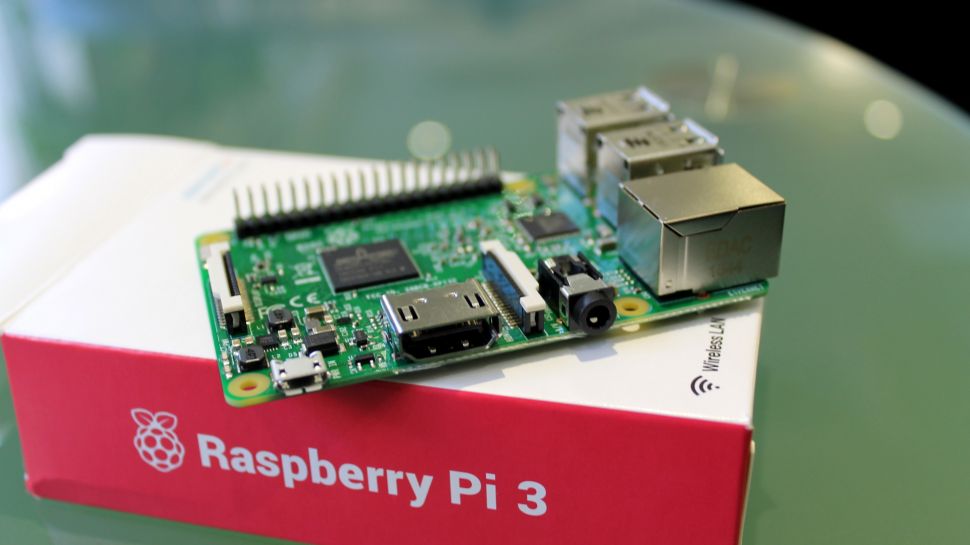
先来看看Raspberry Pi 3 B+的配置:
1GB RAM
802.11.b/g/nWireless LAN
Bluetooth 4.1
SD Card 8GB
Broadcom BCM2835芯片(700 MHz ARM11)
Memory (SDRAM): 256 Megabytes (shared with GPU)
USB 2.0 ports: 1 2 (via integrated USB hub)
Video outputs: Composite RCA (PAL & NTSC) , HDMI (rev 1.3 & 1.4)
Audio outputs: 3.5 mm jack, HDMI
Low-level peripherals: 8 × GPIO, UART, I²C bus, SPI bus with two chip selects, +3.3 V, +5 V, ground
下面来配置我的树莓派开发板:
下载XShell工具(直接百度搜索安装就可以了(选择普通安装))
安装完之后如下所示:
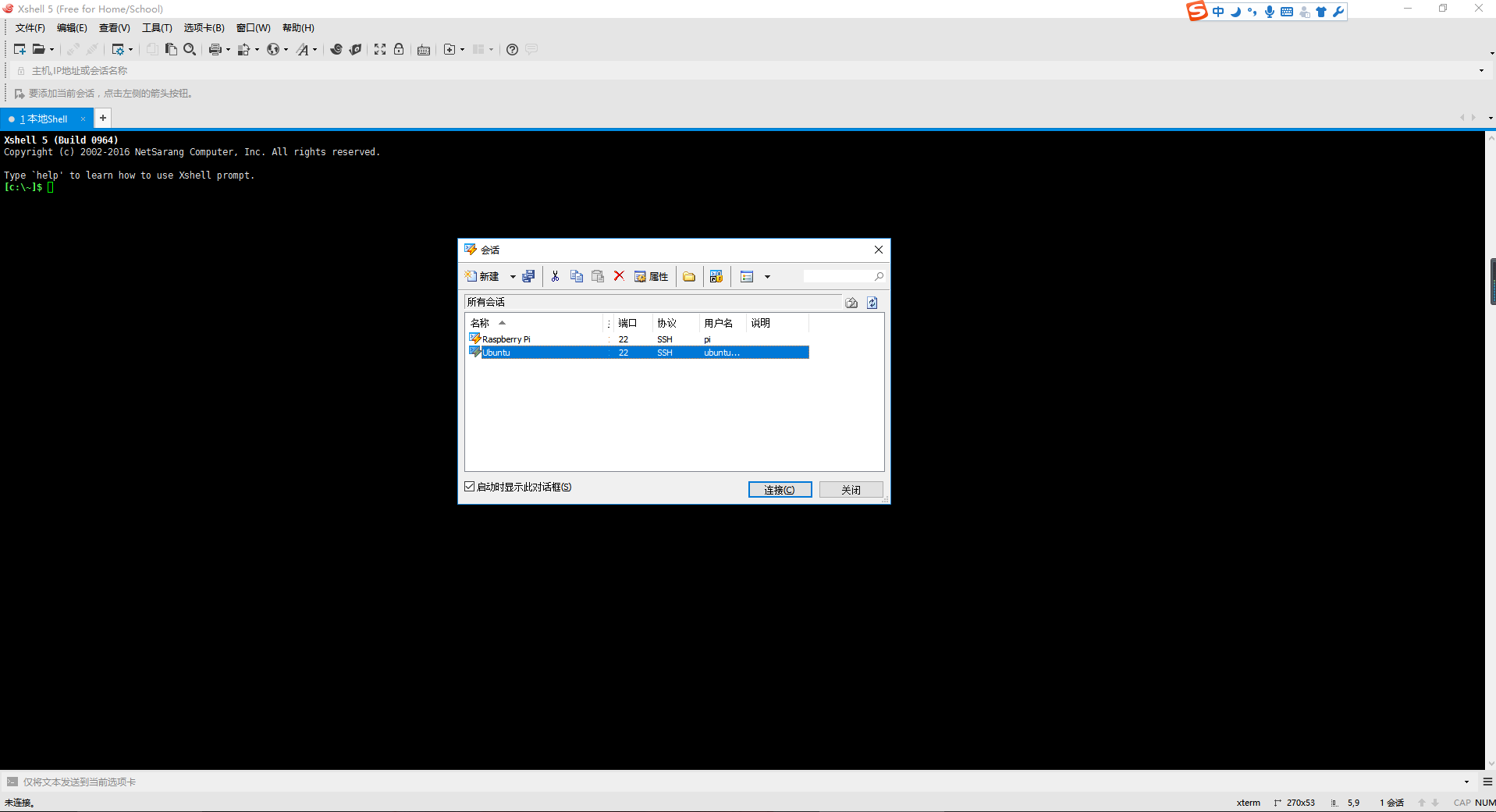
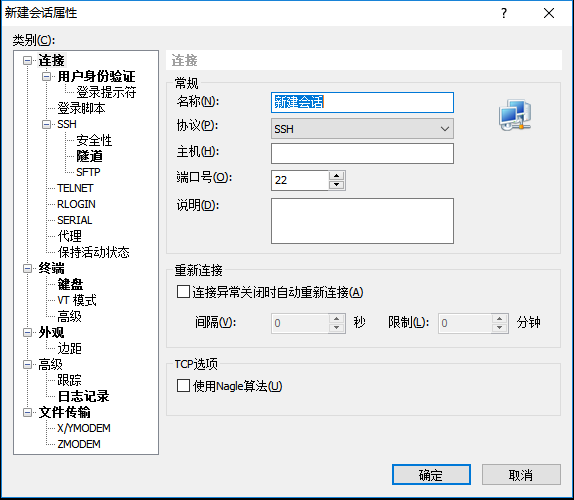
然后选择新建(如下所示):
协议选择SSH,端口为默认端口,名称自己取名字,区别其他的SSH链路就可以了,主机位置填写自己树莓派的主机的IP地址,我是采用路由器的LAN口和树莓派进行链接的,因此我可以通过查看路由器的网页管理器来查看接入设备的IP地址和MAC地址等信息,比如登录192.198.1.1的路由器控制界面,查看连接设备找到Raspberry,这里我们只需要用到的是Raspberry的IP地址信息。输入完IP地址之后我们就可链接了,当然第一次链接我们还需要输入Raspberry的系统的用户名和密码,这个在官方的系统中的账户和密码都是--》账户:pi 密码:raspberry。输入完账户密码之后就完成了和树莓派的连接,当然这些操作都是要等你上电Raspberry并插入代用Sys的SD Card之后的操作。(其他的连接方式和查看Raspberry的IP的方式请看Reference的链接!)
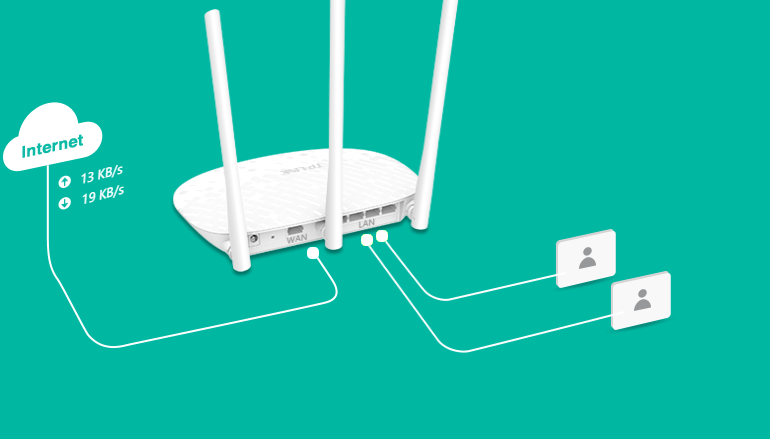 LAN扣查看设备的IP地址(地址池一般是从000到255之间的)可以直接在这些地址中进行查看搜索IP
连接完成之后如下图所示:
完成连接之后我们就能顺利的通过Xshell的命令行对树莓派进行操作了!Cheers!
硬件参数以及GPIO控制编程:
如下图所示(这是树莓派的GPIO的引脚图):风扇的安装位置就是引脚4和引脚6,注意红色线连接的是5V的位置pin4,黑色的线连接的是pin6。后面觉得风扇声音太大了就没用了,之后打算有时间给风扇上串连一个滑动变阻器调节风扇的速度。


这个就是树莓派的硬件的安装图,风扇的安装,这里我考虑使用raspberry的python编写实时监测CPU温度的脚本,进而启动控制风扇的转动(后面升级为自动调节风扇的速度)
下面开始配置使用我们的GPIO引脚:
安装GPIO的操作库:
1-- C语言库包安装 wiringPi.h和编程
1$ sudo apt-get update
2$ sudo apt-get install git-core
3$ git clone git://git.drogon.net/wiringPi
4$ cd wiringPi
5$ ./build
6$ cd wiringPi/wiringPi
7$ make
8$ make install
完成以上的8个步骤的操作就完成了WiringPi库的安装。注意,我这里遇到一个问题,找了很久才解决的问题,就是当我编译我的main.c文件的时候报出如下的错误(gcc main.c -o main -l wiringPi):
/usr/lib/gcc/arm-linux-gnueabihf/4.9/../../../arm-linux-gnueabihf/crt1.o:在函数‘_start’中:
/build/glibc-H706YU/glibc-2.19/csu/../ports/sysdeps/arm/start.S:119:对‘main’未定义的引用
collect2: error: ld returned 1 exit status
报错的解决办法是执行第7条和第8条指令,make ;make install 这样就建立安装了Dynamic lib和Static Lib的安装。
接下来就是编程啦~~~~~~~
 #include <wiringPi.h>

 #include <stdio.h>

 #include <stdlib.h>

 int main(int argc,char* argv[])

 {

     if (argc < )

     {

         printf("Usage example: ./led 4 \n");

         return ;

     }

     int pinNumber = atoi(argv[]);//字符串转整形函数atoi()函数

     printf("PinNumber is:%d\n",pinNumber);

     if (- == wiringPiSetup())

     {

         printf("Setup wiringPi failed!");

         return ;

     }

     printf("The Code will begain to Running!\n");

     pinMode(pinNumber, OUTPUT); // set mode to output

     while()

     {

         digitalWrite(pinNumber, ); // output a high level

         delay();

         digitalWrite(pinNumber, ); // output a low level

         delay();

     }

     return ;

 }
接下来编译上述程序:
gcc led.c -o led -lwiringPi
将得到的led可执行程序执行即可看到现象。
2-- Python语言库包安装RPi.GPIO和编程
Python的开发很是顺畅,没有遇到任何编译出错的问题,一路绿灯啊~~~
1$ sudo apt-get install python-dev
2$ sudo apt-get install python-pip(这是一个python开发包的安装插件)
3$ sudo pip install rpi.gpio
测试安装成功:

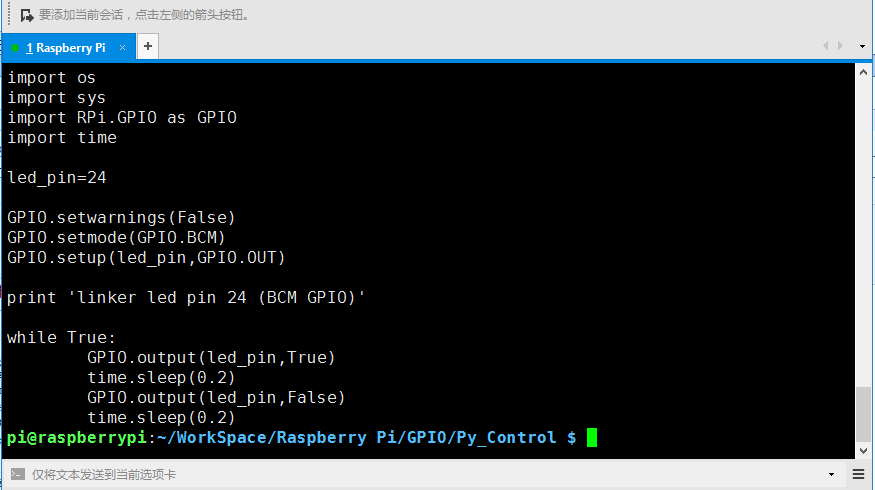
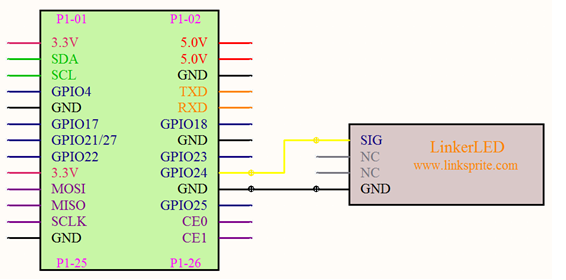
接下来就可以开始编程啦!!!!!(我用的是BCM GPIO的17号引脚,似乎24号引脚不好用,大家注意一下)
 import os

 import sys

 import RPi.GPIO as GPIO

 import time

 led_pin=17

 GPIO.setwarnings(False)

 GPIO.setmode(GPIO.BCM)

 GPIO.setup(led_pin,GPIO.OUT)

 print 'linker led pin 17 (BCM GPIO)'

 while True:

     GPIO.output(led_pin,True)

     time.sleep(0.2)

     GPIO.output(led_pin,False)

     time.sleep(0.2)
我就不上效果图了(盗用几张图片T.T),这些控制都很简单,想要看看还有那些好的基于树莓派Raspberry的项目,看一看这里:http://www.shumeipaiba.com/

最后就是关机的问题了:
在命令行运行:poweroff now即可
等待关机之后,拔掉电源即可,或者自己给USB电源线上面安装一个开关也可以。
Reference:
http://www.codelast.com/%E5%8E%9F%E5%88%9B%E9%80%9A%E8%BF%87raspberry-pi%E7%9A%84gpio%E6%8E%A5%E5%8F%A3%E6%8E%A7%E5%88%B6%E5%8F%91%E5%85%89%E4%BA%8C%E6%9E%81%E7%AE%A1control-led-through-the-gpio-on-raspberry-pi/(入门C语言控制GPIO+Python控制GPIO)
http://www.cnblogs.com/emouse/archive/2013/06/07/3124027.html(没有显示器如何连接,如何控制)
http://shumeipai.nxez.com/2013/09/07/no-screen-unknow-ip-login-pi.html(没有显示器且IP未知的情况下登录树莓派)
http://blog.csdn.net/wangkai_123456/article/details/21530963(main函数的两个参数的相关问题和使用方法int main(int argc,int *argv[]))
树莓派B+使用入门&RPI库安装&wringPi库安装的更多相关文章
- 【转】Python3 (入门6) 库的打包与安装
Python3 (入门6) 库的打包与安装 本文由 Luzhuo 编写,转发请保留该信息. 原文: http://blog.csdn.net/Rozol/article/details/6940288 ...
- 树莓派安装alsa-lib库
安装alsa-lib库 apt-get install libasound2-dev dpkg -L libasound2-dev 参考:https://blog.csdn.net/happygril ...
- 树莓派上安装boost库
一.安装boost库 sudo apt-get install libboost-dev aptitude search boost 二.编写测试代码 #include <iostream> ...
- VS2010/MFC编程入门之一(VS2010与MSDN安装过程图解)
原文地址: VS2010/MFC编程入门之一(VS2010与MSDN安装过程图解)-软件开发-鸡啄米 http://www.jizhuomi.com/software/139.html 上一讲中鸡 ...
- python入门(2)python的安装
python入门(2)python的安装 Python是跨平台的,可以运行在Windows.Mac和各种Linux/Unix系统上. 2.x还是3.x Python有两个版本,一个是2.x版,一个是3 ...
- Python入门:Anaconda和Pycharm的安装和配置
Python入门:Anaconda和Pycharm的安装和配置 转自:https://www.cnblogs.com/yuxuefeng/articles/9235431.html 子曰:“工欲善其 ...
- Python入门:如何使用第三方库?
这是关于Python的第13篇文章,也是关于<编程小白的第1本Python入门书>内容的最后一篇,主要介绍下如何使用第三方库. 1. 第三方库 Python相当于一个手机,第三方库相当于手 ...
- 树莓派中编译Opencv3.4.1和OpenCVSharp库
一.简介 本文主要讲在树莓派中编译Opencv3.4.1和OpenCVSharp库,方便C#开发人员可以通过Mono或者Netcore运行C#通过OpenCVSharp写的OpenCV库. 二.过程 ...
- 树莓派3B+简单入门
刚刚入手一个树莓派3B+,树莓派板子.3.5寸电阻触摸屏.16G内存卡.外壳电源等一系列配件一共花了360大洋,这东西真不便宜.这里介绍一下系统安装.3.5寸屏幕安装.VNC远程屏幕. 先给大家看一下 ...
随机推荐
- TF Multi-GPU single input queue
多GPU的数据训练,feed images, labels = cifar10.distorted_inputs() split_images = tf.split(images, FLAGS.num ...
- docke 基本安装使用
特性 容器 虚拟机 启动 秒级 分钟级 硬盘使用 一般为 MB 一般为 GB 性能 接近原生 弱 系统支持量 单机支持上千个容器 一般几十个 容器三大基本概念 镜像 image 容器 containe ...
- R语言入门(2)-数据对象
数据对象 创建向量相关的方法 R语言的向量用法非常像python, 就比如这个seq(0,10,2), 从0到10, 步长为2, 涉及到的元素作为向量里的内容进行创建. 这里的用法非常像Matlab, ...
- VS打开项目 提示Asp.net4.0未在web服务器上注册的解决方案
Visual Studio2013 下载的Visual Studio2013更新4 http://go.microsoft.com/fwlink/?LinkId=510314有关的Visual Stu ...
- Koa与Node.js开发实战(3)——Nunjucks模板在Koa中的应用(视频演示)
技术架构: 在Koa中应用Nunjucks,需要先把Nunjucks集成为符合Koa规格的中间件(Middleware),从本质上来讲,集成后的中间件的作用是给上下文对象绑定一个render(vi ...
- 【codeforces 983E】NN country
Description In the NN country, there are n cities, numbered from 1 to n, and n−1 roads, connecting t ...
- 小程序git发布
微信小程序提交项目: 1.码云上创建一个项目 xiaochengxu 2.本地创建一个文件夹,然后在控制台使用 cd 文件夹名字 (将文件拉到控制台) 3.使用 git init 命令 ,初始化一个g ...
- 解决can't connect to redis-server
解决方案:编辑redis.conf配置文件:注释掉61行本地链接限制以及80行配置修改为no 61 # bind 127.0.0.1 80 protected-mode no 重启服务即可
- c++ 入门 之 hello world 和基本语法
1,linux系统上如何跑c++程序 1,vim一个hello.cpp,内容如下: #include <iostream> using namespace std; int main() ...
- pwnable.tw start&orw
emm,之前一直想做tw的pwnable苦于没有小飞机(,今天做了一下发现都是比较硬核的pwn题目,对于我这种刚入门?的菜鸡来说可能难度刚好(orz 1.start 比较简单的一个栈溢出,给出一个li ...