
【Linux基础】查看硬件信息-硬盘
一、基础知识
1、磁盘分区
磁盘的分区主要分为基本分区(primary partion)和扩充分区(extension partion)两种,基本分区和扩充分区的数目之和不能大于四个。且基本分区可以马上被使用但不能再分区。扩充分区必须再进行分区后才能使用,也就是说它必须还要进行二次分区。那么由扩充分区再分下去的是什么呢?它就是逻辑分区(logical partion),况且逻辑分区没有数量上限制。
对于windows来说,有几个分区就有几个驱动器,并且每个分区都会有一个字母标识,然后就可以选用这个字母来指定在这个分区上的文件和目录,它们的文件结构都是独立的。
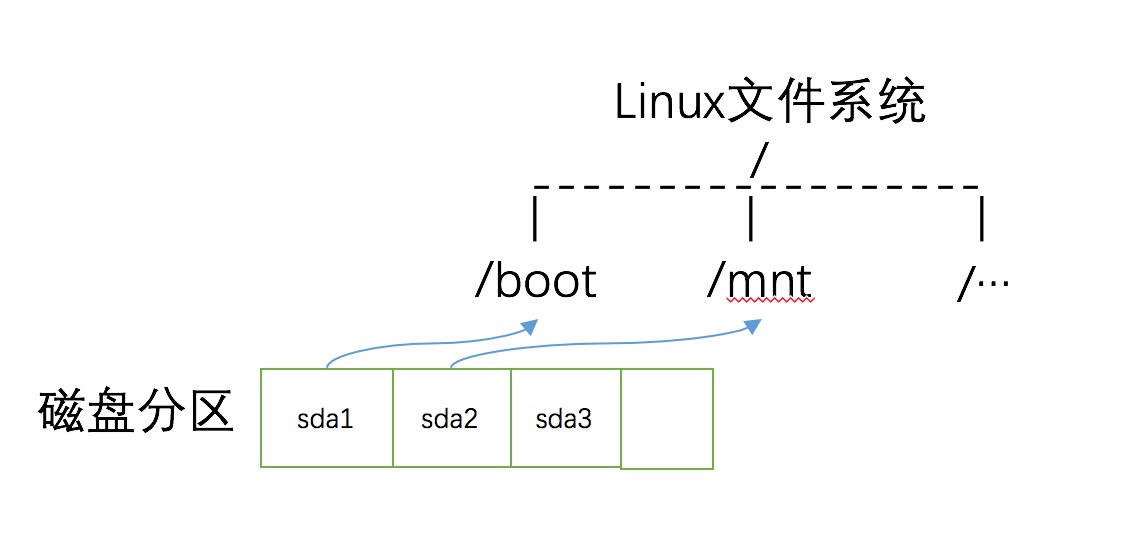
而对于Linux来说,无论有几个分区,分给哪个目录使用,它归根结底只有一个根目录,一个独立且唯一的文件结构,它的每个分区都是用来组成整个文件系统的一部分,因为它采用一种叫“载入”的处理方式,它的整个文件系统中包含了一整套的文件和目录,且将一个分区和一个目录联系起来。这时要载入的一个分区将使它的存储空间在一个目录下获得。如图所示:
2、硬盘说明
1)Linux硬盘分IDE硬盘和SCSI硬盘,目前基本上都是SCSI硬盘
2)对于IDE硬盘,驱动器标识符为“hdx~”, 其中“hd”表明分区所在的设备的类型,这里是指IDE硬盘。“x”为盘号(a为基本盘,b为基本从属盘,c为辅助主盘,d为辅助从属盘),“~”代表分区,前四个分区用数字1到4表示,它们是主分区或扩展分区,从5开始就是逻辑分区。例,hda3表示为第一个IDE硬盘上的第三个主分区或扩展分区,hdb2表示为第二个IDE硬盘上的第二个主分区或扩展分区。
3)对于SCSI硬盘则标识为“sdx~”,SCSI硬盘是用“sd”来表示分区所在设备的类型的,其余则和IDE硬盘的表示方法一样。
二、查看系统分区
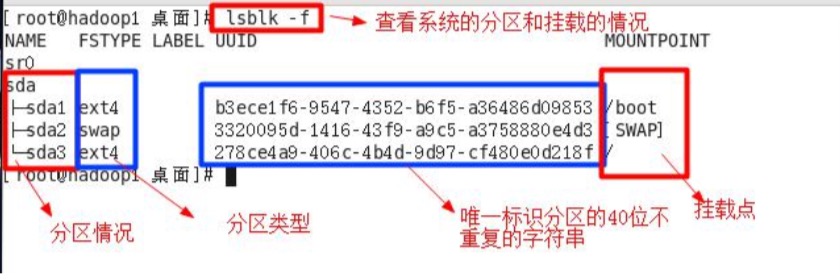
lsblk -f
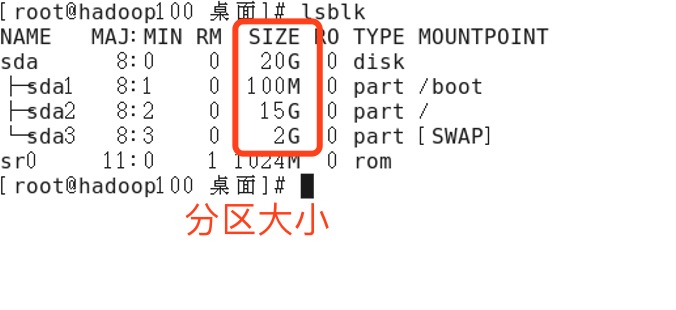
lsblk
cat /proc/partitions //查看分区信息
三、磁盘挂载案例
1、需求:给linux系统增加一块硬盘,并挂在到/home/newdisk下
2、操作步骤:
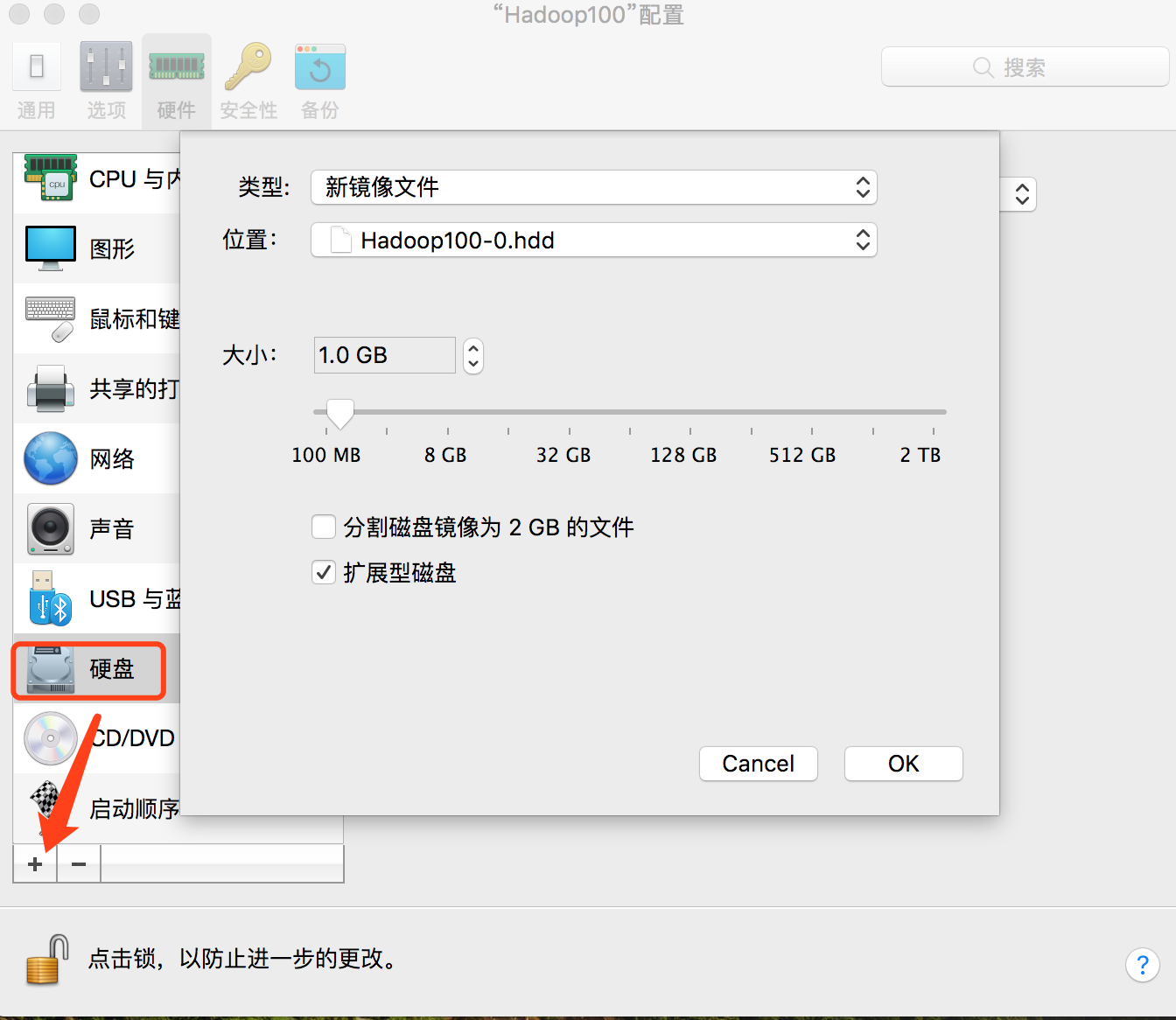
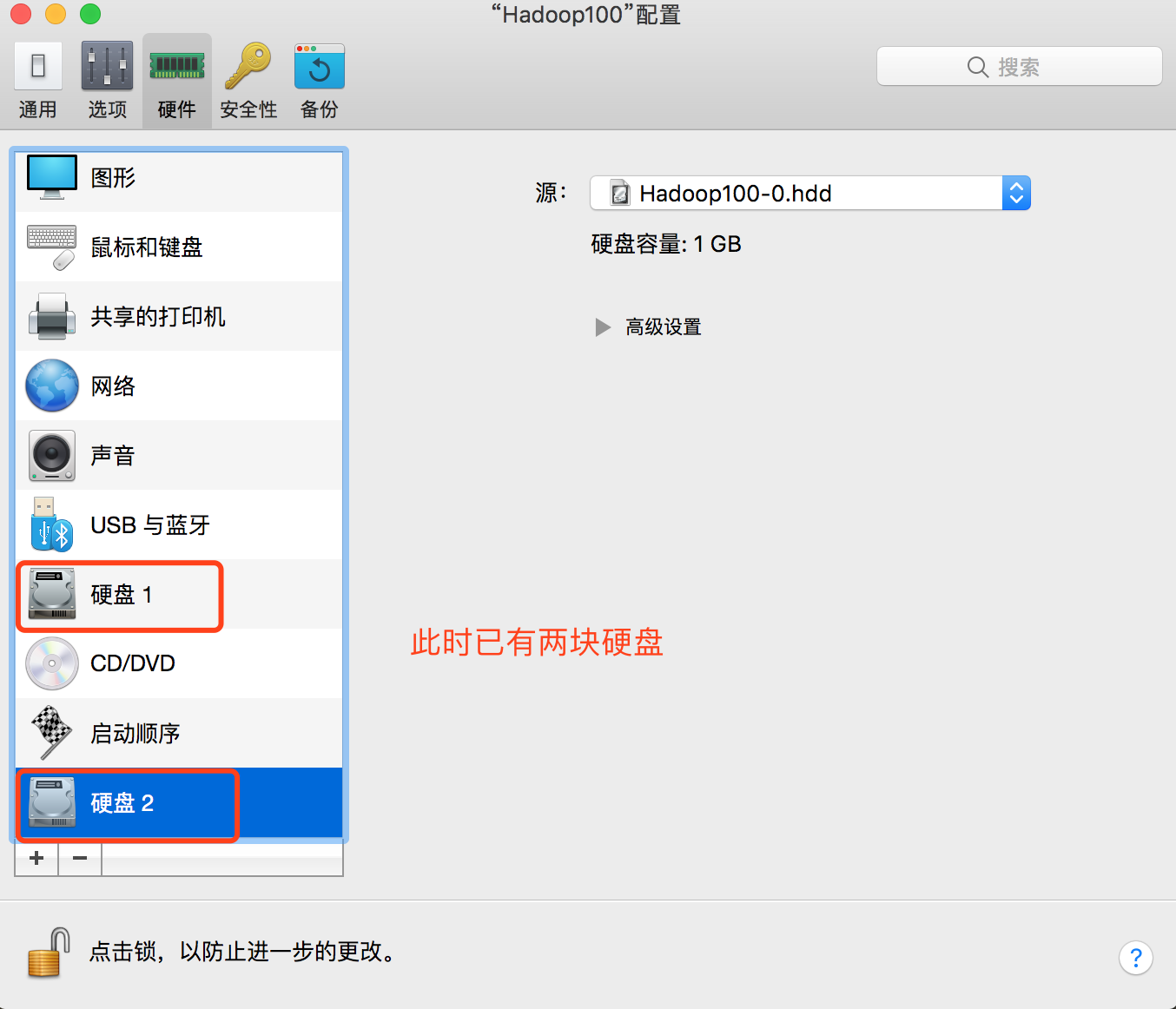
1)虚拟机添加硬盘
打开虚拟机配置,点击添加硬盘。如图
2)分区
2.1)添加硬盘成功后,重启虚拟机。输入命令:lsblk -f,可以看到有一块新的sdb硬盘,并且在/dev/目录下可以找到该硬盘。
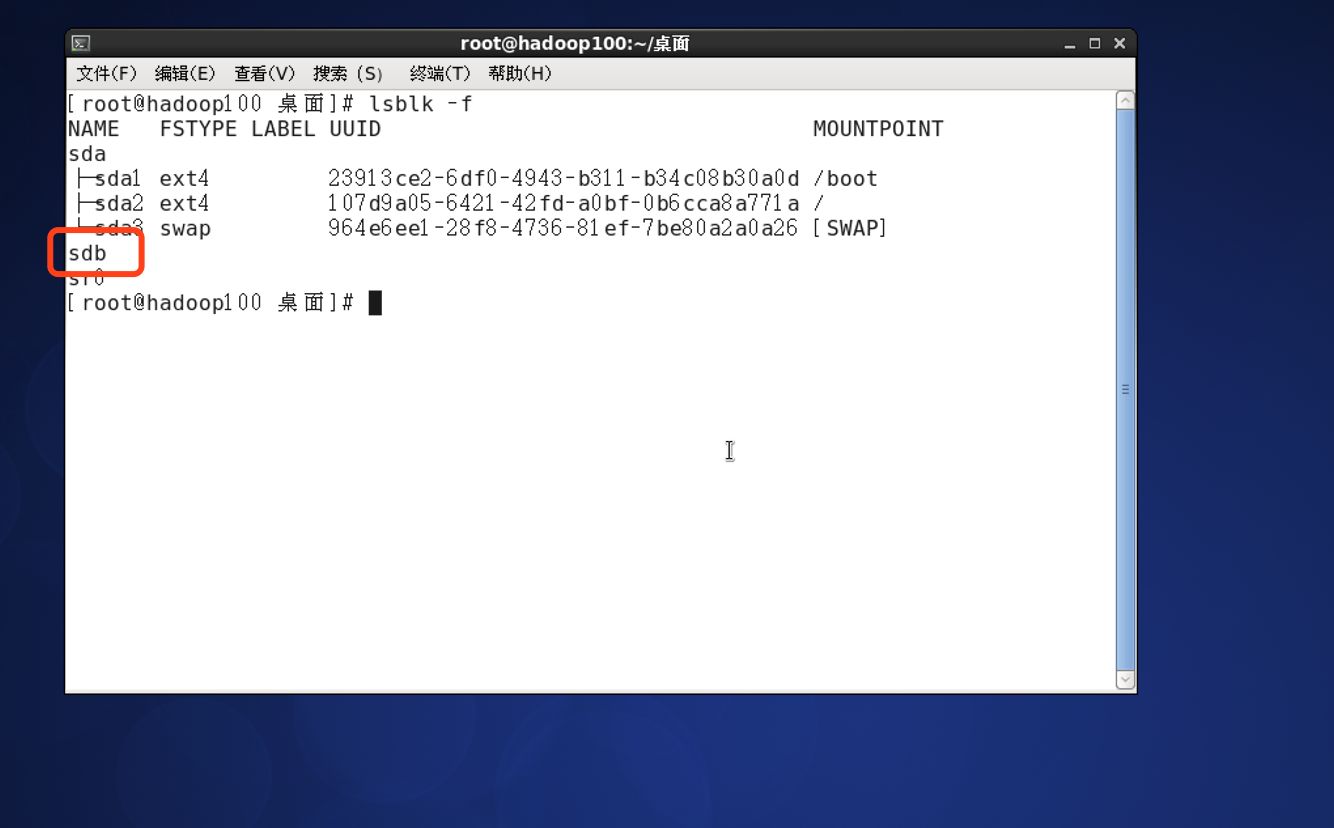
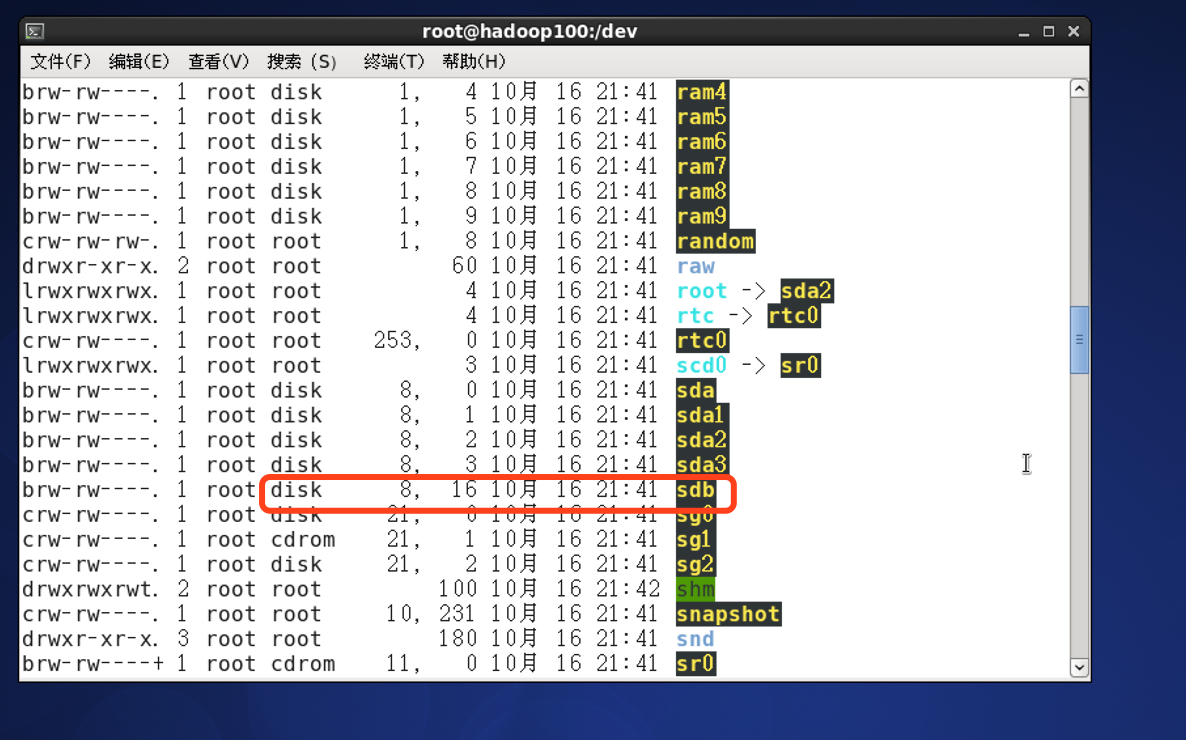
接下来,为这块硬盘添加一个分区。
2.2)分区命令:fdisk /dev/sdb
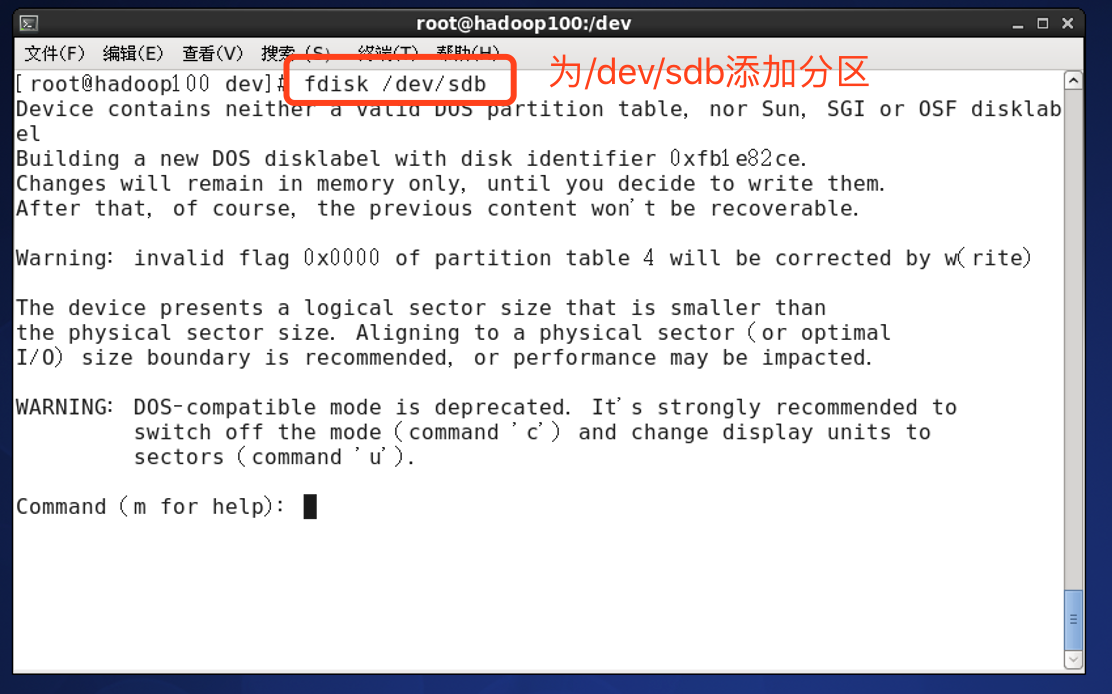
输入 “m” 获取帮助:

输入“n”添加一个新的分区:
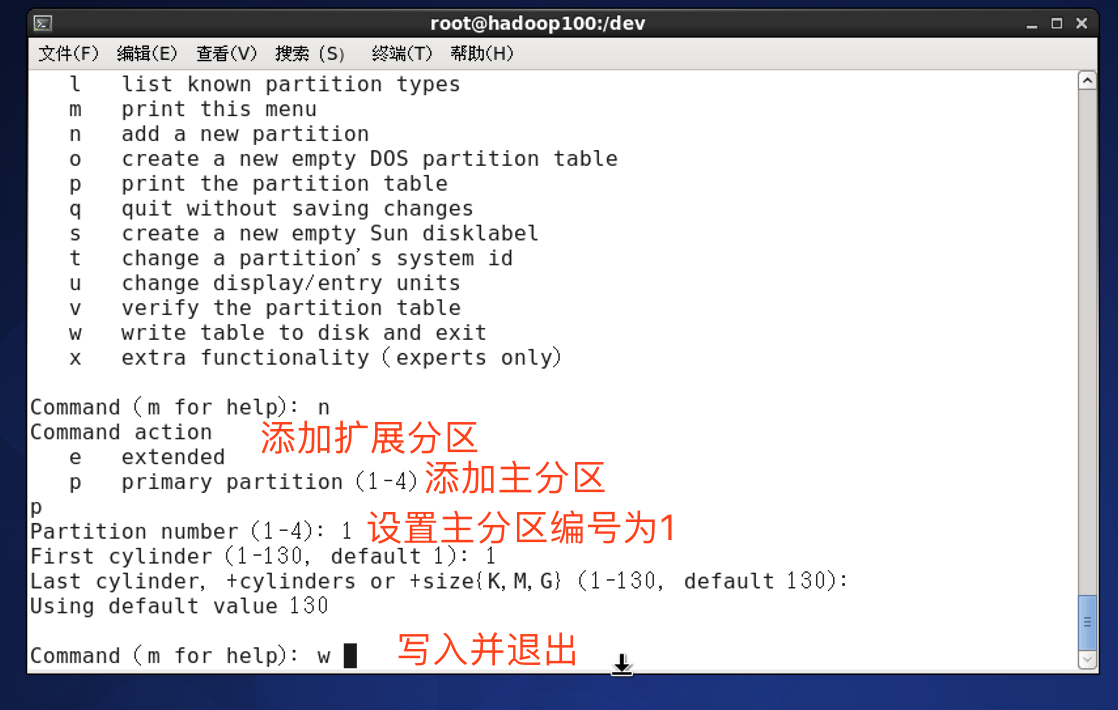
此时,分区已完成。再次输入“lsblk -f”,可看到sdb硬盘多了一个sdb1的分区,但该分区并未格式化,接下来需要对该分区进行格式化才能存储数据。
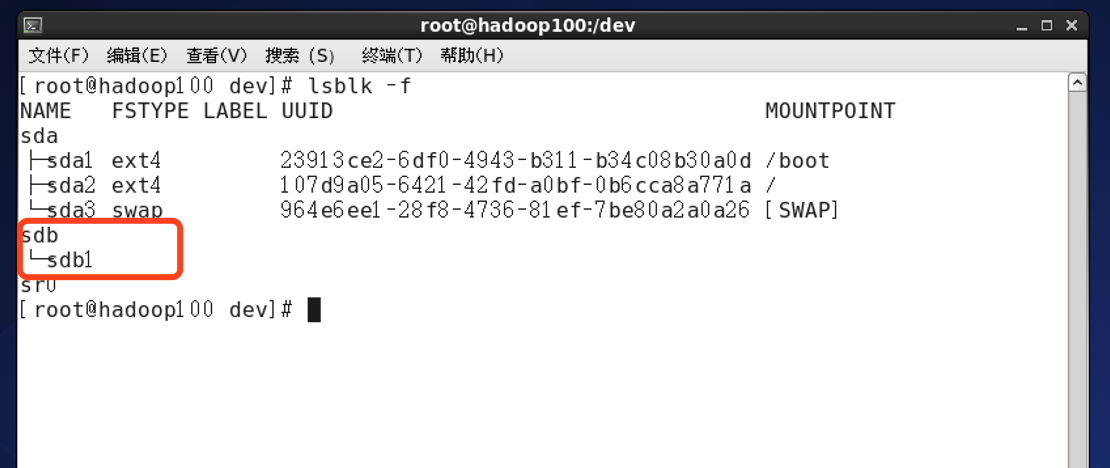
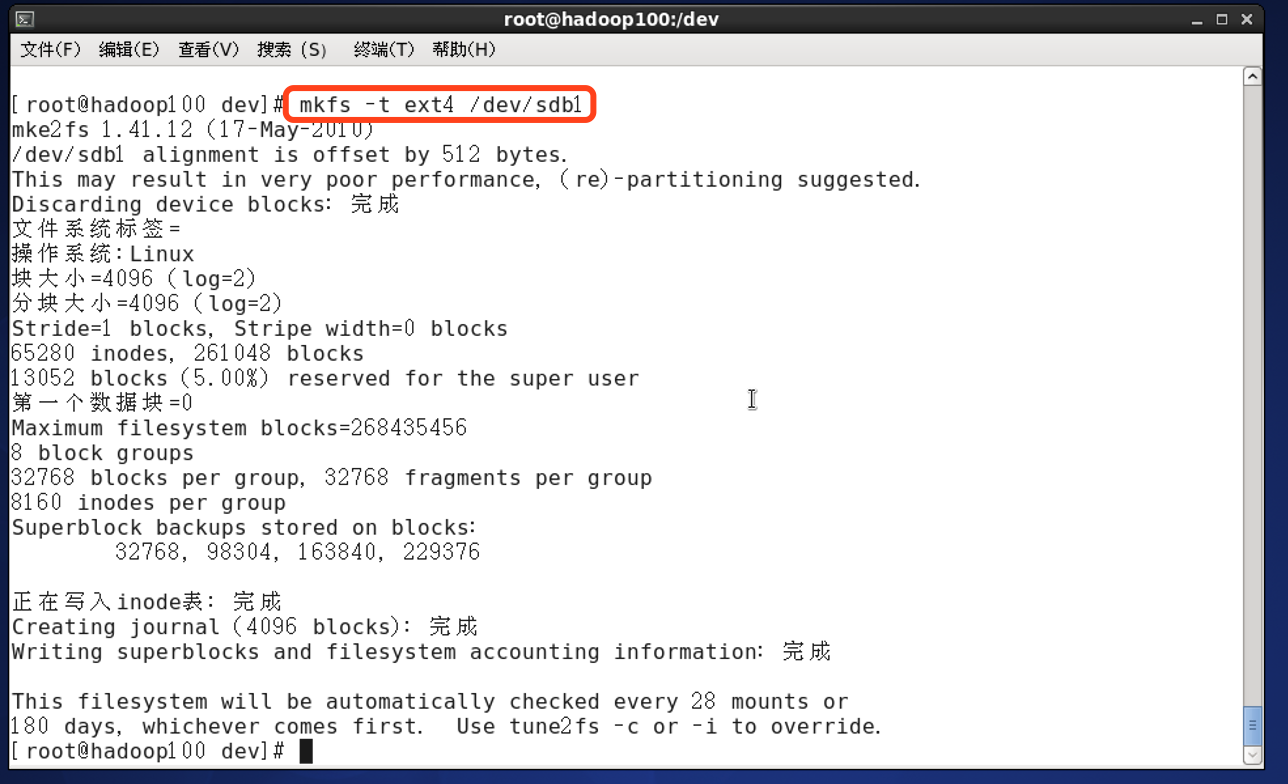
3)格式化
分区成功后,可以看到/dev/sdb1。
命令:mkfs -t ext4 /dev/sdb1,其中ext4是分区类型
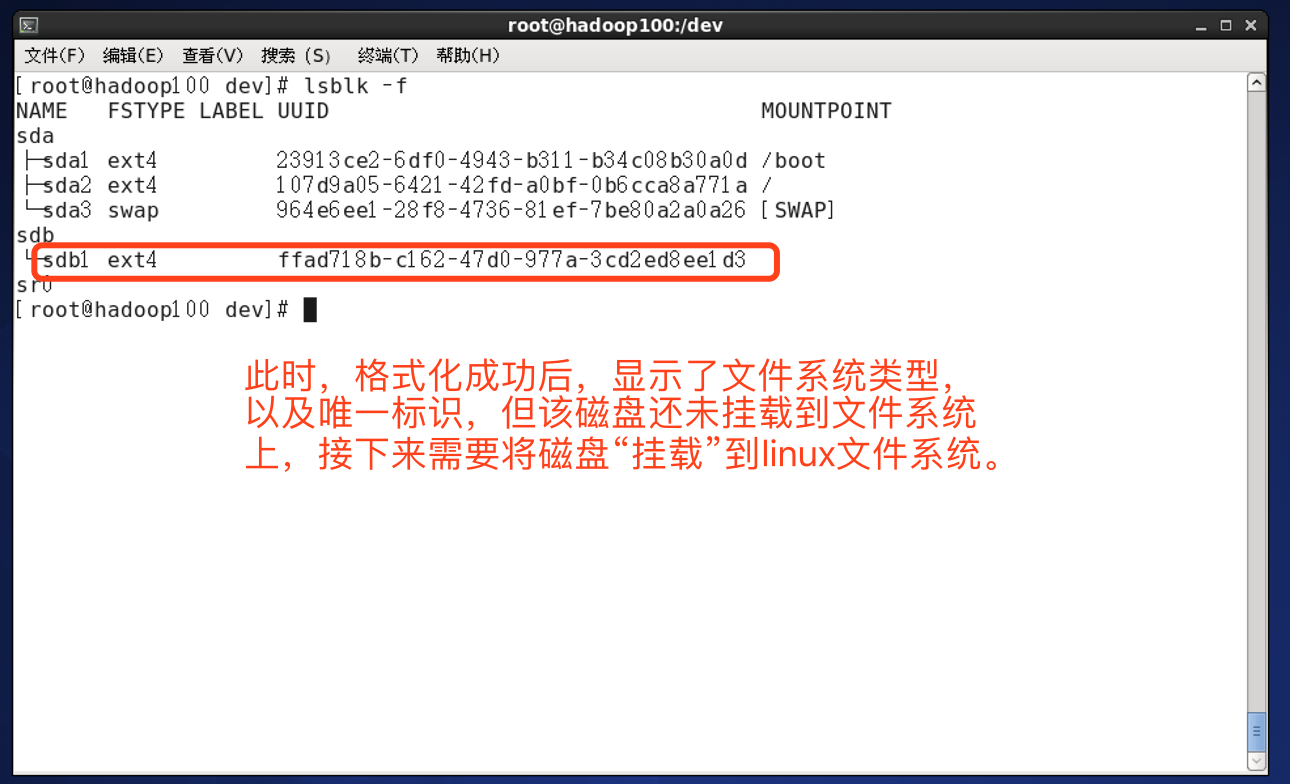
4)挂载:将一个分区与一个目录联系起来
新建 /home/newdisk 目录,将磁盘挂载到该目录下。
命令:mount 设备名称 挂载目录
例:mount /dev/sdb1 /home/newdisk
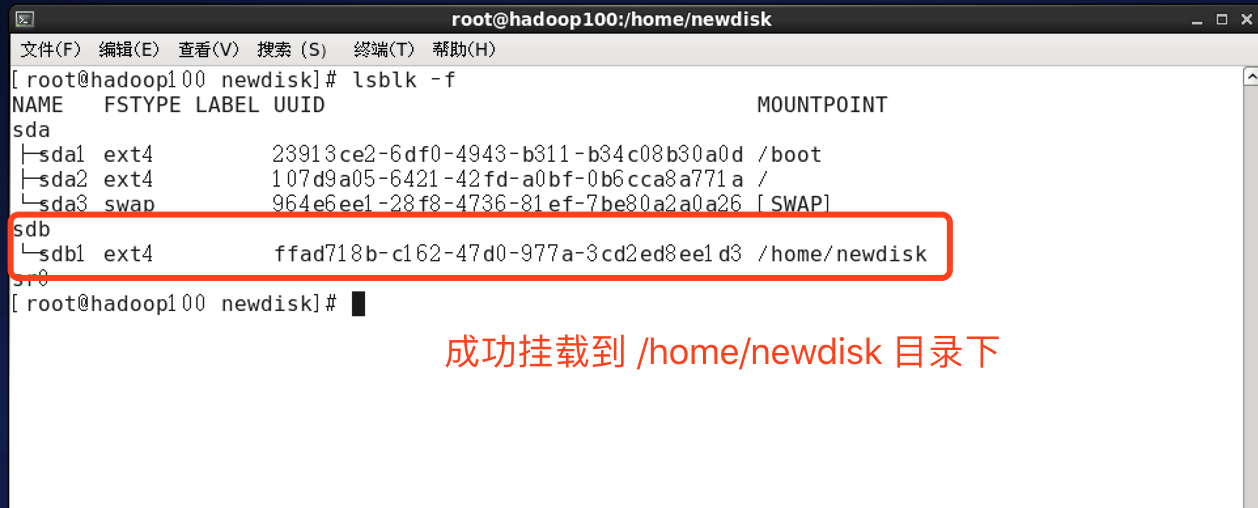
这种挂载属于临时挂载,重启系统就失效了,可以设置永久挂载。
5)卸载
命令:umount 设备名称 或 挂载目录
例:umount /dev/sdb1 或者 umount /home/newdisk
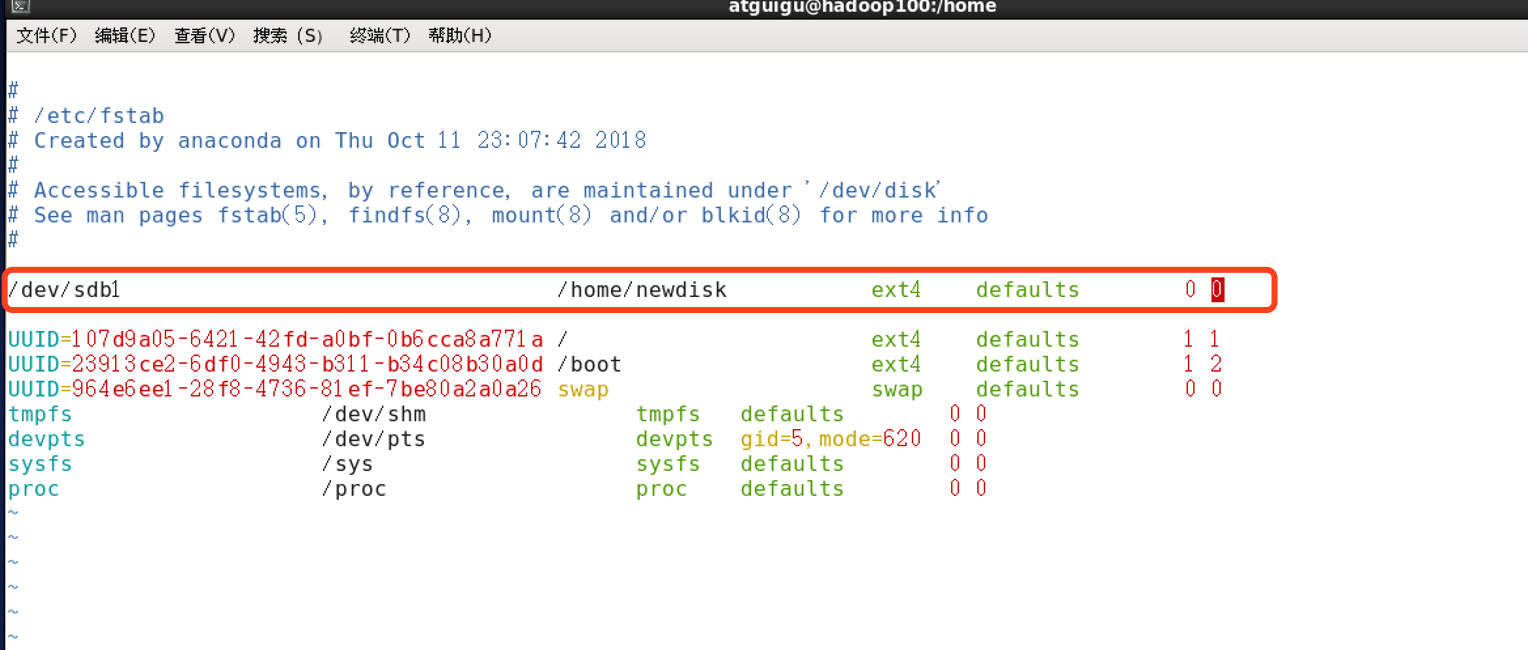
6)设置永久挂载
通过修改 /etc/fstab 实现永久挂载,添加完成后,执行 mount -a 即刻生效。
四、磁盘情况查询
1、查看磁盘整体情况
命令:df
参数:
-a:列出所有的文件系统,包括系统特有的/proc等文件系统
-k:以KB的容量显示各文件系统
-m:以MB的容量显示各文件系统
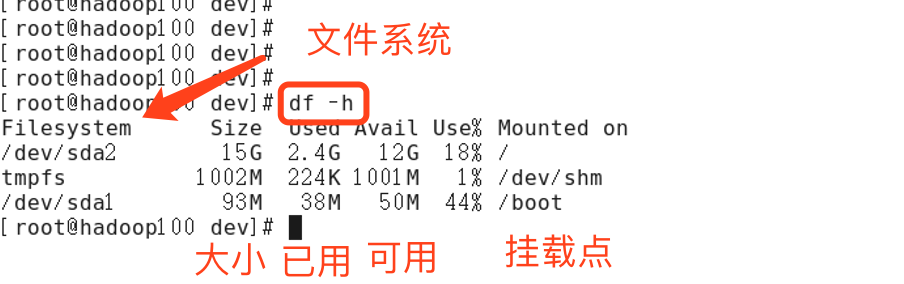
-h:以人们较易阅读的GB,MB,KB等格式自行显示
-H:以M=1000K替代M=1024K的进位方式
-T:显示文件系统类型
-i:不用硬盘容量,而以inode的数量来显示
-l:只显示本机的文件系统
例:
1)将结果以易读的方式显示
2)将所有特殊格式及名称都列出来

2、查询指定目录都磁盘占用情况
命令:du
参数:
-a : 列出所有的文件与目录容量,默认仅统计目录下面的文件量;
-h : 以人们较易读的容量格式(G/M)显示;
-s : 列出目录及子目录下文件总容量,而不列出每个个别的目录占用了容量;
-S : 不包含子目录的占用量,与-s有点差别;
-k : 以KB列出容量显示;
-m : 以MB列出容量显示
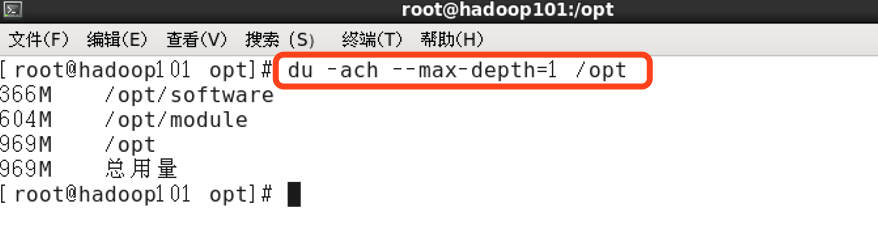
--max-depth=1:子目录深度
-c:列出明细的同时,增加汇总值。
例:
查询 /opt 目录的磁盘占用情况,深度为1.
五、磁盘情况-实用指令
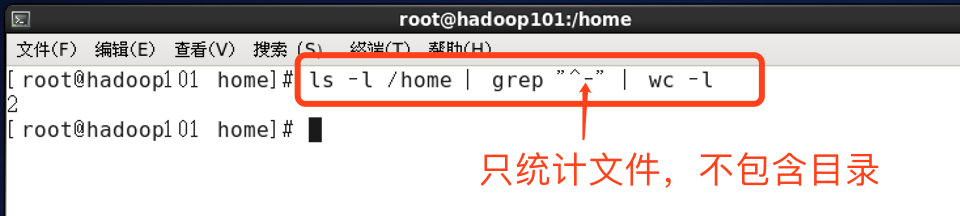
1、统计 /home 文件夹下“文件”的个数
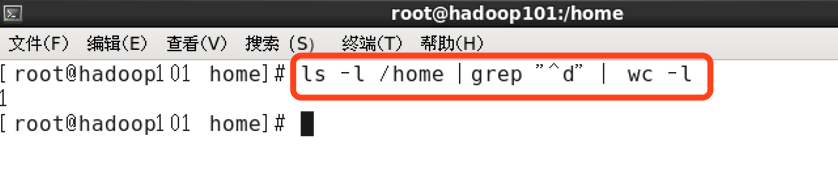
2、统计 /home 文件夹下“目录”的个数
3、统计 /home 文件夹下文件的个数,包含子目录下的

4、统计 文件夹下目录的个数,包括子目录

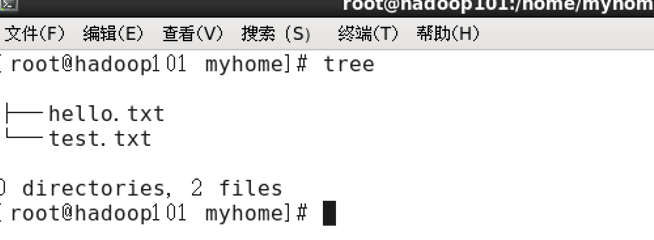
5、以树状显示目录结构
参考文档:
【Linux基础】查看硬件信息-硬盘的更多相关文章
- Linux下查看硬件信息的方法
用硬件检测程序kuduz探测新硬件:service kudzu start ( or restart) 查看CPU信息:cat /proc/cpuinfo 查看板卡信息:cat /proc/pci 查 ...
- Linux常见查看硬件信息指令
CPUlscpu 查看的是CPU的统计信息./proc/cpuinfo 查看每个cpu信息,如每个CPU的型号,主频等. 内存free -m 概要查看内存情况cat /proc/meminfo 查看内 ...
- Linux系统查看硬件信息神器,比设备管理器好用100倍!
大家都知道,当我们的 Linux 系统计算机出现问题时,需要对其排除故障,首先需要做的是找出计算机的硬件信息.下面介绍一个简单易用的应用程序--HardInfo,你可以利用它来显示你电脑的每个硬件方面 ...
- linux 下查看硬件信息(mac,IP地址,硬盘型号,序列号等)
一.查看网卡mac地址 #安装lshw [root@server ~]# yum install lshw #使用方法 [root@rsync-server ~]# lshw -c network * ...
- linux查看硬件信息及驱动设备相关整理
查看声卡设备:cat /proc/asound/cards 查看USB设备:cat /proc/bus/usb/devices 常用命令整理如下:用硬件检测程序kuduz探测新硬件:service k ...
- [转帖]如何在Linux上使用命令行查看硬件信息
如何在Linux上使用命令行查看硬件信息 时间:2016-01-13 作者:admin 分类:新手入门 阅读:126次 http://embeddedlinux.org.cn/emb-linux/ ...
- linux常用查看硬件设备信息命令
转载:http://blog.chinaunix.net/uid-26782198-id-3242120.html # uname -a # 查看内核/操作系统/CPU信息 ...
- linux查看硬件信息的命令(图文)
发布:脚本学堂/Linux命令 编辑:JB02 2013-12-23 21:48:18 [大 中 小] 转自:http://www.jbxue.com/LINUXjishu/14996.htm ...
- linux常用查看硬件设备信息命令(转载)
系统 # uname -a # 查看内核/操作系统/CPU信息 # head -n 1 /etc/issue ...
随机推荐
- 『Tarjan算法 无向图的双联通分量』
无向图的双连通分量 定义:若一张无向连通图不存在割点,则称它为"点双连通图".若一张无向连通图不存在割边,则称它为"边双连通图". 无向图图的极大点双连通子图被 ...
- asp.net core 系列 1 概述
一. 概述 ASP.NET Core 是一个跨平台的高性能开源框架,可以用来:建置 Web 应用程序和服务.IoT应用和移动后端.在 Windows macOS 和 Linux 上使用喜爱的开发工 ...
- Python爬虫入门教程 20-100 慕课网免费课程抓取
写在前面 美好的一天又开始了,今天咱继续爬取IT在线教育类网站,慕课网,这个平台的数据量并不是很多,所以爬取起来还是比较简单的 准备爬取 打开我们要爬取的页面,寻找分页点和查看是否是异步加载的数据. ...
- RecyclerView与ListView 对比浅析:缓存机制
一. 背景 PS:相关知识:ListView与RecyclerView缓存机制原理大致相似,如下图所示: 滑动过程中,离屏的ItemView即被回收至缓存,入屏的ItemView则会优先从缓存中获取, ...
- nginx~为docker容器添加负载均衡
Nginx作为当前最流行的负载均衡和反向代理服务器,它运行在linux平台,一般的.net网站,为了实现分流与负载,需要在多个应用服务器的IIS上部署,通过一些工具实现代码的同步,然后再nginx上去 ...
- Unity实现c#热更新方案探究(三)
转载请标明出处:http://www.cnblogs.com/zblade/ 前面两篇文章从头到尾讲解了C#热更新的一些方案,从程序域来加载和卸载DLL,到使用ILRuntime来实现安卓和IOS平台 ...
- 线段树(区间树)之区间染色和4n推导过程
前言 线段树(区间树)是什么呢?有了二叉树.二分搜索树,线段树又是干什么的呢?最经典的线段树问题:区间染色:正如它的名字而言,主要解决区间的问题 一.线段树说明 1.什么是线段树? 线段树首先是二叉树 ...
- 初学Java Web(3)——第一个Servlet
这学期 Java Web 课程的第一节课就简短复习了一下 Java 的一些基础知识,所以觉得 Java 的基础知识还是很重要的,但当我想要去写一篇 Java 回顾的文章的时候发现很难,因为坑实在太多了 ...
- 我和Session的不解之“缘”(故事型技术长文)
本文讲述了一路走来对Session的认知.文章有点长,不过是故事型的,应该不枯燥.相信读完也一定会有所收获. (一) “当你登陆系统后,服务器会创建一个Session,保存你的登陆信息,下次再访问时就 ...
- 我们知道CDN护航了双11十年,却不知道背后有那么多故事……
情不知如何而起,竟一往情深.恰如我们.十年前,因为相信,所以看见.十年后,就在眼前,看见一切. 当2018天猫双11成交额2135亿元的大屏上,打出这么一段字的时候,参与双11护航的阿里云CDN技术掌 ...