
windows环境 springboot+docker开发环境搭建与hello word
1,下载安装 docker toolbox
下载地址:http://mirrors.aliyun.com/docker-toolbox/windows/docker-toolbox/
docker toolbox 是一个工具集,它主要包含以下一些内容:
Docker CLI 客户端,用来运行docker引擎创建镜像和容器

Docker Machine. 可以让你在windows的命令行中运行docker引擎命令

Docker Compose. 用来运行docker-compose命令

Kitematic. 这是Docker的GUI版本

Docker QuickStart shell. 这是一个已经配置好Docker的命令行环境

Oracle VM Virtualbox. 虚拟机
下载完成之后直接点击安装,安装成功后,桌边会出现三个图标,入下图所示:
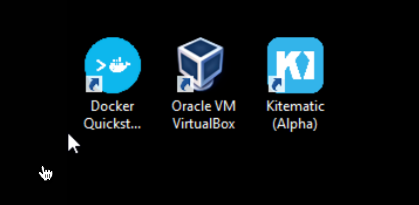
点击 Docker QuickStart 图标来启动 Docker Toolbox 终端。
| 用户 | 密码 | 进入方式 |
|---|---|---|
| docker | tcuser | ssh |
| root | command:sudo -i (docker用户下执行) |
配置中国版加速器
在当前用户文档下面有一个.docker文件夹中machine\machines\default下的config.json文件
修改配置文件"HostOptions"下子节点
"RegistryMirror": [

    "https://9pwp8psv.mirror.aliyuncs.com"

],
或在docker toolbox终端中执行
#先删除默认创建的VM镜像

docker-machine rm virtualbox default

#重新创建一个阿里加速器的镜像

docker-machine create --engine-registry-mirror=https://9pwp8psv.mirror.aliyuncs.com -d virtualbox default
2,新建一个springboot项目
添加一个默认的controller
@RestController

public class DefaultController {

    @RequestMapping("/")

    public String home() {

        return "Hello Docker World ";

    }

}
启动这个项目检查是否在我docker情况下正常访问
3,修改pox.xml改为docker编译
properties属性节点加入:
<!--properties节点中设置docker镜像的前缀“springboot”-->

<docker.image.prefix>springio</docker.image.prefix>
build节点修改为
 <build>

        <plugins>

            <plugin>

                <groupId>org.springframework.boot</groupId>

                <artifactId>spring-boot-maven-plugin</artifactId>

            </plugin>

            <!-- Docker maven plugin -->

            <plugin>

                <!-- https://mvnrepository.com/artifact/com.spotify/docker-maven-plugin -->

                <groupId>com.spotify</groupId>

                <artifactId>docker-maven-plugin</artifactId>

                <version>1.2.0</version>

                <configuration>

                    <imageName>${docker.image.prefix}/${project.artifactId}</imageName>

                    <dockerDirectory>src/main/docker</dockerDirectory>

                    <resources>

                        <resource>

                            <targetPath>/</targetPath>

                            <directory>${project.build.directory}</directory>

                            <include>${project.build.finalName}.war</include>

                        </resource>

                    </resources>

                </configuration>

            </plugin>

            <!-- Docker maven plugin -->

        </plugins>

    </build>
4,添加Dockerfile
目录结构

文件内容
FROM openjdk:-jdk-alpine

VOLUME /tmp

ADD demo-docker-0.0.-SNAPSHOT.war app.war

RUN sh -c 'touch /app.war'

RUN echo "Asia/Shanghai" > /etc/timezone

ARG active="prod"

ENV JAVA_OPTS=""

ENV spring.profiles.active="dev"

#ENV spring.profiles.active=${active}

ENTRYPOINT ["sh", "-c","java -Dspring.profiles.active=prod $JAVA_OPTS -Djava.security.egd=file:/dev/./urandom -jar /app.war"]

#ENTRYPOINT ["java","-jar","/app.war"]
解释下这个配置文件:
- 1,使用 openjdk 8 alpine 版本,alpine版为精简版,也可以使用完整版 openjdk:8-jdk或java:8
- 2,VOLUME 指定了临时文件目录为/tmp。其效果是在主机 /var/lib/docker 目录下创建了一个临时文件,并链接到容器的/tmp。这个步骤是可选的,如果涉及到文件系统的应用就很有必要了。/tmp目录用来持久化到 Docker 数据文件夹,因为 Spring Boot 使用的内嵌 Tomcat 容器默认使用/tmp作为工作目录
- 3,项目的 war/jar 文件作为 "app.war" 添加到容器的
- 4,执行linux脚本,设置一下文件(这句话没有什么太大意义,主要是验证文件中)
- 5,修改时区为北京时间
- 6,ARG 构建参数,Dockerfile文件中临时变量
- 7,8,项目启动参数JAVA_OPTS,spring.profiles.active为参数名,后面为参数值,可以直接将值传递给spring项目,如传递给配置文件,使用${spring.profiles.active}接收,可以在启动时使用“-env --spring.profiles.active=prod” 覆盖此值,也可以在ENTRYPOINT启动指令中覆盖此值
- 9,带入环境变量
- 10,ENTRYPOINT 项目启动指令:执行项目 app.war。为了缩短 Tomcat 启动时间,快随机数产生过程,添加一个系统属性指向 "/dev/urandom" 作为 Entropy Source
5,添加maven编辑命令进行编辑
mvn package docker:build

点击execute开始执行编译成docker image,正常情况下,会看到下面的步骤信息
[INFO] Building image springio/demo-docker

Step / : FROM openjdk:-jdk-alpine

 ---> 2cfb1dc1f0c8

Step / : VOLUME /tmp

 ---> Using cache

 ---> 0641ab6474fc

Step / : ADD demo-docker-0.0.-SNAPSHOT.war app.war

 ---> c01da61fbe6d

Step / : RUN sh -c 'touch /app.war'

 ---> Running in c8946506f292

Removing intermediate container c8946506f292

 ---> 12383d2f8329

Step / : ENV JAVA_OPTS=""

 ---> Running in 07d5bebe9e00

Removing intermediate container 07d5bebe9e00

 ---> e8f8f4242553

Step / : ENTRYPOINT [ "sh", "-c", "java $JAVA_OPTS -Djava.security.egd=file:/dev/./urandom -jar /app.war" ]

 ---> Running in 39ce4bf989ba

Removing intermediate container 39ce4bf989ba

 ---> dca2a0984c5d

ProgressMessage{id=null, status=null, stream=null, error=null, progress=null, progressDetail=null}

Successfully built dca2a0984c5d

Successfully tagged springio/demo-docker:latest

[INFO] Built springio/demo-docker

[INFO] ------------------------------------------------------------------------

[INFO] BUILD SUCCESS

[INFO] ------------------------------------------------------------------------

[INFO] Total time: 14.386 s

[INFO] Finished at: --23T16::+:

[INFO] Final Memory: 57M/470M

[INFO] ------------------------------------------------------------------------

Process finished with exit code
6, 运行项目
启用“Docker Quickstart Terminal”或直接从"Oracle VM VirtualBox"界面进入default虚拟机,不需要输入密码即可进入root环境
输入下列命令查看已存在的image
docker images
得到结果

输入下面命令启动项目
docker run -p : -t springio/demo-docker
  -a, --attach=[]            登录容器(以docker run -d启动的容器)
  -c, --cpu-shares=0         设置容器CPU权重,在CPU共享场景使用
  --cap-add=[]               添加权限,权限清单详见:http://linux.die.net/man/7/capabilities
  --cap-drop=[]              删除权限,权限清单详见:http://linux.die.net/man/7/capabilities
  --cidfile=""               运行容器后,在指定文件中写入容器PID值,一种典型的监控系统用法
  --cpuset=""                设置容器可以使用哪些CPU,此参数可以用来容器独占CPU
  -d, --detach=false         指定容器运行于前台还是后台
  --device=[]                添加主机设备给容器,相当于设备直通
  --dns=[]                   指定容器的dns服务器
  --dns-search=[]            指定容器的dns搜索域名,写入到容器的/etc/resolv.conf文件
  -e, --env=[]               指定环境变量,容器中可以使用该环境变量
  --entrypoint=""            覆盖image的入口点
  --env-file=[]              指定环境变量文件,文件格式为每行一个环境变量
  --expose=[]                指定容器暴露的端口,即修改镜像的暴露端口
  -h, --hostname=""          指定容器的主机名
  -i, --interactive=false    打开STDIN,用于控制台交互
  --link=[]                  指定容器间的关联,使用其他容器的IP、env等信息
  --lxc-conf=[]              指定容器的配置文件,只有在指定--exec-driver=lxc时使用
  -m, --memory=""            指定容器的内存上限
  --name=""                  指定容器名字,后续可以通过名字进行容器管理,links特性需要使用名字
  --net="bridge"             容器网络设置,待详述
  -P, --publish-all=false    指定容器暴露的端口,待详述
  -p, --publish=[]           指定容器暴露的端口,待详述
  --privileged=false         指定容器是否为特权容器,特权容器拥有所有的capabilities
  --restart=""               指定容器停止后的重启策略,待详述
  --rm=false                 指定容器停止后自动删除容器(不支持以docker run -d启动的容器)
  --sig-proxy=true           设置由代理接受并处理信号,但是SIGCHLD、SIGSTOP和SIGKILL不能被代理
  -t, --tty=false            分配tty设备,该可以支持终端登录
  -u, --user=""              指定容器的用户
  -v, --volume=[]            给容器挂载存储卷,挂载到容器的某个目录
  --volumes-from=[]          给容器挂载其他容器上的卷,挂载到容器的某个目录
  -w, --workdir=""           指定容器的工作目录
启动信息如下:
  .   ____          _            __ _ _

 /\\ / ___'_ __ _ _(_)_ __  __ _ \ \ \ \

( ( )\___ | '_ | '_| | '_ \/ _` | \ \ \ \

 \\/  ___)| |_)| | | | | || (_| |  ) ) ) )

  '  |____| .__|_| |_|_| |_\__, | / / / /

 =========|_|==============|___/=/_/_/_/

 :: Spring Boot ::        (v2.1.1.RELEASE)

-- ::49.987  INFO  --- [           main] c.e.demodocker.DemoDockerApplication     : Starting DemoDockerApplication v0.0.1-SNAPSHOT on 740b53e853e9 with PID  (/app.war started by root in /)

-- ::50.001  INFO  --- [           main] c.e.demodocker.DemoDockerApplication     : No active profile set, falling back to default profiles: default

-- ::53.582  INFO  --- [           main] o.s.b.w.embedded.tomcat.TomcatWebServer  : Tomcat initialized with port(s):  (http)

-- ::53.685  INFO  --- [           main] o.apache.catalina.core.StandardService   : Starting service [Tomcat]

-- ::53.692  INFO  --- [           main] org.apache.catalina.core.StandardEngine  : Starting Servlet Engine: Apache Tomcat/9.0.

-- ::53.722  INFO  --- [           main] o.a.catalina.core.AprLifecycleListener   : The APR based Apache Tomcat Native library which allows optimal performance in production environments was not found on the java.library.path: [/usr/lib/jvm/java-1.8-openjdk/jre/lib/amd64/server:/usr/lib/jvm/java-1.8-openjdk/jre/lib/amd64:/usr/lib/jvm/java-1.8-openjdk/jre/../lib/amd64:/usr/java/packages/lib/amd64:/usr/lib64:/lib64:/lib:/usr/lib]

-- ::54.560  INFO  --- [           main] o.a.c.c.C.[Tomcat].[localhost].[/]       : Initializing Spring embedded WebApplicationContext

-- ::54.561  INFO  --- [           main] o.s.web.context.ContextLoader            : Root WebApplicationContext: initialization completed in  ms

-- ::55.178  INFO  --- [           main] o.s.s.concurrent.ThreadPoolTaskExecutor  : Initializing ExecutorService 'applicationTaskExecutor'

-- ::55.671  INFO  --- [           main] o.s.b.w.embedded.tomcat.TomcatWebServer  : Tomcat started on port(s):  (http) with context path ''

-- ::55.681  INFO  --- [           main] c.e.demodocker.DemoDockerApplication     : Started DemoDockerApplication in 6.796 seconds (JVM running for 7.909)
使用docker ps查看已运行的容器进程

表格字段说明
CONTAINER_ID      表示容器ID

IMAGE             表示镜像名称

COMMAND           表示启动容器时运行的命令

CREATED           表示容器的创建时间

STATUS            表示容器运行的状态。UP表示运行中,EXITED表示已停止

PORTS             表示容器对外的端口号

NAMES             表示容器名称,该名称默认由Docker自动生成,也可使用docker run 命令的 -name 选项自行指定
几个docker命令
docker start [CONTAINER_ID] :启动一个或多个已经被停止的容器

docker stop [CONTAINER_ID] :停止一个运行中的容器

docker restart [CONTAINER_ID]:重启容器
7,测试:
访问你虚拟就ip地址+启动时指定的端口号访问spring boot项目
可以在虚拟机中通过 ifconfig查看
输入ifconfig命令可以看到default有三个网段的IP地址,分别为:
docker0: 172.17.0.1,这个是docker的网桥。

eth0:10.0.2.15,这个网段在Ubuntu环境中是没有的,暂不知道为什么会多这一个。

eth1:192.168.99.100,这个数宿主机的IP地址。
另外也可以在本地cmd中,使用 docker-machine env 或 docker info 查看docker环境

Docker inspect [容器id] 命令可查看容器运行信息
windows环境 springboot+docker开发环境搭建与hello word的更多相关文章
- [转]MonkeyRunner在Windows下的Eclipse开发环境搭建步骤(兼解决网上Jython配置出错的问题)
MonkeyRunner在Windows下的Eclipse开发环境搭建步骤(兼解决网上Jython配置出错的问题) 网上有一篇shangdong_chu网友写的文章介绍如何在Eclipse上配置M ...
- 图文详解如何搭建Windows的Android C++开发环境
原地址:http://www.apkbus.com/android-18595-1-1.html //================================================= ...
- Windows平台下Qt开发环境的搭建
Qt 是采用开源和商用双协议发布的开放源代码的图形开发类库,现在很多图形化的开源软件都使用了Qt. 下载地址:http://qt-project.org/downloads 1. 下载安装包 你可以从 ...
- 转:Windows下的PHP开发环境搭建——PHP线程安全与非线程安全、Apache版本选择,及详解五种运行模式。
原文来自于:http://www.ituring.com.cn/article/128439 Windows下的PHP开发环境搭建——PHP线程安全与非线程安全.Apache版本选择,及详解五种运行模 ...
- Windows下的PHP开发环境搭建——PHP线程安全与非线程安全、Apache版本选择,及详解五种运行模式。
今天为在Windows下建立PHP开发环境,在考虑下载何种PHP版本时,遭遇一些让我困惑的情况,为了解决这些困惑,不出意料地牵扯出更多让我困惑的问题. 为了将这些困惑一网打尽,我花了一下午加一晚上的时 ...
- Windows 7 下 PHP 开发环境搭建(手动)
Windows 7 下 PHP 开发环境搭建 1.说明 做开发的都知道一句话,就是“站在巨人的肩膀上”.确实现在打开浏览器随便一搜很多一键安装PHP环境的软件,比如wamp.xampp.AppServ ...
- windows下vue.js开发环境搭建教程
这篇文章主要为大家详细介绍了windows下vue.js开发环境搭建教程,具有一定的参考价值,感兴趣的小伙伴们可以参考一下 最近,vue.js越来越火.在这样的大浪潮下,我也开始进入vue的学习行列中 ...
- windows系统下ruby开发环境的搭建方法
ruby是一种简单快捷的面向对象的脚本语言,非常直观.下面说一下windows系统下ruby开发环境的搭建方法. 工具/原料 rubyinstaller.exe 方法/步骤 1 到如下网站去下载最新的 ...
- Windows系统下Android开发环境搭建
“工具善其事,必先利其器”.要想学好Android,搭建好Android开发环境是一个良好的开端. Windows系统下Android开发环境主要有4个大的步骤.分别是: 1.JDK的安装 2.ecl ...
随机推荐
- jq常用
1.文本框.密码框.隐藏域.文本域(id换成对应的,value属性存在,才能利用attr(‘value’) 获取值,否则返回undefined): 1.1 获取—>$(“#text”).val( ...
- c++ complie link error 2019/2001
1:没有将需要的文件添加到项目中,只是考到项目所在的目录了 2:没有添加 类导出 宏
- linux解压缩文件名乱码问题 亲测可用
unar 这个工具会自动检测文件的编码,也可以通过-e来指定:unar file.zip 即可解压出中文文件.
- ccf-炉石传说-201609-3
大概是CCF 第三题比较简洁的一道题吧 尽量设计好一个数据结构: node t[2][10]: 存双方的英雄和随从 int num[2]: 存隋朝的数量 用p来实现双方的切换,因为有统一 的接口 ...
- MySQL 8.0常见问题
1.连接问题: 1.1:8.0的驱动地址更换由原来的com.mysql.jdbc.Driver改为com.mysql.cj.jdbc.Driver 1.2:8.0以后访问地址要加上时区.编码等属性jd ...
- C++实验五
#include <iostream> #include <vector> #include <string> using namespace std; // 函数 ...
- java第二章总结与感想
本章主要介绍Java程序设计环境,下面一节一节的记录: 2.1 安装java工具箱(JDK): 2.1.1, 下载JDK: 这一节主要介绍了以下知识点: (1)jdk的下载地址: (2)一些java术 ...
- win10蓝屏,windbg的使用
win10蓝屏,windbg的使用 上微软官网下载windbg https://docs.microsoft.com/en-us/windows-hardware/drivers/debugger/d ...
- Matlab高级绘图
http://blog.csdn.net/haizimin/article/details/50372630 图形是呈现数据的一种直观方式,在用Matlab进行数据处理和计算后,我们一般都会以图形的形 ...
- 获取spring容器对象方法和原因
为什么要获取Spring容器对象:拿到spring容器对象后,你就可以用spring管理的bean了,拿到bean,自然可以使用bean的方法,场景:比如jsp页面.通过注解是无法注入bean的,在开 ...