
appium自动化环境搭建(python语言开发)
简述
1、安装jdk,配置环境变量
2、安装AndroidSDK,配置环境变量
3、安装Python
4、安装Python集成开发环境PyCharm
5、安装node
6、安装appium服务端
7、安装appium 客户端
8、安装selenium和Appium-Python-Client库
具体操作
1、安装jdk,配置环境变量
(修改环境变量后使用命令行查看版本信息时需重新另开cmd)
网盘链接地址:https://pan.baidu.com/s/1B1DPwY1diGRtPQ6gCN5JWg 提取码:dnd8
配置环境变量:(高级系统设置->环境变量->新建系统变量)
新建→变量名:JAVA_HOME,变量值:F:\Java\jdk1.8.0_181(即JDK的解压安装路径)
编辑→变量名:Path,变量值:%JAVA_HOME%\jir\bin;%JAVA_HOME%\bin;(切记一定要是英文模式输入)
校验jdk环境是否设置好:在dos下面(Winkey+R输入cmd回车)输入java -version,有正常返回版本信息即设置正确
2、安装AndroidSDK,配置环境变量
网盘链接地址:https://pan.baidu.com/s/1_CdpMjhQ3le1QNP9r6JdDQ 提取码:adp5
配置环境变量:(高级系统设置->环境变量->新建系统变量)
新建→变量名:ANDROID_HOME,变量值:F:\Android\Android\android-sdk(即SDK解压的路径位置)
编辑→变量名:Path,变量值:%ANDROID_HOME%\platform-tools;%ANDROID_HOME%\tools;(切记一定要是英文模式输入)
校验SDK环境是否设置好:在dos下面(Winkey+R输入cmd回车)输入adb,有正常返回内容即设置正确,第一行为Android Debug Bridge Version 1.0.39……
3、安装Python
下载地址:https://www.python.org/downloads/ win10 64位下载python-3.7.0-amd64.exe
安装过程中自动配置环境变量path(电脑的用户变量):D:\Program Files\Python\Python37\Scripts\ 和 D:\Program Files\Python\Python37\
打开cmd输入python,输出版本号Python 3.7.0
4、安装Python集成开发环境PyCharm
下载地址:https://www.jetbrains.com/pycharm/download/
激活方式:
①破解补丁,下载地址:链接:https://pan.baidu.com/s/1k9LqTSQGtsLiCQE5YCCnyA
提取码:7l49
下载后将jar文件复制到安装目录D:\Program Files\JetBrains\PyCharm 2018.3.2\bin下,修改该目录下的两个文件,pycharm.exe.vmoptions 和 pycharm64.exe.vmoptions,在文件末尾加上
-javaagent:C:\PyCharm 2018.2\bin\JetbrainsCrack-2.8-release-enc.jar(破解补丁文件的路径),重启Pycharm,选择Activate code(激活码激活),在网上找到激活码复制粘贴进去即可激活完毕
②激活码激活:修改hosts文件,在文件末尾加上 0.0.0.0 account.jetbrains.com,选择Activate code(激活码激活),在网上找到激活码复制粘贴进去即可激活完毕
* 注:Windows系统hosts文件路径为:c:\windows\system32\drivers\etc;
Mac和Ubantu(Linux)系统hosts文件路径为:/etc
③授权服务器激活
5、安装node
由于Appium的server端是node.js编写的所以需要先安装node.js。安装node.js后,可以直接通过npm安装Appium。(注:npm类似于Python的pip,一个非官方包管理器)
若先安装appium没有安装node时,命令行运行appium时会出现‘node’不是内部或外部命令,也不是可运行的程序或批处理文件
下载地址:https://nodejs.org/en/download/ win10 64位下载node-v10.15.0-x64.msi
安装后会自动添加环境变量。检查是否可用,在cmd输入npm -v,输出版本号6.4.1
若输出报错,检查环境变量是否正确,添加exe安装路径到path
6、安装appium服务端
方法① npm install -g appium
Appium默认被安装到C:\Users\Administrator\AppData\Roaming\npm\ 下
如果未安装组件Microsoft Windows SDK for Windows Server 2008 和 .NET Framework 3.5 和 Microsoft Visual Studio 2008,可能会报错,需要下载依赖的相关组件,再安装appium
组件可通过下载安装visual c++ build tools即可
下载地址:http://go.microsoft.com/fwlink/?LinkId=691126
网盘地址:链接:https://pan.baidu.com/s/14ewhlSTPOadY6o98MZkm0Q 提取码:ytw3
若安装完成后在cmd输入appium报错,则添加appium可执行文件所在的目录(C:\Users\admin\AppData\Roaming\npm)到环境变量path里。配置正确,输出如下
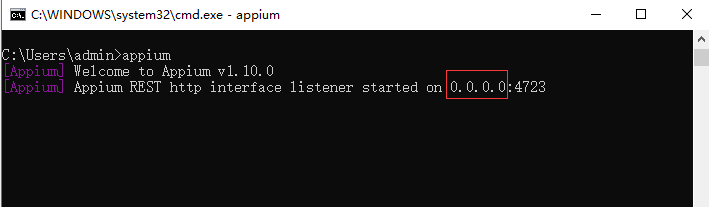
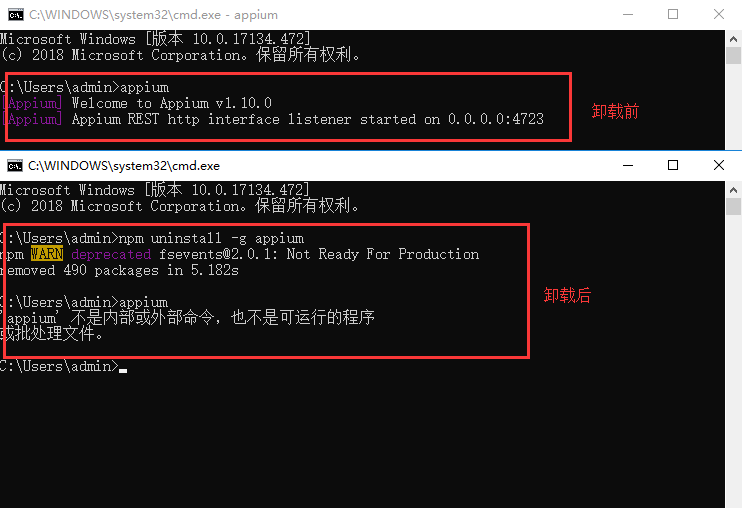
注:此种方式无法找到appium-doctor.cmd,因此无法使用appium-doctor命令检查环境
因无法使用appium-doctor命令,卸载appium,操作如下
方法②appium官方网站下载操作系统对应的版本(实践证明此方法较行得通)
下载地址:https://bitbucket.org/appium/appium.app/downloads/
以 Windows 为例,将下载的 AppiumForWindows_1_4_16_1.zip进行解压,点击 appium-installer.exe进行安装。若安装过程中报和方式①一样的错误,就安装相关组件先再安装appium。
安装路径D:\Program Files\Appium配置到环境变量path里,cmd输入appium即开启服务

安装路径D:\Program Files\Appium\node_modules\.bin配置到环境变量path里,cmd输入appium-doctor,检查Appium所需要的各项环境是否都准备完成

综上,所有环境变量如下

7、安装appium 客户端
appium client是对webdriver原生api的一些扩展和封装,用于抓取app上的定位信息。因为开发环境是python,因此安装Appium-Python-Client。
方式如下:
① pip install Appium-Python-Client
②下载源码安装,地址如下:
因为是windows环境下载的是Appium-Python-Client-X.X.tar.gz,解压到目录,在目录下找到setup.py运行。或使用命令行tar -xvf Appium-Python-Client-X.X.tar.gz(windows上用7zip可以解压)、cd Appium-Python-Client-X.X 和 python setup.py install
因安装过,使用命令则提示已存在,安装路径如下

8、安装selenium和Appium-Python-Client库
运行Pycharm安装或使用pip命令安装在代码编写过程中使用到的库,诸如selenium和Appium-Python-Client

appium自动化环境搭建(python语言开发)的更多相关文章
- 移动端自动化环境搭建-python的安装
安装python A.安装依赖 由于 Robot Framework 框架是基于 Python 语言开发的,要想使用 Robot Framework 首先需要有 Python环境. B.安装过程 下载 ...
- 【转载】appium自动化环境搭建
1.java开发环境JDK 2.android SDK(platform/platform tools/tools/build tools) 3.python下载安装(pip) 4.appium下载安 ...
- Appium自动化环境搭建(windows+Android)
开始安装: 1.首先搭建好Android开发环境(eclipse+jdk+android的sdk包+Level17或以上的版本api) 2.设置ANDROID_HOME系统变量为你的Android S ...
- Python+Appium自动化环境搭建
appium工作原理 appium 在android端工作流 client端也就是我们 test script是我们的webdriver测试脚本. 中间是起的Appium的服务,Appium在服务端起 ...
- appium自动化环境搭建
1.java开发环境JDK 2.android SDK(platform/platform tools/tools/build tools) 3.python下载安装(pip) 4.appium下载安 ...
- java+appium 自动化环境搭建
1.安装JDK1.7及以上 2.下载解压sdk并且配置环境变量: ANDROID_HOME:...\adt-bundle-windows-x86_64-20140702\sdk PATH:%ANDRO ...
- Appium+python自动化-环境搭建
一.前言 本文是在windows10 X64系统下搭建appium,流程如下: 1.安装jdk1.8+python3.6 (64位) 2.安装node.js 3.安装Appium-desktop 4 ...
- 【Python基础学习一】在OSX系统下搭建Python语言集成开发环境 附激活码
Python是一门简单易学,功能强大的编程语言.它具有高效的高级数据结构和简单而有效的面向对象编程方法.Python优雅的语法和动态类型以及其解释性的性质,使它在许多领域和大多数平台成为编写脚本和快速 ...
- 基于python的App UI自动化环境搭建
Android端Ui 自动化环境搭建 一,安装JDK.SDK 二,添加环境变量 Widows:1.系统变量→新建 JAVA_HOME 变量E:\Java\jdk1.7.0 jdk安装目录 2.系统变量 ...
随机推荐
- IntelliJ IDEA 中SpringBoot对Run/Debug Configurations配置 SpringBoot热部署
运行一个SpringBoot多模块应用 使用SpringBoot配置启动: Use classpath of module选中要运行的模块 VM options:内部配置参数 -Dserver.por ...
- hexo在github和coding.net部署并分流(一)
安装GIT和Node.JS 首先在自己的电脑上安装好git和node.js,这一步怎么做自己搜索,安装软件都是下一步下一步,应该不难,GIT安装完成后打开git cmd输入 git config -- ...
- 比赛总结——atcoder beginner contest 109
第一次AK的ABC 虽然题非常简单 但是值得纪念一下 T1 一道很水的题 不存在做法 纯粹乱跑 但是我把Yes打成YES了,哭唧唧 #include <cstdio> #include & ...
- ffmpeg 下载安装和简单应用
一.ffmpeg下载 先到http://ffmpeg.org/下载ffmpeg安装文件 二.ffmpeg安装 1.解压下载完的ffmpeg-20190319-f8075b2-win64-shared. ...
- cas4.2.4 登添加验证码
看了很多添加验证码的博文,唯独没有4.24的 重点看第3条,其余的和别人博文大致相同 1.首先在cas工程的web.xml增加验证码功能的支持 <!-- 验证码功能 --> &l ...
- multiple definition of `qMain(int, char**)'
QT C++ 我上一分钟运行地好好的,下一分钟就无法通过编译了.查了半天发现在IDE自动生成的项目文件.pro中 main竟然包含了两遍.我对这表示很无语,我完全是通过IDE来操作,却产生一些我不易察 ...
- 接口自动化python
!/usr/bin/env python coding=utf-8 Todo:接口自动化测试 Author:归根落叶 Blog:http://this.ispenn.com import json i ...
- There is no Action mapped for namespace / and action name .解答
做struts2登陆检验的时候遇到了一个问题: 输入http://localhost/login_validation/的目的是想显示 文件夹下的文件列表,无奈,使用struts框架,web.xml设 ...
- _instance_reset
制作多功能Item.creature及gameobject 中第19个功能 重置副本,关联到该表. 当该表中配置,且玩家有这个副本这个难度的进度时,功能宝石中会出现该副本的名字,点击可以重置副本 ma ...
- Spring Security 中的加密BCryptPasswordEncoder
// // Source code recreated from a .class file by IntelliJ IDEA // (powered by Fernflower decompiler ...