
关于nginx配置虚拟主机
前提:我的虚拟主机的外网ip为111.231.226.228(是云服务器哈)
本地测试环境为windows7(修改本地的hosts文件)
步骤:(安装nginx可以看看我文章“linux nginx编译安装”)
1、打开nginx.conf文件。(按照我的安装教程,这个文件在:/usr/local/nginx/conf这个目录下)
在nginx.conf文件中写入:
server {
listen 80; //表示监听80端口
server_name www.panchao.com; //域名
#charset koi8-r;
#access_log logs/host.access.log main;
location / {
root html; //root目录
index index.html index.htm; //默认优先读取的文件
}
使用信号控制重新读取配置文件(我的nginx master 的pid为5160,不懂nginx信号控制的朋友,可以百度一下。)。
kill -HUP 5160
只是这样配置,我们用我们本地的电脑访问www.panchao.com肯定是访问不了的。
那我们应该怎样做才能让www.panchao.com能够访问到我的nginx服务器呢?
答案:配置我们本地的hosts文件(这个文件在我们电脑中的C:\Windows\System32\drivers\etc文件夹下)。
当然,如果你有在线域名的话,可以直接去万网进行配置。
hosts配置如下:
# localhost name resolution is handled within DNS itself.
# 127.0.0.1 localhost
# ::1 localhost
# 127.0.0.1 www.panchao.com
111.231.226.228 www.panchao.com #加入这一句就行了
这样我们在浏览器中输入网址:www.panchao.com就能访问我们在云服务器上的nginx了。
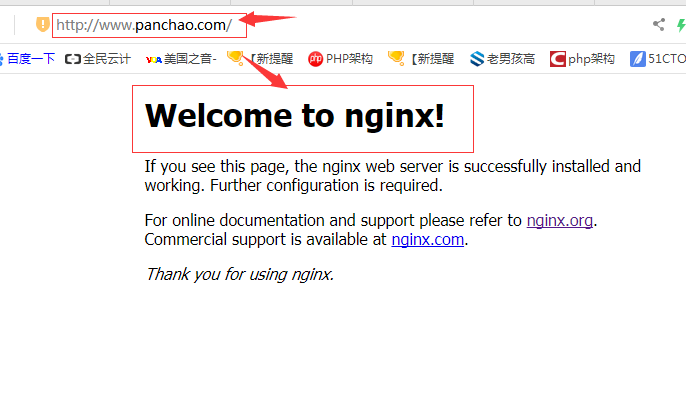
当然,我们也可以配置端口。
在nginx.conf中配置以下代码:
server{
listen 8080; //表示监听8080端口
server_name www.panchao.com;
location / {
root html; //表示根目录为html(相对于nginx安装目录)
index panchao.html; //设置优先读取文件为panchao.html
}
}
使用信号控制重新读取配置文件:
kill -HUP 5160
编写panchao.html
[root@VM_16_2_centos html]# vi panchao.html
<html>
this is panchao test!!!
</html>
然后我们在本地hosts文件中配置
# localhost name resolution is handled within DNS itself.
# 127.0.0.1 localhost
# ::1 localhost
# 127.0.0.1 www.panchao.com
111.231.226.228 www.panchao.com
hosts的配置和上面一样。
我们在浏览器中输入:
得到结果
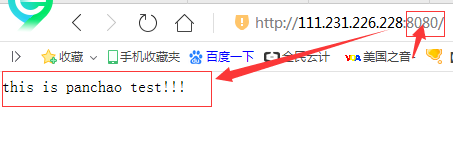
tips:其实我们配置hosts文件就相当于万网域名映射功能,只是配置hosts文件只对当前配置的电脑有效。
关于nginx配置虚拟主机的更多相关文章
- nginx配置虚拟主机vhost的方法详解
Nginx vhost配置,可实现基于ip.端口号.servername的虚拟主机,同时可避免直接修改主配置文件.在nginx下配置虚拟主机vhost非常方便.这篇文章主要介绍了nginx配置虚拟主机 ...
- nginx 配置虚拟主机
文章转载自:http://www.ttlsa.com/html/1571.html 上篇说道我们的nginx是安装在/usr/local/nginx/ cd conf 我们现在把所有的虚拟主机放在一个 ...
- nginx 配置虚拟主机的三种方法
nginx,一个server标签就是一个虚拟主机. 1.基于域名的虚拟主机,通过域名来区分虚拟主机——应用:外部网站 2.基于端口的虚拟主机,通过端口来区分虚拟主机——应用:公司内部网站,外部网站的管 ...
- nginx配置虚拟主机之不同端口和不同IP地址
配置nginx虚拟主机不同端口和不同ip地址,和上编nginx基于域名配置虚拟主机博文类似,请先参考. zxl.com域名不同端口,配置文件内容如下: 1 2 3 4 5 6 7 8 9 10 11 ...
- windows 下 nginx 配置虚拟主机
1. 在 nginx 的配置文件 nginx.conf 里面 引入虚拟主机配置文件,以后所有的虚拟主机配置文件都在写这个文件里 include vhost.conf; (或者新建vhost ...
- nginx 配置虚拟主机访问PHP文件 502错误的解决方法
最近配置Nginx 服务器虚拟主机 访问目录发现报502错误 百度了很多方法 都不管用 我擦 各种抓狂----- 原本Nginx配置如下: 网上找了很多方法: 查看日志 借助nginx的错误日志 ...
- nginx配置虚拟主机、反向代理和负载均衡
为了实现这个功能,需要修改nginx的配置文件,将nginx.conf清理一下,使结构更清晰. worker_processes ; events { worker_connections ; } h ...
- Nginx笔记总结五:Nginx配置虚拟主机
upstream proxy1 { server ; } upstream proxy2 { server ; } server { listen ; server_name www1.dlab.co ...
- window下phpstudy的nginx配置虚拟主机
由于很长时间没有配置Apache,虽然说知道怎么配置nginx,但是还是花费了一些时间这次记下来下次直接用 在其他选项文件菜单中->打开配置文件->选择vhosts-conf nginx的 ...
随机推荐
- 开发中清除css加载的缓存使用
- Photoshop去图片水印——适用复杂图片上有水印
该方法适合复杂图片上有水印的,不过这个只适合水印只是文字而没有背景的那种.不是所有的水印图片都适合处理.下面是处理前后的对照 工具/原料 photoshop8.0 方法/步骤 1 打开需要 ...
- Please add or free up more resources then turn off safe mode manually.
解决方案:硬盘满了,释放硬盘空间.
- fill和memset的区别
https://blog.csdn.net/xs18952904/article/details/75195412 memset只能初始化成为0或者-1,其他都要用fill来完成. #include& ...
- Xcode $(SRCROOT)和$(PROJECT_DIR)区别
$(SRCROOT)代表的时项目根目录下 $(PROJECT_DIR)代表的是整个项目 PS:往项目添加文件时,例如.a等,要先show in finder ,复制到项目中,然后再拖到xcode项目中 ...
- Linux基础(二)centOS7密码重置
之前安装linux的时候,为了安全起见,起了一个非常特别的,长的密码.然后,就不记得了密码. 下面通过进入单用户模式,就行挽救. 1>重启系统,在系统菜单选择页按 [上下方向键],使界面停在该界 ...
- python模拟艺龙网登录requests包
对比urllib.urllib2与requests不难发现,前者功能更强大,但是实现一个功能要写很多的代码,后者,requests代码简洁,用起来更快速 下面一个模拟登录的代码:看看吧一共也没有几行就 ...
- expect简介和使用例子
expect简介和使用例子 expect简介 expect是一款自动化的脚本解释型的工具. expect基于tcl脚本,expect脚本的运行需要tcl的支持. expect对一些需要交互输入的命 ...
- C++中位运算
简介 1 位逻辑运算符: & (位 “与”) and ----------------- 2个都为1 才是1-----------0^0 = 0 , 0^1 = 0, 1^0 = 0 ...
- 改装原生的dialog
改装 dialog 定制 View rootView = LayoutInflater.from(mContext). inflate(R.layout.nfc_tag_name_dialog, nu ...