
docker私库harbor的搭建
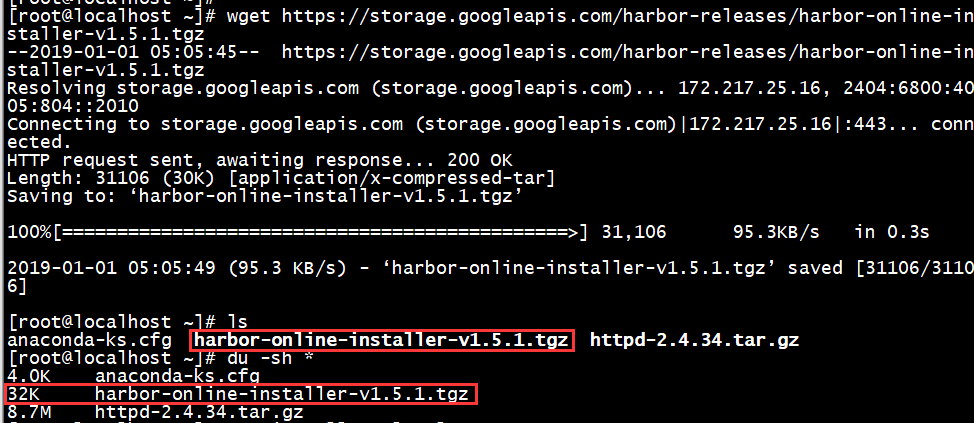
1、文件下载
# wget https://storage.googleapis.com/harbor-releases/harbor-online-installer-v1.5.1.tgz
安装官网参考
https://github.com/goharbor/harbor/blob/master/docs/installation_guide.md
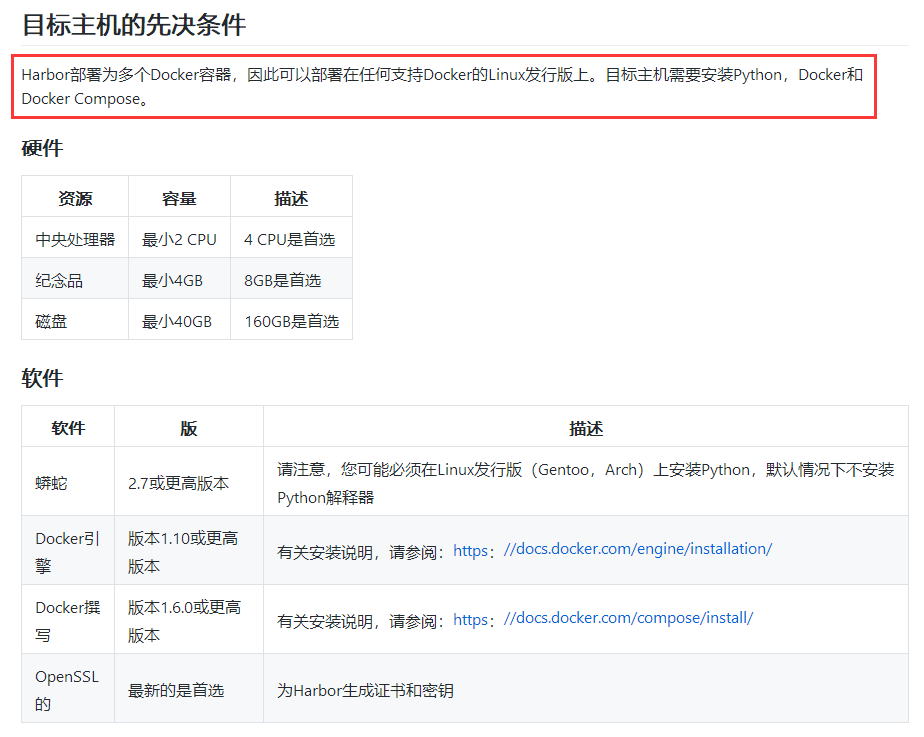
2、安装docker-compose(pip方式)
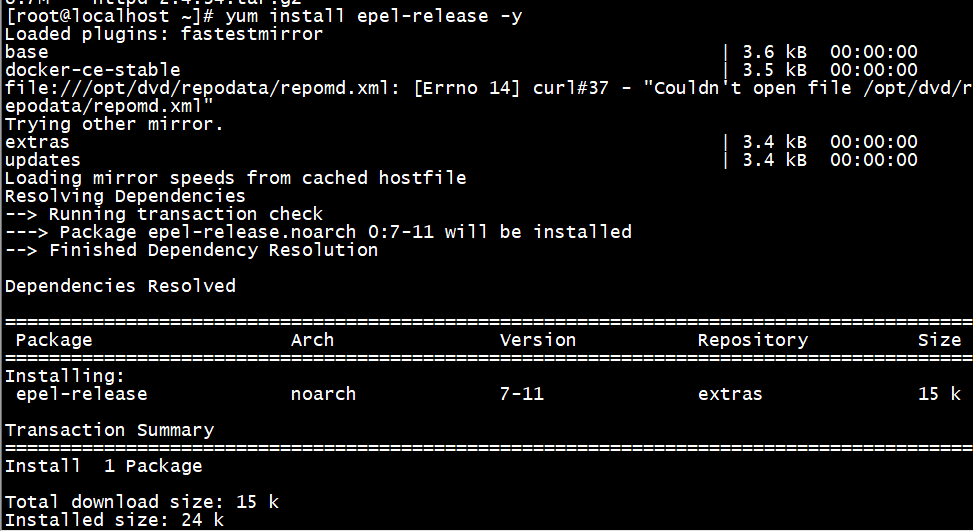
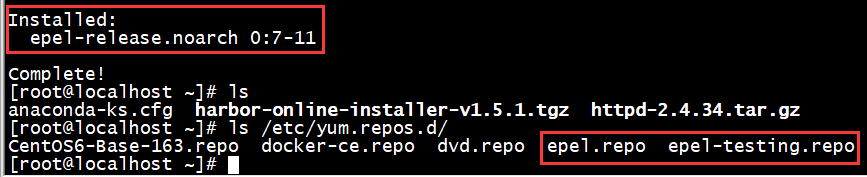
yum添加源
# yum install epel-release -y
清空yum缓存文件
# yum clean all

安装python-pip
# yum install python-pip -y
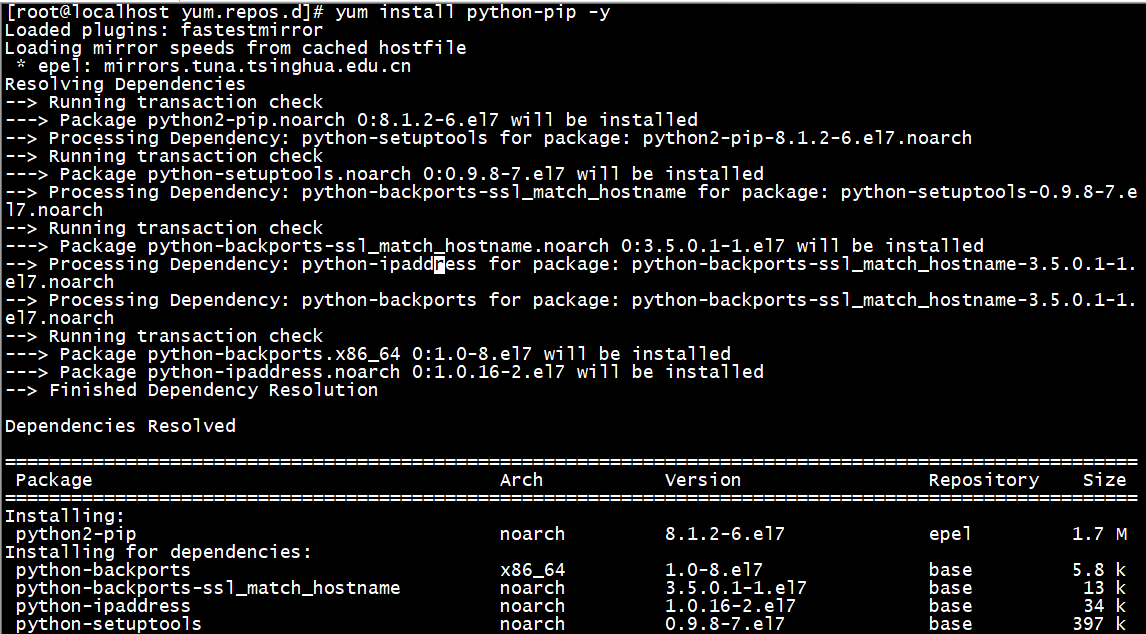
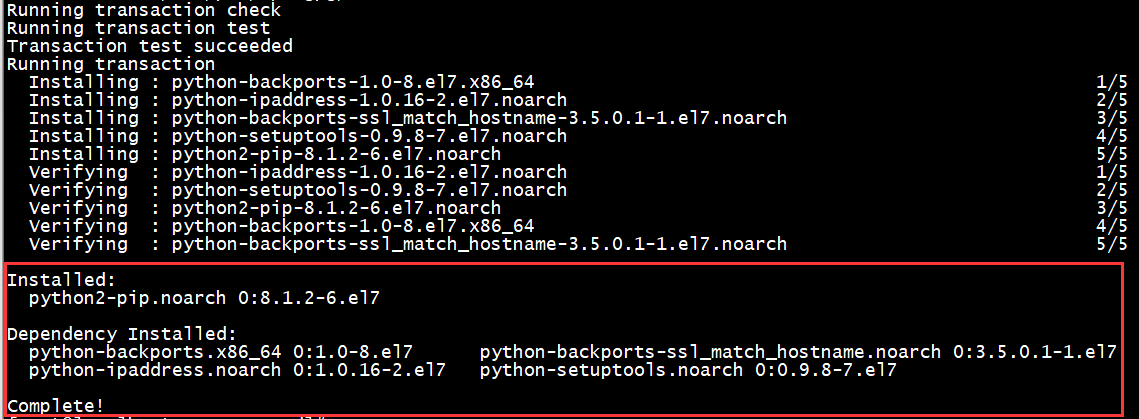
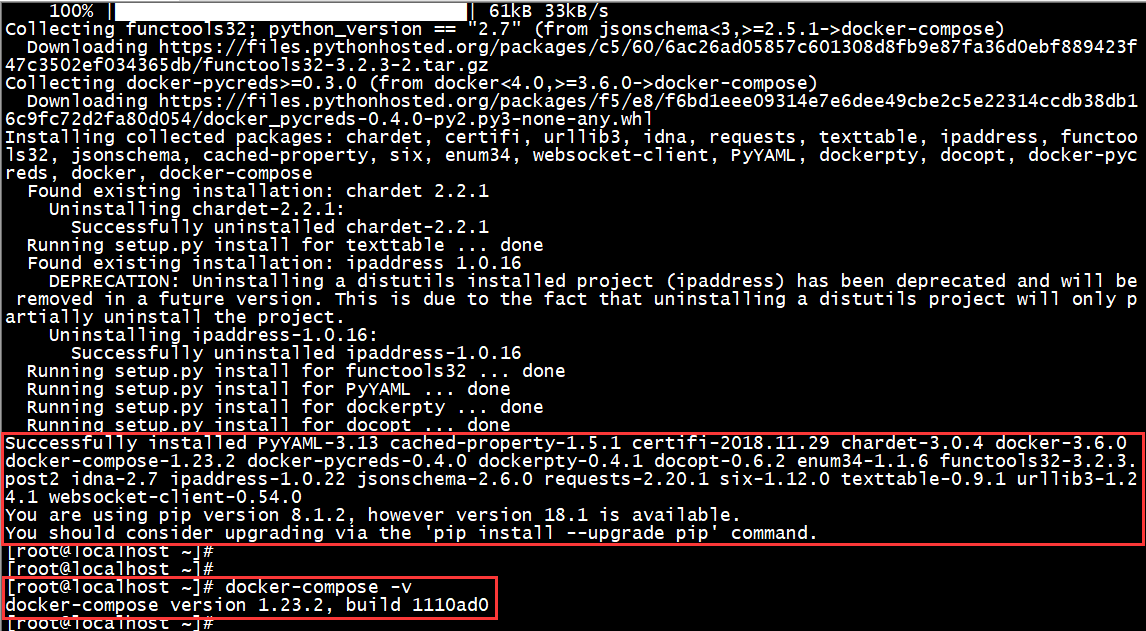
安装docker-compost
# pip install -U docker-compose
查看docker-compose版本
# docker-compose -v
解压
# tar zxvf harbor-online-installer-v1.5.1.tgz

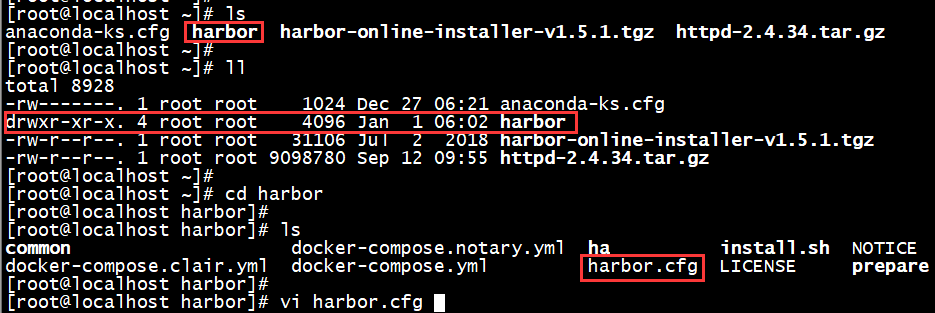
修改Harbor的配置文件
# vi harbor.cfg
只修改hostname选项其他不需要改动
## Configuration file of Harbor

# hostname设置访问地址,可以使用ip、域名,不可以设置为127.0.0.1或localhost

hostname = 172.16.1.146

# 访问协议,默认是http,也可以设置https,如果设置https,则nginx ssl需要设置on

ui_url_protocol = http

# mysql数据库root用户默认密码root123,实际使用时修改下

db_password = root123

# 是否开启自注册,on开启,off关闭,可以关闭掉。

self_registration = off

# 启动Harbor后,管理员UI登录的密码,默认是Harbor12345

harbor_admin_password = Harbor12345

#镜像同步job数量

max_job_workers =

customize_crt = on

#https时候使用

ssl_cert = /data/cert/server.crt

ssl_cert_key = /data/cert/server.key

secretkey_path = /data

admiral_url = NA

# 邮件设置,发送重置密码邮件时使用

email_identity =

email_server = smtp.mydomain.com

email_server_port =

email_username = sample_admin@mydomain.com

email_password = abc

email_from = admin <sample_admin@mydomain.com>

email_ssl = false

# 认证方式,这里支持多种认证方式,如LADP、本次存储、数据库认证。默认是db_auth,mysql数据库认证

auth_mode = db_auth

# LDAP认证时配置项

#ldap_url = ldaps://ldap.mydomain.com

#ldap_searchdn = uid=searchuser,ou=people,dc=mydomain,dc=com

#ldap_search_pwd = password

#ldap_basedn = ou=people,dc=mydomain,dc=com

#ldap_filter = (objectClass=person)

#ldap_uid = uid

#ldap_scope =

#ldap_timeout =

# Token有效时间,默认30分钟

token_expiration =

# 用户创建项目权限控制,默认是everyone(所有人),也可以设置为adminonly(只能管理员)

project_creation_restriction = everyone

verify_remote_cert = on

#日志数量

log_rotate_count =

#单个日志大小

log_rotate_size = 200M
docker-compost配置修改(视情况修改)
修改页面端口
# vi docker-compose.yml
proxy:

    image: vmware/nginx-photon:v1.5.1

    container_name: nginx

    restart: always

    volumes:

      - ./common/config/nginx:/etc/nginx:z

    networks:

      - harbor

    ports:

        #如果需要,可以修改对外端口为

        #       - 8888:80

      - :

      - :

      - :

    depends_on:

      - mysql

      - registry

      - ui

      - log

    logging:

      driver: "syslog"

      options:

        syslog-address: "tcp://127.0.0.1:1514"

        tag: "proxy"
修改common/templates/registry/onfig.yml
# cd common/templates/registry/
# vi config.yml
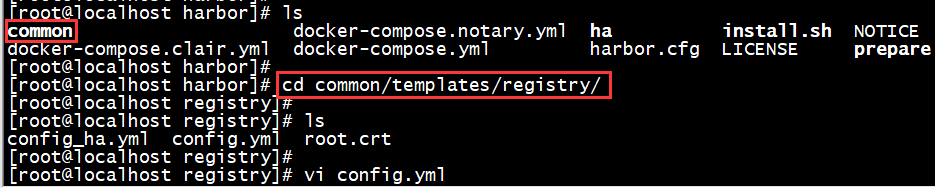
注意:不需要做任何改动
version: 0.1

log:

  level: info

  fields:

    service: registry

storage:

  cache:

    layerinfo: inmemory

  $storage_provider_info

  maintenance:

    uploadpurging:

      enabled: false

  delete:

    enabled: true

http:

  addr: :

  secret: placeholder

  debug:

    addr: localhost:

auth:

  token:

    issuer: harbor-token-issuer

    #如果需要,可以添加端口8888

    #realm: $public_url/service/token

    rootcertbundle: /etc/registry/root.crt

    service: harbor-registry

notifications:

  endpoints:

  - name: harbor

    disabled: false

    url: $ui_url/service/notifications

    timeout: 3000ms

    threshold:

    backoff: 1s
修改docker-compose.yml
# vi docker-compose.yml

version: ''

services:

  log:

    image: vmware/harbor-log:v1.5.1

    container_name: harbor-log

    restart: always

    volumes:

        #harbor日志目录

      - /var/log/harbor/:/var/log/docker/:z

      - ./common/config/log/:/etc/logrotate.d/:z

    ports:

      - 127.0.0.1::

    networks:

      - harbor

  registry:

    image: vmware/registry-photon:v2.6.2-v1.5.1

    container_name: registry

    restart: always

    volumes:

        #registry存储目录

      - /data/registry:/storage:z

      - ./common/config/registry/:/etc/registry/:z

    networks:

      - harbor
    ports:
     - 5000:5000

    environment:

      - GODEBUG=netdns=cgo

    command:

      ["serve", "/etc/registry/config.yml"]

    depends_on:

      - log

    logging:

      driver: "syslog"

      options:

        syslog-address: "tcp://127.0.0.1:1514"

        tag: "registry"

  mysql:

    image: vmware/harbor-db:v1.5.1

    container_name: harbor-db

    restart: always

    volumes:

      - /data/database:/var/lib/mysql:z

    networks:

      - harbor

    env_file:

      - ./common/config/db/env

    depends_on:

      - log

    logging:

      driver: "syslog"

      options:

        syslog-address: "tcp://127.0.0.1:1514"

        tag: "mysql"

  adminserver:

    image: vmware/harbor-adminserver:v1.5.1

    container_name: harbor-adminserver

    env_file:

      - ./common/config/adminserver/env

    restart: always

    volumes:

      - /data/config/:/etc/adminserver/config/:z

      - /data/secretkey:/etc/adminserver/key:z

      - /data/:/data/:z

    networks:

      - harbor

    depends_on:

      - log

    logging:

      driver: "syslog"

      options:

        syslog-address: "tcp://127.0.0.1:1514"

        tag: "adminserver"

  ui:

    image: vmware/harbor-ui:v1.5.1

    container_name: harbor-ui

    env_file:

      - ./common/config/ui/env

    restart: always

    volumes:

      - ./common/config/ui/app.conf:/etc/ui/app.conf:z

      - ./common/config/ui/private_key.pem:/etc/ui/private_key.pem:z

      - ./common/config/ui/certificates/:/etc/ui/certificates/:z

      - /data/secretkey:/etc/ui/key:z

      - /data/ca_download/:/etc/ui/ca/:z

      - /data/psc/:/etc/ui/token/:z

    networks:

      - harbor

    depends_on:

      - log

      - adminserver

      - registry

    logging:

      driver: "syslog"

      options:

        syslog-address: "tcp://127.0.0.1:1514"

        tag: "ui"

  jobservice:

    image: vmware/harbor-jobservice:v1.5.1

    container_name: harbor-jobservice

    env_file:

      - ./common/config/jobservice/env

    restart: always

    volumes:

      - /data/job_logs:/var/log/jobs:z

      - ./common/config/jobservice/config.yml:/etc/jobservice/config.yml:z

    networks:

      - harbor

    depends_on:

      - redis

      - ui

      - adminserver

    logging:

      driver: "syslog"

      options:

        syslog-address: "tcp://127.0.0.1:1514"

        tag: "jobservice"

  redis:

    image: vmware/redis-photon:v1.5.1

    container_name: redis

    restart: always

    volumes:

      - /data/redis:/data

    networks:

      - harbor

    depends_on:

      - log

    logging:

      driver: "syslog"

      options:

        syslog-address: "tcp://127.0.0.1:1514"

        tag: "redis"

  proxy:

    image: vmware/nginx-photon:v1.5.1

    container_name: nginx

    restart: always

    volumes:

      - ./common/config/nginx:/etc/nginx:z

    networks:

      - harbor

    ports:

        #如果需要,可以修改对外端口为

        #       - 8888:80

      - :

      - :

      - :

    depends_on:

      - mysql

      - registry

      - ui

      - log

    logging:

      driver: "syslog"

      options:

        syslog-address: "tcp://127.0.0.1:1514"

        tag: "proxy"

networks:

  harbor:

    external: false
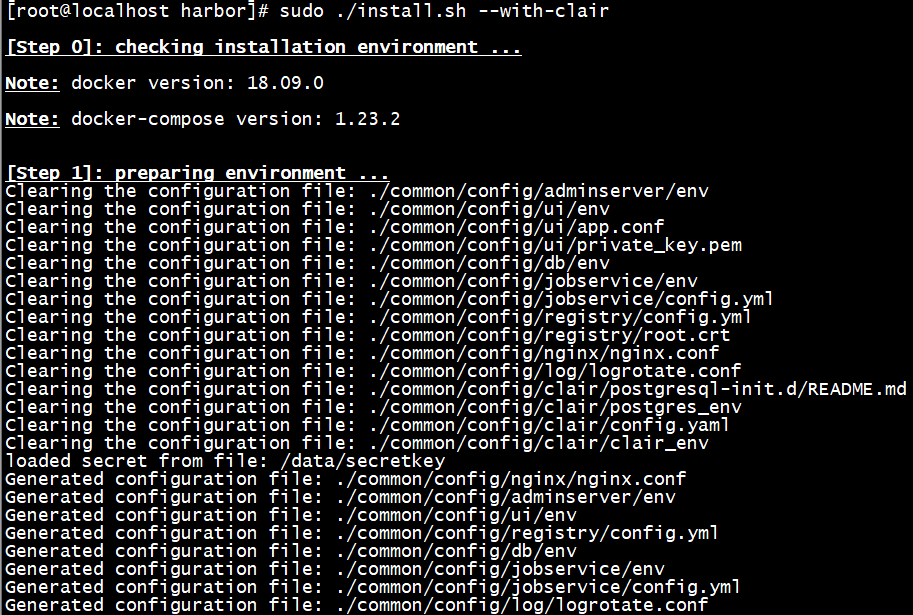
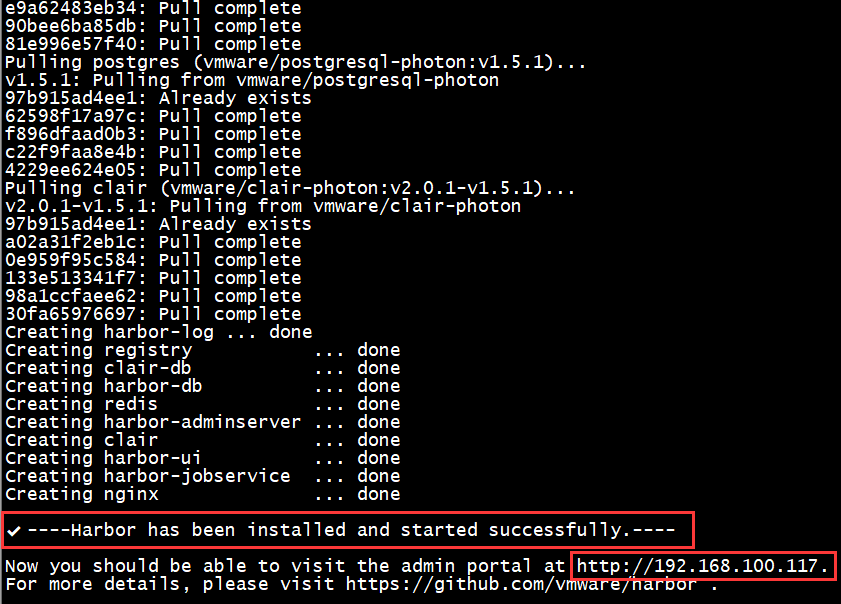
安装
[root@localhost harbor]# sudo ./install.sh --with-clair
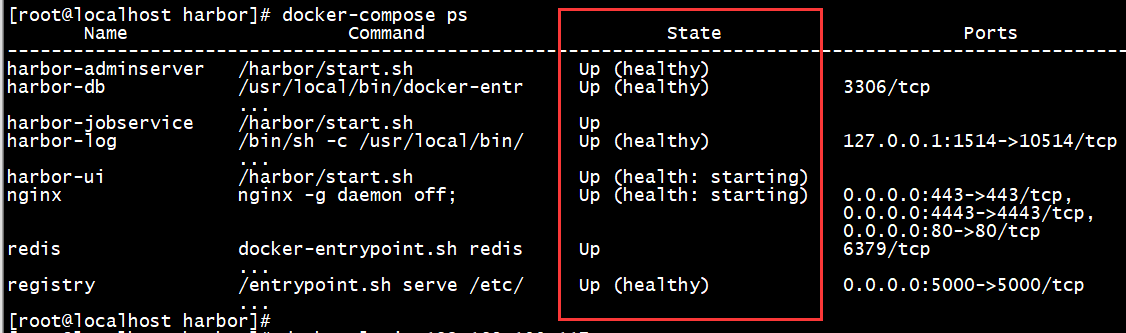
# docker-compose ps
由于是http,直接登录会报错
[root@localhost harbor]# docker login 192.168.100.117

Username: admin

Password:

Error response from daemon: Get https://192.168.100.117/v2/: dial tcp 192.168.100.117:443: connect: connection refused

客户端配置修改
免https修改
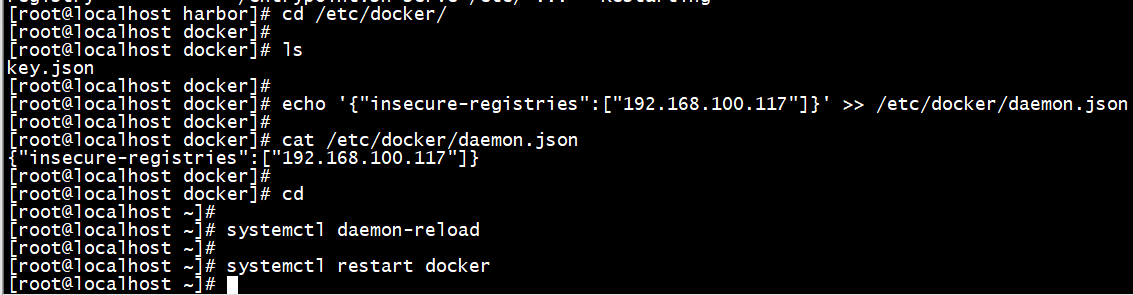
修改/etc/docker/daemon.json,添加{"insecure-registries":["192.168.100.117"]}
# echo '{"insecure-registries":["192.168.100.117"]}' >> /etc/docker/daemon.json
# cat /etc/docker/daemon.json
# systemctl daemon-reload
# systemctl restart docker
再次登录
# docker-compose ps
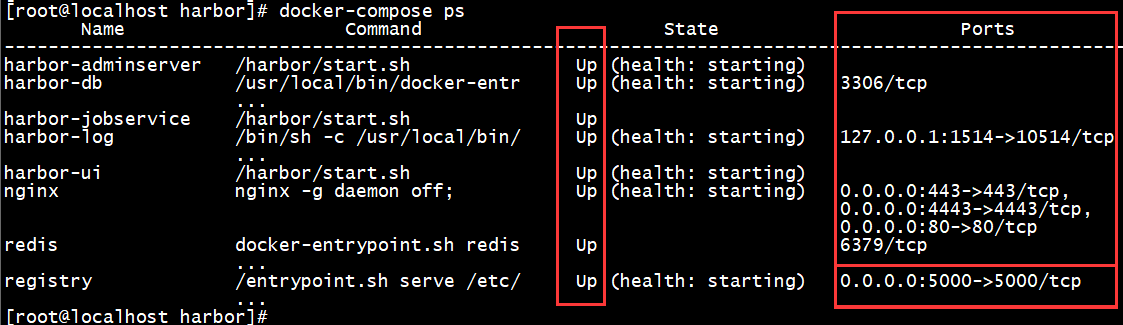
# docker login 192.168.100.117
[root@localhost harbor]# docker login 192.168.100.117

Username: admin

Password:

WARNING! Your password will be stored unencrypted in /root/.docker/config.json.

Configure a credential helper to remove this warning. See

https://docs.docker.com/engine/reference/commandline/login/#credentials-store

Login Succeeded

页面访问
启动完成后,我们访问刚设置的hostname即可http://192.168.100.117/,默认是80端口,如果端口占用,我们可以去修改docker-compose.yml文件中,对应服务的端口映射。
http://192.168.100.117/harbor/sign-in
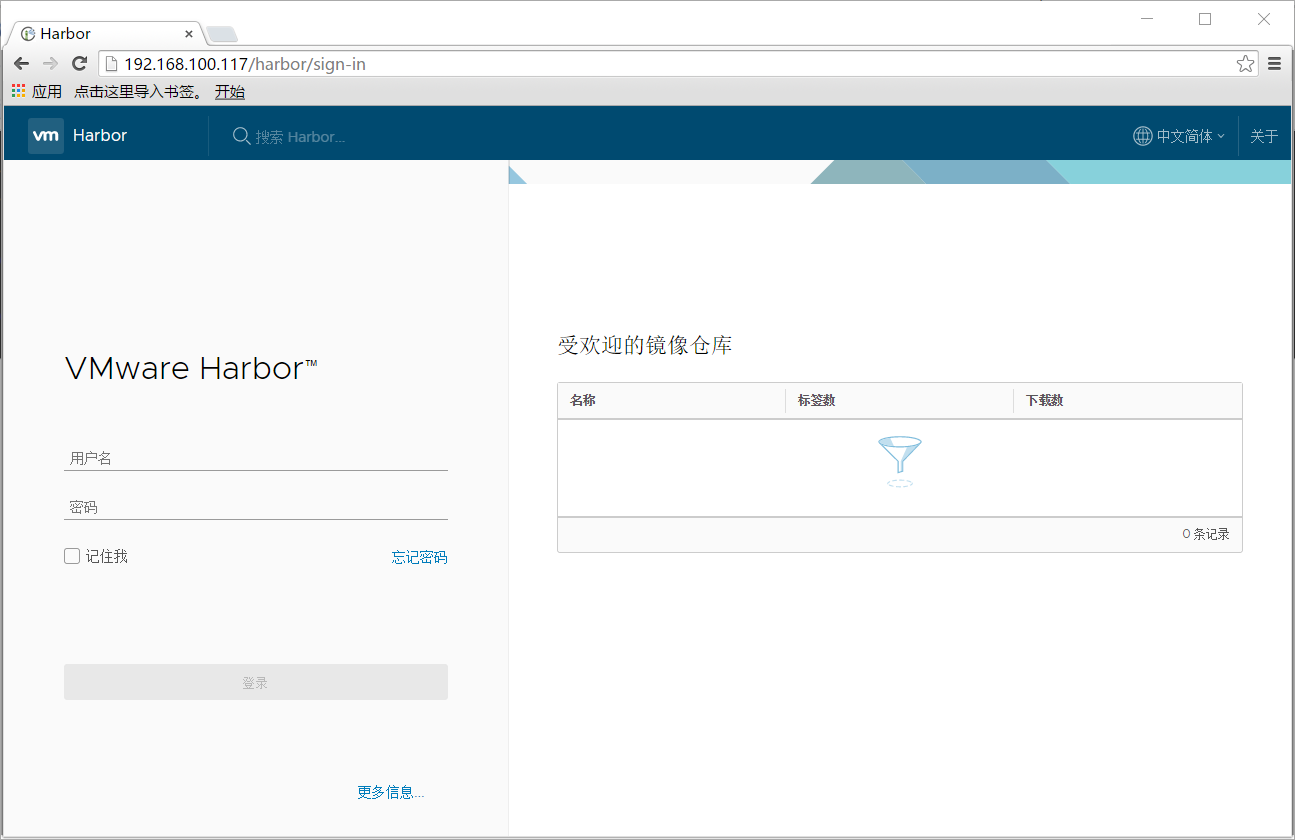
页面正常访问
用户名:admin
密码:Harbor12345
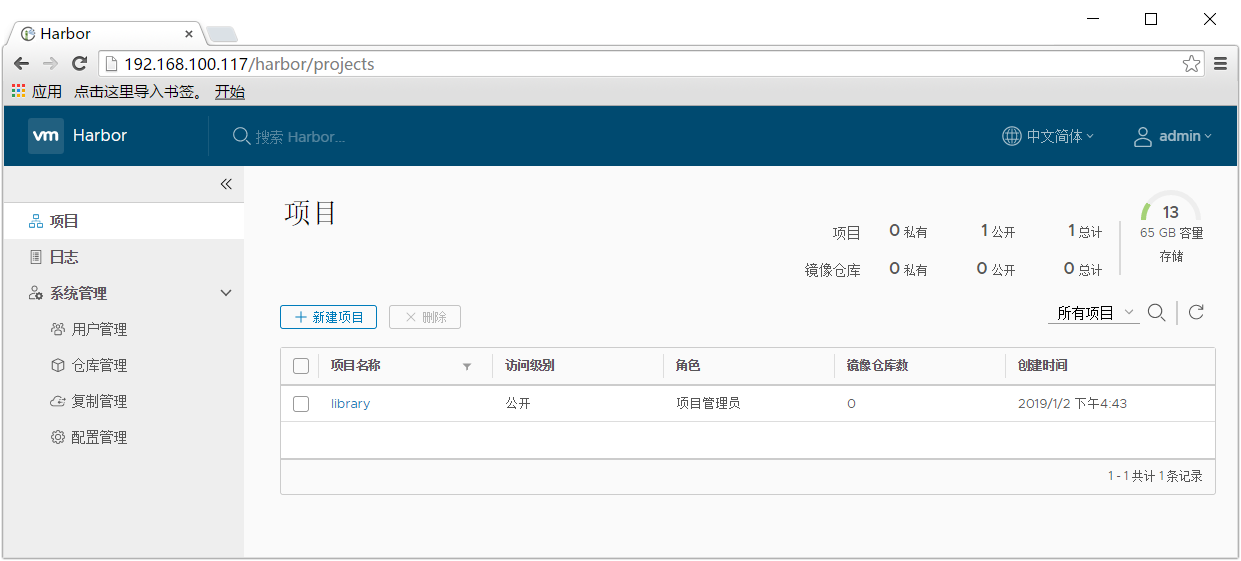
新建一个项目
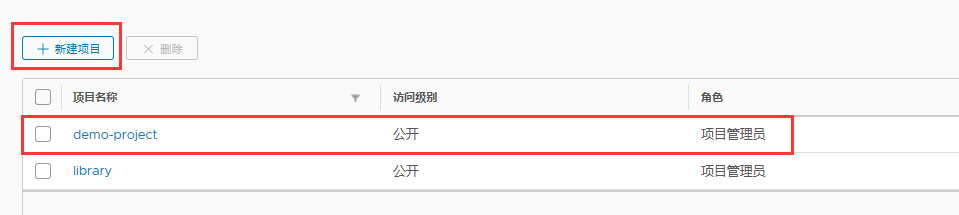
查看如何push镜像到demo-project

# docker images

打标签并且上传
给镜像打tag
# docker tag centos:latest 192.168.100.117/demo-project/centos:latest
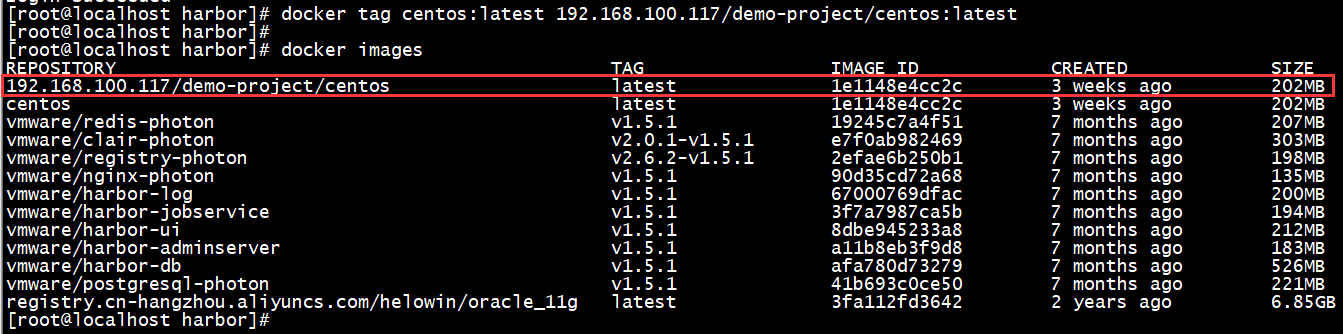
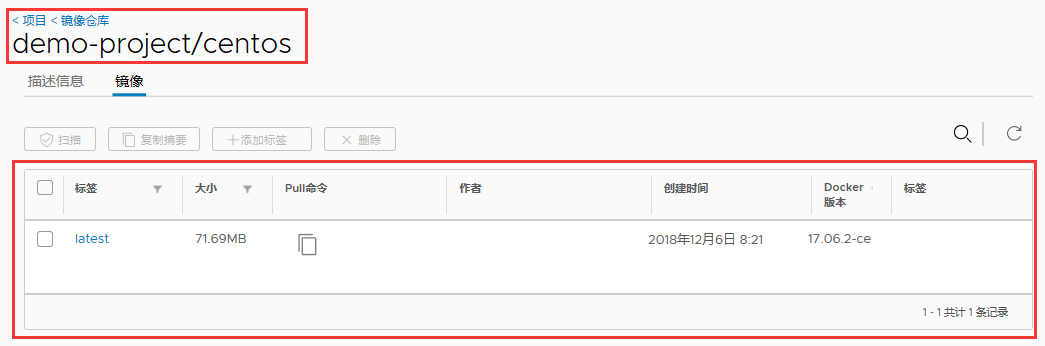
push到仓库
# docker push 192.168.100.117/demo-project/centos:latest

# docker images

查看是否成功
删除本地镜像,重新下载
# docker rmi 192.168.100.117/demo-project/centos

# docker pull 192.168.100.117/demo-project/centos

启动之后停止或启动harbor的话,可以使用命令:
$ sudo docker-compose -f ./docker-compose.yml -f ./docker-compose.chartmuseum.yml [ up|down|ps|stop|start ]
# sudo docker-compose -f /root/harbor/docker-compose.yml -f /root/harbor/docker-compose.clair.yml start
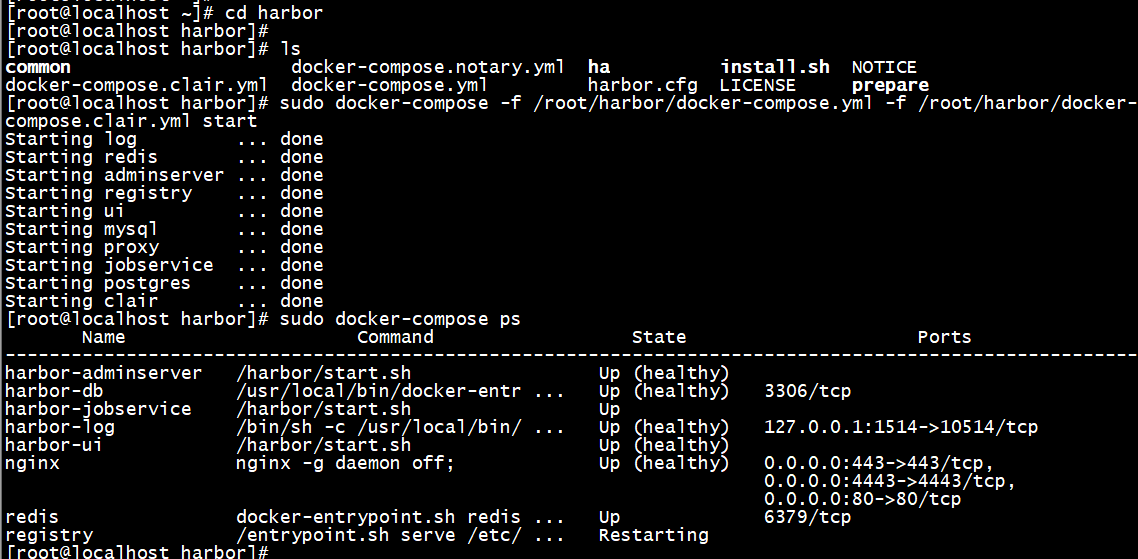
# sudo docker-compose -f /root/harbor/docker-compose.yml -f /root/harbor/docker-compose.clair.yml stop

更多使用说明参考:
https://github.com/vmware/harbor/blob/master/docs/user_guide.md
参考博客:
harbor安装和简单使用
https://blog.csdn.net/qq_30062125/article/details/82772087
docker私库harbor的搭建
https://www.cnblogs.com/smilezgy/p/9545553.html
docker镜像仓库harbor之搭建及配置
https://blog.csdn.net/aixiaoyang168/article/details/73549898
centos7.3搭建harbor
https://blog.csdn.net/qq12547345/article/details/79482468
docker私库harbor的搭建的更多相关文章
- docker私库Harbor部署(转载)
系统环境 centos7.3docker-ce docker version: 18.03.0docker-compose version: 1.21.0 Install Docker CE 安装依赖 ...
- ubuntu16搭建docker私库
测试环境如下: 一.docker的安装 安装方法请查看这里的 安装教程 二.设置普通用户 1. centos的设置方法 $ sudo gpasswd -a docker ${USER} 2. ubun ...
- Docker镜像仓库Harbor之搭建及配置
目录 Harbor介绍环境.软件准备Harbor服务搭建Harbor跨数据复制配置FAQ1.Harbor 介绍 Docker容器应用的开发和运行离不开可靠的镜像管理,虽然Docker官方也提供了公共的 ...
- Easypack容器系列之:Nexus 3:Docker私库
Nexus作为私库管理最为流行的工具之中的一个,用于包的管理和Docker镜像管理的私库管理场景中非经常常使用.Easypack利用最新版本号的oss版Nexus作为基础镜像用于提供相似服务. 本文将 ...
- ubuntu 14.04 https 形式安装docker 私有库 harbor
起始目录/root,root 登陆后,直接在该目录进行下面的命令 下载harbor 预编译包 0.4.5 准备通过域名 reg.server.com 来访问镜像库所以需要在/etc/hosts 文件中 ...
- Docker: vmware企业级docker镜像私服--Harbor的搭建
1.下载harbor,地址https://github.com/vmware/harbor2.进入harbor-master/Deploy目录,修改harbor.cfg文件,主要修改以下信息 ...
- Docker4-docker私库的搭建及常用方法-docker-registry方式
一.简单介绍 前面已经介绍,可以使用Docker Hub公共仓库,但是大多数情况企业都需要创建一个本地仓库供自己使用.这里介绍几种搭建私库的方法 私库的好处有几点 1.节约带宽 2.可以自己定制系统 ...
- Docker version 1.12.5建立registry私库
sudo docker run -d -p 5000:5000 -v /opt/data/registry:/var/lib/registry registry :前面的是宿主机的地址(/opt/da ...
- mesos+marathon+zookeeper的docker管理集群亲手搭建实例(环境Centos6.8)
资源:3台centos6.8虚拟机 4cpu 8G内存 ip 10.19.54.111-113 1台centos6.8虚拟机2cpu 8G ip 10.19.53.55 1.System Requir ...
随机推荐
- switch语句和switch-case与if-else之间的转换
switch语句格式:switch(变量){case 常量1:语句1;break;case 常量2:语句2;break;......default:语句;break;}特点:1.根据变量的值,选择相应 ...
- centos配置apache的https服务
因为公司要开发微信小程序,由于小程序比较特殊,需要https服务,所以就研究了下apache的https服务了,大致过程如下: 1.向证书机构申请https证书,会得到证书和私钥 2.安装apache ...
- Dynamics CRM Solution
Default solution Dynamics comes pre-loaded with a Default Solution Contains all the base objects, en ...
- 深入详解美团点评CAT跨语言服务监控(八)报表持久化
周期结束 我们从消息分发章节知道,RealtimeConsumer在初始化的时候,会启动一个线程,每隔1秒钟就去从判断是否需要开启或结束一个周期(Period),如下源码,如果 value < ...
- SelectDataTable
项目地址 : https://github.com/kelin-xycs/SelectDataTable SelectDataTable 一个 用 C# 实现的 用 Sql select DataT ...
- idea的svn安装
https://blog.csdn.net/qq_27093465/article/details/74898489
- npm安装教程(vue.js)
https://www.cnblogs.com/goldlong/p/8027997.html 首先理清nodejs和npm的关系: node.js是javascript的一种运行环境,是对Googl ...
- Zookeeper Java API调用
引入zookeeper-3.4.11.jar public class ZooKeeperTest implements Watcher{ //public final static String z ...
- MySQL程序之mysqldump详解
mysqldump命令详解 mysqldump是mysql用于转存储数据库的实用程序.它主要产生一个SQL脚本,其中包含从头重新创建数据库所必需的命令CREATE TABLE INSERT等 用法: ...
- MySQL程序之mysql参数详解
MySQL程序之mysql参数详解 mysql 是一个命令行客户程序,用于交互式或以批处理模式执行SQL语句 用法: mysql [OPTIONS] [database] 参数: 1.-? --hel ...