
转-VS2010常用功能使用介绍
原文链接:http://www.jizhuomi.com/software/27.html
1.几个基础概念
在讲VS2010之前先讲下程序开发过程中的几个基本概念:源程序、目标程序和翻译程序。
源程序就是我们用各种语言写的程序,我们常说写代码其实就是在写源程序。源程序可以是汇编语言或者高级语言等其他语言所写。
目标程序是经过翻译之后生成的程序,可以是机器语言表示的,也可以是汇编语言或其他中间语言表示的。我们写程序编译之后的obj文件就是目标程序。目标程序理论说应该能运行,但是程序运行离不开操作系统的支持,它必须经过装载和链接,生成可执行程序(exe文件)才能运行。
翻译程序就是把源程序翻译成目标程序的程序。它有三种类型:汇编程序、编译程序和解释程序。
汇编程序是把用汇编语言程序翻译成目标程序的程序。编译程序是把高级语言程序翻译成目标程序的程序,C++是高级语言,当然需要编译程序,我们要用的就是VS2010平台。解释程序也是将高级语言翻译成目标程序,但它是输入一句,翻译一句,执行一句,直到整个源程序被翻译执行完毕,效率比较低。
2.界面
具体安装步骤就不介绍了,安装时记得安装msdn,就是VS2010的帮助文件,大家以后做开发少不了用msdn的。
安装完第一次打开使用会出现一个对话框,我们选择Visual C++那一项就可以了。下图是VS2010打开后的画面,当然可能你的界面跟我的不一样,没关系,那只是设置问题。
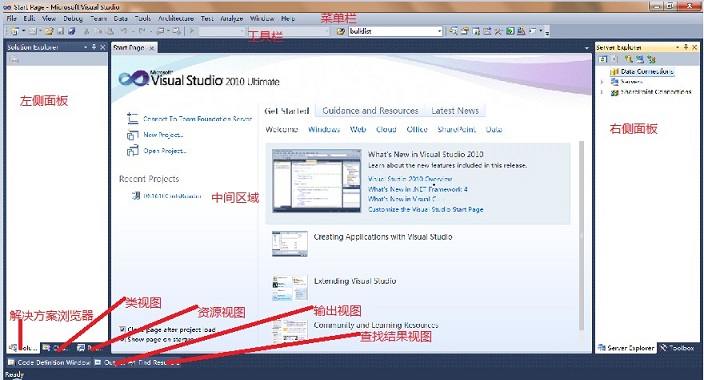
菜单栏我们常用的是File,View和Debug菜单下的菜单项。
工具栏各项其实在菜单栏都有与它们对应的菜单项,功能是一样的。
左侧面板可以放多个视图,我这里放了解决方案浏览器、类视图和资源视图,解决方案浏览器中我们可以看到所有头文件和源文件构成的树,头文件就是.h后缀的文件,源文件就是.cpp后缀的文件,类视图中显示了每个工程的每个类,也是树状结构,在解决方案浏览器或类视图中双击每一项,中间区域都会打开相应的文件或者到类的位置。资源视图中显示了界面工程中使用的一些界面资源。
中间区域默认是打开start page,打开一个工程后我们在左侧面板上双击某项时,中间区域会出现相应的界面。
右侧面板上有个Toolbox,是在界面工程中用来往界面资源模板上添加控件的,里面包含了各种控件,直接拖到模板上就行了。
底侧还有几个标签,其中一个是output,这是输出视图,用来输出程序运行信息和我们程序中写的一些调试信息,还有一个Find Result视图,用来显示我们搜索任何字母或单词的结果。
3.具体操作
File->New->Project项可以创建一个工程,也可以在start page中点击New Project...,然后出现的New Project窗口中有多个工程类型可以选择。在这里讲几个,Win32 Console Application是Win32控制台程序;MFC Application是MFC应用程序,可以建立以开发界面程序;Win32 Project是Win32程序;Empty Project是空程序;MFC DLL用来建立生成动态链接库的工程,其它的不常用就不介绍了。我们要建立一个没有应用程序界面的只有Dos命令行界面的工程就选Win32 Console Application项,我们学习C++基础知识用这个就可以了。它跟Win32 Project的区别是,它的入口是main函数,而Win32 Project的入口是WinMain函数。
File->Open->Project/Solution可以打开以前建立的工程或者解决方案,一个解决方案中可以包含多个工程,你可以把它理解为多个有关系或者没关系的工程的集合,有时把多个工程放到一个解决方案里调试起来很方便。
上面说了,你的界面跟我的不一样是因为设置不一样,在View下的菜单项我们就可以控制它。View->Solution Explorer可以打开或关闭解决方案浏览器视图,View->Class View用来控制类视图的显示,View->Resource View控制资源视图的显示,当然只有界面工程的资源视图中才会有内容。View->Output和View->FindResults等项大家应该也知道它们的含义了吧。
Debug->Start Debugging(快捷键是F5)用来开始调试。
Debug->Toggle Breadpoint(快捷键是F9)用来设置断点,设置断点后然后开始调试,程序运行到断点时会停下来,我们用鼠标放到断点处的各个变量上时可以看到当时这些变量的值。
Debug->Start Without Debugging表示不调试直接运行,也就是到断点处也不会停止运行。
Debug->Step Into(快捷键是F11)用来单步执行,遇到子函数就进入并且继续单步执行;
Debug->Step Over(快捷键是F10)也是单步执行,但在单步执行时,在函数内遇到子函数时不会进入子函数内单步执行,而是将子函数整个执行完而跳到下一步,也就是把子函数整个作为一步。
工具栏上有个下拉列表框,它包含有Debug、Release和Configuration Manager,选择Debug时为调试模式,生成的可执行程序中包含调试信息,我们可以调试并清楚的看到变量值,选择Release时生成的可执行程序中不含调试信息,在设置断点后看到的变量值可能不准确。
msdn帮助可以点Help->View Help(快捷键是F1),也可以点开始->Microsoft Visual Studio 2010->Microsoft Visual Studio 2010 Documentation打开。
转-VS2010常用功能使用介绍的更多相关文章
- Eclipse中Maven插件部分常用功能命令介绍
原创作品,可以转载,但是请标注出处地址:http://www.cnblogs.com/V1haoge/p/6689010.html Eclipse中安装Maven插件之后,就能很方便的管理Maven项 ...
- Lemon OA第4篇:常用功能
OA,Office Automation的简写,中文意思办公自动化,不同的人有不同的见解,可以简单的理解为网络化办公,高效.协同是其显著的特点,如今正在朝着智能的方向发展 平时不擅长文字,写出来几句话 ...
- VS2010常用插件介绍
今天在写JS时,写到500多行时,感觉代码已经很难看了.想到C#代码都有折叠功能,是不是JS也有呢.在选项中找了一下,没有相关了的设置功能,于是就上网找.一找可就不得了,发现了好多好用的插件.都可以在 ...
- 浅析VS2010反汇编 VS 反汇编方法及常用汇编指令介绍 VS2015使用技巧 调试-反汇编 查看C语言代码对应的汇编代码
浅析VS2010反汇编 2015年07月25日 21:53:11 阅读数:4374 第一篇 1. 如何进行反汇编 在调试的环境下,我们可以很方便地通过反汇编窗口查看程序生成的反汇编信息.如下图所示. ...
- [转]WebPack 常用功能介绍
概述 Webpack是一款用户打包前端模块的工具.主要是用来打包在浏览器端使用的javascript的.同时也能转换.捆绑.打包其他的静态资源,包括css.image.font file.templa ...
- WebPack常用功能介绍
概述 Webpack是一款用户打包前端模块的工具.主要是用来打包在浏览器端使用的javascript的.同时也能转换.捆绑.打包其他的静态资源,包括css.image.font file.templa ...
- 3.Nginx常用功能介绍
Nginx常用功能介绍 Nginx反向代理应用实例 反向代理(Reverse Proxy)方式是指通过代理服务器来接受Internet上的连接请求,然后将请求转发给内部网络上的服务器,并且从内部网络服 ...
- SVN常用功能介绍(二)
说明 上一章节主要描述了SVN的简介.安装搭建,和项目管理人员对SVN的常用操作. 这章主要讲解,SVN对应角色组员,在实际运用中的常用操作. 将SVN服务器项目导入到开发组员的本地电脑里 方式一: ...
- C#构造方法(函数) C#方法重载 C#字段和属性 MUI实现上拉加载和下拉刷新 SVN常用功能介绍(二) SVN常用功能介绍(一) ASP.NET常用内置对象之——Server sql server——子查询 C#接口 字符串的本质 AJAX原生JavaScript写法
C#构造方法(函数) 一.概括 1.通常创建一个对象的方法如图: 通过 Student tom = new Student(); 创建tom对象,这种创建实例的形式被称为构造方法. 简述:用来初 ...
随机推荐
- 了解JNI技术
在线文库系统用到了Jacob,它是基于JNI技术实现的,通过调用MS Office的Com接口实现,我这里对JNI技术进行一个学习. 基本上JNI技术相当于一个代理,因为java的跨平台特性,所以它自 ...
- 错误Exception in thread "main" java.lang.NoClassDefFoundError: org/apache/hadoop/fs/FSDataInputStream排查思路
spark1(默认CDH自带版本)不存在这个问题,主要是升级了spark2(CDHparcel升级)版本安装后需要依赖到spark1的旧配置去读取hadoop集群的依赖包. 1./etc/spark2 ...
- Git查看历史记录的几种方法
- vim 命令行模式 操作指令
复制n行: nyy 粘贴:p 剪切(删除)n行: ndd 剪切 ( 删除 ) n个字符:nx 移动光标到第一行 : gg 移动光标到最后一行 : G 设置格式 :gg=G 返回上一次操作前(撤销 ...
- XSS攻击原理
本文转载的地址:http://www.2cto.com/Article/201209/156182.html Xss(cross-site scripting)攻击指的是攻击者往Web页面里插入恶意h ...
- 安装keepalived 出现configure: error: Popt libraries is required
keepalived执行./configure --prefix=/usr/local/keepalived时报错:configure: error: Popt libraries is requir ...
- CSIC_716_20191102【input、数据类型概述、运算符】
1.与用户交互 python2和python3在与用户交互方面存在差异. 在python3中,使用input( )方法提供用户输入,而在python2中,使用raw_input( )方法,才能实现同样 ...
- ES5数组扩展
ES5给数组对象添加了一些方法, 常用的5个: 1. Array.prototype.indexOf(value) : 得到值在数组中的第一个下标 2. Array.prototype.lastInd ...
- MQTT--笔记
一.MQTT协议基本介绍 1.1.MQTT是什么? MQTT,全称为Message Queue Telemetry Transport.在1999年,由IBM的Andy Stanford-Clark和 ...
- 廖雪峰Java16函数式编程-2Stream-2创建Stream
1. 方法1:把一个现有的序列变为Stream,它的元素是固定的 //1.直接通过Stream.of()静态方法传入可变参数进行创建 Stream<Integer> s = Stream. ...