
Day6前端学习之路——布局
一.定位
1)静态定位
position:static(默认)
2)相对定位
position:relative(要配合top、bottom、left、right等属性来使用)
3)绝对定位
position:absolute
- 绝对定位固定元素是相对于
<html>元素或其最近的“positioned”祖先元素,一个“positioned”元素是指 position 值不是static的元素。
4)固定定位
position:fixed(要配合top、bottom、left、right等属性来使用)
- 固定定位固定元素则是相对于浏览器视口本身
5)堆叠顺序
z-index
几种定位的区别:https://baijiahao.baidu.com/s?id=1631432397252663686&wfr=spider&for=pc
http://zh.learnlayout.com/position.html
二、弹性盒子Flexbox
display:flex
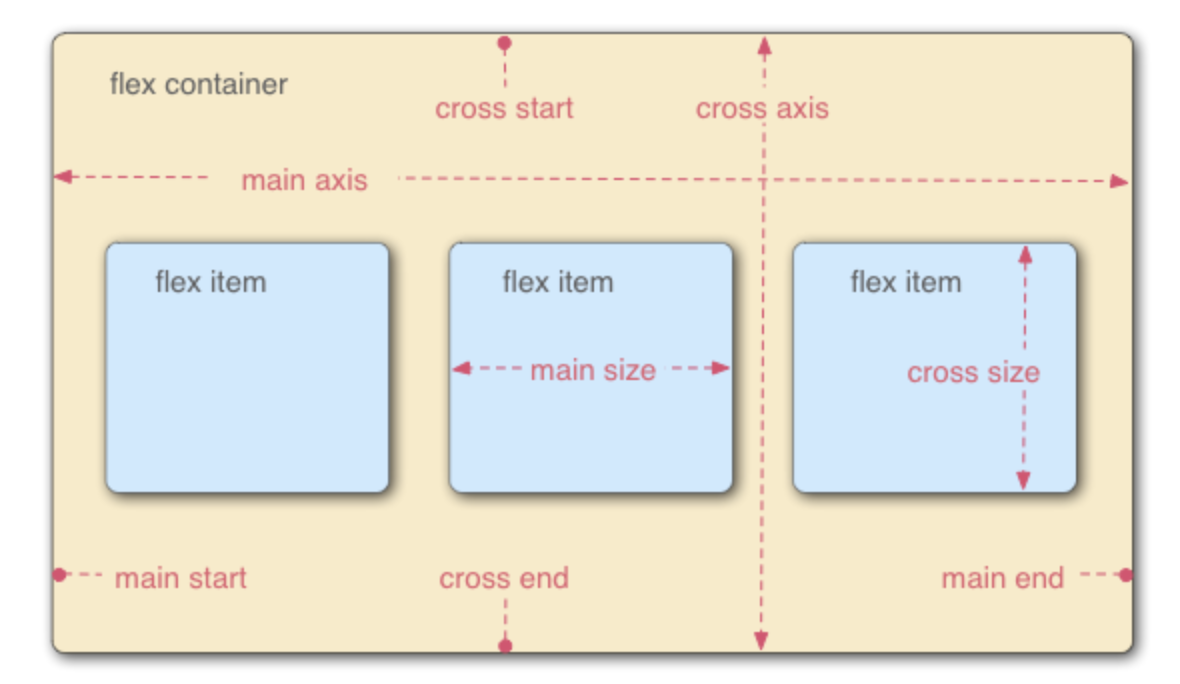
| 属性 | 备注 | 值 |
| flex-direction | 指定主轴的方向 | row/column,默认是row |
| flex-wrap | 换行 | wrap/wrap-reverse,flex-direction和flex-wrap可以合并为flex-flow: row wrap; |
| flex | 三个属性的缩写,flex-grow/flex-shrink /flex-basis | flex:0 1 auto(默认) |
| align-items | 控制在交叉轴的位置 | stretch(默认)/center/flex-start/flex-end |
| justify-content | 控制在主轴上的位置 | flex-start(默认)/flex-end/center/space-around(均匀分布)/space-between(不会在两端留下任何空间) |
| order | flex项排序 | 数字,默认0,越大越后面 |
三、布局
3.1 布局模型
- flow 流动模型(默认)
- float 浮动模型
- layer 层模型
3.1.1 流动模型
两个典型的特征:
- 块状元素以行的形式占据位置(独占一行),自上而下按顺序垂直延伸分布
- 行内元素在所包含元素内从左到右水平分布显示
3.1.2 浮动模型
任何元素默认不能浮动,使用css定义浮动
div{float:left;} div{float:right;}
3.1.3 层模型
三种形式:
- 相对定位-position:relative
- 绝对定位-position:absolute
- 固定定位-position:fixed
3.1.4 z-index
利用该属性,可以改变元素相互覆盖的顺序
- 只对定位元素有效(即position属性值为relative/absolute/fixed)
- 父子关系处理:如果父元素z-index有效,那么无论族元素是否设置z-index都会在父元素上方
- 相同z-index:若都没有设置改值,一个定位一个没有定位,定位元素覆盖未定位元素;若都没有定位但发生了重合或者都定位了且发生了位置重合,则按照文档流顺序,后面的覆盖前面的。
3.2 float详解
3.2.1 float多个特性
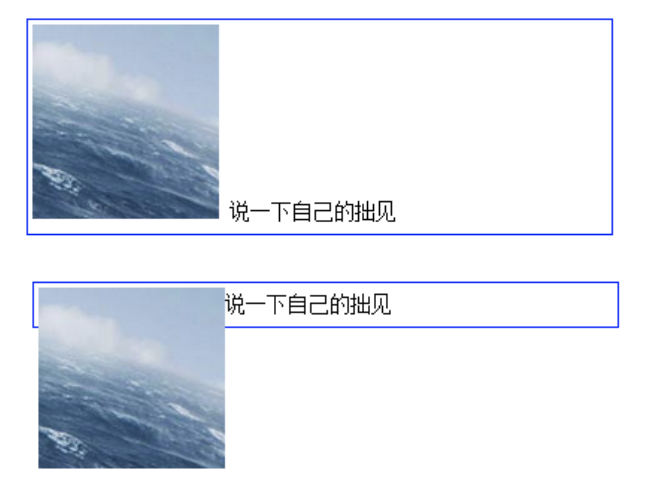
- 破坏性——破坏了父标签的原本结构,父标签出现了坍塌
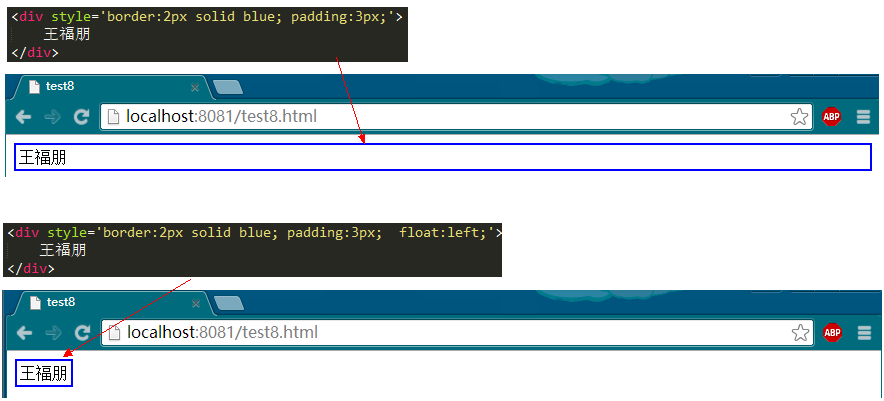
- 包裹性——普通的div如果不设置宽度,会撑满整个屏幕宽度,设置了float之后,宽度自动调整为包裹着内容宽度,而不是撑满整个父容器
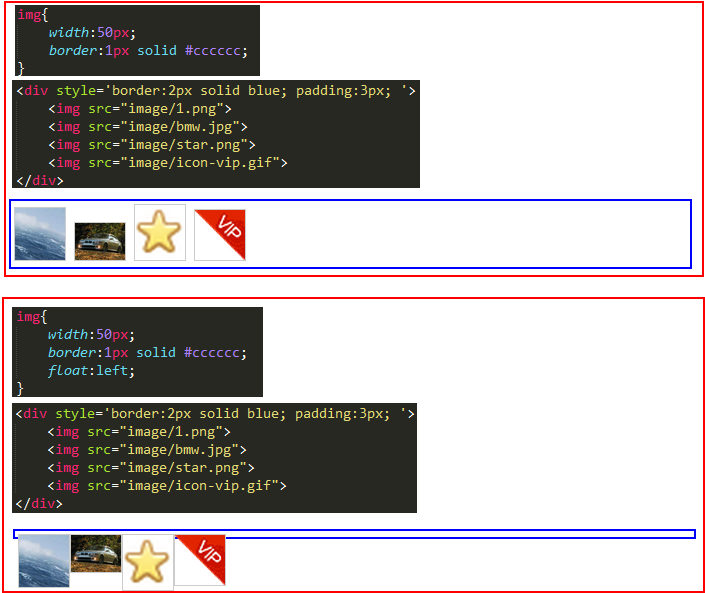
- 清空格——正常的img之间是有空格的,增加了float之后,img之间没有空格,根本原因是float会导致节点脱离文档流结构
3.2.2 清除浮动
- 为父元素添加 overflow:hidden(父元素就有了高度,但不会发生坍塌)
- 浮动父元素
- clear:both——通过在所有浮动元素下方添加一个clear:both的元素,可以消除float的破坏性。
- clearfix——通过伪元素选择器,在div后面增加了一个clear:both的元素,跟第三种方法是一个道理
3.3 网页布局方式
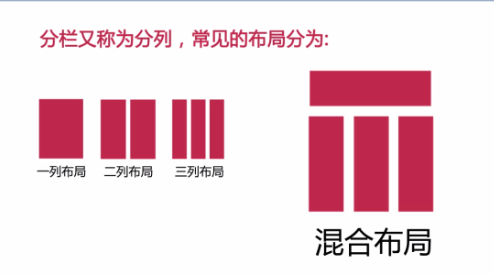
3.3.1 一列布局
固定宽和高,设置margin:0 auto来水平居中
3.3.2 二列布局
最常见的就是使用float来实现,但会出现文本环绕等效果,需要及时清除浮动
- 如何父级元素没有设置高度,则需要设置overflow:hidden来清除浮动产生的影响
- 对于自己相邻元素清除浮动产生的影响用:clear:both;
3.3.3 三列布局
两侧定宽中间自适应
首先设置父级元素的宽度,可以左左右设置浮动。然后中间设置margin调整间距。 也可以都设置成左浮动,设置margin,调整间距。同样注意清除浮动的影响!
 <div class="main">

        <div class="left">left</div>

        <div class="middle">middle</div>

        <div class="right">right</div>

 </div>
.main{

            width: 100%;

            background: red;

            overflow: hidden;

        }

        .left{

            background: yellow;

            float: left;

            width: 100px;

        }

        .middle{

             background: rosybrown;

             float: left;

             width: cacl(100%-200px);

         }

        .right{

            background: green;

            float: right;

            width: 100px%;

        }
或者为父级元素设置relative属性,再为子元素设置absolute属性,再分别定位,调整间距
<div class="parent" style="background-color: lightgrey;">

    <div class="left" style="background-color: lightblue;">

        <p>left</p>

    </div>

    <div class="center" style="background-color: pink;">

        <p>center</p>

        <p>center</p>

    </div>

    <div class="right"  style="background-color: lightgreen;">

        <p>right</p>

    </div>

</div>
<style>

p{margin:;}

.parent{position: relative;height:40px;}

.left,.right,.center{position: absolute;}

.left{left:;width:100px;}

.right{right:;width: 100px;}

.center{left: 120px; right: 120px;}

</style>
3.3.4 混合布局
在一列布局的基础上,保留top和foot部分,将中间的main部分改造成两列或三列布局,小的模块可以再逐级同理划分。

<div class="top"></div>

    <div class="main">

        <div class="left">left</div>

        <div class="right">right</div>

    </div>

<div class="footer"></div>
.top{

            height: 100px;

            background: teal;

        }

        .footer{

            height: 100px;

            background: wheat;

        }

        .main{

            width: 100%;

            background: red;

            overflow: hidden;

        }

        .left{

            background: yellow;

            float: left;

            width: 50%;

        }

        .right{

            background: green;

            float: right;

            width: 50%;

        }
3.4 对齐方式
3.4.1 水平居中
(1)行内元素的水平居中
如果被设置元素为文本、图片等行内元素时,在父元素中设置text-align:center实现行内元素水平居中,将子元素的display设置为inline-block,使子元素变成行内元素
<div class="parent" style="background-color: gray;">

  <div class="child" style="background-color: lightblue;">DEMO</div>

</div>

<style>

.parent{text-align: center;}

.child{display: inline-block;}

</style>
(2)块状元素的水平居中(定宽)
当被设置元素为定宽块级元素时用 text-align:center 就不起作用了。可以通过设置“左右margin”值为“auto”来实现居中的。
<div class="parent" style="background-color: gray;">

  <div class="child" style="background-color: lightblue;">DEMO</div>

</div>

        .child{

            width: 200px;

            margin: 0 auto;

        }
(3)块状元素的水平居中(不定定宽)
在实际工作中我们会遇到需要为“不定宽度的块级元素”设置居中,比如网页上的分页导航,因为分页的数量是不确定的,所以我们不能通过设置宽度来限制它的弹性。
可以直接给不定宽的块级元素设置text-align:center来实现,也可以给父元素加text-align:center 来实现居中效果。
当不定宽块级元素的宽度不要占一行时,可以设置display 为 inline 类型或inline-block(设置为 行内元素 显示或行内块元素)
<div class="container">

    <ul>

        <li><a href="#">1</a></li>

        <li><a href="#">2</a></li>

        <li><a href="#">3</a></li>

    </ul>

</div>

.container{text-align:center;background: beige}

.container ul{list-style:none;margin:;padding:;display:inline-block;}

.container li{margin-right:8px;display:inline-block;}
3.4.2 垂直居中
和水平居中一样,这里要讲垂直居中,首先设定两个条件即父元素是盒子容器且高度已经设定
场景1:子元素是行内元素,高度是由其内容撑开的
这种情况下,需要通过设定父元素的line-height为其高度来使得子元素垂直居中
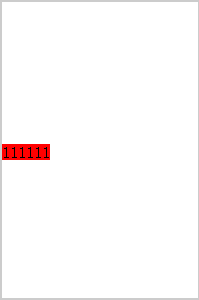
<div class="wrap line-height">

    <span class="span">111111</span>

</div>

 .wrap{

            width:200px ;

            height: 300px;

            line-height: 300px;

            border: 2px solid #ccc;

        }

.span{

            background: red;

        }
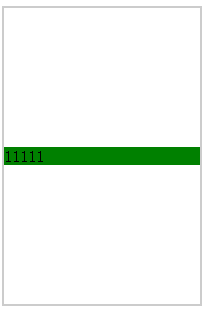
场景2:子元素是块级元素但是子元素高度没有设定
在这种情况下实际上是不知道子元素的高度的,无法通过计算得到padding或margin来调整,但是还是存在一些解法。
通过给父元素设定display:table-cell;vertical-align:middle来解决
<div class="wrap">

    <div class="non-height ">11111</div>

</div>

.wrap{

       width:200px ;

       height: 300px;

       border: 2px solid #ccc;

    display: table-cell;

    vertical-align: middle;

}

 .non-height{

       background: green;

        }
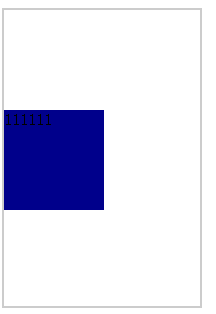
场景3:子元素是块级元素且高度已经设定
计算子元素的margin-top或margin-bottom,计算方法为父(元素高度-子元素高度)/2
<div class="wrap ">

    <div class="div1">111111</div>

</div>

  .wrap{

            width:200px ;

            height: 300px;

            border: 2px solid #ccc;

        }

.div1{

            width:100px ;

            height: 100px;

            margin-top: 100px;

            background: darkblue;

        }
3.4.3 水平垂直居中
(1)水平对齐+行高
text-align + line-height实现单行文本水平垂直居中
<style>

.test{

    text-align: center;

    line-height: 100px;

}

</style>

<div class="test" style="background-color: lightblue;width: 200px;">测试文字</div>
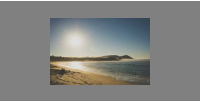
(2)水平+垂直对齐
- text-align + vertical-align 在父元素设置text-align和vertical-align,并将父元素设置为table-cell元素,子元素设置为inline-block元素
<style>

.parent{

    display: table-cell;

    text-align: center;

    vertical-align: middle;

}

.child{

    display: inline-block;

}

</style>
<div class="parent" style=" width:200px; height:100px;">

  <div class="child" style="">测试文字</div>

</div>
<div class="parent" style="background-color: gray; width:200px; ">

  <img class="child" src="http://sandbox.runjs.cn/uploads/rs/26/ddzmgynp/img1.gif" width="50%" alt="test">

</div>
<style>

.parent{

    text-align: center;

    line-height: 100px;

    font-size:;

}

.child{

    vertical-align: middle;

}

</style>
(3)相对+绝对定位
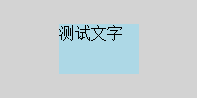
使用absolute,利用绝对定位元素的盒模型特性,在偏移属性为确定值的基础上,设置margin:auto
<style>

.parent{

    position: relative;

}

.child{

    position: absolute;

    top:;

    left:;

    right:;

    bottom:;

    height: 50px;

    width: 80px;

    margin: auto;

}

</style>
<div class="parent" style="background-color: lightgray; width:200px; height:100px; ">

  <div class="child" style="background-color: lightblue;">测试文字</div>

</div>
Day6前端学习之路——布局的更多相关文章
- jQuery延迟加载(懒加载)插件 – jquery.lazyload.js-Web前端(W3Cways.com) - Web前端学习之路
Lazy Load 是一个用 JavaScript 编写的 jQuery 插件. 它可以延迟加载长页面中的图片. 在浏览器可视区域外的图片不会被载入, 直到用户将页面滚动到它们所在的位置. 这与图片预 ...
- 前端学习之路-CSS介绍,Html介绍,JavaScript介绍
CSS介绍 学前端必备掌握CSS样式,css为层叠样式表,用来定义页面的显示效果,加强用户的体验乐趣,那么如何用css到html中呢? style属性方式 利用标签中的style属性来改变显示样式 & ...
- Day7前端学习之路——多栏布局
该文章主要讨论两栏布局和三栏布局,三栏布局包括很著名的圣杯布局和双飞翼布局 一.两栏布局的七种方法(左边固定,右边自适应) 原理: block水平元素宽度能够跟随父容器调节的流动特性,block级别的 ...
- web前端学习之路
test 随着自己对于web前端知识了解的越多,越来越发现自己真的好菜 一脸茫然阶段 两年前大学接触网页设计,那时对于网页设计一窍不通,只是看了一本自己大学编的一本入门教材,我甚至不知道那些网页设计的 ...
- Day1前端学习之路——概述
终于下定决心要好好学习前端知识了,以后会把学习过程中的一些随笔记录在这里.HTML.CSS.JavaScript这三大前端语言在大三的时候就有所接触,但是学习的不够深入,这一次希望能够坚持下去. 学习 ...
- 前端学习_01_css网页布局
引子 之前也自己陆陆续续地学了一些web方面的知识,包括前段和后端都有涉及到,自己也比较感兴趣,感谢peter老师,愿意无偿提供从零开始的教学,之前也看过peter老师的一些视频,节奏非常适合我,决心 ...
- 前端学习之路之CSS (四)
Infi-chu: http://www.cnblogs.com/Infi-chu/ CSS盒子模型 概念:CSS盒模型本质上是一个盒子,封装周围的HTML元素,它包括:边距,边框,填充,和实际 ...
- 前端学习之路——scss篇
一.什么是SASS SASS是一种CSS的开发工具,提供了许多便利的写法,大大节省了设计者的时间,使得CSS的开发,变得简单和可维护. 二.安装和使用 Sass依赖于ruby环境,所以装sass之前先 ...
- 前端学习之路——Git篇
本文只是一个个人学习Git的笔记,如有错误的地方,还望指出,谢谢!参考资料如下: <Git教程--廖雪峰的官方网站 > bootstrap里面的--git_guide Git安装 在网上搜 ...
随机推荐
- 读取Core下的appsettings.json的值的时候中文乱码
这个百度一下一大堆,我就用的这个:然后重新生成一次就好了. 2.有的是更改VS的什么高级保存之类的,我记得之气设置过, 然后就是:这篇文章
- gradle 不用打开项目直接编译
gradlew :api-client:install 编辑完后点击
- springboot 报错nested exception is java.lang.IllegalStateException: Failed to check the status of the service xxxService No provider available for the service
spring: dubbo:#关闭所有服务的启动时检查:(没有提供者时报错) consumer: check: false timeout: 3000
- 实验四:划分多个VLAN
1.配置图 2.配置命令 Switch1.Switch2.Switch3的配置是一样的,如下所示:(可直接复制交换机,可以只配置一次) 通过命令查看配置: Switch0的配置如下: 通过命令查看tr ...
- BZOJ4559 成绩比较
题目传送门 分析: 我们可以先试着求一下,对于单个学科,有多少种分配方案可以使B神排名为R 对于第i个学科 \(~~~~g(i)=\sum_{j=1}^{H_i}j^{n-R_i}(H_i-j)^{R ...
- 2、初始ES6及Vue
今日内容 es6的语法 let 特点: 1.局部作用域 2.不会存在变量提升 3.变量不能重复声明 const 特点: 1.局部作用域 2.不会存在变量提升 3.不能重复声明,只声明常量 不可变的量 ...
- 尼姆博弈+SG函数
博弈这个东西真的很费脑诶.. 尼姆博奕(Nim Game):游戏者轮流从一堆棋子(或者任何道具)中取走一个或者多个,最后不能再取的就是输家.当指定相应数量时,一堆这样的棋子称作一个尼姆堆 当n堆棋子的 ...
- 不停机替换线上代码? 你没听错,Arthas它能做到
写在前边 有没有这样一种感受,自己写的代码在开发.测试环境跑的稳得一笔,可一到线上就抽风,不是缺这个就是少那个反正就是一顿报错,线上调试代码又很麻烦,让人头疼得很.阿里巴巴出了一款名叫Arthas的工 ...
- AcWing 786.第k个数
AcWing 786.第k个数 题目描述 给定一个长度为n的整数数列,以及一个整数k,请用快速选择算法求出数列的第k小的数是多少. 输入格式 第一行包含两个整数 n 和 k. 第二行包含 n 个整数( ...
- 类加载之 <clinit>() 和 <init>()
前序文章:深入理解Java类加载 <clinit>() 与 <init>() 区别 一.<clinit>() Java 类加载的初始化过程中,编译器按语句在源文件中 ...