
linux 下安装编译配置 QT
注:
1,自己 make qt-everywhere-opensource-src s时,在./configure前主动装好以下3个
sudo apt-get install libX11-dev libXext-dev libXtst-dev\
还须要 apt-get install libxrandr-dev ,否则会有以下的报错,designer 界面乱码:
libxrandr-dev
X Error: BadDrawable (invalid Pixmap or Window parameter) 9
Major opcode: 62 (X_CopyArea)
Resource id: 0x0
2, 在/etc/profile 中加入 环境变量
export QTDIR=/usr/local/Trolltech/Qt-4.8.6
export PATH=$QTDIR/bin:$PATH
export MANPATH=$QTDIR/man:$MANPATH
export LD_LIBRARY_PATH=$QTDIR/lib:$LD_LIBRARY_PATH
打算做嵌入式图像处理。计划方案嵌入式Linux+OpenCV+QT。昨天简单入门OpenCV今天看看QT,QT就先弄Linux以下的,回家之前争取把主要的摸通。然后能在板子上跑起来。
软件环境
Linux:Ubuntu 12.04 X86
QT:4.8.4
关于QT安装
QT的早期版本号和如今版本号有点变化。提供的文件也不尽相同,最新的版本号为5.0,我这里用的是4.8.4,一个完整的QT应该包含QT库、IDE也就是QT creator。在Linux下的安装中,眼下看到的主要有三种方法:
1、.bin文件直接安装。文件名称为qt-sdk-……。一个./bin直接包含了全部相关工具。安装起来最为简单方便,可是眼下的4.8.4在几个站点上已经找不到总的sdk的bin文件了,老版本号的还是能够的。
2、Ubuntu下使用atp-get安装,方法例如以下(未验证)
sudo apt-get install qt4-dev-tools #开发包

sudo apt-get install qtcreator #IDE

sudo apt-get install qt4-doc #开发帮助文档

sudo apt-get install qt4-qtconfig #配置工具

sudo apt-get install qt4-demos #DEMO源代码  QT
3、这就是本文用的方法,就是下载源代码包,自己编译安装,最为麻烦。可是本来就是学习的,况且如今仅仅能下载到源代码包,那就先学习这个方案把。
软件下载
QT有好几个下载站点,这里汇总介绍。自从诺基亚公司放弃Meego、遣散Qt开发团队以后。Qt商业版本号的站点移到了qt.digia.com。而开源版本号则放到了qt-project.org :
1、首先是诺基亚的官方站点http://qt.digia.com/ 这个是不太方便的,想高速下载的接着看后面的。
此站点须要填写username和邮箱地址,下载地址会发送到邮件里,我就把我收到的地址贴出来吧。以下是邮件中的地址汇总。
这里面的linux源代码是commercial版本号。
Qt 4.8.4 for embedded Linux
http://dist.qt.digia.com/developer/download/qt-everywhere-commercial-src-4.8.4.tar.gz
Installing Qt for embedded Linux
http://qt-project.org/doc/qt-4.8/qt-embedded-install.html
Qt Commercial Charts 1.1.0
http://dist.qt.digia.com/developer/download_charts/qt-commercial-charts-src-1.1.0.tar.gz
Qt 5.0.0 Sources
http://dist.qt.digia.com/developer/download_50/qt-everywhere-commercial-src-5.0.0.tar.gz
Qt 4.8.4 for Windows (Src and VS2008 32bit Binary)
http://dist.qt.digia.com/developer/download/qt-win-commercial-4.8.4-vs2008.exe
Qt Visual Studio Addin 1.1.11 for Qt4 (Binary)
http://dist.qt.digia.com/developer/download/qt-vs-addin-1.1.11.exe
Qt 4.8.4 for Windows (Src and VS2010 32bit Binary)
http://dist.qt.digia.com/developer/download/qt-win-commercial-4.8.4-vs2010.exe
Qt 4.8.4 for Windows (Src and MinGW 32bit Binary)
http://dist.qt.digia.com/developer/download/qt-win-commercial-4.8.4-mingw.exe
Qt Creator 2.6.1 for Windows (32bit Binary)
http://dist.qt.digia.com/developer/download_creator/qt-creator-win-commercial-2.6.1.exe
Qt 4.8.4 for Windows (Src and VS2010 64bit Binary)
http://dist.qt.digia.com/developer/download/qt-win-commercial-4.8.4-vs2010-64bit.exe
Qt Commercial Charts 1.1.0
http://dist.qt.digia.com/developer/download_charts/qt-commercial-charts-src-1.1.0.zip
Qt 5.0.0 Sources
http://dist.qt.digia.com/developer/download_50/qt-everywhere-commercial-src-5.0.0.zip
Qt 5.0.0 Offline SDK for Windows (32-bit Binary)
Qt Visual Studio Addin 1.2.0 for Qt5 (Binary)
http://dist.qt.digia.com/developer/download_50/qt-vs-addin-1.2.0.exe
2、QT-project站点下载 http://qt-project.org/downloads
这个站点就直接并且清楚多了,分类非常清楚,例如以下图所看到的。
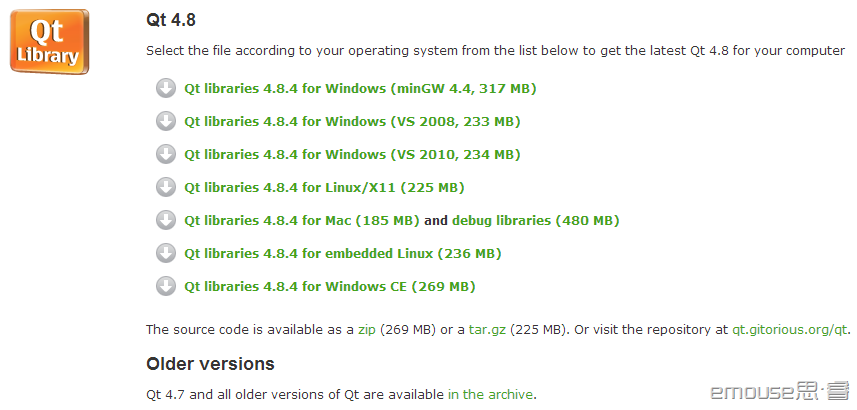
须要说明的是Qt libraries 4.8.4 for embedded Linux (236 MB) 下载链接和Qt
libraries 4.8.4 for Linux/X11 (225 MB) 事实上下载的是一个东西,反正我看到的链接地址都是一样的,这也就是Linux下我们须要用的。另外从这个页面再下载开发所用的IDE QT Creator,这是一个bin文件,能够直接安装。
QT的编译与安装
1、复制文件到自己想要的文件夹,解压:
tar zxvf qt-everywhere-opensource-src-4.8.4.tar.gz
2、进入解压后文件文件夹。运行配置
root@emouse:~/study# cd qt-everywhere-opensource-src-4.8.4/
root@emouse:~/study/qt-everywhere-opensource-src-4.8.4# ./configure
此处也能够加上配置前缀./configure -prefix /opt/qt-4.8.4-x11
这种话再后面编译过程中的文件会拷贝到/opt/qt-4.8.4-x11 这个文件夹下(文件夹不存在会自己主动创建),优点是源代码便于管理,
关于这部分前缀配置能够我在config文件里找到这部分代码,能够參考。能够从这段代码中看出对应的配置以及没有配置的情况下默认安装文件夹。代码位于3594行。例如以下:

#-------------------------------------------------------------------------------

# post process QT_INSTALL_* variables

#-------------------------------------------------------------------------------

#prefix

if [ -z "$QT_INSTALL_PREFIX" ]; then

    if [ "$CFG_DEV" = "yes" ]; then

        QT_INSTALL_PREFIX="$outpath" # In Development, we use sandboxed builds by default

    elif [ "$PLATFORM_QWS" = "yes" -o "$PLATFORM_QPA" = "yes" ]; then

        if [ "$PLATFORM_QPA" = "yes" ]; then

    QT_INSTALL_PREFIX="/usr/local/Trolltech/QtLighthouse-${QT_VERSION}"

        else

    QT_INSTALL_PREFIX="/usr/local/Trolltech/QtEmbedded-${QT_VERSION}"

        fi

        if [ "$PLATFORM" != "$XPLATFORM" ]; then

            QT_INSTALL_PREFIX="${QT_INSTALL_PREFIX}-${CFG_ARCH}"

        fi

    elif [ -d "$EPOCROOT" ] && [ "$XPLATFORM_SYMBIAN" = "yes" ]; then

        if [ "$XPLATFORM_SYMBIAN" = "yes" ]; then

            QT_INSTALL_PREFIX="$EPOCROOT/epoc32/"

            QT_INSTALL_LIBS="$EPOCROOT/epoc32/release/armv5/lib/"

        fi

    else

        QT_INSTALL_PREFIX="/usr/local/Trolltech/Qt-${QT_VERSION}" # the default install prefix is /usr/local/Trolltech/Qt-$QT_VERSION
配置过程中会有以下提示:
Which edition of Qt do you want to use ?

Type 'c' if you want to use the Commercial Edition.

Type 'o' if you want to use the Open Source Edition.
当然选择o啦。继续提示:
This is the  Open Source Edition.

You are licensed to use this software under the terms of

the Lesser GNU General Public License (LGPL) versions 2.1.

You are also licensed to use this software under the terms of

the GNU General Public License (GPL) versions 3.

Type '3' to view the GNU General Public License version 3.

Type 'L' to view the Lesser GNU General Public License version 2.1.

Type 'yes' to accept this license offer.

Type 'no' to decline this license offer.

Do you accept the terms of either license?
输入yes。回车就可以。接下来就会生成makefile文件,配置过程十来分钟左右。配置完毕后运行make。
接下来能够吃个饭或者睡一觉,编译时间大概3个小时左右,比較漫长,耐心等待吧。
经过漫长的等待之后,运行sudo make install来安装。会安装到/usr/local/Trolltech/Qt-4.8.4文件夹下。
安装时间比較短。大概须要几分钟左右,至此。安装完毕。
小測试一下,运行 /usr/local/Trolltech/Qt-4.8.4/bin/designer ,看见 qt 启动,例如以下图所看到的,就说明QT已经成功安装。

其它配置
qmake这个命令须要进行环境变量的配置才干找到的到,我看了下我的系统里已经包含了这个命令了,仅仅是路径不一样。
測试例如以下:
root@emouse:/# qmake -v

Qmake version: 1.07a (Qt 3.3.8b)

Qmake is free software from Trolltech ASA.

root@emouse:/# which qmake

/usr/bin/qmake
在看一下qmake的属性
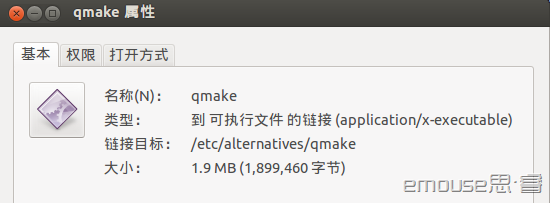
从这个地方能够看出qmake这个命令别链接到了/etc/alternatives/qmake,还是不清楚是啥地方来的命令,继续看!
找到/etc/alternatives/qmake,在看一下属性就清楚了。能够看到这个地方又链接回去了。那么假设还使用qmake命令的话实际使用的是qmake-qt3,这样就会出现错误。 也能够使用以下命令高速查看:
root@emouse:/# ls /usr/bin/qmake -ln

lrwxrwxrwx 1 0 0 23 12月 14 21:06 /usr/bin/qmake -> /etc/alternatives/qmake

root@emouse:/# ls /etc/alternatives/qmake -ln

lrwxrwxrwx 1 0 0 18 12月 14 21:06 /etc/alternatives/qmake -> /usr/bin/qmake-qt3
通过以上的分析能够知道,解决问题有两种方法,一个就是更改qmake的链接,使得qmake这个命令链接到安装文件夹下我们安装版本号的qmake,另一种方法就是改环境变量。
先说更改链接的方法,通过上面的介绍,这个事实上操作就比較直接和简单了,命令和实验结果例如以下:
root@emouse:/# rm /etc/alternatives/qmake

root@emouse:/# ln -s /usr/local/Trolltech/Qt-4.8.4/bin/qmake /etc/alternatives/qmake

root@emouse:/# qmake -v

QMake version 2.01a

Using Qt version 4.8.4 in /usr/local/Trolltech/Qt-4.8.4/lib
能够看到,qmake已经成功更改为4.8.4版本号。
另外一种办法就是更改环境变量,这个我没有尝试,有兴趣的自己验证。
vi /home/defonds/.bashrc 用来改动用户环境变量,在文件后面加入以下信息
export QTDIR=/usr/local/Trolltech/Qt-4.8.4

export PATH=$QTDIR/bin:$PATH

export MANPATH=$QTDIR/man:$MANPATH

export LD_LIBRARY_PATH=$QTDIR/lib:$LD_LIBRARY_PATH
再改动全部用户环境变量vi /etc/profile 相同在文件后加入上面的环境变量信息。这个方案应该相同可行。
Qt-creator的安装与配置
依据上面提供的网址下载qt creator在linux下的安装文件qt-creator-linux-x86-opensource-2.6.1.bin,以下的安装就比較简单了,首先更改文件属性,使它可运行。
chmod u+x qt-creator-linux-x86-opensource-2.6.1.bin
然后运行sudo ./qt-creator-linux-x86-opensource-2.6.1.bin
接下来就是非常熟悉的安装界面了。
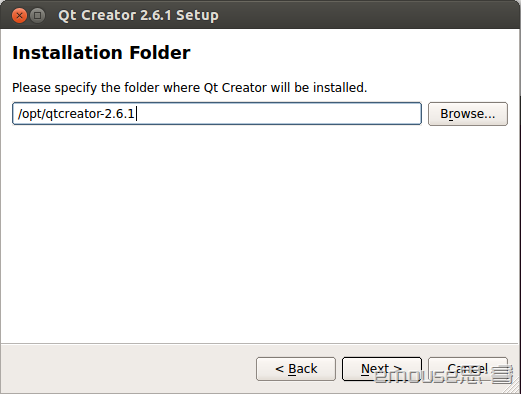
安装完毕就可以。
接下来就能够使用这个IDE来进行开发了。这种界面是不是在linux下非常难得呢?
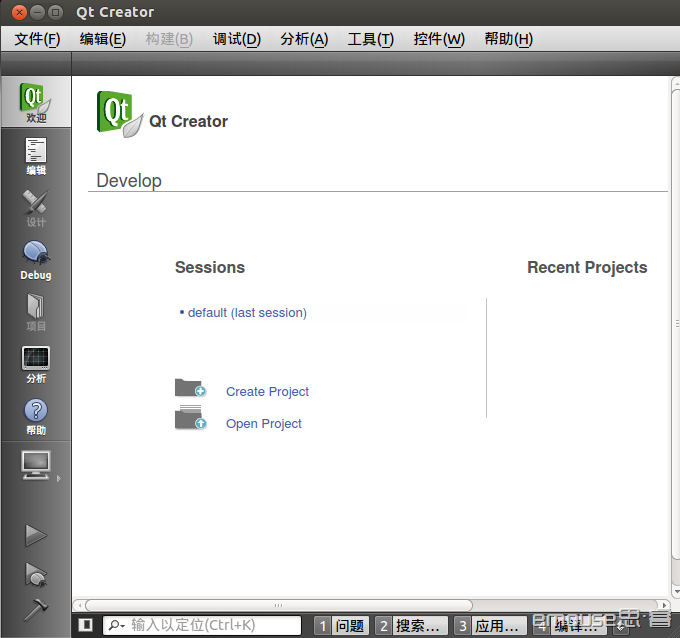
初步的安装就到这里。下次继续写关于嵌入式开发平台的构建。
linux 下安装编译配置 QT的更多相关文章
- FFmpeg在Linux下安装编译过程
转载请把头部出处链接和尾部二维码一起转载,本文出自:http://blog.csdn.net/hejjunlin/article/details/52402759 今天介绍下FFmpeg在Linux下 ...
- Linux(4)- centos7安装python3、Linux下安装、配置virtualenv、确保开发环境的一致性、虚拟环境之virtualenvwrapper、vim
一.centos7安装python3 1.下载python3的源码包 下载地址:https://www.python.org/ftp/python/3.6.2/Python-3.6.2.tgz cd ...
- Linux下安装和配置JDK与Tomcat(升级版)
在这个版本 Linux下安装和配置JDK与Tomcat(入门版) 的基础上优化升级 1.下载相关软件 apache-tomcat-6.0.37.tar.gz jdk-6u25-linux-i586-r ...
- [Linux]Linux下安装和配置solr/tomcat/IK分词器 详细实例二.
为了更好的排版, 所以将IK分词器的安装重启了一篇博文, 大家可以接上solr的安装一同查看.[Linux]Linux下安装和配置solr/tomcat/IK分词器 详细实例一: http://ww ...
- Linux下安装与配置Nginx
一.准备 Nginx版本:nginx-1.7.7.tar.gz 请自行到官网下载对应的版本. 二.步骤 ♦在Linux新建一个queenLove用户 [root@localhost /]# use ...
- 在linux下安装并配置mysql数据库
在linux下安装并配置mysql数据库 工具/原料 MySql5.6 CentOS 方法/步骤 1 查找以前是否安装有mysql,使用下面命令: rpm -qa|grep -i mysql ...
- Linux下安装mantis配置指南【转】
转自:http://blog.csdn.net/xabc3000/article/details/6858229 目录(?)[-] Linux下安装mantis配置指南 配置Linux下的Apache ...
- CentOS linux下安装和配置Apache+SVN(用浏览器http方式访问SVN目录)
在CentOS linux下安装SVN,我们可以进行以下步骤: 第一步:安装CentOS Linux操作系统,并在CentOS安装进行的同时,自定义安装这一步,一定要勾选Subversion(在“开发 ...
- Snmp学习总结(六)——linux下安装和配置SNMP
一.安装SNMP 1.1.下载Net-SNMP的源代码 选择一个SNMP版本,比如5.7.1,下载地址如下:http://sourceforge.net/projects/net-snmp/files ...
随机推荐
- 【DM8168学习笔记3】CodSourcery GCC Tool Chain安装过程记录
eagle@eagle-desktop:~$ cd/home/eagle/desktop eagle@eagle-desktop:~/desktop$ cd./vboxshared eagle@eag ...
- DLL编程总结
进行DLL的编程主要涉及到两个方面的问题,一个是要保证DLL中要导出的函数名不被编译器不可控地更改(在C++中由于重载机制的存在,会造成程序被编译时函数名被改变),其实就是要保证DLL导出的函数名与使 ...
- python 可迭代对象,迭代器,生成器的区别及使用
可迭代对象 可迭代对象类型:list,dict,tuple,str,set,deque等 如何判断一个对象是否是可迭代对象,可以通过dir()方法看它里面有没有__iter__方法,如果有这个方法就是 ...
- 作业test
views Car <template> <div class="car"> <Nav/> <div class="wrap&q ...
- jqGrid 属性、事件全集
<html> ... <table id="list1"></table> <div id="pager1">& ...
- Leetcode401Binary Watch二进制手表
二进制手表顶部有 4 个 LED 代表小时(0-11),底部的 6 个 LED 代表分钟(0-59). 每个 LED 代表一个 0 或 1,最低位在右侧. 给定一个非负整数 n 代表当前 LED 亮着 ...
- json字符串和对象的相互转换
JSON(JavaScript Object Notation) 是一种轻量级的数据交换格式,采用完全独立于语言的文本格式,是理想的数据交换格式. 同时,JSON是 JavaScript 原生格式,这 ...
- 20190818 [ B ]-½
请看到这个蒟蒻博客的人注意一下. 这是简单的[ B ]场考试,如果需要[ A ]场题解请去神犇们的blog. [ B ]场不需要题解,恩? 太蒟蒻了QAQ 考试过程: 怀着我是蒟蒻我怕谁的心情. 首先 ...
- c#多线程通信之委托(事件)
在研究c# 线程之间通信时,发现传统的方法大概有三种 ①全局变量,由于同一进程下的多个进程之间共享数据空间,所以使用全局变量是最简单的方法,但要记住使用volatile进行限制. ②线程之间发送消息( ...
- Linux中管理员用户与普通用户之间的切换
使用su进行用户切换 管理员用户切换至普通用户: su [用户名] 使用su命令从高级别用户切换至低级别用户无需输入密码 普通用户切换至管理员用户: 普通用户切换至管理员用户使用 su - 使用l ...