
Jenkins的简单安装
系统:CentOS release 6.5 (Final)
一、 安装JDK
1.1 查询系统是否已安装OpenJDK
Centos系统默认会安装OpenJDK,首先检查系统是否安装有jdk并且是OpenJDK版本的,若是,则将它卸载掉并安装上sun公司的jdk版本。
可使用如下命令查询:
rpm -qa |grep java
rpm -qa |grep jdk
rpm -qa |grep gcj
此时会累出系统中存在的jdk,如果存在就进行卸载,不存在就直接进行安装
1.2 查询当前Java版本
Java –version
1.3 删除已安装的OpenJDK
如果能查询到jdk信息,则需要先删除安装的OpenJDK
1.4 安装JDK
[root@www ~]# mkdir /usr/local/java
[root@www ~]# cd /usr/local/java
1.5 下载JDK源码
https://www.oracle.com/technetwork/java/javase/downloads/jdk8-downloads-2133151.html
[root@www java]# tar -xf jdk-8u201-linux-x64.tar.gz
[root@www java]# cd jdk1.8.0_201/
[root@www jdk1.8.0_201]# pwd
/usr/local/java/jdk1..0_201
1.6 安装完成后,进行环境变量配置
[root@www jdk1.8.0_201]# vi /etc/profile
export JAVA_HOME=/usr/local/java/jdk1..0_201

export JRE_HOME=/usr/local/java/jdk1..0_201/jre

export CLASSPATH=.:$JAVA_HOME/lib/dt.jar:$JAVA_HOME/lib/tools.jar:$JRE_HOME/lib:$CLASSPATH

export PATH=$JAVA_HOME/bin:$PATH
[root@www jdk1.8.0_201]# source /etc/profile
[root@www jdk1.8.0_201]# java -version
java version "1.8.0_201"

Java(TM) SE Runtime Environment (build 1.8.0_201-b09)

Java HotSpot(TM) -Bit Server VM (build 25.201-b09, mixed mode)
二、安装jenkins
2.1 war安装
[root@www yum.repos.d]# sudo wget -O /etc/yum.repos.d/jenkins.repo http://pkg.jenkins-ci.org/redhat/jenkins.repo
[root@www yum.repos.d]# sudo rpm --import http://pkg.jenkins-ci.org/redhat/jenkins-ci.org.key
[root@www yum.repos.d]# yum install jenkins
/etc/sysconfig/jenkins  配置文件

/usr/lib/jenkins #安装目录

/var/log/jenkins #日志目录
2.2 启动
[root@www yum.repos.d]# service jenkins start
Starting Jenkins bash: /usr/bin/java: No such file or directory

                                                           [FAILED]  #报错,是因为java安装是源码安装,需要修改启动文件
[root@www yum.repos.d]# vim /etc/init.d/jenkins
/usr/local/java/jdk1..0_201/bin/java #把/usr/bin/java此处修改:q
[root@www yum.repos.d]# service jenkins start
Starting Jenkins [ OK ]
[root@www yum.repos.d]# netstat -ntlp
tcp ::: :::* LISTEN /java
三 安装完成的前期处理
3.1 密码
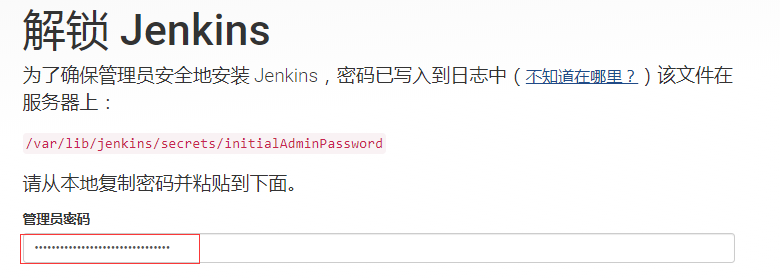
[root@www yum.repos.d]# cat /var/lib/jenkins/secrets/initialAdminPassword
c00a7dd74a4741a6a4f1156fc7013574 #复制上去
3.2 安装插件
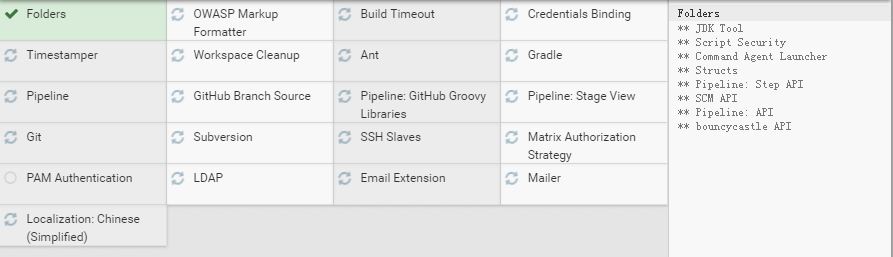
3.3 创建用户

3.4 示例配置
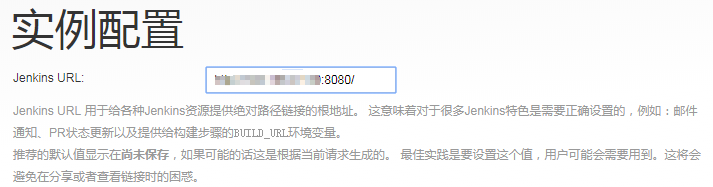
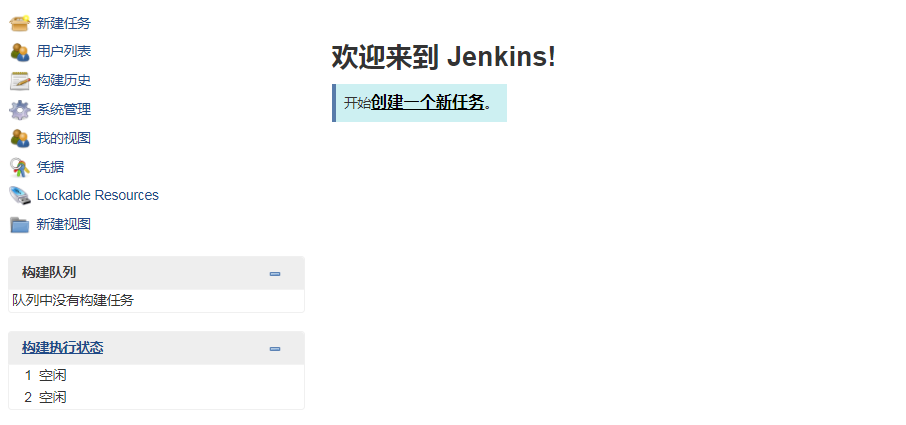
3.5 结果

参考文档:https://www.jianshu.com/p/972323e0cb40
Jenkins的简单安装的更多相关文章
- Centos7.4简单安装使用gitlab+maven+jenkins实现java代码的持续集成部署
1.工具的简单介绍 gitlab--源代码版本管理控制工具 maven--java代码编译构建工具 jenkins--基于java开发的自动化持续集成部署工具 sonar--代码质量管理工具 2.gi ...
- Jenkins实现简单的CI功能
步骤一:安装JDK.Tomcat,小儿科的东西不在此详细描述 步骤二:下载安装Jenkins下载链接:https://jenkins.io/download/ 步骤三:将下载的jenkins.war部 ...
- 持续集成工具之Jenkins pipline简单示例
前文我们主要聊了下jenkins的插件安装.用户及权限管理.邮件发送.配置凭证到gitlab上拉取项目和创建普通job:回顾请参考https://www.cnblogs.com/qiuhom-1874 ...
- Jenkins 基础篇 - 安装部署
Jenkins 安装 Jenkins 支持主流的 Linux 发行版系统,同时还支持 macOS.Windows.和 Docker 运行. 具体系统的 Jenkins 安装包可以去官网下载 https ...
- tftp服务器简单安装配置
tftp服务器最简单安装配置 1.安装tftp-server sudo apt-get install tftpd-hpa sudo apt-get install tftp-hpa(如果不需要客户端 ...
- 【elasticsearch】(2)centos7 超简单安装elasticsearch 的监控、测试的集群工具elasticsearch head
elasticsearch-head是elasticsearch(下面称ES)比较普遍使用的可监控.测试等功能的集群管理工具,是由H5编写的单独的网页程序.使用方法网上很多,这里教大家一个超简单安装h ...
- Redis简介与简单安装
Redis简介与简单安装 一.NoSQL的风生水起 1.1 后Web2.0时代的发展要求 随着互联网Web2.0网站的兴起,传统的关系数据库在应付Web2.0网站,特别是超大规模和高并发的SNS类 ...
- Ubuntu Docker 简单安装 GitLab
相关博文: Ubuntu 简单安装 Docker Ubuntu 简单安装和配置 GitLab 服务器版本 Ubuntu 16.04 LTS. 1. 安装和配置 安装命令: sudo docker ru ...
- redis5.0.3单实例简单安装记录
redis5.0.3单实例简单安装记录 日常需要测试使用,索性记录下来,免得临时又麻烦的找资料. yum -y install make gcc-c++ cmake bison-devel ncurs ...
随机推荐
- day10-12_线程queue(了解)
queue队列 :使用import queue,用法与进程Queue一样 queue is especially useful in threaded programming when informa ...
- qt 自定义窗口显示鼠标划过的轨迹
鼠标事件分为四种: 1.按下 2.抬起 3.移动 4.双击 鼠标事件继承与QWidget void mouseDoubleClickEvent(QMouseEvent *event) void mou ...
- Nacos Committer 张龙:Nacos Sync 的设计原理和规划
图:Nacos Meetup @杭州 与你同行,抬头便是星空. 本文整理自Nacos Committer 张龙的现场分享,阿里巴巴中间件受权发布. 随着 Nacos 1.0.0 稳定版的发布,越来越多 ...
- @loj - 2090@ 「ZJOI2016」旅行者
目录 @description@ @solution@ @accepted code@ @details@ @description@ 小 Y 来到了一个新的城市旅行.她发现了这个城市的布局是网格状的 ...
- tensorflow学习笔记(三十四):Saver(保存与加载模型)
Savertensorflow 中的 Saver 对象是用于 参数保存和恢复的.如何使用呢? 这里介绍了一些基本的用法. 官网中给出了这么一个例子: v1 = tf.Variable(..., nam ...
- Python 进阶02 文本文件的输入输出
Python 具有基本的文本文件读写功能,Python的标准库提供有更丰富的读写功能. 文本文件的读写主要通过open()所构建的文件对象来实现 创建文件对象 我们打开一个文件,并适用一个对象来表示该 ...
- input上传图片并预览
首先说一下input 大家都知道上传文件,图片是通过input 的file进行上传的. 1. 首先是样式 大家都知道input在HTML的代码为 <input type="file&q ...
- H3C 无线网络典型部署-热点覆盖
- H3C 快速以太网和千兆以太网
- 安装vue-cli和安装nuxt
安装vue-cli:1.npm install vue-cli -g2.vue install webpack 项目名3.cd 项目名4.npm install5.npm i webpack-dev- ...