
unity3D 自定义公告牌
前言
有时候我们希望公告牌跟随镜头旋转永远平行面向屏幕,同时跟随镜头缩放缩放大小不变(镜头远离物体,正常物体视觉效果变小,但公告牌视觉大小比例不变),或者跟随镜头缩放变化,本文记录C#脚本的两种实现方式
制作公告牌
创建一个UI的Canvas,将Render Mode模式改成World Space,然后把Canvas画布拖进文件夹变成预制体
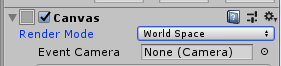
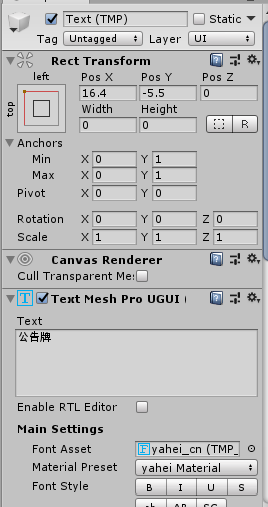
添加Image背景图,再添加Text,Canvas画布、Text文字宽度、高度都设置为0,公告牌的大小由Image来设置
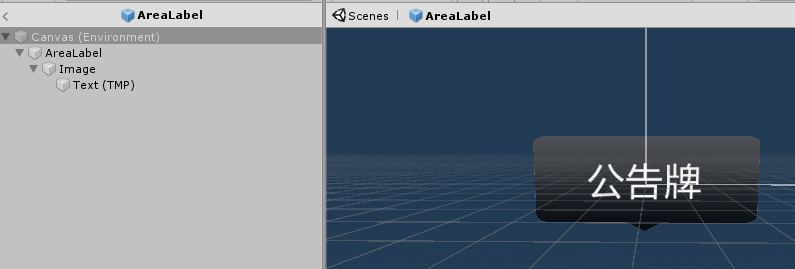
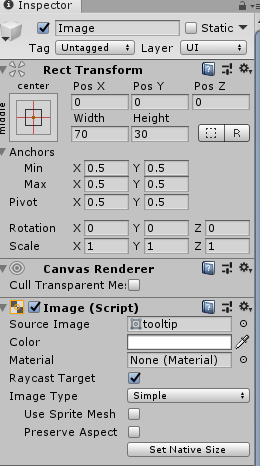
再设置一下锚点等相关属性
最后绑定上我们的控制脚本
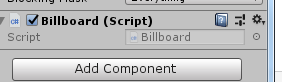
就这样,一个自定义公告牌就制作完成
方式一
如果镜头缩放镜头设置的是镜头的fieldOfView值
using UnityEngine;

/*

 * 自定义公告牌,跟随镜头旋转永远平行面向屏幕,跟随镜头缩放缩放大小不变

 */

public class Billboard : MonoBehaviour {

    Camera camera;//主镜头

    private float _fieldOfView;//初始fieldOfView

    void Start () {

        camera = Camera.main;

        _fieldOfView = camera.fieldOfView;

    }

    void Update ()

    {

        //跟随镜头旋转,直接把主镜头的旋转值赋值给公告牌即可

        transform.rotation = camera.transform.rotation;

        //跟随镜头缩放(缩放镜头设置的是镜头的fieldOfView值)

        float fieldOfView = camera.fieldOfView;

        transform.localScale = new Vector3(fieldOfView/_fieldOfView,fieldOfView/_fieldOfView,fieldOfView/_fieldOfView);

    }

}
方式二
如果镜头缩放镜头设置的镜头的位置
using UnityEngine;

/*

 * 自定义公告牌,跟随镜头旋转永远平行面向屏幕,跟随镜头缩放缩放大小不变

 */

public class Billboard : MonoBehaviour {

    Camera camera;//主镜头

    private float _distance;//初始距离

    void Start () {

        camera = Camera.main;

        _distance = Vector3.Distance(camera.transform.position, transform.position);

    }

    void Update ()

    {

        //跟随镜头旋转,直接把主镜头的旋转值赋值给公告牌即可

        transform.rotation = camera.transform.rotation;

        //跟随镜头缩放(缩放镜头设置的镜头的位置),根据公告牌到主镜头的距离来做等距离缩放即可

        float distance = Vector3.Distance(camera.transform.position, transform.position);//不断变化的距离

        var scale = distance/_distance * 0.1F;

        transform.localScale = new Vector3(scale,scale,scale);

    }

}
脚本更新
2020-05-15更新
更新一下脚本,新增两个bool选项,跟随镜头旋转、跟随镜头放大,默认都是false,使用脚本时可按需配置
using UnityEngine;

/*

 * 自定义公告牌,跟随镜头旋转永远平行面向屏幕,跟随镜头缩放缩放大小不变

 */

public class Billboard : MonoBehaviour {

    [Header("跟随镜头旋转")]

    public bool isRotation = false;

    [Header("跟随镜头缩放")]

    public bool isZoom = false;

    Camera camera;//主镜头

    private float _distance;//初始距离,需要在程序运行时立即获取

    private bool first = true;

    void Start () {

        camera = Camera.main;

        //初始设置距离

        _distance = Vector3.Distance(camera.transform.position, transform.position);

    }

    void Update ()

    {

        //跟随镜头旋转,直接把主镜头的旋转值赋值给公告牌即可

        if (isRotation)

        {

            transform.rotation = camera.transform.rotation;

        }

        //跟随镜头缩放(缩放镜头设置的镜头的位置),根据公告牌到主镜头的距离来做等距离缩放即可

        if (isZoom)

        {

            float distance = Vector3.Distance(camera.transform.position, transform.position);//不断变化的距离

            var scale = distance / _distance * 0.1F;

            transform.localScale = new Vector3(scale,scale,scale);

        }

    }

}

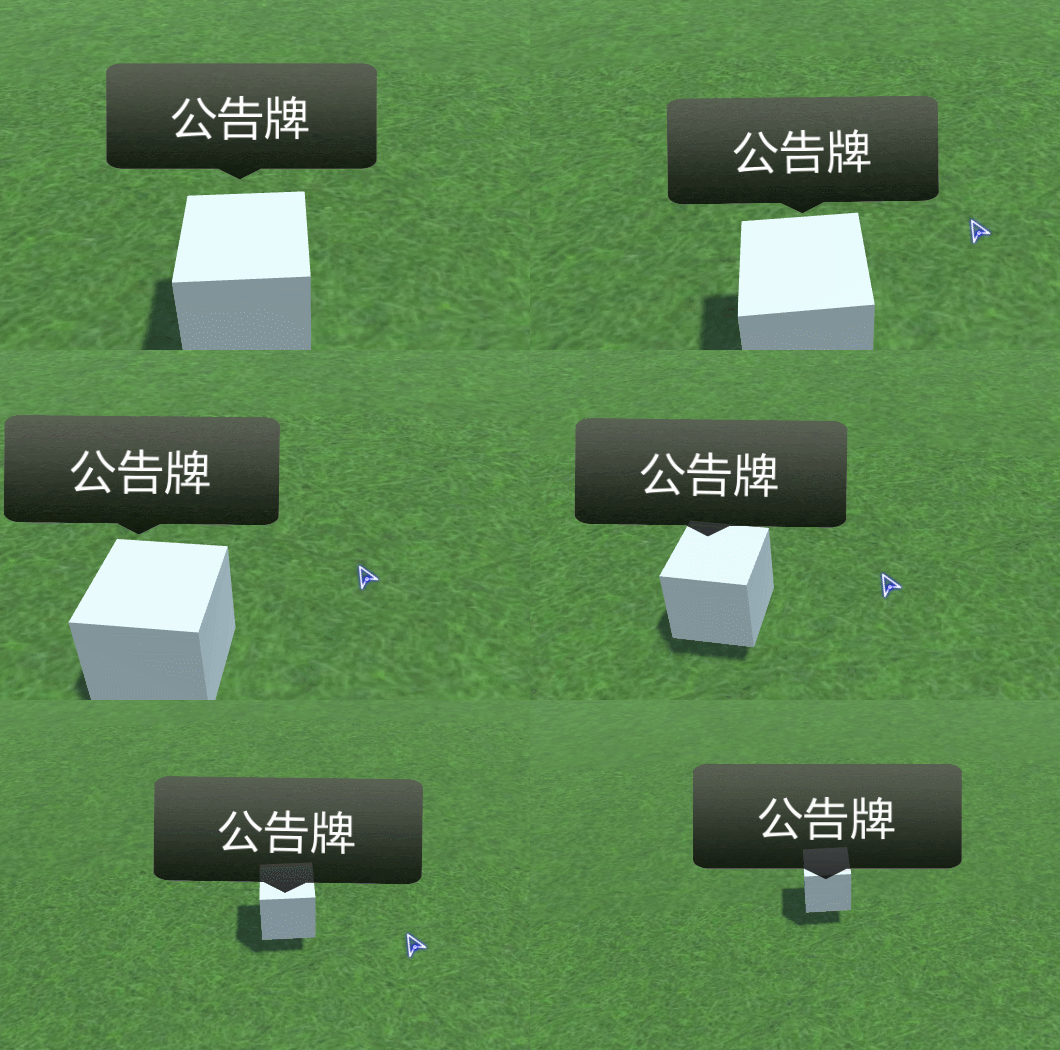
效果
以下效果是不跟随缩放,如果想要跟随缩放,脚本代码注释缩放部分即可
后记
自定义公告牌暂时先记录到这,后续再进行补充
unity3D 自定义公告牌的更多相关文章
- 内网公告牌获取天气信息解决方案(C# WebForm)
需求:内网公告牌能够正确显示未来三天的天气信息 本文关键字:C#/WebForm/Web定时任务/Ajax跨域 规划: 1.天定时读取百度接口获取天气信息并存储至Txt文档: 2.示牌开启时请求Web ...
- 关于Unity3D自定义编辑器的学习
被人物编辑器折腾了一个月,最终还是交了点成品上去(还要很多优化都还么做). 刚接手这项工作时觉得没概念,没想法,不知道.后来就去看<<Unity5.X从入门到精通>>中有关于 ...
- Unity3D自定义地形的笔刷,刷出别样地形
是不是很简单呀,大家可以发挥想象刷出特殊的地形,小鸡呀,或者其他的logo之类(顶视图看上去效果很棒)的地形. 最后把我找的笔刷上传,Gizmos 注意: 如果文件夹及图片导入后,地形系统的笔刷无 ...
- Unity3D自定义资源配置文件
http://blog.csdn.net/candycat1992/article/details/52181814 写在前面 我竟然最近两天才知道Unity中ScriptableObject的存在… ...
- Unity3D自定义编辑器简单实例
MenuItem:在标题栏自定义菜单.需要在Editor文件夹内创建脚本,无需挂载.但是注意其下的函数必须为静态函数. using UnityEngine; using UnityEditor; pu ...
- unity3d 自定义载入条/载入动画
在 Assets 下新建文件夹 WebGLTemplates , 在 WebGLTemplates 文件夹下新建文件夹 MyTemplate, 新建index. 在 PlayerSetting 中的 ...
- Unity3D 自定义事件(事件侦听与事件触发)
先来看下效果图,图中点击 Cube(EventDispatcher),Sphere(EventListener)以及 Capsule(EventListener)会做出相应的变化,例子中的对象相互之间 ...
- Unity3d自定义脚本模板
这是一个小技巧,打开Unity安装目录,如: C:\Program Files (x86)\Unity\Editor\Data\Resources\ScriptTemplates /* * * Tit ...
- Unity3D Demo项目开发记录
前言 经过一段时间的学习与实际开发,unity3D也勉强算是强行入门了,正所谓好记性不如烂笔头,更何况本人并非专业从事unity3D开发,会一点C#但也并不熟悉,为了避免后期遗忘,因此特意整理了一个D ...
随机推荐
- 【Leetcode链表】两两交换链表中的节点(24)
题目 给定一个链表,两两交换其中相邻的节点,并返回交换后的链表.你不能只是单纯的改变节点内部的值,而是需要实际的进行节点交换. 示例: 给定 1->2->3->4, 你应该返回 2- ...
- 三 nginx+uWSGI+django+virtualenv+supervisor发布web服务器
https://www.cnblogs.com/pyyu/p/9481344.html?tdsourcetag=s_pcqq_aiomsg 一 uwsgi安装 1.安装uwsgi,进入到一个虚拟机环境 ...
- VSCode 设置 CPP 代码风格
VSCode 设置 CPP 代码风格 按 Ctrl+, 打开设置,输入 format 找到. { BasedOnStyle: Google, IndentWidth: 4 }
- qt 在ui界面添加控件后在cpp文件中无法调用?
问题:qt 在ui界面添加控件后在cpp文件中无法调用? 解决方法:在build选项中选择“重新build项目”,再次在cpp中调用添加的控件发现可以调用了. 还有一种情况导致添加控件后无法调用,就是 ...
- 从零学React Native之06flexbox布局
前面我们接触了好多React Native代码, 并没有介绍RN中的组件具体是如何布局的,这一篇文章,重点介绍下flexbox布局. 什么是flexbox布局 React中引入了flexbox概念,f ...
- 「BZOJ3505」[CQOI2014] 数三角形
「BZOJ3505」[CQOI2014] 数三角形 这道题直接求不好做,考虑容斥,首先选出3个点不考虑是否合法的方案数为$C_{(n+1)*(m+1)}^{3}$,然后减去三点一线的个数就好了.显然不 ...
- Jquery常用方法汇总(转)
https://blog.csdn.net/lucky___star/article/details/87883888
- Laravel5.2 发送邮件(smtp方式最简单的讲解!)-邮件部分
https://blog.csdn.net/wulove52/article/details/71172842 Laravel集成了SwiftMailer库进行邮件发送,邮件配置文件位于config/ ...
- [ Laravel 5.6 文档 ] 安全系列 —— 重置密码
http://laravelacademy.org/post/8929.html 简介 想要快速实现该功能?只需要在新安装的 Laravel 应用下运行 php artisan make:auth(如 ...
- react组件之间的参数传递
1.父组件向子组件传递参数 class Child extends Component { componentDidMount(){ let name = this.props.default; co ...