
Jenkins+Jmeter+Ant自动化集成及邮件正文以html输出
一、工具的安装与环境变量配置
1、依次安装Jenkins+Jmeter+Ant,具体安装步骤,此文不再详述
2、配置Jmeter&ant环境变量
Jmeter变量:
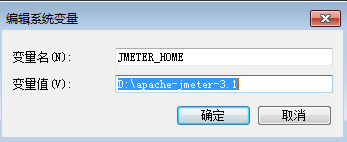
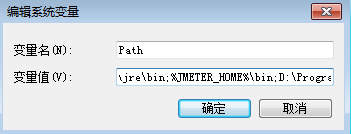
验证是否配置成功:cmd窗口非jmeter安装目录,输入jmeter.bat可打开jmeter程序,说明配置成功

ant变量:

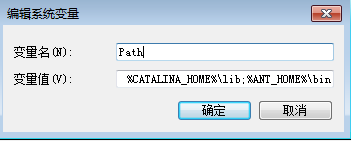
验证是否配置成功,cmd窗口输入ant -version,返回如图所示,表明配置成功

二、编写Jmeter脚本和build.xml文件
1、编写Jmeter脚本
2、编写build.xml文件,内如如下,
ps:需要下载依赖jar包:xalan*.jar,serializer*.jar并复制到ant安装目录下的lib目录下;下载jmeter.results.shanhe.me.xsl文件并复制到jmeter的extras目录下,优化测试报告显示
 <?xml version="1.0" encoding="UTF-8"?>

 <project name="zhtx_chaoshi" default="report" basedir=".">

     <tstamp>

         <!--format property="time" pattern="yyyyMMddkkmm" /-->

         <format property="date" pattern="yyyy/MM/dd kk:mm:ss"/>

   <!--kk是24小时制,KK是12小时制-->

     </tstamp>

     <!-- 需要改成自己本地的 Jmeter 目录-->

     <property name="jmeter.home" value="D:/apache-jmeter-3.1" />

     <property name="report.title" value="Jmeter_zhtxAPITestReport"/>

     <!-- jmeter生成jtl格式的结果报告的路径-->

     <property name="jmeter.result.jtl.dir" value="D:/Jenkins/workspace/超市自动下单/jtl" />

     <!-- jmeter生成html格式的结果报告的路径-->

     <property name="jmeter.result.html.dir" value="D:/Jenkins/workspace/超市自动下单/html" />

     <!-- 生成的报告的前缀-->

     <!-- 生成的报告的名称-->

     <property name="ReportName" value="DetailsReport" />

     <property name="ReportName2" value="SummaryReport" />

     <!--jtl的value值是D:\Jenkins\jmxReport\jtl\TestReport+yyyyMMddhhmm.jtl-->

     <!--html的value值是D:\Jenkins\jmxReport\html\TestReport+yyyyMMddhhmm.html-->

     <property name="jmeter.result.jtlName" value="${jmeter.result.jtl.dir}/${ReportName}.jtl" />

     <property name="jmeter.result.htmlName" value="${jmeter.result.html.dir}/${ReportName}.html" />

     <property name="jmeter.result.htmlName2" value="${jmeter.result.html.dir}/${ReportName2}.html" />

         <!-- 工程引用包 -->

         <property name="lib.home" value="D:/apache-jmeter-3.1/xjar"/>

         <!--jmx文件存放位置-->

         <property name="jmxFile" value="D:/apache-jmeter-3.1/jmx"/>

     <!--项目初始化设置-->

       <target name="init" description="init" >

       <!--删除jtl文件夹下生成的所有文件及文件夹包括空目录,但不删除根目录-->

          <delete verbose="true" includeemptydirs="true" >

             <fileset dir="${jmeter.result.jtl.dir}" >

                   <include name="**/*" />

             </fileset>

          </delete>

          <!--删除html文件夹下生成的所有文件及文件夹包括空目录,但不删除根目录-->

          <delete>

             <fileset dir="${jmeter.result.html.dir}">

                  <include name="**/*"/>

             </fileset>

          </delete>

          <!--<delete dir="${classes.home}"/>

          <mkdir dir="${classes.home}"/>-->

       </target>

     <target name="test" depends="init">

         <taskdef name="jmeter" classname="org.programmerplanet.ant.taskdefs.jmeter.JMeterTask" />

         <jmeter jmeterhome="${jmeter.home}" resultlog="${jmeter.result.jtlName}">

             <!-- 声明要运行的脚本。"*.jmx"指包含此目录下的所有jmeter脚本-->

             <testplans dir="${jmxFile}" includes="超市订单online.jmx" />

             <!--声明生成的jtl文件是xml格式,否则会报错 -->

             <property name="jmeter.save.saveservice.output_format" value="xml"/>

         </jmeter>

     </target>

     <path id="xslt.classpath">

         <fileset dir="${lib.home}" includes="xalan*.jar"/>

         <fileset dir="${lib.home}" includes="serializer*.jar"/>

     </path>

     <target name="report" depends="test" >

         <xslt

               classpathref="xslt.classpath"

               force="true"

               in="${jmeter.result.jtlName}"

               out="${jmeter.result.htmlName}"

               style="${jmeter.home}/extras/jmeter.results.shanhe.me.xsl">

               <param name="titleReport" expression="${report.title}"/>

               <param name="dateReport" expression="${date}"/>

          </xslt>

          <xslt

               classpathref="xslt.classpath"

               force="true"

               in="${jmeter.result.jtlName}"

               out="${jmeter.result.htmlName2}"

               style="${jmeter.home}/extras/jmeter-results-detail-report_21.xsl">

               <param name="titleReport" expression="${report.title}"/>

               <param name="dateReport" expression="${date}"/>

          </xslt>

         <!-- 因为上面生成报告的时候,不会将相关的图片也一起拷贝至目标目录,所以,需要手动拷贝 -->

         <copy todir="${jmeter.result.html.dir}">

             <fileset dir="${jmeter.home}/extras">

                 <include name="collapse.png" />

                 <include name="expand.png" />

             </fileset>

         </copy>

     </target>

 </project>
build.xml
三、编辑配置文件
1、ant-jmeter-1.1.1.jar复制到jmeter的extras目录下
2、修改D:\apache-jmeter-3.1\bin下的jmeter.properties属性文件
# assertion_results_failure_message only affects CSV output

jmeter.save.saveservice.assertion_results_failure_message=true

#

# legitimate values: none, first, all

#jmeter.save.saveservice.assertion_results=none

#

jmeter.save.saveservice.data_type=true

jmeter.save.saveservice.label=true

jmeter.save.saveservice.response_code=true

#response_data is not currently supported for CSV output

jmeter.save.saveservice.response_data=true

#Save ResponseData for failed samples

jmeter.save.saveservice.response_data.on_error=false

jmeter.save.saveservice.response_message=true

jmeter.save.saveservice.successful=true

jmeter.save.saveservice.thread_name=true

jmeter.save.saveservice.time=true

jmeter.save.saveservice.subresults=true

#jmeter.save.saveservice.assertions=true

jmeter.save.saveservice.latency=true

jmeter.save.saveservice.connect_time=true

jmeter.save.saveservice.samplerData=true

jmeter.save.saveservice.responseHeaders=false

jmeter.save.saveservice.requestHeaders=true

jmeter.save.saveservice.encoding=false

jmeter.save.saveservice.bytes=true

# Only available with HttpClient4

jmeter.save.saveservice.sent_bytes=true

jmeter.save.saveservice.url=false

jmeter.save.saveservice.filename=false

jmeter.save.saveservice.hostname=true

jmeter.save.saveservice.thread_counts=true

jmeter.save.saveservice.sample_count=false

jmeter.save.saveservice.idle_time=true
jmeter.properties
3、打开jenkins,安装所需插件并创建job
3.1、安装所需插件Email Extension Plugin,发送邮件
方法一:进入系统管理-管理插件--可选插件,安装
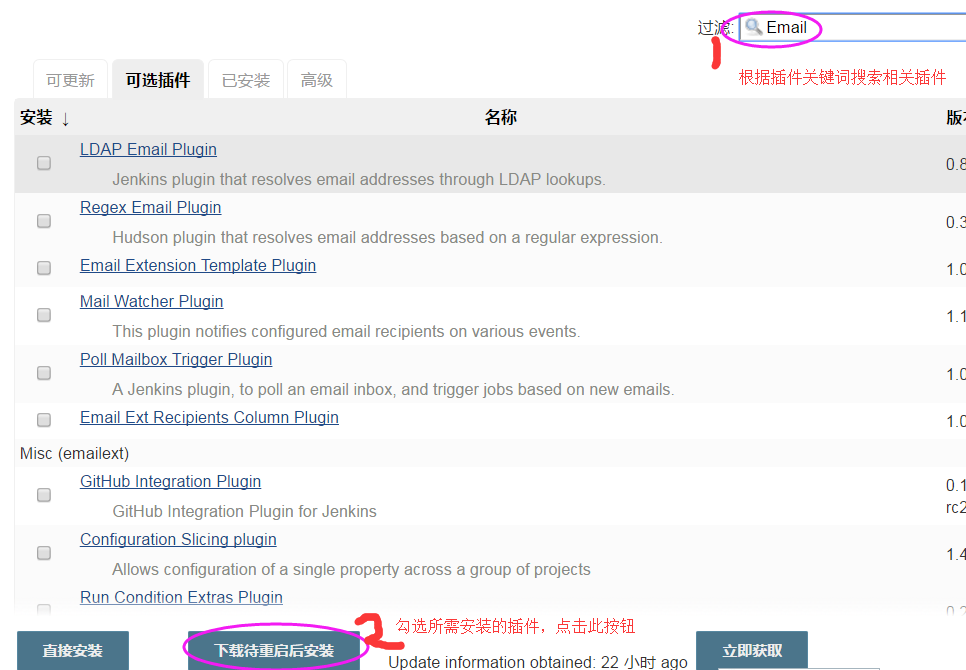
方法二:官网下载插件,然后进入进入系统管理-管理插件--高级设置,选择上传已下载好的插件
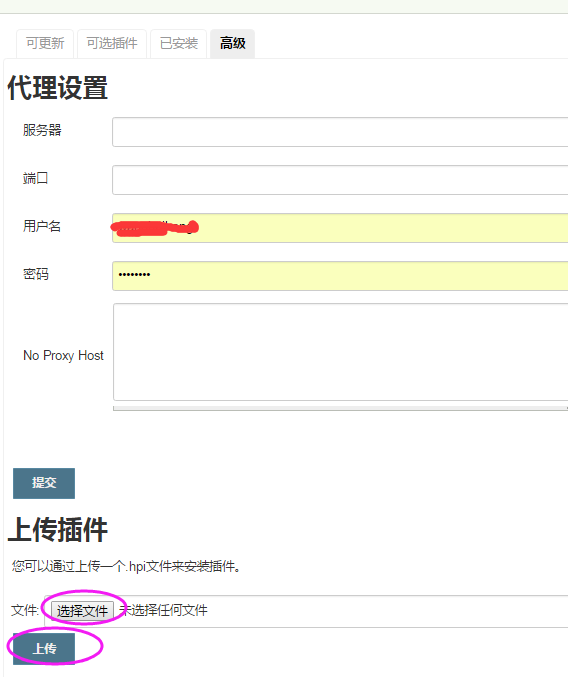
3.2 创建job,如图所示,job名字自定义

配置job
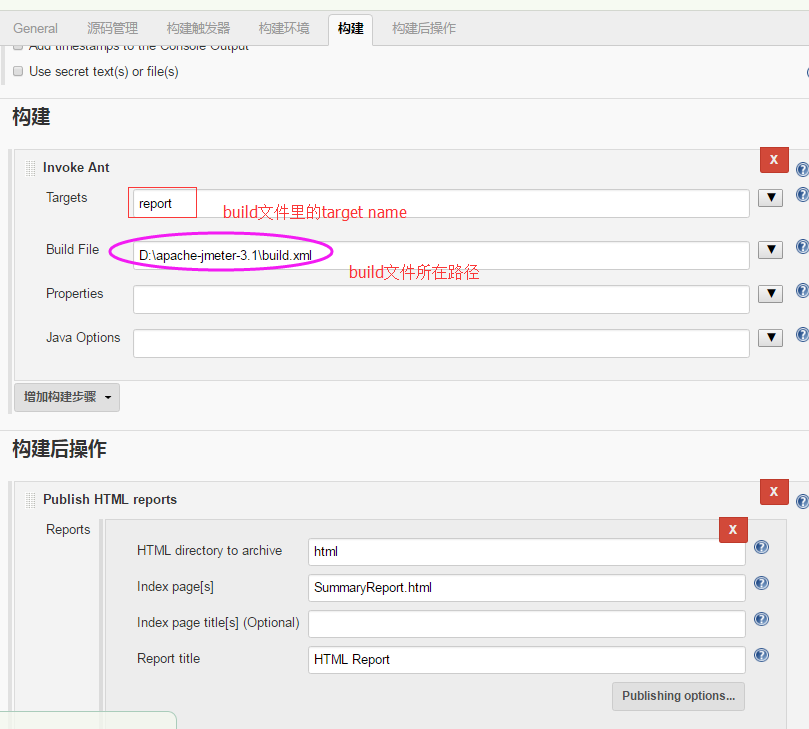
配置Editable Email Notification
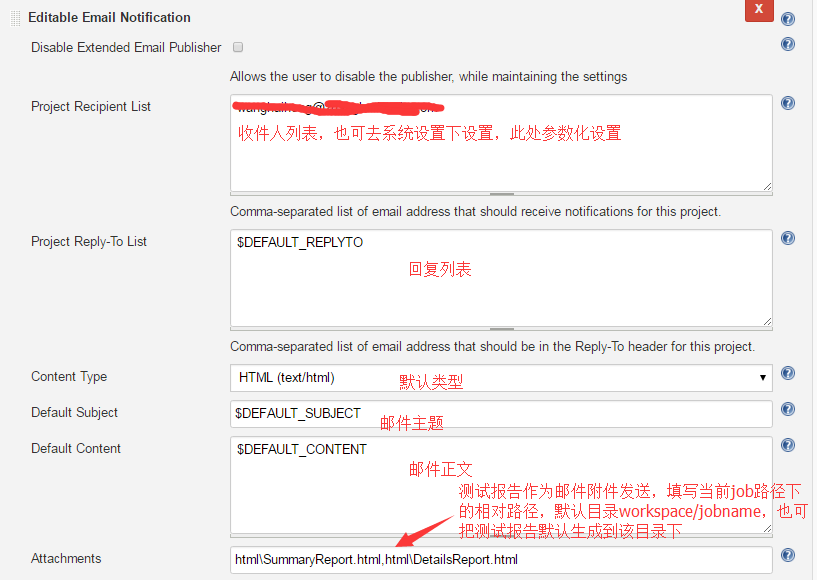
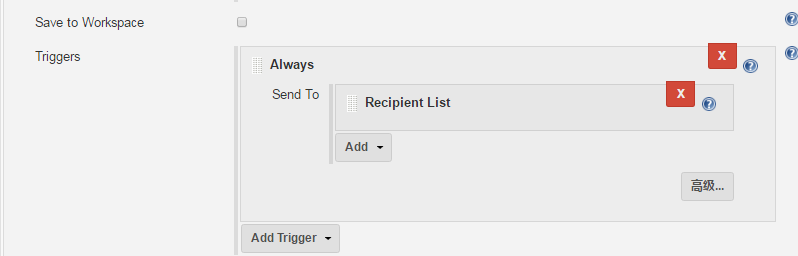
设置发送邮件触发器
进入jenkins系统设置下,编辑邮件配置,如图所示
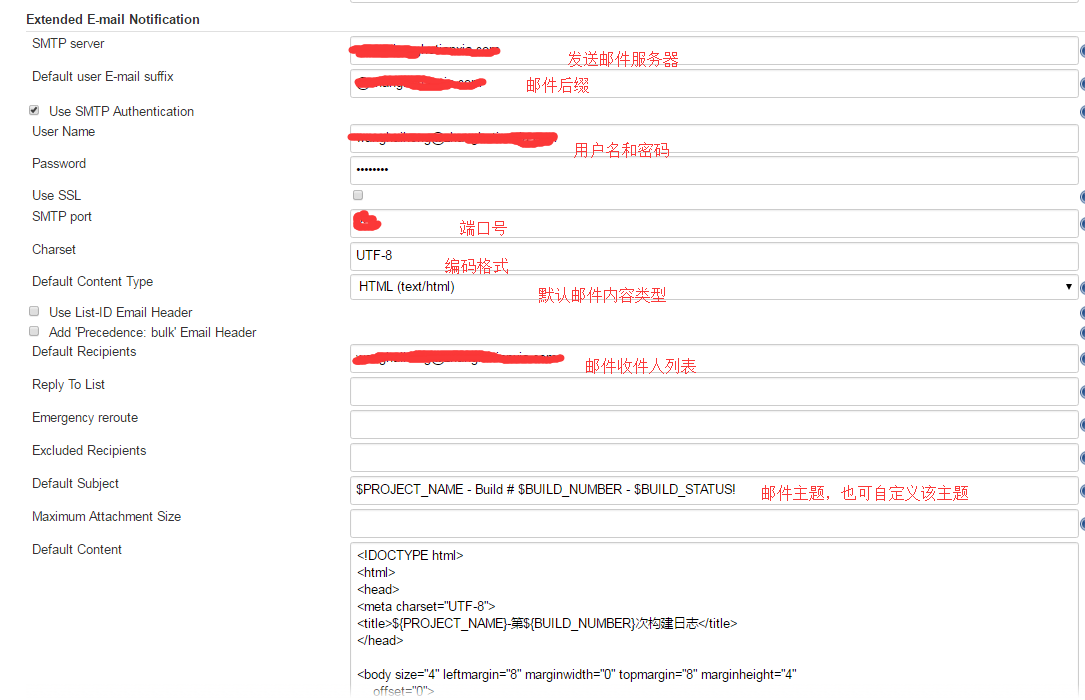
邮件正文内容如下:
<!DOCTYPE html>

<html>

<head>

<meta charset="UTF-8">

<title>${PROJECT_NAME}-第${BUILD_NUMBER}次构建日志</title>

</head>

<body size="4" leftmargin="8" marginwidth="0" topmargin="8" marginheight="4"

    offset="0">

    <table width="95%" cellpadding="0" cellspacing="0"

        style="font-size: 20pt; font-family: Tahoma, Arial, Helvetica, sans-serif">

        <tr>

            <td>(本邮件是程序自动下发的,请勿回复!)</td>

        </tr>

        <tr>

            <td><h2>

                    <font color="#0000FF">构建状态 - ${BUILD_STATUS}</font>

                </h2></td>

        </tr>

        <tr>

            <td><br />

            <b><font color="#0B610B">构建信息</font></b>

            <hr size="3" width="100%" align="center" /></td>

        </tr>

        <tr>

            <td>

                <ul>

                    <li>项目名称 : ${PROJECT_NAME}</li>

                    <li>构建编号 : 第${BUILD_NUMBER}次构建</li>

                    <li>触发原因: ${CAUSE}</li>

                    <li>构建日志: <a href="${BUILD_URL}console">${BUILD_URL}console</a></li>

                    <li >变更集:${JELLY_SCRIPT,template="html"}</a></li>

                    <li>SummaryReport:${FILE, path="D:/Jenkins/workspace/超市自动下单/html/SummaryReport.html"}

<meta http-equiv="Content-Type" content="text/html; charset=UTF-8"></a></li>

                </ul>

                    <hr size="3" width="100%" align="center" />

            </td>

        </tr>

    </table>

</body>

</html>
邮件正文内容
到此,环境搭建成功,接下来构建查看结果显示
四、构建
1、选择创建的job,选择构建
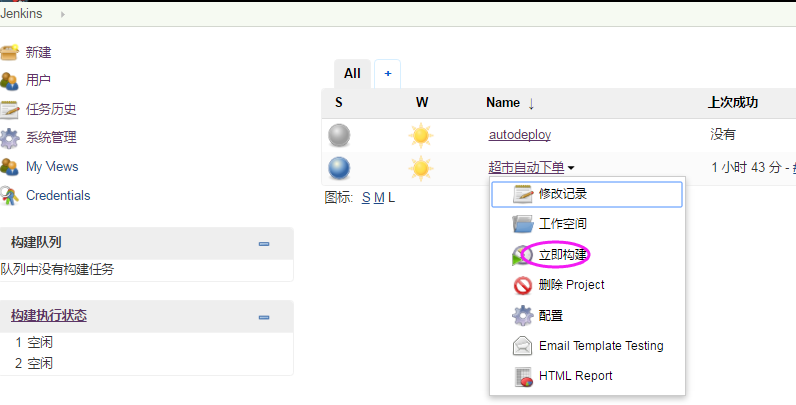
查看构建日志

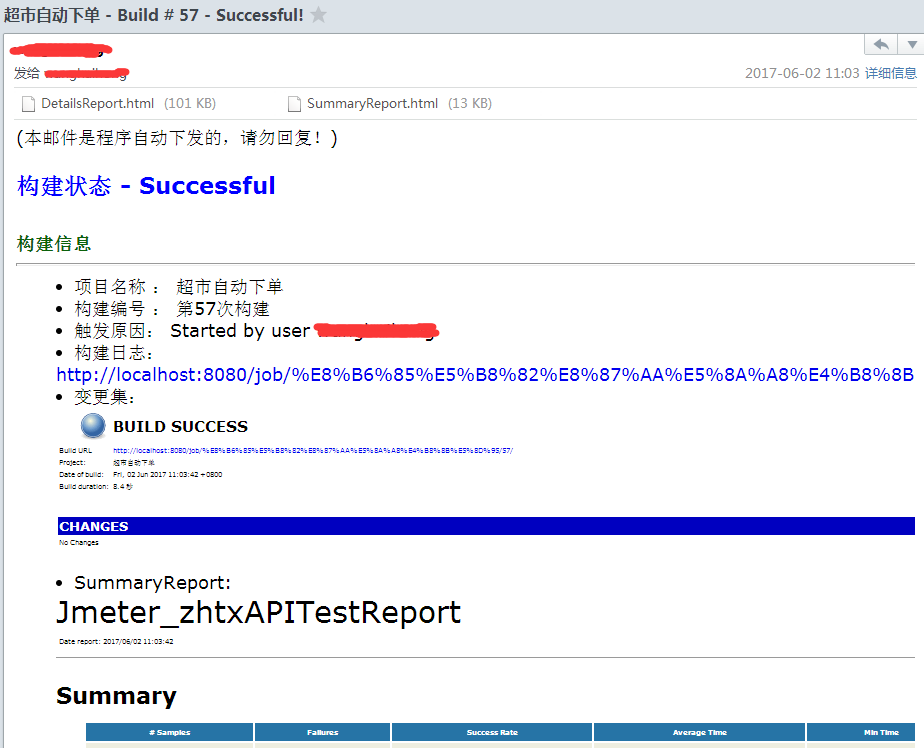
构建成功,自动发送测试报告邮件,截图如下
Jenkins+Jmeter+Ant自动化集成及邮件正文以html输出的更多相关文章
- Jenkins + Jmeter +Ant自动化集成环境搭建(一)
所需工具 一.jmeter 工具下载 https://jmeter.apache.org/ 配置环境JDK等及各种插件可以看小七之前的教程 二.Ant安装(http://ant.apache.org ...
- Jenkins+Jmeter+Ant自动化集成环境搭建
1.搭建环境,安装以下工具 JDK:jdk1.7.0_79 Ant:apache-ant-1.9.7 Jmeter: apache-jmeter-3.0 Jenkins: jenkins-1.651. ...
- jenkins,jmeter,ant持续集成
1.安装 jenkins, jmeter, ant 2.将 jmeter下extras中的 ant-jmeter-1.1.1.jar拷贝到ant的lib下面 3.将 jmeter下collapse ...
- Jenkins+Jmeter+Ant自动化持续集成环境搭建
[前言] 今天让我们先把准备工作做好 >> 搭建环境! [正文] JDK+Jmeter安装教程: 参考博客:https://www.cnblogs.com/baoziluo/p/79056 ...
- 我的套路(windows):Jenkins+Jmeter+Ant持续集成
前期准备: 1.Jdk1.6或以上:http://www.oracle.com/technetwork/java/javase/downloads/index.html 命令行输入:java -ver ...
- linux+jenkins+jmeter+ant持续集成
0.安装jdk 1.下载jdk8 登录网址:http://www.oracle.com/technetwork/java/javase/downloads/jdk8-downloads-2133151 ...
- jenkins+ant+jmeter实现自动化集成(详解)
jenkins+ant+jmeter实现自动化集成 for window 一.jmeter 1.jmeter安装 二.ant 1.ant安装 三.ant运行 jmeter脚本 1.配置 四.jenki ...
- Jenkins+Jmeter+Ant接口持续集成
修改时间 修改内容 修改人 2016.5.22 创建 刘永志 2016.6.15 完成 刘永志 前言: 为什么要用Jmeter做接口测试: 当选择这套方案的时候,很多人会问,为什么选择Jmeter做C ...
- Jenkins+Jmeter+Ant 接口持续集成(转)
来源:https://testerhome.com/topics/5186 为什么要用Jmeter做接口测试 当选择这套方案的时候,很多人会问,为什么选择Jmeter做Case管理?为什么不自己写框架 ...
随机推荐
- Hibernate学习笔记1.1(简单插入数据)
Hibernate是把以前的jdbc连接数据库的操作进行了一系列友好的封装,最好只用调用save即可,即将sql语句的这部分操作转化为面向对象的 Hibernate资源准备: 文档目录结构: 1.网址 ...
- hibernate中的sql 1+n 问题
( 产生的原因:当一对多或多对多的映射关系下,当在一方添加或修改数据时,一方集合属性中的多方都要发生变化;先select语句,再update语句.当一方集合属性中的数据有很多时,对应的update语句 ...
- idea中maven中jdk版本的选择(转)
转自:https://www.cnblogs.com/joshul/p/6222398.html IntelliJ IDEA中Maven项目的默认JDK版本 在IntelliJ IDEA 15中使 ...
- hibernate ID
一:主键生成策略大体分类: 1:hibernate 负责对主键ID赋值 2:应用程序自己为主键ID赋值(不推荐使用) 3:底层数据库为主键ID赋值 二:具体用法 ...
- php常见排序
public function actionQuickSort(){ $arr = ['5', '4', '3', '2', '1', '0']; $quickRes = $this->quic ...
- float double
float : 单精度浮点数 double : 双精度浮点数 两者的主要区别如下: 01.在内存中占有的字节数不同 单精度浮点数在机内存占4个字节 双精度浮点数在机内存占8个字节 02.有效数字位数不 ...
- JDK8中JVM堆内存划分
一:JVM中内存 JVM中内存通常划分为两个部分,分别为堆内存与栈内存,栈内存主要用运行线程方法 存放本地暂时变量与线程中方法运行时候须要的引用对象地址. JVM全部的对象信息都 存放在堆内存中.相比 ...
- Shiro在Spring session管理
会话管理 在shiro里面可以发现所有的用户的会话信息都会由Shiro来进行控制,那么也就是说只要是与用户有关的一切的处理信息操作都可以通过Shiro取得,实际上可以取得的信息可以有用户名.主机名称等 ...
- python 内置函数(二) 进阶函数 递归内容及二分法查找 知识点
1,lambda: 匿名函数 2.sorgted() 排序函数 3,filter() 过滤函数 筛选 4,map() 映射函数 5.递归 6.二分法 一. 匿名函数: lambda lamb ...
- tabindex 去掉虚线
参考 https://bbs.csdn.net/topics/390165247 style="outline: none"