
Android开发重点难点:RelativeLayout(相对布局)详解
https://i.cnblogs.com/EditPosts.aspx?opt=1
重点知识
和线性布局(LinearLayout)一样,RelaiveLayout相对布局也是我们用的比较多的一个布局之一。相对,顾名思义是有参照的,就是以某个兄弟组件,或者父容器来决定的(兄弟组件是在一个同一个布局里面的组件,如果是布局里一个组件参照另一个布局里的组件会出错)。合理地利用好LinearLayout的weight权重属性和RelativeLayout相 对布局,可以解决屏幕分辨率不同的自适应问题。
比如小明在上学的路上,此时他的位置可以用离家多少米或者是离学校多少米表示,就是利用不同的参照物。
好了,废话不多说,直接说比较常用的属性吧~
设置布局里面所有组件的对其方式:
android:gravity:设置容器内各个子组件的对齐方式
android:ignoreGravity:如果为哪个组件设置了这个属性的话,那么该组件不受gravity属性的影响
根据父容器来定位:
想位于哪,哪个属性就设置为true
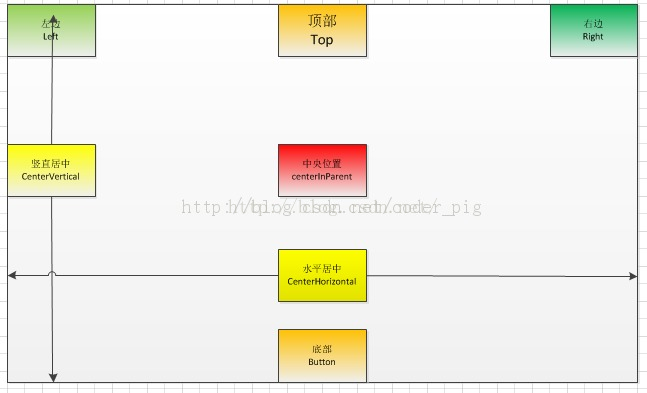
左对齐:android:layout_alighParentLeft
右对齐:android:layout_alighParentRight
顶端对齐:android:layout_alighParentTop
底部对齐:android:layout_alighParentBottom
水平居中:android:layout_centerHorizontal
垂直居中:android:layout_centerVertical
中央位置:android:layout_centerInParent
上一张图~(有点丑......大家凑合看~)
根据兄弟组件来定位(右面的属性值为兄弟组件的id)
左边:android:layout_toLeftOf
右边:android:layout_toRightOf
上方:android:layout_above
下方:android:layout_below
对齐上边界:android:layout_alignTop
对齐下边界:android:layout_alignBottom
对齐左边界:android:layout_alignLeft
对齐右边界:android:layout_alignRight
这里演示一个比较典型的例子~
梅花布局:
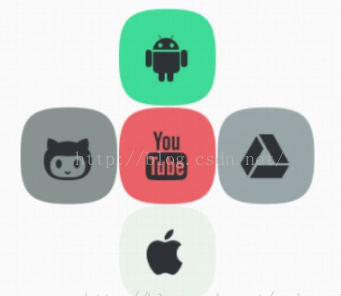
相关代码如下:
<RelativeLayout xmlns:android="http://schemas.android.com/apk/res/android"
xmlns:tools="http://schemas.android.com/tools"
android:id="@+id/RelativeLayout1"
android:layout_width="match_parent"
android:layout_height="match_parent" >
<!-- 这个是在容器中央的 -->
<ImageView
android:id="@+id/img1"
android:layout_width="80dp"
android:layout_height="80dp"
android:layout_centerInParent="true"
android:src="@drawable/pic1"
/>
<!-- 在中间图片的左边 -->
<ImageView
android:id="@+id/img2"
android:layout_width="80dp"
android:layout_height="80dp"
android:layout_toLeftOf="@id/img1"
android:layout_centerVertical="true"
android:src="@drawable/pic2"
/>
<!-- 在中间图片的右边 -->
<ImageView
android:id="@+id/img3"
android:layout_width="80dp"
android:layout_height="80dp"
android:layout_toRightOf="@id/img1"
android:layout_centerVertical="true"
android:src="@drawable/pic3"
/>
<!-- 在中间图片的上面-->
<ImageView
android:id="@+id/img4"
android:layout_width="80dp"
android:layout_height="80dp"
android:layout_above="@id/img1"
android:layout_centerHorizontal="true"
android:src="@drawable/pic4"
/>
<!-- 在中间图片的下面 -->
<ImageView
android:id="@+id/img5"
android:layout_width="80dp"
android:layout_height="80dp"
android:layout_below="@id/img1"
android:layout_centerHorizontal="true"
android:src="@drawable/pic5"
/>
</RelativeLayout>
最后还有两个比较常用的Margin和Padding属性!
Margin:设置组件与父容器(通常是布局)的边距
android:layout_margin: 指定控件的四周的外部留出一定的边距
android:layout_marginLeft: 指定控件的左边的外部留出一定的边距
android:layout_marginTop: 指定控件的上边的外部留出一定的边距
android:layout_marginRight: 指定控件的右边的外部留出一定的边距
android:layout_marginBottom: 指定控件的下边的外部留出一定的边距
Padding:设置组件内部元素间的边距(可以理解为填充)
android:padding :指定控件的四周的内部留出一定的边距
android:paddingLeft: 指定控件的左边的内部留出一定的边距
android:paddingTop: 指定控件的上边的内部留出一定的边距
android:paddingRight: 指定控件的右边的内部留出一定的边距
android:paddingBottom: 指定控件的下边的内部留出一定的边距
这两个后面都跟着一个参数,通常用dp作为单位,eg:android:margin = "10dp"
效果图如下:


相关代码:
<RelativeLayout xmlns:android="http://schemas.android.com/apk/res/android"
xmlns:tools="http://schemas.android.com/tools"
android:layout_width="match_parent"
android:layout_height="match_parent"
android:paddingBottom="@dimen/activity_vertical_margin"
android:paddingLeft="@dimen/activity_horizontal_margin"
android:paddingRight="@dimen/activity_horizontal_margin"
android:paddingTop="@dimen/activity_vertical_margin"
tools:context=".MainActivity" >
<Button
android:id="@+id/btn1"
android:layout_height="wrap_content"
android:layout_width="wrap_content"
android:text="Button"
/>
<Button
android:paddingLeft="100dp"
android:layout_height="wrap_content"
android:layout_width="wrap_content"
android:text="Button"
android:layout_toRightOf="@id/btn1"
/>
代码解释:
这个代码很简单,就是写了两个按钮的组合。
第一个组合的第二个按钮设置了paddingleft = "100dp:,结果按钮被拉伸了100dp,因为里面的元素间距填充了100dp;
第二个组合的第二个按钮设置了marginleft = "100dp",结果按钮向右平移了100dp。
总结
RelativeLayout用到的一些重要的属性:
第一类:属性值为true或false
android:layout_centerHrizontal 水平居中
android:layout_centerVertical 垂直居中
android:layout_centerInparent 相对于父元素完全居中
android:layout_alignParentBottom 贴紧父元素的下边缘
android:layout_alignParentLeft 贴紧父元素的左边缘
android:layout_alignParentRight 贴紧父元素的右边缘
android:layout_alignParentTop 贴紧父元素的上边缘
android:layout_alignWithParentIfMissing 如果对应的兄弟元素找不到的话就以父元素做参照物
第二类:属性值必须为id的引用名“@id/id-name”
android:layout_below 在某元素的下方
android:layout_above 在某元素的的上方
android:layout_toLeftOf 在某元素的左边
android:layout_toRightOf 在某元素的右边
android:layout_alignTop 本元素的上边缘和某元素的的上边缘对齐
android:layout_alignLeft 本元素的左边缘和某元素的的左边缘对齐
android:layout_alignBottom 本元素的下边缘和某元素的的下边缘对齐
android:layout_alignRight 本元素的右边缘和某元素的的右边缘对齐
第三类:属性值为具体的像素值,如30dip,40px
android:layout_marginBottom 离某元素底边缘的距离
android:layout_marginLeft 离某元素左边缘的距离
android:layout_marginRight 离某元素右边缘的距离
android:layout_marginTop 离某元素上边缘的距离
EditText的android:hint
设置EditText为空时输入框内的提示信息。
android:gravity
android:gravity属性是对该view 内容的限定.比如一个button 上面的text. 你可以设置该text 在view的靠左,靠右等位置.以button为例,android:gravity="right"则button上面的文字靠右
android:layout_gravity
android:layout_gravity是用来设置该view相对与起父view 的位置.比如一个button 在linearlayout里,你想把该button放在靠左、靠右等位置就可以通过该属性设置.以button为例,android:layout_gravity="right"则button靠右
android:layout_alignParentRight
使当前控件的右端和父控件的右端对齐。这里属性值只能为true或false,默认false。
android:scaleType:
android:scaleType是控制图片如何resized/moved来匹对ImageView的size。
ImageView.ScaleType / android:scaleType值的意义区别:
CENTER /center 按图片的原来size居中显示,当图片长/宽超过View的长/宽,则截取图片的居中部分显示;
CENTER_CROP / centerCrop 按比例扩大图片的size居中显示,使得图片长(宽)等于或大于View的长(宽);
CENTER_INSIDE / centerInside 将图片的内容完整居中显示,通过按比例缩小或原来的size使得图片长/宽等于或小于View的长/宽;
FIT_CENTER / fitCenter 把图片按比例扩大/缩小到View的宽度,居中显示;
FIT_END / fitEnd 把图片按比例扩大/缩小到View的宽度,显示在View的下部分位置;
FIT_START / fitStart 把图片按比例扩大/缩小到View的宽度,显示在View的上部分位置;
FIT_XY / fitXY 把图片不按比例扩大/缩小到View的大小显示;
MATRIX / matrix 用矩阵来绘制,动态缩小放大图片来显示。
要注意一点,Drawable文件夹里面的图片命名是不能大写的。
Android开发重点难点:RelativeLayout(相对布局)详解的更多相关文章
- Android开发重点难点1:RelativeLayout(相对布局)详解
前言 啦啦啦~博主又推出了一个新的系列啦~ 之前的Android开发系列主要以完成实验的过程为主,经常会综合许多知识来写,所以难免会有知识点的交杂,给人一种混乱的感觉. 所以博主推出“重点难点”系列, ...
- Android开发之基本控件和详解四种布局方式
Android中的控件的使用方式和iOS中控件的使用方式基本相同,都是事件驱动.给控件添加事件也有接口回调和委托代理的方式.今天这篇博客就总结一下Android中常用的基本控件以及布局方式.说到布局方 ...
- Android开发之漫漫长途 XII——Fragment详解
该文章是一个系列文章,是本人在Android开发的漫漫长途上的一点感想和记录,我会尽量按照先易后难的顺序进行编写该系列.该系列引用了<Android开发艺术探索>以及<深入理解And ...
- android 开发 View _14 MotionEvent和事件处理详解,与实践自定义滑动条View
转载https://blog.csdn.net/huaxun66/article/details/52352469 MotionEvent MotionEvent对象是与用户触摸相关的时间序列,该序列 ...
- Android 开发中的屏幕适配技术详解
本文主要介绍Android开发中比较头疼繁琐的一个问题-屏幕适配问题.主要从适配原因.基本核心概念.适配方法等方面介详细 介绍从而是的深入或者进一步对Android屏幕适配技术的掌握和理解. 真题园网 ...
- Android开发——Notification通知的各种Style详解
本来是想与之前讲解使用Notification通知使用一起写的,查看了资料,觉得有必要将这Style部分单独拿出来讲解 前篇:Android开发——Notification通知的使用及Notifica ...
- Android 开发之使用Eclipse Debug调试详解(转)
转自 http://blog.csdn.net/xys289187120/article/details/6636331 1.在程序中添加一个断点 如果所示:在Eclipse中添加了一个程序断点 在E ...
- Android开发笔记之: 数据存储方式详解
无论是神马平台,神马开发环境,神马软件程序,数据都是核心.对于开发平台来讲,如果对数据的存储有良好的支持,那么对应用程序的开发将会有很大的促进作用.总体的来讲,数据存储方式有三种:一个是文件,一个是数 ...
- Android 开发 关于7.0 FileUriExposedException异常 详解
异常原因 Android不再允许在app中把file://Uri暴露给其他app,包括但不局限于通过Intent或ClipData 等方法.原因在于使用file://Uri会有一些风险,比如: 文件是 ...
随机推荐
- python入门之深浅copy
a1=["a","b","c","aa"] b1=a1 a1[0]=" print(a1,b1) 此时结果为: ...
- Cantor表(NOIP1999)
题目链接:Cantor表 这道题很水,但有的人没看懂题意,这不怪大家,怪题目没说清楚. 给张图: 看到这,你应该明白题目意思了. 先看看有什么规律. 我把这个数列写出来: 1/1,1/2,2/1,3/ ...
- TryXXX模式(深入理解c#)
.NET有几个模式很容易根据所涉及的方法名称来识别.例如,BeginXXX和EndXXX暗示着一个异步操作.TryXXX模式的用途在.net1.1升级到2.0期间进行了扩展.他是针对以下情况设计的:有 ...
- 转--O2O刷单“黑市”折射下的泡沫#神作#
“XX打车和XX用车这样的公司,太不真诚.从前补贴的是现金,现在补贴的都是各种券,还有各种使用上的规则,为什么要设置这么多的限制?反正都要花一样的钱,为什么不能痛快点?让用户体验好一点?” 说这个话的 ...
- (17)Questioning the universe
https://www.ted.com/talks/stephen_hawking_asks_big_questions_about_the_universe/transcript00:13There ...
- C/C++中static,const,inline三种关键字详细总结
一.关于staticstatic 是C++中很常用的修饰符,它被用来控制变量的存储方式和可见性,下面我将从 static 修饰符的产生原因.作用谈起,全面分析static 修饰符的实质. static ...
- Linux top命令总结
一:在bash里输入top后出现的数据当中目前自己容易理解的有 1.task:中的 num total表示总共有num个进程:num running是正在运行的进程数:num sleeping是正在休 ...
- 好文推荐系列--------(2)GruntJS——重复乏味的工作总会有人做(反正我不做)
GruntJS 是基于JavaScript的命令行构建工具,它可以帮助开发者们自动化重复性的工作.你可以把它看成是JavaScript下的Make或者Ant.它可以完成诸如精简.编译.单元测试.lin ...
- 分形在遥感和GIS中的应用
GIS等高线化简 遥感图像的追踪 分形matlab实现:分形应用于遥感图像处理 低分辨率和高分辨率图形它们的形状是相似的(图像增强) 贪吃蛇和蚁群算法:试想管中窥豹,一只小蚂蚁 ...
- day22(过滤器Filter)
过滤器 生命周期:初始化 -----过滤-------销毁 作用:过滤url ,特定字符 创建方式:实现一个接口继承Filter package com.baidu.filter; import ja ...