
.NET 使用 DocNET 库快速高效的操作 PDF 文档
前言
PDF 文档,作为日常工作中不可或缺的文档格式,广泛应用于各类场景。今天我们来讲讲在 .NET 中使用 DocNET 库快速高效的操作 PDF 文档。
项目介绍
DocNET 是一个基于 .NET 开源(MIT license)、跨平台(支持Windows、Linux和macOS平台)的旨在提供快速 PDF 编辑和数据提取的操作库。它是基于 Chromium 所使用的 PDFium C++ 库开发的 .NET Standard 2.0 封装库。
项目特性
- PDF 提取功能:支持 PDF 版本、页数、页面宽度、页面高度、页面文本、字符字体大小等相关PDF信息提取。
- PDF 编辑功能: 支持分割 PDF 文档、合并 PDF 文档、解锁 PDF 文档。
- 支持渲染页面为图像、JPEG 图片转换为 PDF 文件等等。
项目源代码
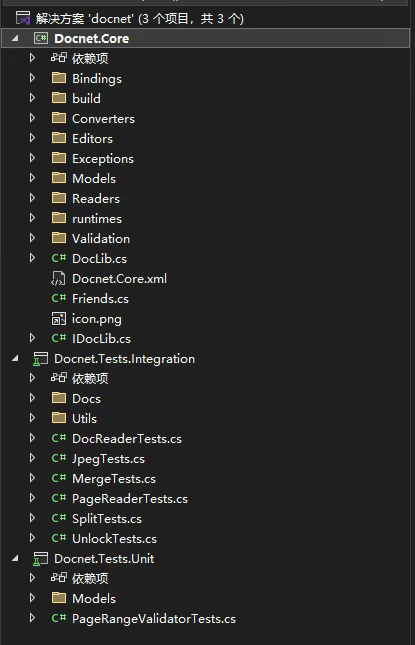
创建DocNETExercises控制台应用
创建一个名为 DocNETExercises 的.NET 9 控制台应用:
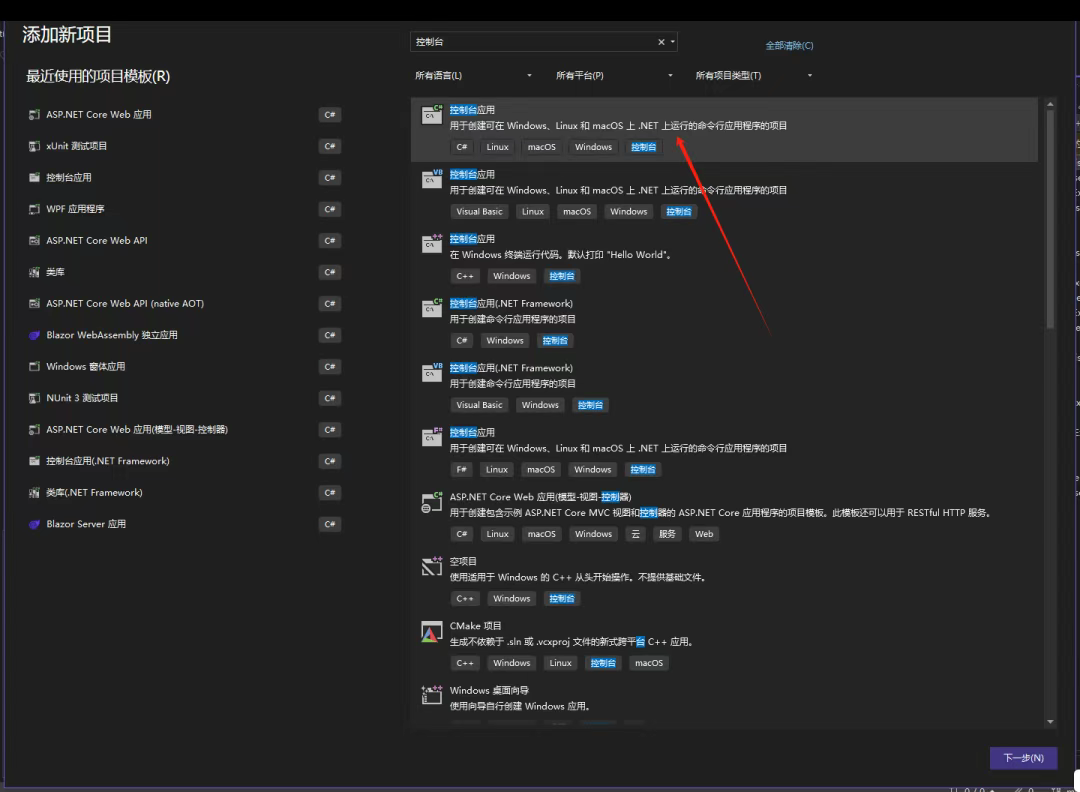
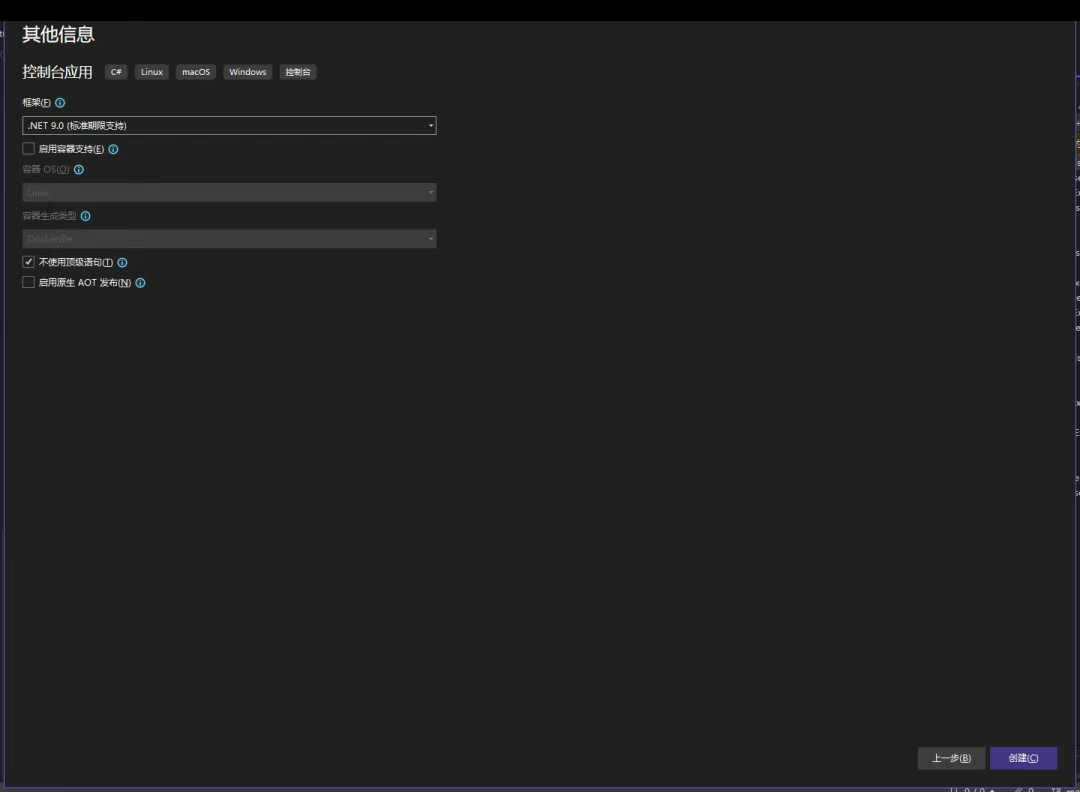
Docnet.Core NuGet包安装
在 NuGet 包管理器中搜索 Docnet.Core 安装:

获取 PDF 文件页码和版本
        /// <summary>
        /// 获取 PDF 文件页码和版本
        /// </summary>
        public static void GetPDFPageCountAndVersion()
        {
            using var docReader = _docNetInstance.GetDocReader(FilePath, new PageDimensions(1080, 1920));
            var getPageCount = docReader.GetPageCount();
            var getPdfVersion = docReader.GetPdfVersion();
            Console.WriteLine($"PageCount:{getPageCount},PdfVersion:{getPdfVersion}");
        }
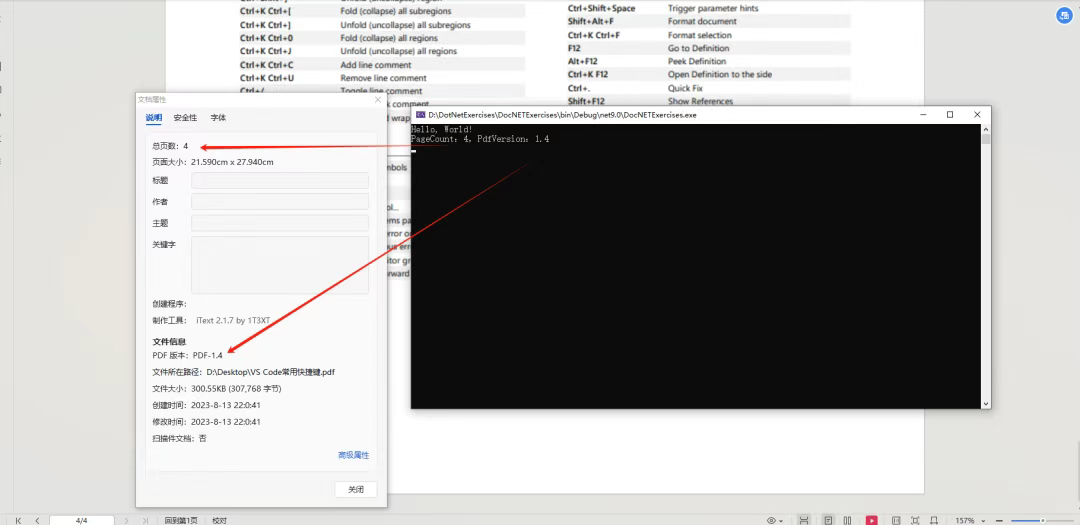
获取 PDF 文件的文本内容
        /// <summary>
        /// 获取 PDF 文件的文本内容
        /// </summary>
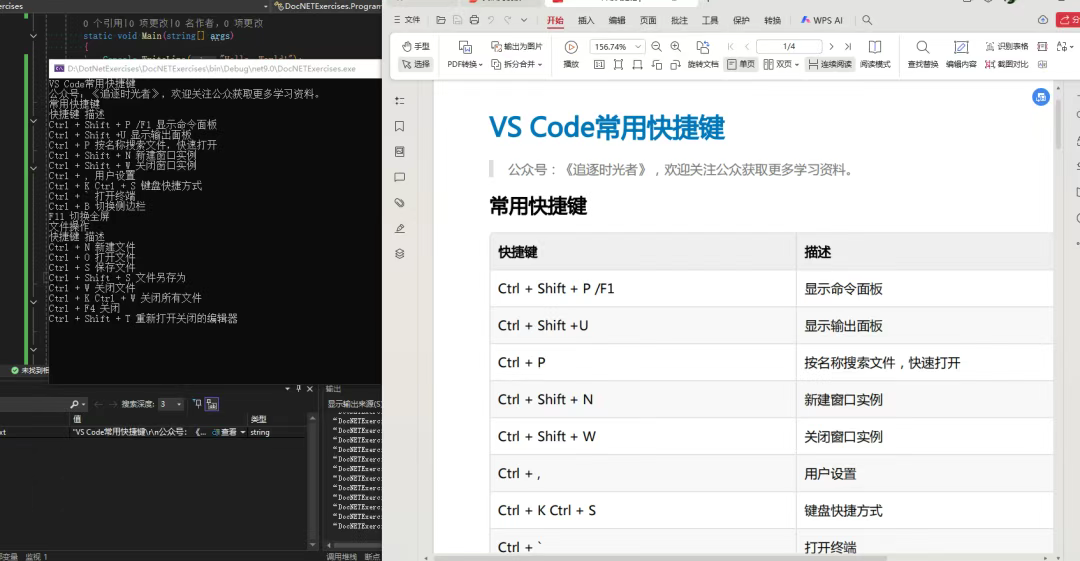
        public static void GetPDFText()
        {
            using var docReader = _docNetInstance.GetDocReader(FilePath, new PageDimensions(1080, 1920));
            using var pageReader = docReader.GetPageReader(0); //注意pageIndex从0开始

            // 获取指定页面的文本(自动处理编码)
            string pageText = pageReader.GetText();

            Console.WriteLine(pageText);
        }
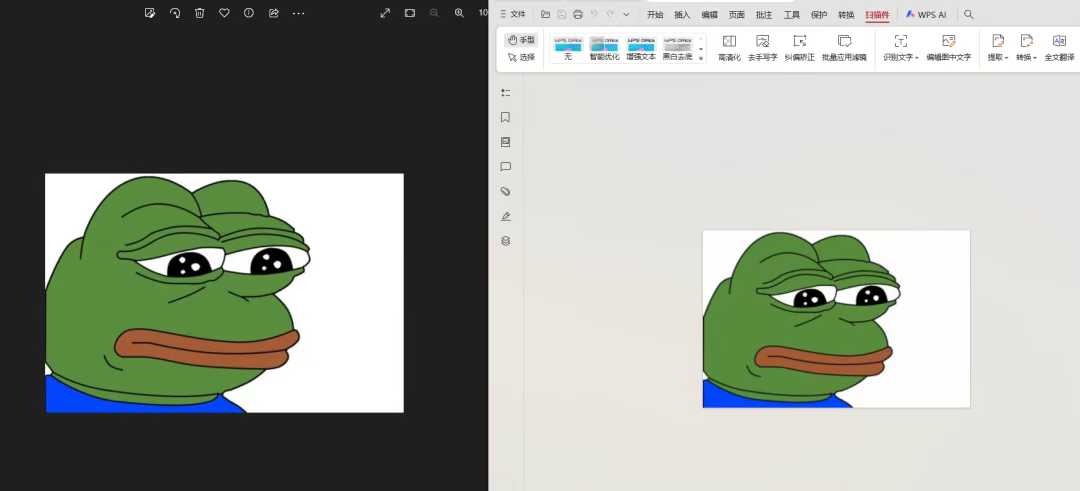
将 JPEG 图片转换为 PDF 文件
        /// <summary>
        /// 将 JPEG 图片转换为 PDF 文件
        /// </summary>
        public static void JPEGImageConvertToPDF()
        {
            var file = new JpegImage
            {
                Bytes = File.ReadAllBytes("Assets/image1.jpeg"),
                Width = 580,
                Height = 387
            };

            var bytes = _docNetInstance.JpegToPdf(new[] { file });

            File.WriteAllBytes("Assets/output_file.pdf", bytes);
        }
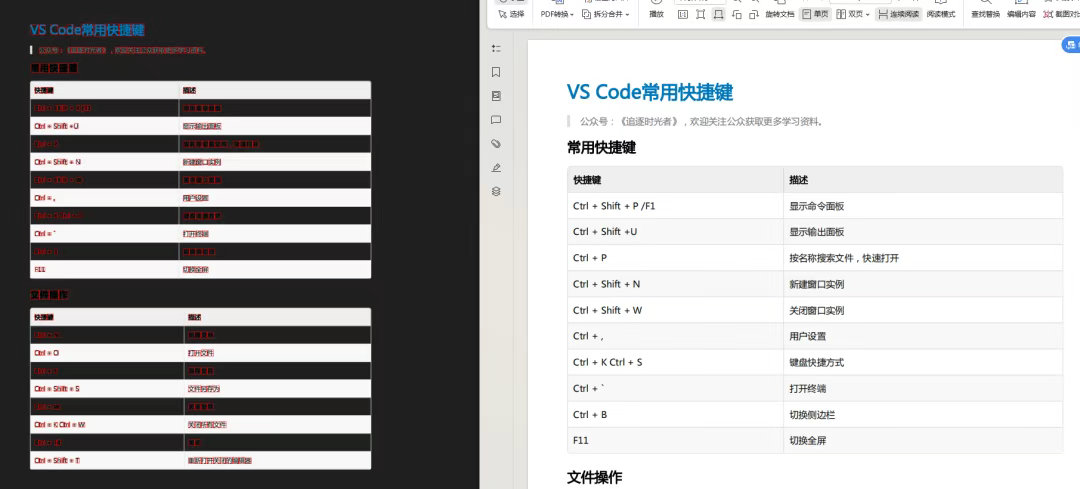
将 PDF 文件转换为图片
        /// <summary>
        /// 将 PDF 文件转换为图片
        /// </summary>
        public static void PDFConvertToImage()
        {
            using var docReader = _docNetInstance.GetDocReader(FilePath, new PageDimensions(1080, 1920));
            //指定第一页
            using var pageReader = docReader.GetPageReader(0);

            var rawBytes = pageReader.GetImage();
            var width = pageReader.GetPageWidth();
            var height = pageReader.GetPageHeight();
            var characters = pageReader.GetCharacters();

            using var bmp = new Bitmap(width, height, PixelFormat.Format32bppArgb);

            AddBytes(bmp, rawBytes);
            DrawRectangles(bmp, characters);

            using var stream = new MemoryStream();

            bmp.Save(stream, ImageFormat.Png);

            File.WriteAllBytes("Assets/output_image.png", stream.ToArray());
        }

        private static void AddBytes(Bitmap bmp, byte[] rawBytes)
        {
            var rect = new Rectangle(0, 0, bmp.Width, bmp.Height);

            var bmpData = bmp.LockBits(rect, ImageLockMode.WriteOnly, bmp.PixelFormat);
            var pNative = bmpData.Scan0;

            Marshal.Copy(rawBytes, 0, pNative, rawBytes.Length);
            bmp.UnlockBits(bmpData);
        }

        private static void DrawRectangles(Bitmap bmp, IEnumerable<Character> characters)
        {
            var pen = new Pen(Color.Red);

            using var graphics = Graphics.FromImage(bmp);

            foreach (var c in characters)
            {
                var rect = new Rectangle(c.Box.Left, c.Box.Top, c.Box.Right - c.Box.Left, c.Box.Bottom - c.Box.Top);
                graphics.DrawRectangle(pen, rect);
            }
        }
项目源码地址
更多项目实用功能和特性欢迎前往项目开源地址查看,别忘了给项目一个Star支持。
- GitHub开源地址:https://github.com/GowenGit/docnet
- 本文示例源码地址:https://github.com/YSGStudyHards/DotNetExercises/tree/master/DocNETExercises
优秀项目和框架精选
该项目已收录到C#/.NET/.NET Core优秀项目和框架精选中,关注优秀项目和框架精选能让你及时了解C#、.NET和.NET Core领域的最新动态和最佳实践,提高开发工作效率和质量。坑已挖,欢迎大家踊跃提交PR推荐或自荐(让优秀的项目和框架不被埋没)。
- GitHub开源地址:https://github.com/YSGStudyHards/DotNetGuide/blob/main/docs/DotNet/DotNetProjectPicks.md
- Gitee开源地址:https://gitee.com/ysgdaydayup/DotNetGuide/blob/main/docs/DotNet/DotNetProjectPicks.md
.NET 使用 DocNET 库快速高效的操作 PDF 文档的更多相关文章
- 操作PDF文档功能的相关开源项目探索——iTextSharp 和PDFBox
原文 操作PDF文档功能的相关开源项目探索——iTextSharp 和PDFBox 很久没自己写写心得日志与大家分享了,一方面是自己有点忙,一方面是自己有点懒,没有及时总结.因为实践是经验的来源,总结 ...
- .NET 操作PDF文档以及PDF文件打印摸索总结
关于生成 PDF 的操作,相信大家的在实际的工作过程中难免会碰到.以前我们通过生成 word 文档来进行文件的打印,但是由于太过依赖 office 软件,因此尝试能不能使用 PDF 进行文件打印. 在 ...
- 【转载】 C#工具类:使用iTextSharp操作PDF文档
iTextSharp是一个用于操作PDF文件的组件DLL程序,在C#程序中可以引用iTextSharp组件,用于开发与PDF文件相关的报表等功能,利用iTextSharp组件提供出来的方法接口,我们可 ...
- python 操作pdf文档
简介 在实际项目中,我们有可能需要提取当中的部分内容并导出,给PDF文件添加水印,合并多份PDF文件等等,而本文会着重用到PyPDF2模块来玩转PDF文档,以及tabula模块来对PDF文档中的表格数 ...
- 常用PDF文档开发库
C++库: 1,PDF类库 PoDoFo http://podofo.sourceforge.net/ PoDoFo 是一个用来操作 PDF 文件格式的 C++ 类库.它还包含一些小工具用来解析 ...
- 操作xml文档的常用方式
1.操作XML文档的两种常用方式: 1)使用XmlReader类和XmlWriter类操作 XmlReader是基于数据流的,占用极少的内存,是只读方式的,所以速度极快.只能采用遍历的模式查找数据节点 ...
- OrCAD Capture CIS 16.6 从PDF文档中提取引脚定义,实现快速地编辑Part的引脚名称
操作系统:Windows 10 x64 工具1:OrCAD Capture CIS 16.6-S062 (v16-6-112FF) 工具2:Excel 工具3:Solid Converter 打开需要 ...
- java操作office和pdf文件java读取word,excel和pdf文档内容
在平常应用程序中,对office和pdf文档进行读取数据是比较常见的功能,尤其在很多web应用程序中.所以今天我们就简单来看一下Java对word.excel.pdf文件的读取.本篇博客只是讲解简单应 ...
- 转:在 C# 中使用 P/Invoke 调用 Mupdf 函数库显示 PDF 文档
在 C# 中使用 P/Invoke 调用 Mupdf 函数库显示 PDF 文档 一直以来,我都想为 PDF 补丁丁添加一个 PDF 渲染引擎.可是,目前并没有可以在 .NET 框架上运行的免费 PDF ...
- 用Python操作excel文档
使用Python第三方库 这一节我们学习如何使用Python去操作Excel文档.如果大家有人不知道Excel的话,那么建议先学一学office办公基础.这里想要操作Excel,必须安装一个Pytho ...
随机推荐
- 2.1k star! 抓紧冲,DeepChat:连接AI与个人世界的智能助手的开源项目
嗨,大家好,我是小华同学,关注我们获得"最新.最全.最优质"开源项目和高效工作学习方法 DeepChat是一款开源的跨平台智能助手工具,它如同AI世界的"万能转换插头&q ...
- 36.3K star!开发者专属PPT神器,Markdown秒变炫酷幻灯片!
嗨,大家好,我是小华同学,关注我们获得"最新.最全.最优质"开源项目和高效工作学习方法 Slidev 是专为开发者打造的现代化幻灯片制作工具,基于 Markdown + Vue 技 ...
- Java 在循环里发生异常会跳出循环
不知道他验证了没... package com.zjw; /** * @author 朱俊伟 * @date 2020/11/12 22:09 */ public class TestError { ...
- 【译】Visual Studio Hub 介绍
跟上最新的 Visual Studio 更新.特性和资源就像是一项全职工作.我们已经听过一次又一次了--您想要一种更简单的方式来获取信息,而不是在分散的博客文章.发布说明和社交媒体更新中挖掘. 这就是 ...
- MyCAT 2实现mysql8主从同步读写分离
一.MyCAT2介绍 1.1 什么是MyCAT?MyCAT是目前最流行的分布式数据库中间插件,是一个开源的分布式数据库系统,是一个实现了MySQL协议的服务器.前端用户可以把它看作一个数据库代理,用M ...
- System.Runtime.Serialization.SerializationException:“二进制流“0”不包含有效的 BinaryHeader。这可能是由于无效流,或由于在序列化和反序列化之间的对象版本更改。
var buffer = new byte[1024]; using (var ms = new MemoryStream(buffer)) { //xxx } 原因是buffer的长度过短,当接受到 ...
- 《HelloGitHub》第 110 期
兴趣是最好的老师,HelloGitHub 让你对开源感兴趣! 简介 HelloGitHub 分享 GitHub 上有趣.入门级的开源项目. github.com/521xueweihan/HelloG ...
- odoo前端的Patch用法
一.Patching code:根据官方功能解释 我们需要自定义 UI 的工作方式.一些受支持的 API 涵盖了许多常见需求. 例如,所有注册表都是很好的扩展点: 字段注册表允许添加/删除专门的字段组 ...
- 基于 A2A 协议的 LlamaIndex 文件聊天工作流
本示例展示了一个使用 LlamaIndex Workflows 构建并通过 A2A 协议公开的对话代理.它展示了文件上传和解析.支持多轮对话的对话交互.流式响应/更新以及内联引用. 源代码 a2a l ...
- jupyter的使用 -- 快捷键
jupyter的使用 1.快捷键的使用 插入cell:a,b 删除cell:x 执行cell:shift+enter 切换cell的模式:m,y cell执行后,在cell的左侧双击就可以回到cell ...