
Windows 下tomcat安装及将多个tomcat注册为Windows服务
一、应用场景
虽然Windows在当下已经不再是我们作为服务器操作系统平台的首选,但是还是有一些开发商或者项目整体需求的限制必须运行在Windows系统平台之下。为了避免多个应用部署在同一个tomcat之下带来的管理不便或者不同应用之间依赖场景的冲突,需要在一台服务器上运行多个tomcat服务,则需要将多个tomcat注册为Windows系统服务,下面就来介绍如何在此场景下进行相关应用配置操作。
二、tomcat安装包选择
安装包的选择,以tomcat6为例有以下几种选择:
- apache-tomcat-6.0.53-windows-x64.zip
- apache-tomcat-6.0.53-windows-x86.zip
- apache-tomcat-6.0.53.exe
- apache-tomcat-6.0.53.zip
1、2是包含了Windows服务组件和一些依赖的组件的安装包
3则是一个exe可执行文件,是最简单安装方式,但是其安装目录中缺少了一些调试等相关的组件。
4则是一个不包含Windows服务组件的绿色版本
以及服务器端服务运行、管理、排错等因素考虑,建议根据操作系统平台选1、2两种包进行安装。
三、tomcat安装配置
1、安装此版本tomcat支持的JDK,比较简单就不过多赘述、安装路径为:C:\Program Files\Java\jdk1.6.0_45
2、将安装包解压放置安装目录,如D盘,路径为:D:\apache-tomcat-6.0.53
3、将tomcat注册为Windows服务
3.1 修改service.bat文件
set JAVA_HOME=C:\Program Files\Java\jdk1.6.0_45

set CATALINA_HOME=D:\apache-tomcat-6.0.

set CATALINA_BASE=D:\apache-tomcat-6.0.
3.2 在cmd命令中执行注册命令
>D:\apache-tomcat-6.0.53\bin\service.bat install
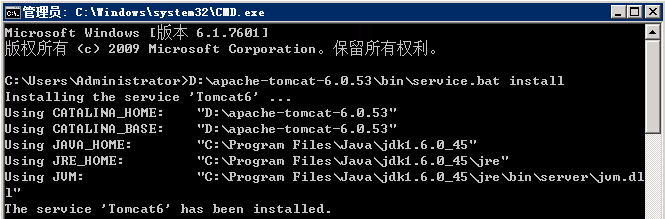
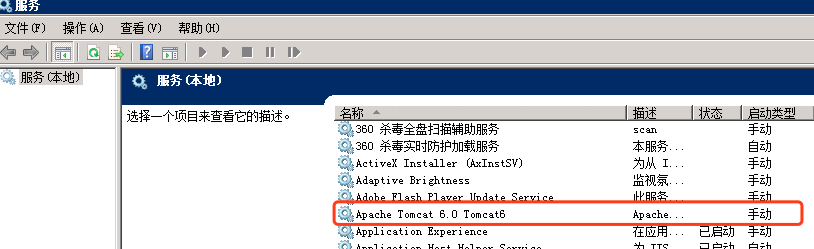
3.3 在服务控制面板中我们可以看到注册的tomcat服务
3.3 启动tomcat服务,右击此服务点击启动
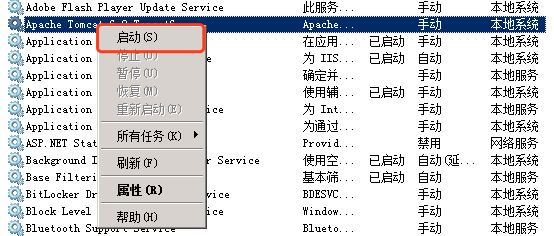
服务状态变为已启动,则表示tomcat服务启动成功

3.4 打开浏览器验证http://127.0.0.1:8080,显示以下界面表示安装启动服务成功。
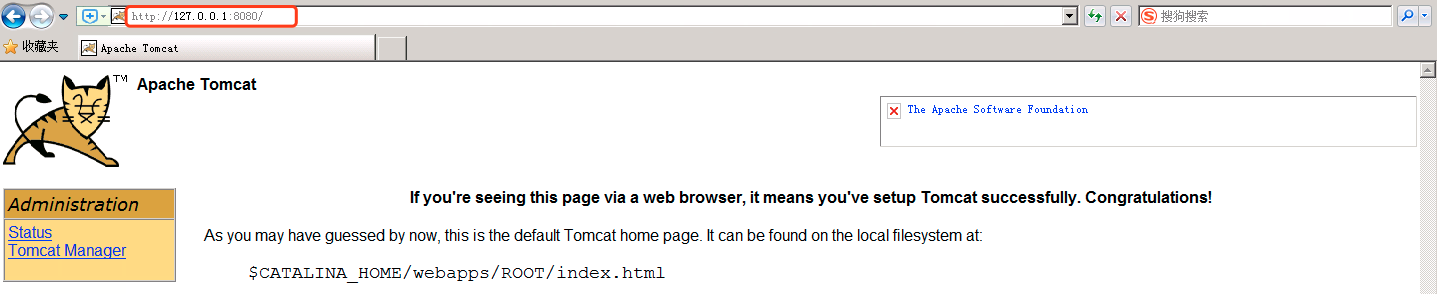
四、将多个tomcat注册为Windows服务
4.1 复制tomcat,重命名文件夹为tomcat-web
4.2 修改server.xml配置文件
将文件中8005、8080、8009修改成未使用的端口即可,如8105、8081、8109.
<Server port="8105" shutdown="SHUTDOWN">

......省略行

    <Connector port="8081" protocol="HTTP/1.1"

               connectionTimeout="20000"

               redirectPort="8443" />

......省略行

    <Connector port="8109" protocol="AJP/1.3" redirectPort="8443" />
4.3 修改service.bat文件
set JAVA_HOME=C:\Program Files\Java\jdk1..0_45

set CATALINA_BASE2=D:\tomcat-web

set CATALINA_HOME2=D:\tomcat-web
set SERVICE_NAME=Tomcat6-web

rem 将文件中多有CATALINA_BASE修改成CATALINA_BASE2

rem 将文件中多有CATALINA_HOME修改成CATALINA_HOME2

rem 将文件中tomcat6.exe修改成tomcat6-web.exe
4.4 重命名tomcat.exe和tomcat6w.exe执行文件
将tomcat.exe重命名为tomcat6-web.exe
将tomcat6w.exe重命名为tomcat6-webw.exe
4.4 执行注册命令
D:\tomcat-web\bin\service.bat install
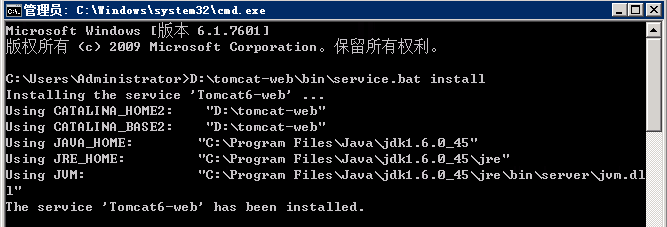
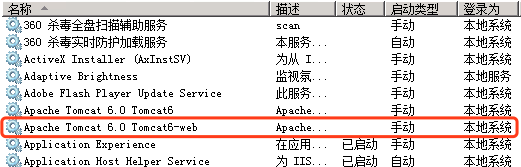
4.5 查看服务控制面板,增加了一个Apache Tomcat 6.0 Tomcat6-web的tomcat服务
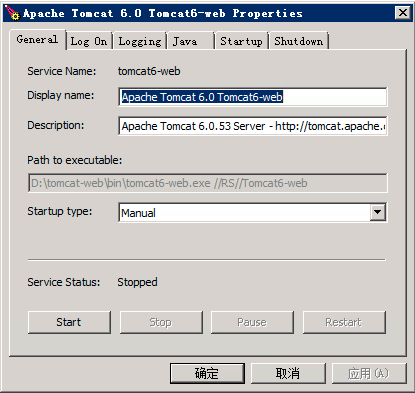
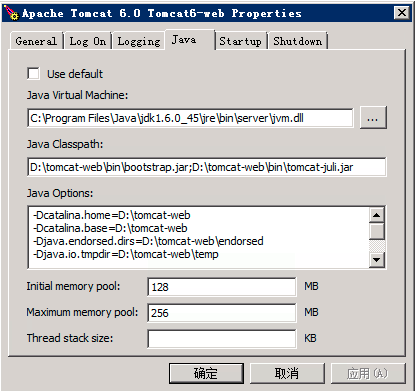
4.6 通过tomcat6-web.exe控制面板进行参数设置
1)通过此控制面板可以对tomcat进行启动、停止、暂停、重启操作
2)工作此控制面板可以对jvm参数进行相关配置
4.7 服务启动后,在浏览器中输入http://127.0.0.1:8081,如果出现以下界面则表示安装配置成功。
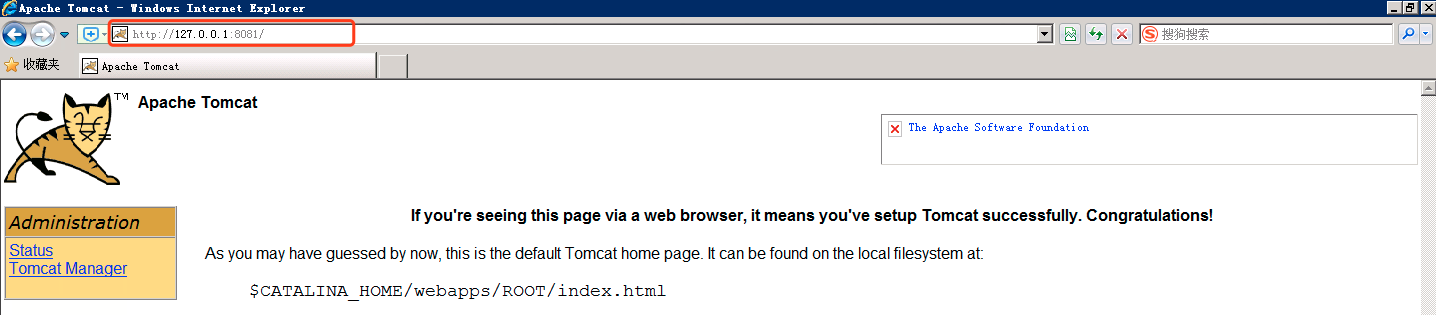
至此,完成了在Windows下安装tomcat及将多个tomcat注册成Windows服务的安装配置操作。
如果觉得我的文章对您有用,请随意打赏。您的支持将鼓励我继续创作!
Windows 下tomcat安装及将多个tomcat注册为Windows服务的更多相关文章
- 在windows下完美安装GitHub
笔者最近在Windows下安装GitHub,过程中遇到不少问题.现在把安装的详细步骤分享给大家,免得大家走弯路. 笔者安装了GitHub for Windows程序,一切都运行顺利.但事情没有结束,首 ...
- memcache的windows下的安装和简单使用
原文:memcache的windows下的安装和简单使用 memcache是为了解决网站访问量大,数据库压力倍增的解决方案之一,由于其简单实用,很多站点现在都在使用memcache,但是memcach ...
- Windows下pry安装和配置
Windows下pry安装和配置 pry是一个增强型的交互式命令行工具,比irb强大. 有自动完成功能,自动缩进,有颜色.有更强大的调试功能. pry 安装很简单. 在终端输入: gem instal ...
- Windows下虚拟机安装Mac OS X ----- VM12安装Mac OS X 10.11
Windows下虚拟机安装Mac OS X -– VM12安装Mac OS X 10.11 随着Iphone在国内大行其道,越来越多的开发者涌入iOS开发大军 中,但都苦于没有苹果机,本文即将介绍WI ...
- Windows下memcache安装使用
Windows下Memcache安装 随着时间的推移,网上现在能找到的在 Windows下安装 Memcache 的文档大多已经过时.雪峰这里再简要介绍一下当下最新版的安装和配置方法. Memcach ...
- Windows 下如何安装配置Snort视频教程
Windows 下如何安装配置Snort视频教程: 第一步: http://www.tudou.com/programs/view/UUbIQCng360/ 第二部: http://www.tudou ...
- windows下Eclipse安装Perl插件教程
windows下Eclipse安装Perl插件教程 想用eclipse编写perl.网上看了很多资料.但EPIC插件的下载连接都失效了.无奈,只好自己动手写个教程记录一下. 准备工作: 安装好Ecli ...
- Ruby入门--Linux/Windows下的安装、代码开发及Rails实战
Ruby入门--Linux/Windows下的安装.代码开发及Rails实战 http://www.linuxidc.com/Linux/2014-04/100242.htm Ubuntu 13.04 ...
- mediawiki在windows下的安装
mediawiki在windows下的安装 对于刚接触wiki的朋友们来说,配置一个服务器环境,安装并运行mediawiki是一件很麻烦的事情,在这里,我尽量用通俗易懂的语言,介绍mw(mediawi ...
- Windows下GIT安装与使用(上传远程端)
Windows下GIT安装与使用(上传远程服务器) 1. 登陆http://msysgit.github.io/并下载Git 2. 打开下载的exe文件,一路默认(路径可以去修改).有可能电脑需要 ...
随机推荐
- 使用apt-mirror建立局域网内的Debian/Ubuntu源镜像
转:http://forum.ubuntu.org.cn/viewtopic.php?t=41791 第一次翻译,翻译得不好还请大家见谅,多多指出错误~!:) 原文可以见如下的贴子:http://fo ...
- windows SFC(System File Checker) 命令的使用
SFC(System File Checker)可以扫描所有受保护的系统文件的完整性,并使用正确的 Microsoft 版本替换. 步骤:点击开始,输入cmd: 右键,以管理员身份运行 输入sfc/s ...
- css活用,半星星的效果
1.首先下载要用到星星字体 http://www.w3cplus.com/w3cplusDemo/demos/webFontIcon.html 2.css .cleanfloat::after{dis ...
- npm的简单应用
1.安装node 2.旧版node升级 (1)linux系统 sudo npm install npm -g (2)window系统 npm install npm -g 3.安装淘宝镜像cnpm(以 ...
- Linux环境下安卓SDK和ADT下载地址下载地址
SDK: android-sdk_r15-linux.tgz android-sdk_r23.0.1-linux.tgz android-sdk_r24.1.2-linux.tgz android-s ...
- mongodb权限管理(转)
Mongodb 预定义角色 Mongodb 中预定义了一些角色,把这些角色赋予给适当的用户上,用户就只能进行角色范围内的操作. 数据库用户角色 (所有数据库都有) read 用户可以读取当前数据库的数 ...
- Hadoop+Spark+Hbase部署整合篇
之前的几篇博客中记录的Hadoop.Spark和Hbase部署过程虽然看起来是没多大问题,但是之后在上面跑任务的时候出现了各种各样的配置问题.庆幸有将问题记录下来,可以整理出这篇部署整合篇. 确保集群 ...
- MongoDB mongoimport 报错:lost connection to server
MongoDB对单次处理有大小限制,所以导入大文件会出问题. mongoimport 默认10000条 为一批导入,但如果单条数据过大,就会导致单次处理数据超过大小限制. 参数 --batchSize ...
- 从HTML5移动应用现状谈发展趋势
时光如梭,自2008年HTML5诞生以来已经过去了5年的时间,作为新一代的Web标准,它自问世以来就受到方方面面的强烈关注,也引起了许多争议,支持者因其开放强大的特点而鼓吹它的美好前景,质疑者因其迟迟 ...
- [加入用户]解决useradd 用户后没有加入用户Home文件夹的情况,Linux改变文件或文件夹的訪问权限命令,linux改动用户password,usermod的ysuum安装包。飞
usermod的yum安装包: shadow-utils 将nobody用户加入到nogroup 组: usermod -g nogroup nobody cat /etc/passwd|grep n ...