
jdk与tomcat的环境配置
一、JDK的安装与配置
1、从官网下载jdk,注意是jdk不是jre。最好从官网下载,也可以直接度娘。
2、下载完毕后,安装jdk,直接按照安装向导的提示安装即可,安装时可以自己选择安装路径,我的安装路径是C:\Program Files\Java\jdk1.8.0_31 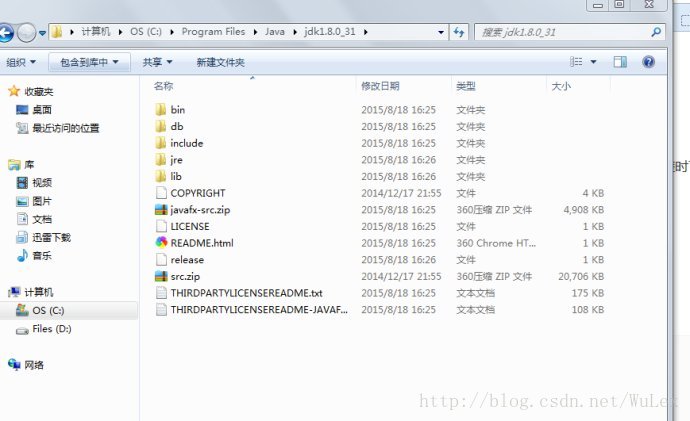
3、配置环境变量:右击计算机—属性—高级系统设置—环境变量,如图 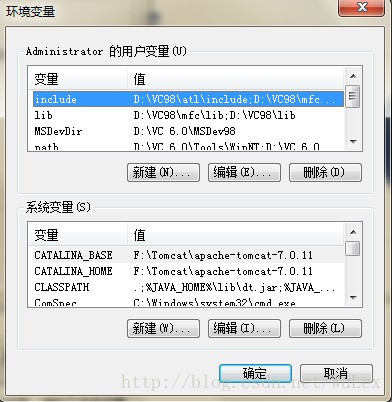
在“系统变量”中,设置3项属性,JAVA_HOME,PATH,CLASSPATH(大小写无所谓),若已存在则点击“编辑”,不存在则点击“新建”;
(1)JAVA_HOME指明JDK安装路径,就是刚才安装时所选择的路径
C:\Program Files\Java\jdk1.8.0_31
(并且后边不带分号)此路径下包括lib,bin,jre等文件夹(此变量最好设置,因为以后运行tomcat,eclipse等都需要依靠此变量),如图
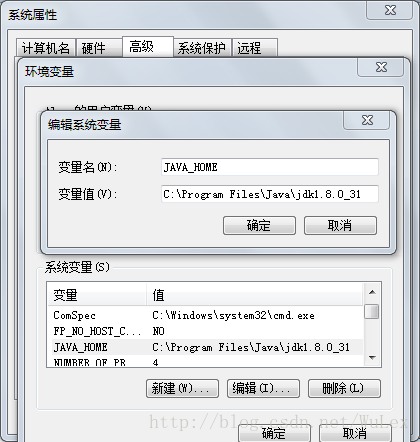
(2) Path使得系统可以在任何路径下识别java命令,设为:
%JAVA_HOME%\bin;
(注意后面有分号) 如图 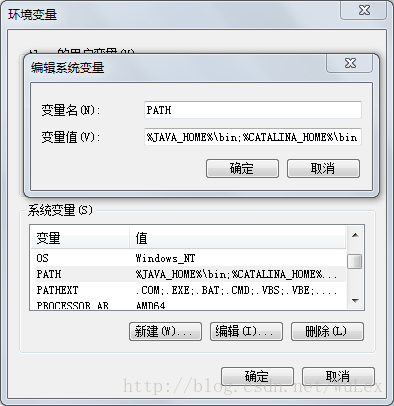
(3)CLASSPATH为java加载类(class or lib)路径,只有类在classpath中,java命令才能识别,设为:
.;%JAVA_HOME%\lib\dt.jar;%JAVA_HOME%\lib\tools.jar;
(要加.表示当前路径,前面有点号和分号,后边结尾也有分号。或者可以写成“.;%JAVA_HOME%\lib;”一样的效果。),如图
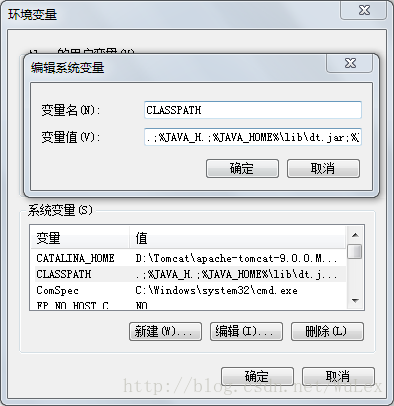
4、环境变量配置完之后测试一下JDK是否安装成功
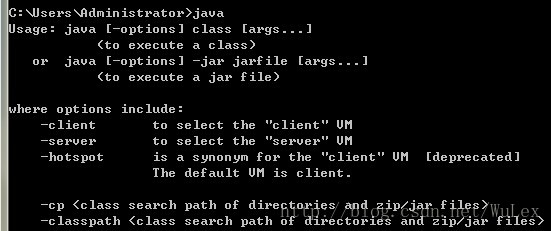
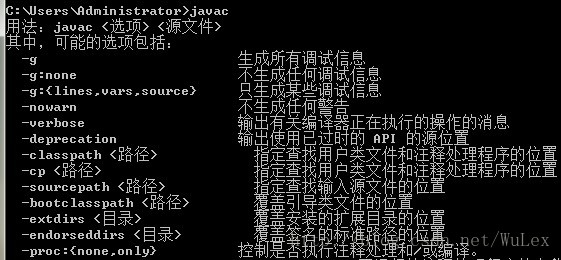
单击“开始”—“运行”,键入”cmd”,然后分别键入命令java -version,java,javac,若出现以下类似画面表示安装成功:

二、Tomcat的安装与配置
1、进入官网http://tomcat.apache.org/
下载Tomcat的Windows版本,下载完之后直接解压,解压到D:\Tomcat\apache-tomcat-9.0.0.M1-windows-x64\apache-tomcat-9.0.0.M1
2、右击我的电脑—属性—高级系统设置—环境变量,
在系统变量中添加以下变量
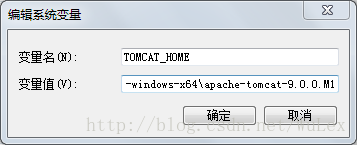
(1)TOMCAT_HOME,该变量指向解压文件的路径,该目录下有lib、bin等文件夹。添加方法如下:
点击环境变量下的“新建”,在“变量名”中填写“TOMCAT_HOME”,在“变量值”中填写解压文件的路径,
- 1
- 2
D:\Tomcat\apache-tomcat-9.0.0.M1-windows-x64\apache-tomcat-9.0.0.M1
(后面没有分号)然后点击“确定”,如图
(2)CATALINA_HOME,该变量的值与TOMCAT_HOME相同,设置方法同(1),如图 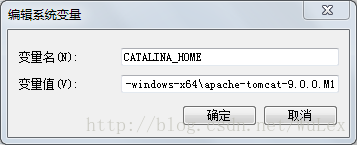
(3)在“系统变量”中找到Path变量,双击打开Path变量,在“变量值”的最后面添加
%CATALINA_HOME%\bin
(后面没有分号),如图 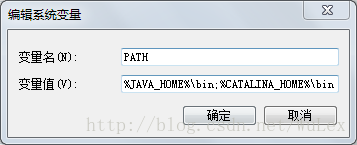
(4)在“系统变量”中找到CLASSPath变量,双击打开CLASSPath变量,在“变量值”的最后面添加
%CATALINA_HOME%\lib\servlet-api.jar
(后面没有分号),如图 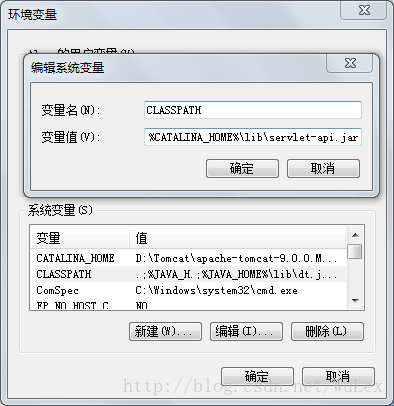
3、单击“开始”—“运行”,键入”cmd”,在控制台输入service install Tomcat9, 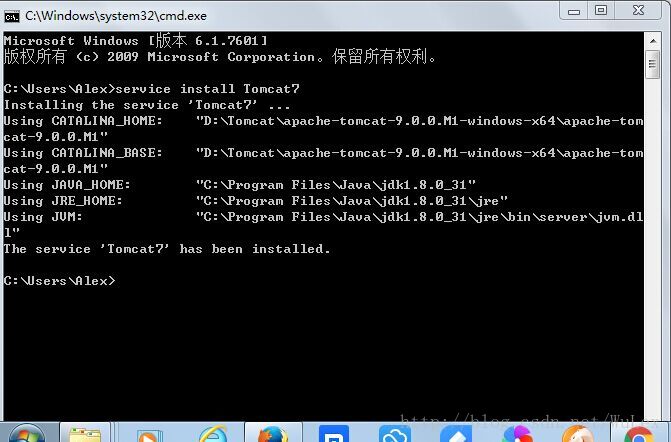
在系统中安装Tomcat9服务项。
然后进入控制面板—系统和安全—管理工具—服务,找到Apache Tomcat Tomcat9服务项,右击该项,点“启动”,启动该服务,如图 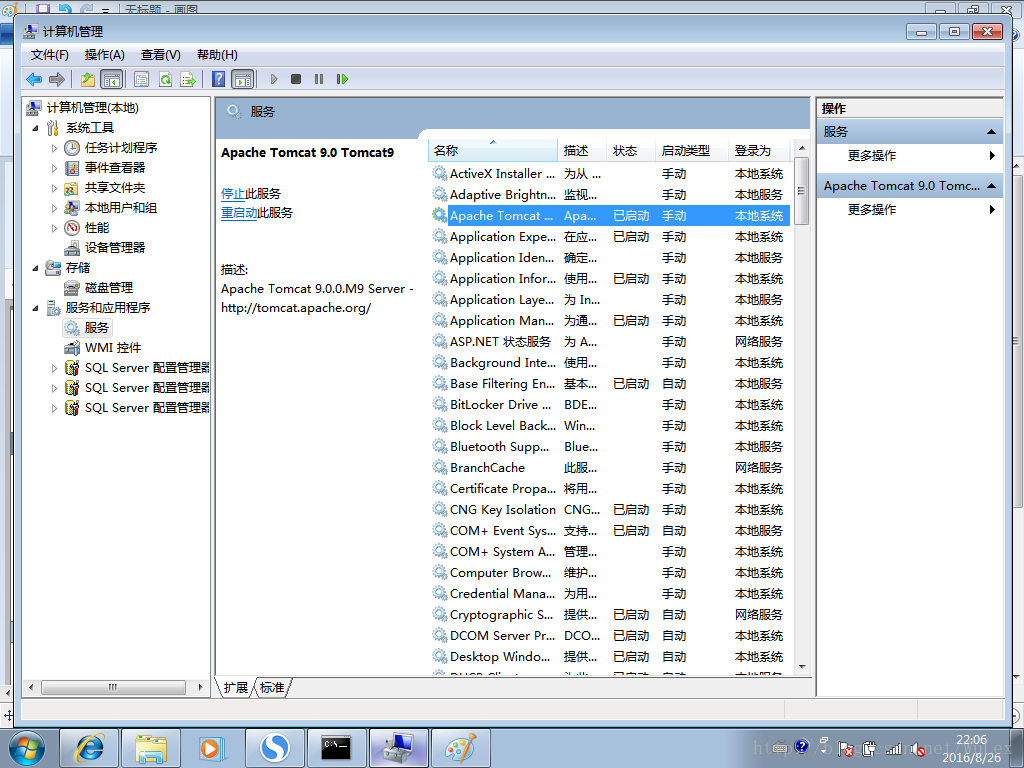
4、打开浏览器,地址栏输入http://localhost:8080或 http://127.0.0.1:8080
如果出现tomcat示例主页,则表示服务器安装成功,如图 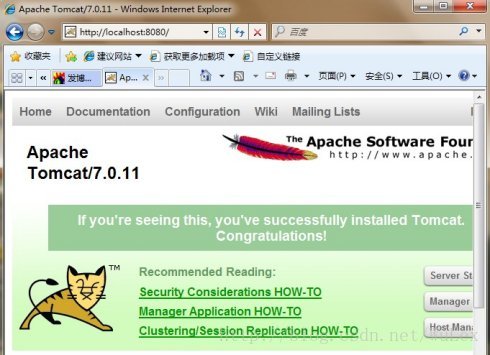
5、也可以在控制台运行startup.dat和tomcat7.exe(运行时要指明绝对路径,startup.dat和tomcat7.exe在bin目录下)来测试服务器是否安装成功,如图 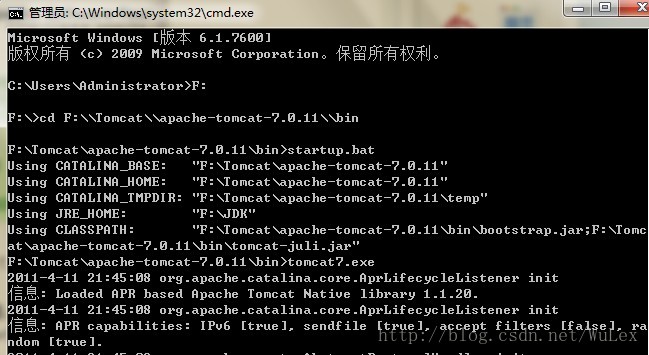
6、在控制台运行bin目录中shutdown.bat可以关闭服务器
7、若无法访问tomcat主要或者无法启动startup.dat,可能是8080端口被占用了,可以用netstat -a 命令查看一下,如图 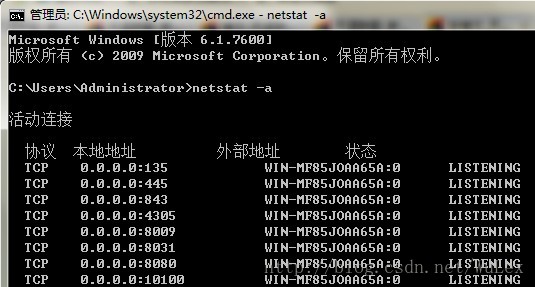
如果8080端口被占用了,可以修改tomcat的访问端口,方法如下:找到D:\Tomcat\apache-tomcat-9.0.0.M1-windows-x64\apache-tomcat-9.0.0.M1\conf目录下的server.xml文件,打开该文件,找到以下内容 
注:每次需要启动tomcat服务器都要运行startup.bat文件。如果觉得麻烦可以把服务里启动类型设置为自动。但这样开机速度会慢些。
jdk与tomcat的环境配置的更多相关文章
- docker的安装以及jdk和tomcat的环境配置
准备工作:需要Linux kernel 3.8支持查看linux内核的版本:root@ubuntu-dev:~# cat /proc/version查看linux版本:root@ubuntu-dev: ...
- jdk,maven,tomcat 的环境配置
一般的下载,我想就不用我多说什么了,mysql的配置在mysql压缩包安装方式上,这里直接贴图,下次要是忘记了可以看一眼. 这两个是直接新建的,打开方式为我的电脑,右键:属性,左侧:高级系统设置,下侧 ...
- linux下jdk和tomcat的安装配置
操作系统:centos (32bit) 1. 下载合适的安装包. 原则是:安装包类型和(bit)位数要与操作系统一致,tomcat和jdk的版本要兼容,如: apache-tomcat-6.0.37 ...
- 阿里云服务器linux(cenos)下 jdk、tomcat的安装配置
一.JDK的安装与环境配置 1. 下载jdk http://www.oracle.com/technetwork/java/javase/downloads/jdk8-downloads-213315 ...
- win8 64位系统,安装JDK的步骤及其环境配置
工具/原料 jdk-8u51-windows-x64.exe 下载地址:::http://www.cr173.com/soft/55503.html#address jdk 安装步骤 1:到oracl ...
- 配置jdk和tomcat的环境变量
一.1,新建变量名:JAVA_HOME,变量值:d:\Program Files\Java\jdk1.7.0 2,打开PATH,添加变量值:%JAVA_HOME%\bin;%JAVA_HOME%\jr ...
- Eclipse + JDK + tomcat开发环境配置
第一步:下载jdk和tomcat:JDK下载 Tomcat下载 最新的jdk为1.6.10,tomcat为6.0,建议jdk1.4以上,tomcat4.0以上 第二步:安装和配置 ...
- Linux搭建JDK、Tomcat安装及配置
一.JDK安装及配置 1.JKD下载地址:http://pan.baidu.com/s/1i5NpImx 2.查看安装: rpm -qa | grep jdk 3.卸载:rpm -e --nodeps ...
- windows下Jdk和Tomcat的安装配置
Jdk全称Java development Kit,Jdk是sun公司提供的免费开源的java语言开发工具包,现在最新版本是8.0,说道jdk的版本,有些人可能会有疑惑,怎么有说jdk1.6,jdk1 ...
随机推荐
- H5手机页面剖析
<!--强制使用webkit内核进行渲染--><meta http-equiv="X-UA-COMPATIBLE" content="IE=edge, ...
- Office 365系列(三) -Office 365 Pro plus 安装
这一篇博客主要是说Office 365 Pro plus安装. 1. 当登陆到Office 365以后,点击右边链接“下载软件” 2. 安装最新Office 软件 3. 采用点对点安装,当安装成功以后 ...
- Ckrule业务规则管理系统简介
1. 简述 Ckrule业务规则管理系统(BRMS)是一个集成的应用程序存储.管理.执行和测试的平台,允许组织定义.部署.监控和维护运营系统使用的各种复杂决策逻辑.Ckrule BRMS 独立于核 ...
- SmartUpload控件 中文乱码问题解决办法
(乱码一般是三码不统一,但是当我们使用插件的时候,我们页面,后台,还有插件之间的转码不一定统一,导致了乱码这一问题) 首先,SmartUpload 的使用网上多的很,在这里就不在赘述,主要解决为什么乱 ...
- java面试题之----转发(forward)和重定向(redirect)的区别
阅读目录 一:间接请求转发(Redirect) 二:直接请求转发(Forward) 用户向服务器发送了一次HTTP请求,该请求可能会经过多个信息资源处理以后才返回给用户,各个信息资源使用请求转发机制相 ...
- Consul 配置ACLs
比如consul.exe 在D:\consul来个json配置文件在 D:\consul\config.jsonjson 格式{ "acl_datacenter": "d ...
- March 28 2017 Week 13 Tuesday
Never was anything great achieved without danger. 不经历风雨,又怎能见彩虹. After the rain, if there's the sunsh ...
- mysql的安装和使用
1.下载 数据库:mysql-3.23.53-win1 可视化工具:mysqlcc-0.9.4-win32 2.步骤: (1)解压mysql-3.23.53-win1(其他的也可以),按照步骤安装到你 ...
- pip pip._vendor.urllib3.exceptions.ReadTimeoutError: HTTPSConnectionPool
设置超时时间: pip --default-timeout=100 install Pillow
- IOS ASI 请求服务器 总结
一.发送请求的2个对象 1.发送GET请求:ASIHttpRequest 2.发送POST请求:ASIFormDataRequest* 设置参数// 同一个key只对应1个参数值,适用于普通“单值参数 ...