
搭建selenium + Python环境的总结:
安装Python+Selenium
写博客是一个不错的选择,首先,是担心自己忘掉,其次,可以供大家做一个参考:
其实,这是自己第一次搭建Python环境(之前用了一周的Idle),还是比较容易的吧;
遇到问题,基本上百度一下都能找到解决办法;
最主要是感谢 “虫师” 的分享http://www.cnblogs.com/fnng/archive/2013/05/29/3106515.html
1.首先,既然我们需要Selenium+Python,所以我们需要下载Python
这里我作为Python小白,直接使用的是Python3,时代在进步,相信新版本更加符合我们的需求吧!
我的是Windows系统,所以直接找到Download下的Windows下载了Python3.6.4
https://www.python.org/downloads/windows/
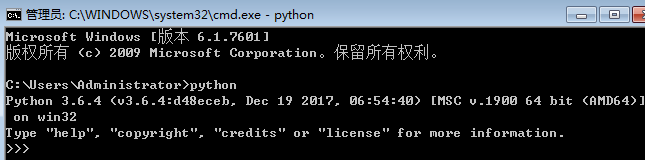
2.之前看视频上面,老师安装完了Python之后,都会在dos下验证一把,果断输入:"python" 验证了一下(果然是不行的)
找到虫师的办法,配置一下环境变量
配置PATH:;C:\Python35;C:\Python35\Scripts; (这里对于初学者来说 1.不要忘记了多个变量值之间用“;”号隔开; 2.不要删除之前已经存在的变量值(某些人干过,我就不说了~_~!))
这个时候,再去cmd,"python"果然妥妥的显示了
3.下载安装Python版的selenium
给你一个地址,你懂的。上面有一些英文介绍,怎么安装及简单使用,我没有安装pip直接找到Download,下载selenium-3.8.0.tar.gz
https://pypi.python.org/pypi/selenium
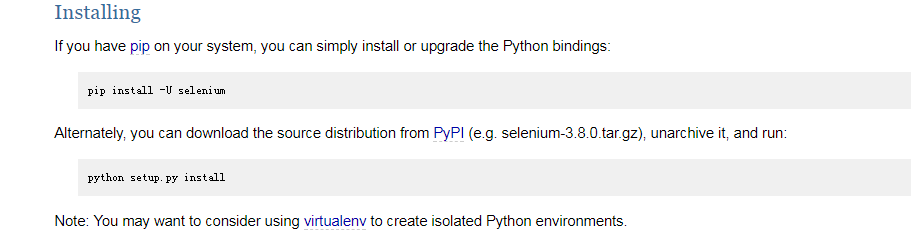
然后,按照它上面介绍的方法安装,python setup.py install
madan,又出错了,提示的什么忘记了,但是有关键字"setuptools",百度一下原因,没有安装setuptools
至此,Python和Selenium,算是基本安装完毕!
eclipse+Python
网上也有很多使用Python的方法,但是,我之前用的是eclipse,所以这里还是想在eclipse中使用Python写代码:
这个地方听说有2中方法安装
1.Python在Eclipse中有个插件叫做PyDev 2.4.0.zip,直接下载安装,下载后解压,得到Plugins和Feature文件夹,复制两文件夹到Eclipse目录,覆盖即可。
这个方法我没有使用,我之前用的TestNG,直接从eclipse中下载插件就好了, 所以这里我也使用了比较熟悉的第二种方法
2.类似TestNG,直接在Eclipse菜单中选择
help-->install new software...-->add-->名字自取
地址为:http://pydev.org/updates,
安装成功之后,需要配置Python解释器
按照下面这个流程就好了:
Eclipse中找到Window-->preferences-->PyDev-->Interpreters-->Python Interpreter 再把Python.exe new到Python Interpreter里面,出现的Libraries全部导入;
完成之后就可以新建项目了。
然后呢,你会发现新增项目之后,还是会出现各种各样的问题,
1.新增项目:和Java是一样的
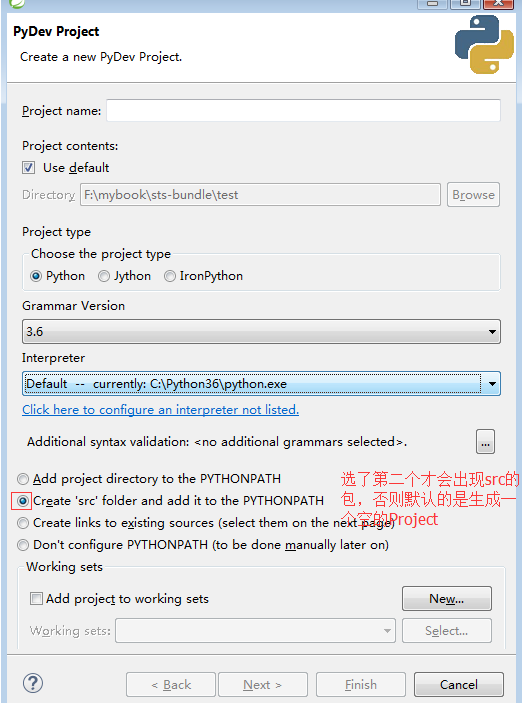
2.新增Module,相当于Java中的Class
然后呢,我是做web自动化的,当然是想要打开一个浏览器试试咯,大家都知道Selenium比较支持Firefox,所以我写了一下代码
from selenium import webdriver
driver = webdriver.firefox()
直接执行,OMG不管你点多少次运行,它都会提示你, 'geckodriver' executable needs to be in PATH.
这个是什么鬼,我也不知道,不过,神奇的网络有很多中方法可以解决它;
下载了一个geckodriver:https://github.com/mozilla/geckodriver/releases(不知道之后还能不能打开,反正我打开的时候是很不流畅的)
之后,在PATH中配置环境变量,前面讲了怎么配置
但是呢,按照这些都搞了一遍,还是无法运行啊,Unable to find a matching set of capabilities
这个又是什么鬼,你是上天派来捉弄我的吗,,,不知道问百度----没毛病
打开火狐,给他更新了一波,直接从43.xx版本更新到了56.xx
解决问题妥妥的;
然后同样的办法试了一下Chrome,(我们项目支持Chrome),没问题;这下可以安心的写博客来记录一天所学了
希望不要夭折在Python的道路上,遇到问题我们需要找到原因,及时解决,不然问题堆积的太多了,我们就可能走一条捷径:"Python入门到放弃"
第一次写这么长的博客,~_~! 共勉!!!
搭建selenium + Python环境的总结:的更多相关文章
- 自动化测试基础篇--Selenium Python环境搭建
学习selenium python需要的工具: 1.浏览器 2.Python 3.Selenium 4.FireBug(Firefox) 5.chromedriver.IEDriverServer.g ...
- 引用 自动化测试基础篇--Selenium Python环境搭建
原文链接:https://www.cnblogs.com/sanzangTst/p/7452922.html 鸣谢参藏法师. 学习selenium python需要的工具: 1.浏览器 2.Pytho ...
- selenium+python环境的搭建的自动化测试
一.安装python: 我安装的是2.7.13版本的:可以在CMD下 运行python命令查看是否安装python,以及安装版本: 在https://www.python.org/getit/这个地址 ...
- 搭建selenium+python自动化环境
1.安装python,下载地址:http://python.org---安装版本3.5.1 ps:自带setuptools和pip工具 2.然后,用pip安装开发Web App需要的第三方库:异步框架 ...
- Windows环境selenium+Python环境配置
1.安装Python 访问Python官方网站. 根据自己的操作系统32/64 位,选择相应的版本. 安装过程我就不详细描述了,动动手指头,Google一下,你就知道.我的安装目录为:C:\Pytho ...
- selenium python 环境搭建(64位 windows)
之前写了同样的文章,可是后来自己按照给文章再次搭建环境当搭建环境成功后却发现还是无法用.使用from selenium import webdriver,在run的时候却出现ImportError: ...
- mac下selenium+python环境搭建
selenium2+python的环境搭建主要需要python和selenium 1.python mac下自带了python,可以查看版本.当然可以选择安装其它版本的python. 2.seleni ...
- selenium python 环境搭建
说真的关于这个网上有太多的文章了,不想在这上面浪费过多的精神,简单说一下: 1.下载python(我的2.7) 2.下载python的基础工具包(setuptools) 3.下载python的安装包管 ...
- 搭建selenium+Python+eclipse 的开发环境
下载安装Python,下载“python-2.7.9.msi”后可直接安装 下载安装setuptools,下载setuptools-11.3.1后,用命令提示符转到安装包中setup.py所在的位置, ...
随机推荐
- npm命令,查看当前npm版本,更新nmp到最新版本,安装sails
打开Node.js command prompt 1 查看npm当前版本 npm -v 2 更新npm至最新版本 npm install npm@latest -g 3 安装sails npm in ...
- SAMA5D3 Xplained Board
一.烧录 1)先在官网 http://www.at91.com/linux4sam/bin/view/Linux4SAM/Sama5d3XplainedMainPage 下载 linux4sam-p ...
- MySQL8.0新特性
一.修改密码修改root密码之前要先flush privileges;ALTER USER 'root'@'%' IDENTIFIED WITH mysql_native_password BY 'f ...
- 斯坦福第二课:单变量线性回归(Linear Regression with One Variable)
二.单变量线性回归(Linear Regression with One Variable) 2.1 模型表示 2.2 代价函数 2.3 代价函数的直观理解 I 2.4 代价函数的直观理解 I ...
- 关于safenetde 的明文 密文 数据 。这个数组使用 safenet的助手 产生的。
关于safenetde 的明文 密文 数据 .这个数组使用 safenet的助手 产生的. 下图是生成的数组 例如: { 0x9B, 0xFD, 0xF5, 0xA6, 0xF5, 0x57, 0 ...
- css选择器中间的空格
div p div标签下 的p标签 (后代) div .a div 的后代类属性有a的 div.a 类属性有a的div标签 div.a1.a2 多类选择器 类包含a1,a2的div标签 div.a1 ...
- iClap:更智能的场景化工作方式
8月31日,移动互联网企业运营解决方案整合平台DevStore团队正式推出新品——产品管理系统iClap,iClap集成了智能任务管理.Bug跟踪.简单发布.人才培养等功能,同时推出普通版和旗舰版两个 ...
- unity手势插件《FingerGestures 》使用入门
什么是FingerGestures? FingerGestures是Unity上,非常热门的一款用于处理用户输入的插件 为什么要使用FingerGestures? 1:它统一了鼠标点击和用户触摸的输入 ...
- 数据库中的B树和B+树
B树与B+树 数据库中建立索引能加快数据的存取,但是当索引变得很大时,可能导致内存装不下.这时就需要使用多级索引来实现.而B树和B+树是实现多级索引的一种数据结构. B树 B树是多叉树,其树中每个节点 ...
- Zookeeper环境安装
源码包下载: http://archive.apache.org/dist/zookeeper/zookeeper-3.4.10 集群环境: master 192.168.1.99 slave1 19 ...