
(转)Visual Studio原生开发的10个调试技巧(二)
我以前关于Visual Studio调试技巧的文章引起了大家很大的兴趣,以至于我决定分享更多调试的知识。以下的列表中你可以看到写原生开发的调试技巧(接着以前的文章来编号)。这些技巧可以应用在VS2005或者更新版本中(当然有一些可以适用于旧版本)。如果你继续,你可以知道每个技巧的详细信息。
- 数据断点
- 线程重命名
- 特定进程中断
- 大概执行时间
- 数字格式化
- 内存数据格式化
- 系统DLL中断
- 装载符号表
- MFC中内存泄露报告
- 调试ATL
提示11:数据断点
当数据所在内存位置变化时,调试器将会中断。然而,这是唯一可能在一个时间创建4这样的硬件的数据断点。数据断点只能在编译的过程中添加,可以通过菜单(编译>新断点>新数据断点)或者通过断点窗口来添加。

您可以使用一个内存地址或地址表达式。即使你能看到堆栈上的两个值,我认为通常当堆上的值被改变时,这项功能才会有用。这对 识别内存损坏是一个很大的帮助。
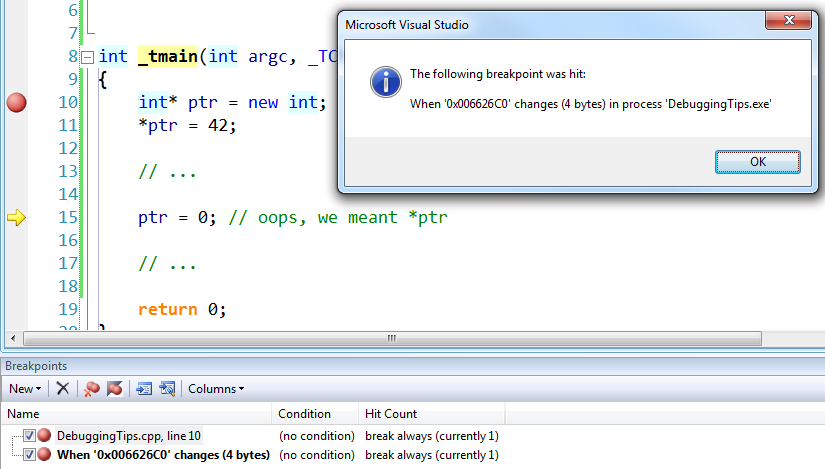
在下面的例子中,指针的值已经更改为所指向对象的值。为了能找出什么地方做的更改,我在指针值存储的位置设置了一个断点,如 &ptr (注意这是在指针初始化后发生的)。当数据更改后,以为着某人更改了指针的值,调试器终止,然后能发现哪些代码引起了这个改变。
额外阅读:
- How Can I Find Out If My Pointers Corrupt a Memory Address?
- How Can I Find Out Where My Pointer Is Getting Changed?
提示 12: 线程重命名
当你调试多线程应用是,Threads窗口会显示创建了哪些线程,以及当前的线程。线程越多,你就越难找到你要找的线程(特别是当同一段程序,被多个线程同时执行的时候,你就不知道当前执行的是哪个线程实例)

调试器允许你给线程重新命名。用右键单击一个线程,并重命名。
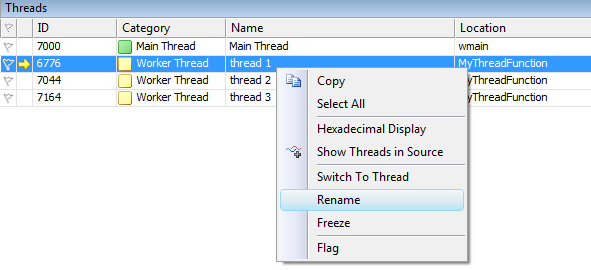
也可以以程式设计方式命名线程,虽然这有点棘手而且线程启动后必须去做的,否则调试器将以它的默认命名规定重新将其初始化,下面的函数显示了如何定义和使用一个线程。
typedef struct tagTHREADNAME_INFO

{

    DWORD dwType;        // 必须是两个字节的长度

    LPCSTR szName;       // 指针指向命名 (同一个地址空间)

    DWORD dwThreadID;    // 线程ID(-1调用线程)

    DWORD dwFlags;       // 保留待用,多数情况下为0

} THREADNAME_INFO;

void SetThreadName(DWORD dwThreadID, LPCSTR szThreadName)

{

    THREADNAME_INFO info;

    info.dwType = 0x1000;

    info.szName = szThreadName;

    info.dwThreadID = dwThreadID;

    info.dwFlags = 0;

    __try

    {

        RaiseException(0x406D1388, 0, sizeof(info)/sizeof(DWORD), (DWORD*)&info);

    }

    __except (EXCEPTION_CONTINUE_EXECUTION)

    {

    }

}
提示13:指定线程设置断点
对于多线程应用程序,另一个有用的技巧是在指定线程、进程甚至计算机设置断点。可以使用断点的Filer命令来实现这种功能。

调试器允许你使用线程名、线程ID、进程名、进程ID和机器名的不同组合(使用AND、OR、NOT连接)。掌握如何设置线程名称也使得这种过滤技术操作更为简单。
辅助阅读:
提示14:(不准确的)定时执行
在我之前的文章中我曾提及在Watch窗口中使用伪变量。其中一个没有提及的是@clk,可显示一个计数器的值,用于获得两个断点之间代码执行所需要的大体时间,该值的单位为毫秒(ms)。但是,这种方法不能用于配置程序执行。你应该使用Visual Studio Profiler或者性能计时器来完成这些配置。
通过在Watch窗口或者Immediate窗口中添加@clk=0来重置计时器。因此,若需要计算末段代码执行所需要的时间,做下列处理:
- 在代码块起始位置设置断点
- 在代码块结束位置设置断点
- 在Watch窗口中添加@clk
- 当第一个断点触发时,在Intermediate窗中中输入@clk=0
- 运行程序,直到遇到代码块结束位置的断点,并在Watch窗口中查看@clk的值
注意网上有技巧说需要在Watch窗口中添加两条表达式:@clk和@clk=0,据说可以每次在断点执行的位置重置计时器。这种技巧只能在较低版本的Visual Studio中使用,但是不能在高版本VS中使用,例如VS2005(作者做过测试,vs2005不支持这种技巧)以及更高版本。
辅助阅读:
提示15:格式化数字
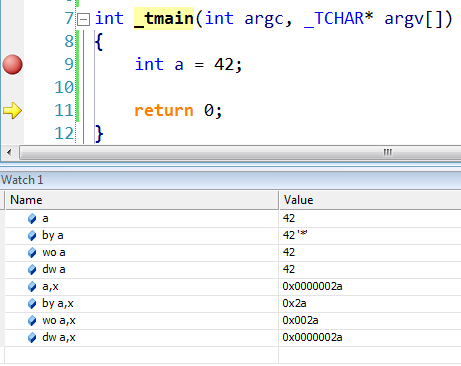
当你使用Watch或者Quick Watch窗口查看变量时,显示这些数值是用默认的预定义可视化格式。当变量是数字时,显示形式按照他们的类型(int、float、double)来的,并且使用十进制显示。然而,你可以设置调试器在显示数字的使用使用不同的类型,或者使用不同的进制。
改变变量显示类型可以在变量前添加以下前缀:
- by —— unsigned char(unsigned byte)
- wo —— unsigned short(unsigned word)
- dw —— unsigned long(unsigned double word)
改变变量显示的进制可以在变量前添加以下前缀:
- d或i —— 有符号十进制数
- u —— 无符号十进制数
- o —— 无符号八进制数
- x —— 小写十六进制数
- X —— 大写十六进制数
辅助阅读:
提示16:格式化内存数据
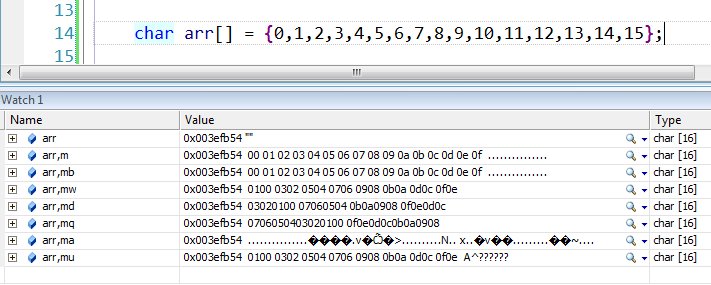
除了数字,debugger还可以在Watch窗口中显示格式化的内存数据,最长为64字节。你可以在表达式(变量或者内存地址)后面添加下面的后缀来格式化数据:
- mb或m —— 十六进制显示的16字节数据,后面跟着16个ASCII字符
- mw —— 8字(WORD,通常1 WORD = 2 BYTE)数据
- md —— 4个双字(DWORD,通常1 DWORD = 4 BYTE)数据
- mq —— 2个四字(Quad WORD)数据
- ma —— 64个ASCII字符
- mu —— 2字节UNICODE字符
附加阅读:
提示17:在系统DLL调用处暂停
有时在DLL的某个函数被调用时暂停是很有用,特别是系统DLL(比如kernel32.dll、user32.dll)。实现这种暂停需要使用原生debugger提供的上下文运算符。你可以设定断点位置、变量名或者表达式:
- {[函数],[源代码],[模块]}断点位置
- {[函数],[源代码],[模块]}变量名
- {[函数],[源代码],[模块]}表达式
大括号内可以是函数名、源代码及模块的任意组合,但是逗号不能省略。
举个例子如果我们需要在CreateThread函数调用时暂停。这个函数是从kernel32.dll导出的,因此上下文运算符应该是这样子的:{,,kernel32.dll}CreateThread。然而,这样并不行,因为该运算符需要CreateThread修饰之后的名字。可以使用 DBH.exe来获得一个特定函数的修饰名(编译器编译生成)。
下面是如何获得CreateThread的修饰名的方法:
C:\Program Files (x86)\Debugging Tools for Windows (x86)>dbh.exe -s:srv*C:\Symbo

ls*http://msdl.microsoft.com/Download/Symbols -d C:\Windows\SysWOW64\kernel32.dl

l enum *CreateThread*

Symbol Search Path: srv*C:\Symbols*http://msdl.microsoft.com/Download/Symbols

 index            address     name

     1            10b4f65 :   _BaseCreateThreadPoolThread@12

     2            102e6b7 :   _CreateThreadpoolWork@12

     3            103234c :   _CreateThreadpoolStub@4

     4            1011ea8 :   _CreateThreadStub@24

     5            1019d40 :   _NtWow64CsrBasepCreateThread@12

     6            1019464 :   ??_C@_0BC@PKLIFPAJ@SHCreateThreadRef?$AA@

     7            107309c :   ??_C@_0BD@CIEDBPNA@TF_CreateThreadMgr?$AA@

     8            102ce87 :   _CreateThreadpoolCleanupGroupStub@0

     9            1038fe3 :   _CreateThreadpoolIoStub@16

     a            102e6f0 :   _CreateThreadpoolTimer@12

     b            102e759 :   _CreateThreadpoolWaitStub@12

     c            102ce8e :   _CreateThreadpoolCleanupGroup@0

     d            102e6e3 :   _CreateThreadpoolTimerStub@12

     e            1038ff0 :   _CreateThreadpoolIo@16

     f            102e766 :   _CreateThreadpoolWait@12

    10            102e6aa :   _CreateThreadpoolWorkStub@12

    11            1032359 :   _CreateThreadpool@4
看起来真实的名字是_CreateThreadStub@24。因此我们可以创建断点,{,,kernel32.dll}_CreateThreadStub@24。
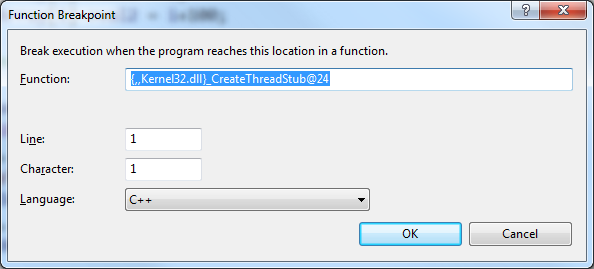
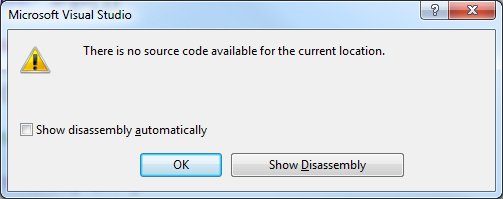
运行程序,当遇到暂停时,直接忽略关于在断点位置无相关源代码的消息提示。
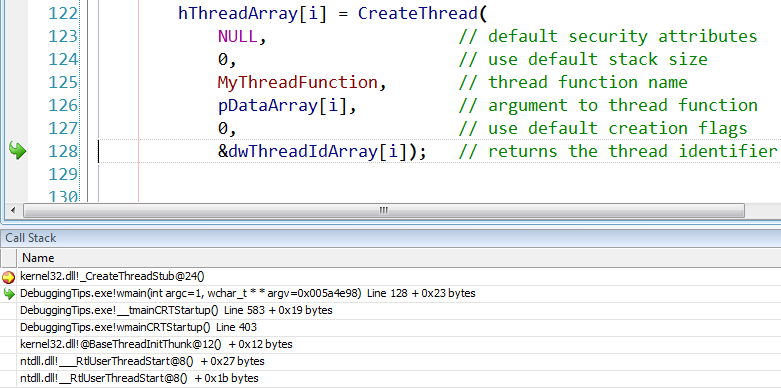
使用调用堆栈窗口来查看调用这个函数的代码。
附加阅读:
- How to set breakpoints without source code in Visual Studio 2010
- Context Operator (C/C++ Language Expressions)
- How to: Set a Function Breakpoint
提示18:载入符号
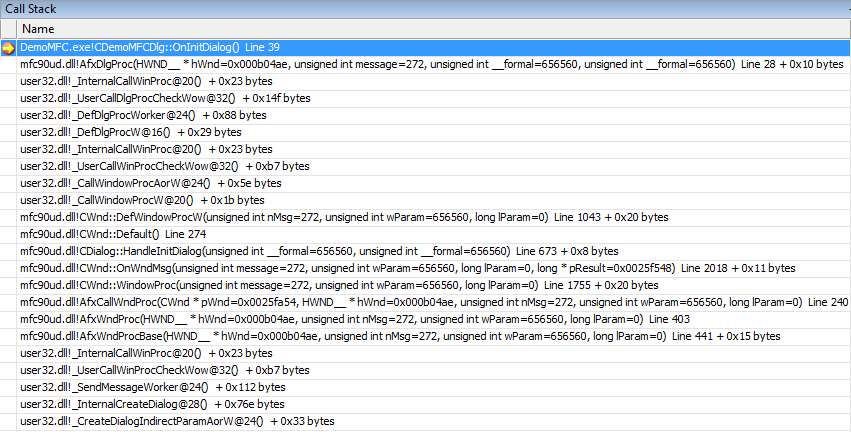
当你调试程序的时候,调用堆栈窗口有可能不会显示全部的调用堆栈,其中忽略系统DLL(例如kernel32.dll, user32.dll)的信息。
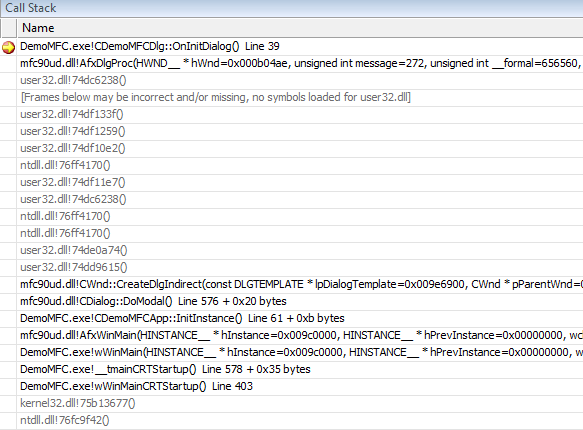
通过加载这些DLL的符号信息,可以获得全部调用堆栈信息,并且在调用堆栈窗口,使用上下文菜单(右键菜单),直接设置这种效果。你可以从预定义的符号路径或者微软的符号服务器(针对系统DLL)下载这些符号。在这些符号下载并导入到debugger中之后,调用堆栈更新如下:
这些符号也可以从Module窗口导入。
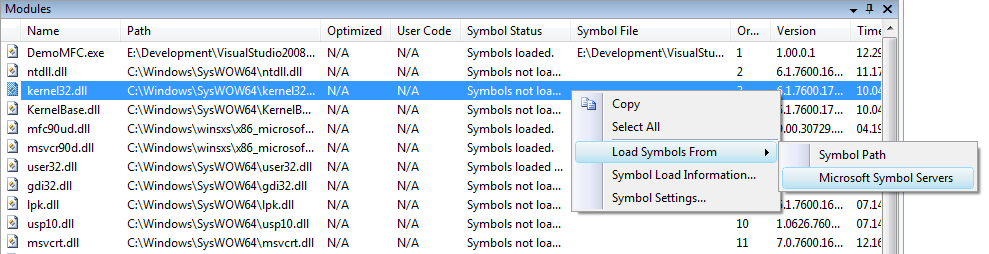
一旦载入之后,这些符号会保存在缓存中,并且可以在Tools>Options>Debugging>Symbols中配置。

提示19:在MFC中报告内存泄露
如果你想在MFC应用程序中监测内存泄露,你可以使用宏DEBUG_NEW来重定义new运算符,这是new运算符的一个修改版本,可以记录其分配内存的文件名及行数。在Release版中构建的DEBUG_NEW会解析成原始的new运算符。
MFC向导产生的源代码中在#include后米娜包含如下预处理指令:
#ifdef _DEBUG

#define new DEBUG_NEW

#endif
上面代码就是如何重定义new运算符的方法。
很多STL头文件和这里定义的new运算符不兼容。如果你在重新定义运算符new之后包含了<map><vector><list><string>等头文件,会有如下错误(以<vector>为例):
1>c:\program files (x86)\microsoft visual studio 9.0\vc\include\xmemory(43) : error C2665: 'operator new' : none of the 5 overloads could convert all the argument types
1> c:\program files\microsoft visual studio 9.0\vc\include\new.h(85): could be 'void *operator new(size_t,const std::nothrow_t &) throw()'1> c:\program files\microsoft visual studio 9.0\vc\include\new.h(93): or 'void *operator new(size_t,void *)'1> while trying to match the argument list '(const char [70], int)'1> c:\program files (x86)\microsoft visual studio 9.0\vc\include\xmemory(145) : see reference to function template instantiation '_Ty *std::_Allocate<char>(size_t,_Ty *)' being compiled 1> with 1> [ 1> _Ty=char1> ] 1> c:\program files (x86)\microsoft visual studio 9.0\vc\include\xmemory(144) : while compiling class template member function 'char *std::allocator<_Ty>::allocate(std::allocator<_Ty>::size_type)'1> with 1> [ 1> _Ty=char1> ] 1> c:\program files (x86)\microsoft visual studio 9.0\vc\include\xstring(2216) : see reference to class template instantiation 'std::allocator<_Ty>' being compiled 1> with 1> [ 1> _Ty=char1> ]解决方法是在包含这些STL文件之后再使用DEBUG_NEW重定义new运算符。
附加阅读:
提示20:调试ATL
当你开发ATL COM组件时你可以在debugger中查看你所开发的COM对象的QueryInterface、AddRef和Release的调用情况。默认情况下并不支持这些调用的产看,你需要在预处理定义或者预编译头文件中定义两个宏。这两个宏定义之后,关于这些函数的调用会显示在输出(Output)窗口中。
这两个宏是:
- _ATL_DEBUG_QI,显示每个被查询接口的名字。必须在atlcom.h头文件被包含之前定义。
- _ATL_DEBUG_INTERFACES,每当AddRef或Release被调用时显示当前接口的引用次数以及类名、接口名等信息。必须在atlbase.h包含之前定义。
辅助阅读:
结论
在本篇文章及上一篇文章中提到的tips,尽管没有包含全部调试技巧,但是可以帮助你解决你遇到的多数原生应用程序的问题。
(转)Visual Studio原生开发的10个调试技巧(二)的更多相关文章
- Visual Studio 原生开发的10个调试技巧(二)
原文:Visual Studio 原生开发的10个调试技巧(二) 我以前关于 Visual Studio 调试技巧的文章引起了大家很大的兴趣,以至于我决定分享更多调试的知识.以下的列表中你可以看到写原 ...
- Visual Studio原生开发的10个调试技巧
这篇文章只介绍了一些有关Visual Studio的基本调试技巧,但是还有其他一些同样有用的技巧.我整理了一些Visual Studio(至少在VS 2008下)原生开发的调试技巧.(如果你是工作在托 ...
- Visual Studio原生开发的10个调试技巧(二)
来源:oschina 发布时间:2013-08-10 阅读次数:397 51 我以前关于Visual Studio调试技巧的文章引起了大家很大的兴趣,以至于我决定分享更多调试的知识.以下的列表中你 ...
- Visual Studio原生开发的10个调试技巧(一)
最近碰巧读了Ivan Shcherbakov写的一篇文章,<11个强大的Visual Studio调试小技巧>.这篇文章只介绍了一些有关Visual Studio的基本调试技巧,但是还有其 ...
- Visual Studio原生开发的10个调试技巧(转)
本文由 伯乐在线 - JingerJoe 翻译自 Marius Bancila.转载请参见文章末尾处的要求. [感谢@_La_Isla_Bonita 的热心翻译.如果其他朋友也有不错的原创或译文, ...
- Visual Studio原生开发的20条调试技巧(下)
我的上篇文章<Vistual Studio原生开发的10个调试技巧>引发了很多人的兴趣,所以我决定跟大家分享更多的调试技巧.接下来你又能看到一些对于原生应用程序的很有帮助的调试技巧(接着上 ...
- 10个Visual Studio原生开发调试技巧
10个Visual Studio原生开发调试技巧(1) 2013-05-29 13:30 佚名 开源中国 我要评论(1) 字号:T | T 以下的列表中你可以看到写原生开发的调试技巧(接着以前的文章来 ...
- 使用Visual Studio Code开发(编译、调试)C++程序
总体安装步骤 安装VSC(Visual Studio Code). 安装C/C++编译器(如MinGW-w64),然后配置好环境变量.//完成这步即可在VSC的终端(命令行)下编译.运行.cpp程序了 ...
- Visual Studio 2015 + IIS Express 10.0 调试 ASP.NET 项目
参考资料: https://msdn.microsoft.com/zh-cn/library/58wxa9w5(v=vs.120).aspx 首先搭建环境, 也就是用 IIS Express 配置一个 ...
随机推荐
- 《jQuery风暴》第2章 必须知道的JavaScript知识
第2章 必须知道的JavaScript知识 JavaScript是jQuery应用的基础,掌握JavaScript这门语言是使用jQuery的基础条件.本章不会全面细致的讲解JavaScript的全部 ...
- CentOS目录树详细解释
[sdm_download id=”292″ fancy=”1″] /boot 该目录默认下存放的是Linux的启动文件和内核. initramfs-* 系统启动时的模块供应的主要来源 启动系统所需加 ...
- http 服务
今天把一个功能模块做成了http服务,这还是第一次写http服务,纪录下来. package com.chuntent.itemsearch; import java.io.BufferedReade ...
- java post 请求
新公司的分词为post调用方式,以前还没用过post,这次上网查了下,比较简单,但还是写篇博客记录下,代码为网上找的,非原创. package com.chuntent.tool; import ja ...
- 别在细节上栽跟头------------mysql 字段类型详解
也许你平时不在意,在设计数据库的时候,数字就设成int(10) 字符串就设成varchar(20)或者text 普通情况下是没有问题的,但是若不理解字段类型和长度的含义,总有一天你会在这里栽跟头, 这 ...
- Vi Usage
标签: linux 编辑工具 md 快捷键以及常用命令(前面带:的是命令) h -> 左移一个字符 j -> 下移一行 k -> 上移一行 l -> 右移一个字符 w或Shif ...
- svn服务器及客户端安装使用
一.服务器安装: 1.yum install subversion 2.输入rpm -ql subversion查看安装位置,如下图: 我们知道svn在bin目录下生成了几个二进制文件. 输入 ...
- 习惯&感恩
A不喜欢吃鸡蛋,都给了B吃,刚开始B很感谢,久而久之便习惯了.习惯了,便理所当然了. 后来有一天,A将鸡蛋给了C,B就不爽了.她忘记了这个鸡蛋本来就是A的,A想给谁都可以. 为此,她们大吵一架,从此绝 ...
- Java面试汇总
转自:http://zy19982004.iteye.com/blog/1846537#comments 一.All 最近找工作,遇到的笔试面试题,归纳如下,供大家参考. 二.J2SE 容器 Hash ...
- 四大开源协议:BSD、Apache、GPL、LGPL
参考文献:http://www.fsf.org/licensing/licenses/ 现今存在的开源协议很多,而经过Open Source Initiative组织通过批准的开源协议目前有58种.我 ...