
有关GIT
今天上班,发现没什么事情。
就看了一些博客,发现有个不错的东西,分享一下。
参考:http://www.liaoxuefeng.com/wiki/0013739516305929606dd18361248578c67b8067c8c017b000/00137396287703354d8c6c01c904c7d9ff056ae23da865a000
命令: http://www.cnblogs.com/constantince/p/5086907.html
Git:这东西对于开发人员来说,必不可少的。是一个分布式代码管理的东西。
非常实用,简单说就是记录代码更新(增,删,修)相关的操作。对于多人合作开发很有用。
也可弄个code review的一个网站,在那里可以通知合伙人检查本次代码修改。进一步merge到一个branch中。
+Tips(附加项):
1) 不想自己在Linux中搭载Git,可以用Git hub这个网站。
2) 想在Window上操作Linux可以用软件Putty。简单说这个工具可以直接用一个IP地址访问Linux系统。别忘了编码设置为UTF-8
3) Eclipse Git 相关:http://wenku.baidu.com/link?url=k5Y0JcG77hP-3TyZY0eEa_HRPwtqJj66gY5QFHxyKWTVpphD7KHMvCiNGv3TxSEQUyW8PKtRtWLtdXb5g68ahgicPMbQGNzR3HKByZKjTye
Linux 安装GIT:
$sudo apt-get install git

#或者sudo apt-get install git-core

#或者直接通过源码安装。先从Git官网下载源码,然后解压,依次输入:./config,make,sudo make install这几个命令安装就好了。
GIT可以安装在Window/Mac 可以参考参考网站。
安装完成后,还需要最后一步设置,在命令行输入:
$ git config --global user.name "Your Name"

$ git config --global user.email "email@example.com"
这个信息用于以后代码更新了,方便发送email通知。应该还有其他的用处就不用考虑。
创建GIT Repository(仓库):
$ mkdir learngit

$ cd learngit

$ pwd

/Users/michael/learngit
先创建一个文件夹(lerngit),然后进入这个文件夹,查看当前目录(pwd命令)。
在此目录中(当前目录)【/Users/michael/learngit】
$ git init

Initialized empty Git repository in /Users/michael/learngit/.git/
执行完命令以后,发现多了一个.git目录,这个就表明当前目录是一个git仓库。
通俗的讲在这个目录里面可以记录(增,删,修)一些文件了。
我们先了解一下工作区,暂存区,版本库。

工作区(Working Directory):就是你电脑里能看到的地方,就是当前操作的目录。
版本库(Repository):就是你git init出来一个隐藏目录.git目录。
暂存区(Stage):就是git add后暂时存放的地方,就是快递公司了。
实例操作(增,删,修)中的【增】:
创建readme.txt&编辑readme.txt文件
~/learngit$vi readme.txt
readme.txt文件内容
Git is a version control system.

Git is free software.
往git仓库中添加readme.txt文件,不显示任何信息
~/learngit$git add readme.txt
commit会生成commit id(100644)这,-m是让你写一下提交说明(我为什么添加这个文件的一些说明,让其他人知道这部分修改是有关什么的)
~/learngit$git commit -m "wrote a readme file"

[master (root-commit) cb926e7] wrote a readme file

 1 file changed, 2 insertions(+)

 create mode 100644 readme.txt
实例操作(增,删,修)中的【修】:
编辑readme.txt文件
~/learngit$vi readme.txt
内容修改为
Git is a distributed version control system.

Git is free software.
然后我们查看一下现在git状态
$ git status

# On branch master

# Changes not staged for commit:

#   (use "git add <file>..." to update what will be committed)

#   (use "git checkout -- <file>..." to discard changes in working directory)

#

#    modified:   readme.txt

#

no changes added to commit (use "git add" and/or "git commit -a")
看注释就明白了
1. git add <file>..." to update what will be committed
2。git checkout -- <file>..." to discard changes in working directory,就是撤销,还未放到Stage中的(还没有git add)修改。
Tips:如果放到暂存区了,想撤销了(git reset HEAD <file> 再执行 git checkout -- <file>)
我们先看看跟修改之前的内容有什么不同。执行一下命令
~/learngit$ git diff readme.txt

diff --git a/readme.txt b/readme.txt

index 46d49bf..9247db6 100644

--- a/readme.txt

+++ b/readme.txt

@@ -1,2 +1,2 @@

-Git is a version control system.

+Git is a distributed version control system.

 Git is free software.
-是修改之前,+是当前修改后的。
不同点就是文件第一行(+1,2【文件第1行修改,文件总行数2行】),
-Git is a version control system.

+Git is a distributed version control system.
好了,确认完了就加到git仓库中保存吧。
~/learngit$ git add readme.txt

~/learngit$ git status

# On branch master

# Changes to be committed:

#   (use "git reset HEAD <file>..." to unstage)

#

#       modified:   readme.txt

#
好了,加也加进来了,提交并说明一下修改吧
~/learngit$ git commit -m "add distributed"

[master ea34578] add distributed

 1 file changed, 1 insertion(+), 1 deletion(-)
好了,看看有没有提交正确,看看当前状态
~/learngit$ git status

# On branch master

nothing to commit (working directory clean)
实例操作(增,删,修)中的【删】:
直接删除文件
~/learngit$ rm readme.txt
然后看看现在状态
~/learngit$ git status

# On branch master

# Changes not staged for commit:

#   (use "git add/rm <file>..." to update what will be committed)

#   (use "git checkout -- <file>..." to discard changes in working directory)

#

#       deleted:    test.txt

#

no changes added to commit (use "git add" and/or "git commit -a")
git不乐意了,暂存区和工作区不一样。于是乎git给了我两个选择
1. git rm 从版本库中删除该文件
2. git checkout -- readme.txt 撤销你的操作。
从如果选择2了那就git commit -m “remove readme.txt”
回退到历史节点(本人命名为穿越-_-,[其实是真正的博主命名的]):
比如说现在有这些commit节点
~/learngit$ git log

commit 3628164fb26d48395383f8f31179f24e0882e1e0

Author: Michael Liao <askxuefeng@gmail.com>

Date:   Tue Aug 20 15:11:49 2013 +0800

    append GPL

commit ea34578d5496d7dd233c827ed32a8cd576c5ee85

Author: Michael Liao <askxuefeng@gmail.com>

Date:   Tue Aug 20 14:53:12 2013 +0800

    add distributed

commit cb926e7ea50ad11b8f9e909c05226233bf755030

Author: Michael Liao <askxuefeng@gmail.com>

Date:   Mon Aug 19 17:51:55 2013 +0800

    wrote a readme file
另一种查看git log 格式
~/learngit$ git log --pretty=oneline

3628164fb26d48395383f8f31179f24e0882e1e0 append GPL

ea34578d5496d7dd233c827ed32a8cd576c5ee85 add distributed

cb926e7ea50ad11b8f9e909c05226233bf755030 wrote a readme file
当前版本“append GPL”回退到上一个版本“add distributed”
HEAD^是前一个有两个那就是倒数第二个,如果有10个-_-,
那就用别的方法:HEAD~10
~/learngit$ git reset --hard HEAD^

HEAD is now at ea34578 add distributed
看看git log
~/learngit$ git log

commit ea34578d5496d7dd233c827ed32a8cd576c5ee85

Author: Michael Liao <askxuefeng@gmail.com>

Date:   Tue Aug 20 14:53:12 2013 +0800

    add distributed

commit cb926e7ea50ad11b8f9e909c05226233bf755030

Author: Michael Liao <askxuefeng@gmail.com>

Date:   Mon Aug 19 17:51:55 2013 +0800

    wrote a readme file
OMG 发现append GPL的commit不见了,当然-_-,因为你穿越时空来到过去,怎么可能看到未来,nonono
但是我的记忆是还是有的,那么我们看看一下记录
~/learngit$ git reflog

ea34578 HEAD@{0}: reset: moving to HEAD^

3628164 HEAD@{1}: commit: append GPL

ea34578 HEAD@{2}: commit: add distributed

cb926e7 HEAD@{3}: commit (initial): wrote a readme file
呀~~~发现新大陆(3628164),看来可以回去了。下次必须得记录一下未来的commit在穿越(推荐)
~/learngit$ git reset --hard 3628164

HEAD is now at 3628164 append GPL
push以后的commit一般回退会用 git revert。
git revert是用一次新的commit来回滚之前的commit,
git reset是直接删除指定的commit
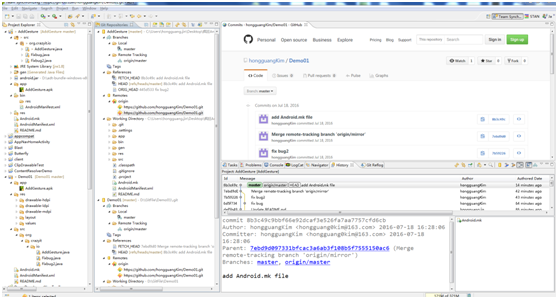
eclipse与github界面很酷哦:
有关GIT的更多相关文章
- Git 子模块 - submodule
有种情况我们经常会遇到:某个工作中的项目需要包含并使用另一个项目. 也许是第三方库,或者你 独立开发的,用于多个父项目的库. 现在问题来了:你想要把它们当做两个独立的项目,同时又想在 一个项目中使用另 ...
- Git 在团队中的最佳实践--如何正确使用Git Flow
我们已经从SVN 切换到Git很多年了,现在几乎所有的项目都在使用Github管理, 本篇文章讲一下为什么使用Git, 以及如何在团队中正确使用. Git的优点 Git的优点很多,但是这里只列出我认为 ...
- Git与Repo入门
版本控制 版本控制是什么已不用在说了,就是记录我们对文件.目录或工程等的修改历史,方便查看更改历史,备份以便恢复以前的版本,多人协作... 一.原始版本控制 最原始的版本控制是纯手工的版本控制:修改文 ...
- Git Bash的一些命令和配置
查看git版本号: git --version 如果是第一次使用Git,你需要设置署名和邮箱: $ git config --global user.name "用户名" $ gi ...
- 在Ubuntu 16.10 安装 git 并上传代码至 git.oschina.net
1. 注册一个账号和创建项目 先在git.oschina.net上注册一个账号和新建一个project ,如project name 是"myTest". 2.安装git sudo ...
- 史上最详细git教程
题外话 虽然这个标题很惊悚,不过还是把你骗进来了,哈哈-各位看官不要着急,耐心往下看 Git是什么 Git是目前世界上最先进的分布式版本控制系统. SVN与Git的最主要的区别 SVN是集中式版本控制 ...
- [版本控制之道] Git 常用的命令总结(欢迎收藏备用)
坚持每天学习,坚持每天复习,技术永远学不完,自己永远要前进 总结日常开发生产中常用的Git版本控制命令 ------------------------------main-------------- ...
- 【解决方案】Myeclipse 10 安装 GIT 插件 集成 步骤 图解
工程开发中,往往要使用到集成GIT ,那么下面说说插件安装步骤 PS:以Myeclipse 10 为例,讲解集成安装步骤. ----------------------main------------ ...
- git 命令
切换仓库地址: git remote set-url origin xxx.git切换分支:git checkout name撤销修改:git checkout -- file删除文件:git rm ...
- git亲测命令
一.Git新建本地分支与远程分支关联问题 git checkout -b branch_name origin/branch_name 或者 git branch --set-upstream bra ...
随机推荐
- 【LeetCode】14. Longest Common Prefix 最长前缀子串
题目: Write a function to find the longest common prefix string amongst an array of strings. 思路:求最长前缀子 ...
- Windows Server 2008修改远程桌面连接数
服务器安装了Windows Server 2008,现在要增加远程连接,开启服务器上的远程桌面连接,使用管理员账户远程登录.默认情况下Windows Server 2008允许一个连接数,一个账号最大 ...
- 【Hibernate 9】悲观锁和乐观锁
一.锁的基本简介 1.1,为什么需要锁 首先,锁的概念产生,主要是为了解决并发性的问题.什么是并发性问题呢,比如: Angel现在银行有个账号,里面有存款1000块.现在,Angel的账户,在两个地方 ...
- docker1.12在cento7里的跨多主机容器网络
docker1.12在cento7里的跨多主机容器网络
- servlet 启动加载配置文件及初始化
在servlet开发中,会涉及到一些xml数据的读取和一些初始化方法的调用.可以在tomcat启动的时候,加载一个servlet去初始化一些数据. 摘自 http://stone02111.iteye ...
- c++ string 转GUID及反转
#include "stdafx.h" #include <string> #include <windows.h> using namespace std ...
- Python之路【第八篇】:堡垒机实例以及数据库操作
Python之路[第八篇]:堡垒机实例以及数据库操作 堡垒机前戏 开发堡垒机之前,先来学习Python的paramiko模块,该模块机遇SSH用于连接远程服务器并执行相关操作 SSHClient ...
- 使用C#三维绘图控件快速搭建DXF查看程序
本例使用AnyCAD .Net三维图形控件快速实现一个DXF文件的读取.显示.导出JPG.PNG.PDF的应用. 代码: using System; using System.Collections. ...
- 一个学生分数表,用sql语句查询出各班级的前三名
昨天去一家公司面试,被这道题难住了,哎,又失去一次好的机会. 回来 之后就再想这个问题 表结构及数据如下:
- 遍历List/Map的时候删除成员遇到的奇怪问题
1.for each删除成员 List<String> list = new LinkedList<String>(); list.add("a"); li ...