
MATLAB R2019b超详细安装教程(附完整安装文件)

摘要:本文详细介绍Matlab的安装步骤,为方便安装这里提供了完整安装文件的百度网盘下载链接供大家使用。从文件下载到证书安装本文都给出了每个步骤的截图,按照图示进行即可轻松完成安装使用。本文目录如首页:
前言
MATLAB(矩阵实验室)是MATrix LABoratory的缩写,是一款由美国The MathWorks公司出品的商业数学软件。MATLAB是一种用于算法开发、数据可视化、数据分析以及数值计算的高级技术计算语言和交互式环境。除了矩阵运算、绘制函数/数据图像等常用功能外,MATLAB还可以用来创建用户界面及与调用其它语言(包括C、C++、Java、Python和FORTRAN)编写的程序。
从大学时开始接触MATLAB到现在已过去7年,每当看到MATLAB更新不少新功能都不经为之激动,所以请允许我花一点篇幅介绍下MATLAB R2019b的亮点功能。下面的介绍内容来自官方微信公众号推文,想直接看安装步骤的读者可点击目录跳转至下一节。
MATLAB
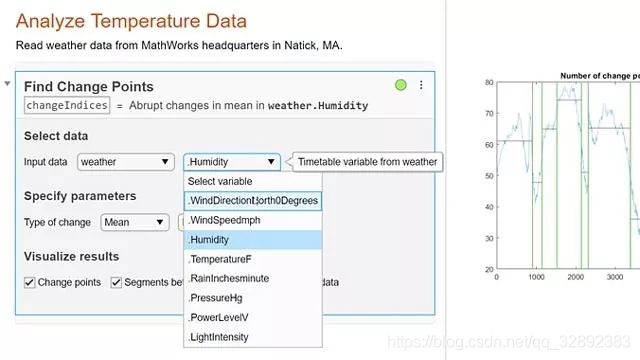
R2019b中的MATLAB亮点包括引入了Live Editor(实时编辑器)任务,让用户能够交互式地浏览参数、预处理数据,并生成MATLAB代码,成为Live Script(实时脚本)的一部分。现在,MATLAB用户能够专注于任务本身,而不是语法或复杂的代码,还能够自动运行生成的代码,通过可视化快速对参数进行迭代。
Simulink
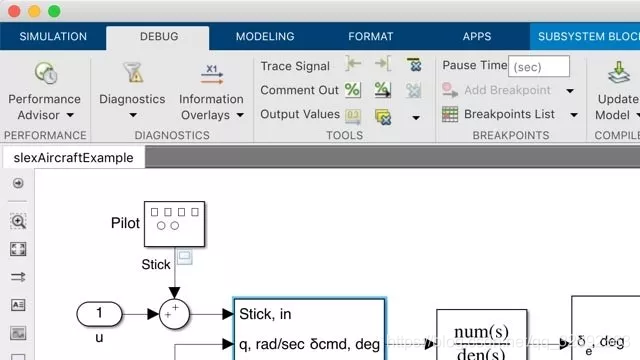
R2019b中的Simulink亮点包括新的Simulink Toolstrip,可帮助用户访问和发现所需的功能。在Simulink Toolstrip中,选项卡按照工作流程排列,并按使用频度进行排序,从而节省了导航和搜索时间。
人工智能和深度学习

在R2019b中,Deep Learning Toolbox构建于今年早些时候引入的灵活训练循环和网络之上。新功能让用户能够使用自定义的训练循环、自动微分、共享权重和自定义损失函数来训练高级网络架构。另外,用户现在还可以构建生成对抗网络 (GAN)、Siamese 网络、变分自动编码器和注意力网络。Deep Learning Toolbox 现在还可以导出到组合 CNN 和 LSTM 层的 ONNX 格式的网络以及包括 3D CNN 层的网络。
汽 车

R2019b 还引入了面向汽车行业的重要支持功能,贯穿多个产品,包括:Automated Driving Toolbox、Powertrain Blockset、Sensor Fusion and Tracking Toolbox、Polyspace Bug Finder,能够生成深度学习 SI 发动机模型,用于算法设计以及性能、燃油经济性和排放分析等功能。
1. 下载安装包
新年当然要用新款,虽说现在已经是2020年,但本年度的新款MATLAB还没有更新出来,所以还是暂时用较新的R2019b吧。为支持正版,这里提供官网下载地址:https://ww2.mathworks.cn/products/matlab.html。
(1)下载链接
为方便大家快速下载,博主已将Win64的完整安装文件(包括安装包、证书文件、install_key)打包至百度网盘供下载。由于某些原因这种分享链接很容易失效,如有需要大家可扫描下面的二维码关注本人公众号“AI技术研究与分享”,并在后台回复关键字“MATLAB R2019b”(建议复制)获得百度网盘下载链接。(特别申明:网上下载方式很多,这一步为非必须步骤,公众号获取仅做学习推荐,大家凭喜好关注即可!)

该公众号分享有大量人工智能资源,敬请关注!
R2019b的安装包大小在21GB,里面包含了多个压缩包,下载时间可能需要多一点,耐心让它飞一会吧:
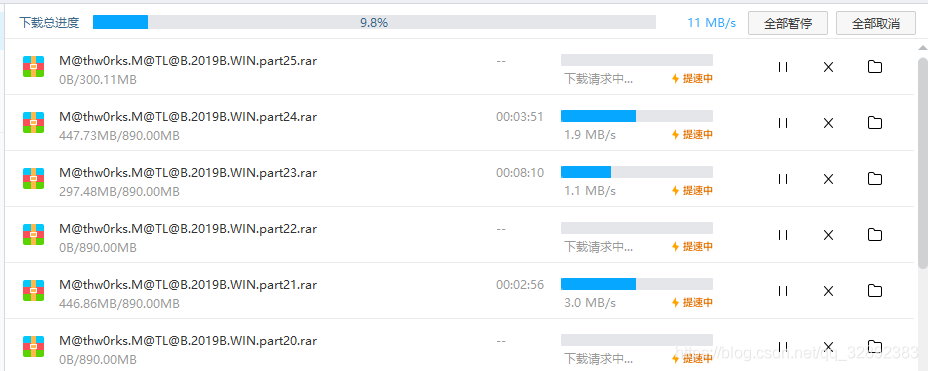
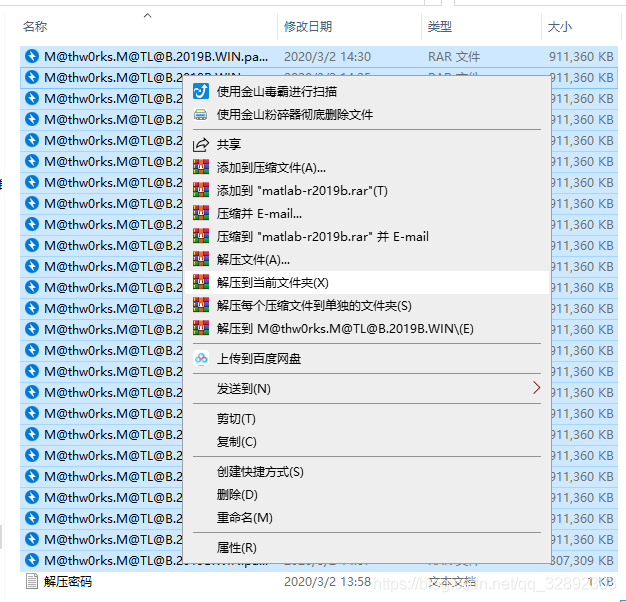
下载完成后的文件如下图所示:
(2)解压文件
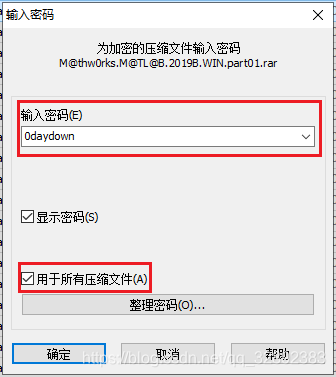
如上图,选中所有压缩包后右击选择“解压到”对压缩包同时解压,这时被要求输入解压密码,如上图解压密码在文件夹下的文本文件中,复制输入码“0daydown”,勾上“用于所有压缩文件”,点击确定即可进行解压。
解压完成后,打开文件夹后最终文件情况如下图所示,Crack文件夹下的文件用于“迂回”完成安装,R2019b_Windows.iso文件是安装镜像,请记住解压文件夹路径后面要用哦。

2. 正式安装步骤
(1)如上图文件夹,双击R2019b_Windows.iso镜像文件,系统会自动挂载到驱动器打开(如无法直接打开可解压)后文件夹内情况如下:
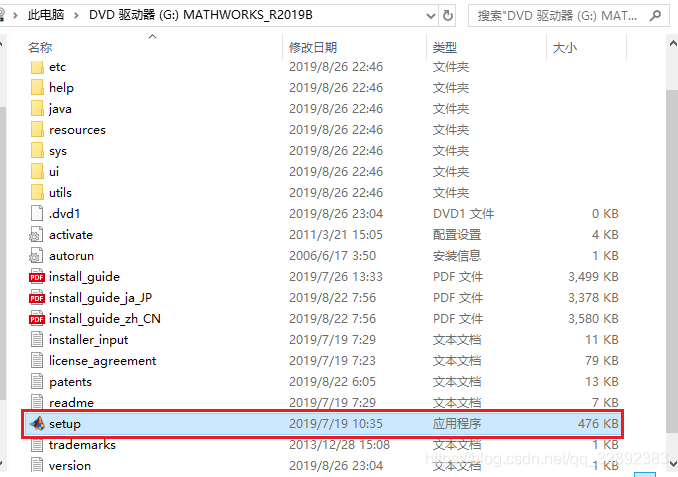
双击运行如上图文件夹下的setup.exe文件进入安装界面。
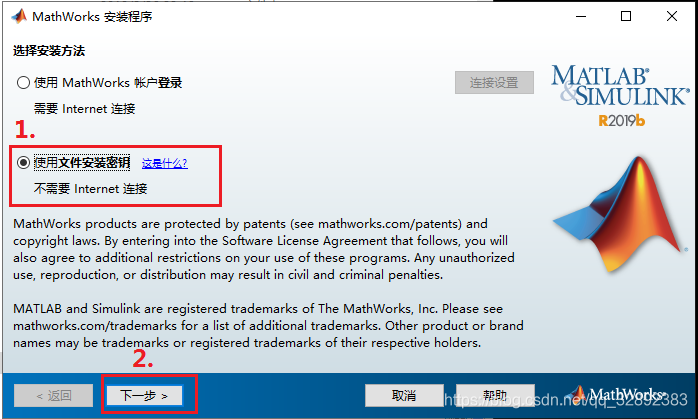
(2)正式开始安装界面如下,选择“使用文件安装”,点击“下一步”:
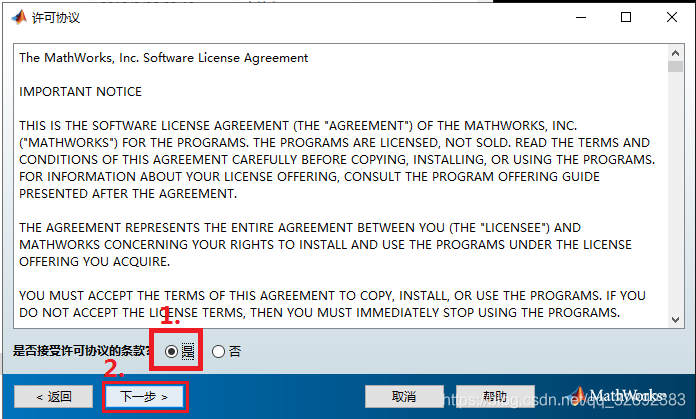
(3)选择“是”以同意许可协议,然后点击“下一步”进入下一步安装:
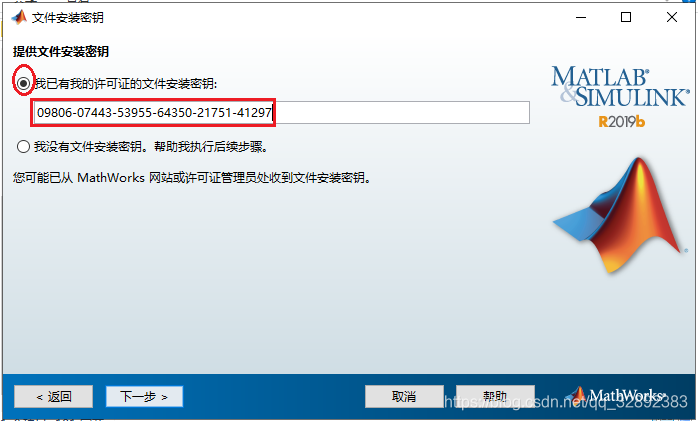
(4)这一步需要选择“我已有我的许可证”,并输入文件安装的“install_key”,我已将key放在了在前面下载文件的文件夹下的install-key.txt中,打开复制“09806-07443-53955-64350-21751-41297”到输入框,然后点击下方“下一步”:
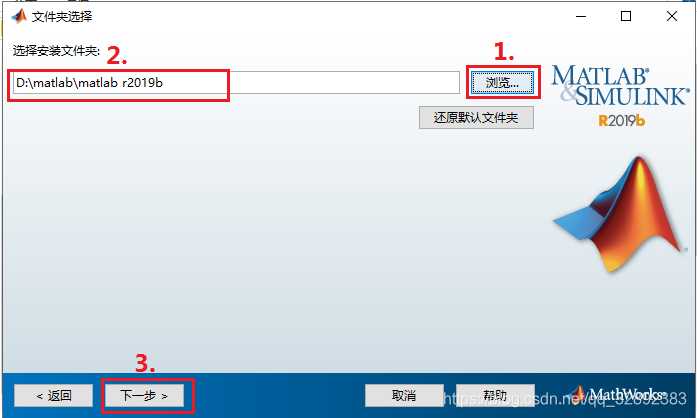
(5)这步选择安装路径,系统会默认安装路径在C盘,为了后面方便查找文件这里使用自定义的文件夹。请先新建一个自己记得住名字和位置的文件夹作为安装位置(如果使用系统的默认路径还请记住它哦),点击下图界面中的“浏览”按钮选中刚刚新建的文件夹,然后点击“下一步”:
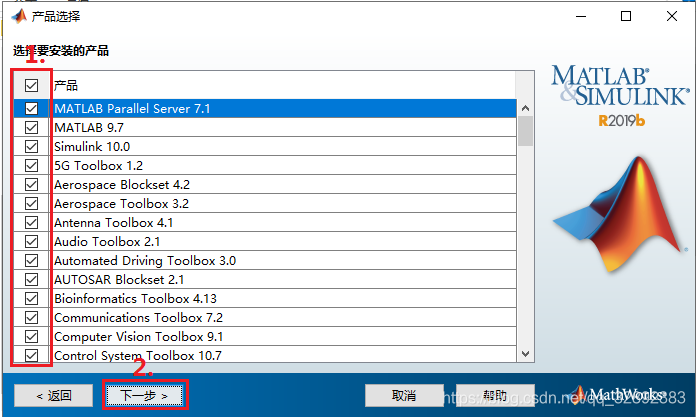
(6)选择要安装的产品,一般选上全部列表防止会用到某些功能,当然后面有需要还能再装。这里全选“产品”,然后点击“下一步”:
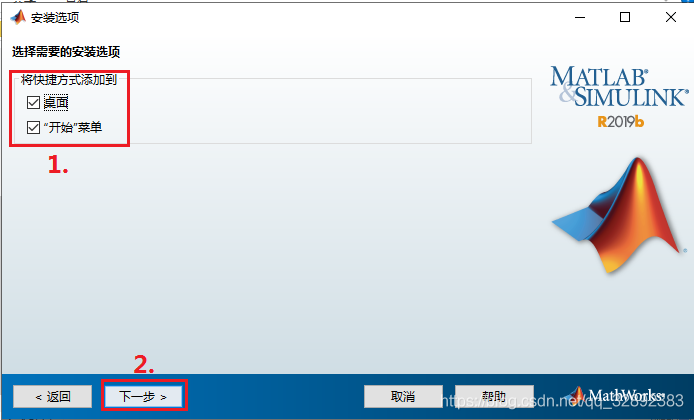
(7)勾上快捷方式添加到“桌面”,点击“下一步”:
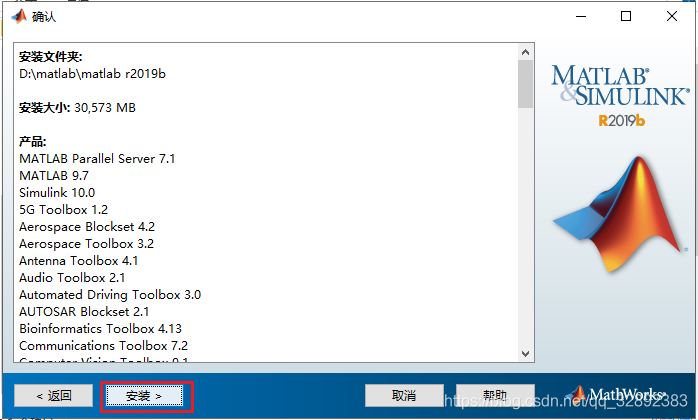
(8)如下图,点击“安装”按钮,开始正式安装:
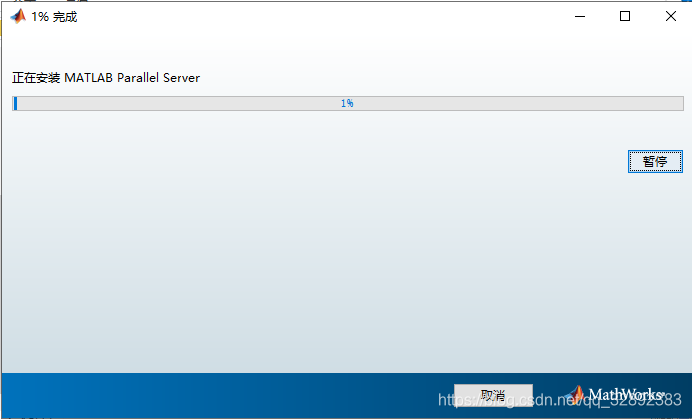
(9)正式安装可能需要一段时间,我们只需耐心等待进度条拉满:
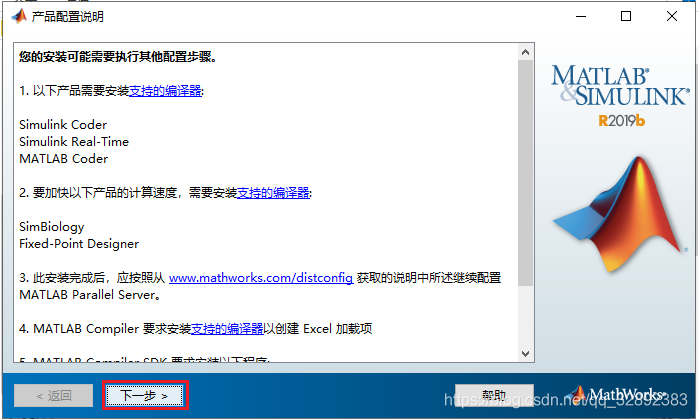
(10)进度条拉满完成后出现如下界面,点击“下一步”:
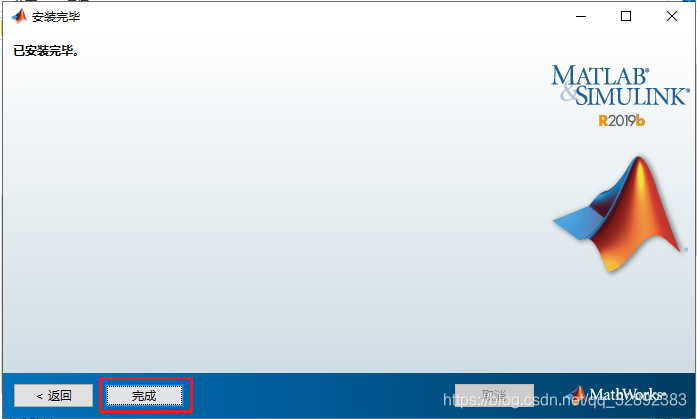
(11)这时“正式”的安装部分完成了,点击下方“完成”按钮关闭安装界面。(需要注意的是,这只是“正式”的安装步骤完成了,现在还不能运行软件,后面还需下一节的“特殊”处理步骤——复制替换文件。)
3. 复制替换文件
这部分的步骤只有两步,可以说非常重要且关乎安装成败,但实际非常简单只需用到前面的下载解压文件中的Crack文件夹中的部分文件,步骤如下:
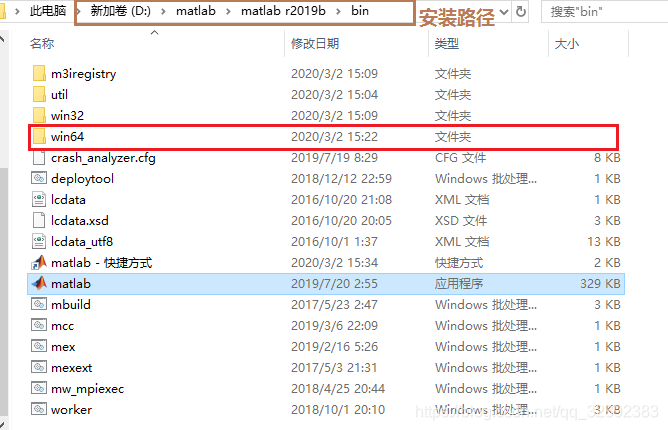
(1)替换dll文件:找到前面下载解压的安装包文件夹,该文件夹下有个Crack文件夹,如下图点击进入Crack\R2019b\bin文件夹,复制该文件夹下的win64文件夹:

如下,粘贴到软件的安装位置目录(路径为第2节第(4)步设置的安装文件夹)下的bin文件夹下。
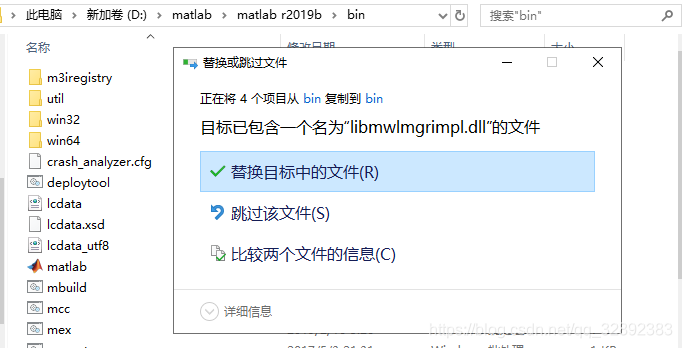
如下图,这时提示是否替换dll文件,选择“替换目标中的文件”:
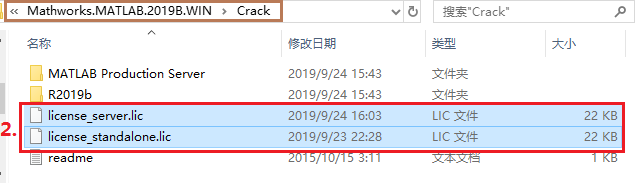
(2)复制证书文件:如下图选中原下载解压文件中Crack文件夹下的两个license文件,右击复制:
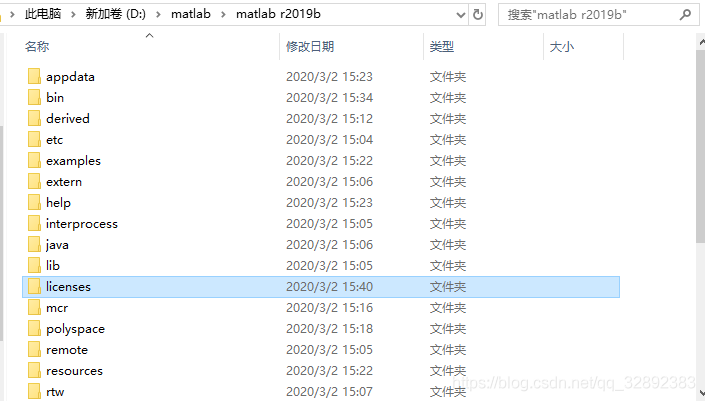
将这两个lic文件复制到如下MATLAB安装目录文件夹下的licenses文件夹中(如果没有这个文件夹就自己在该位置新建一个名为licenses的文件夹):
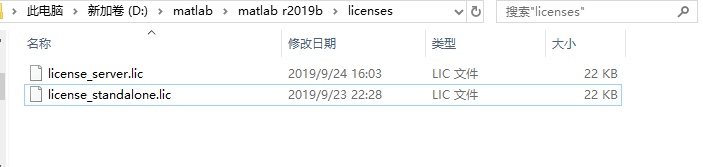
最终复制粘贴完成后licenses文件夹下的文件如下图所示,如此安装部分全部完成。
4. 创建快捷方式
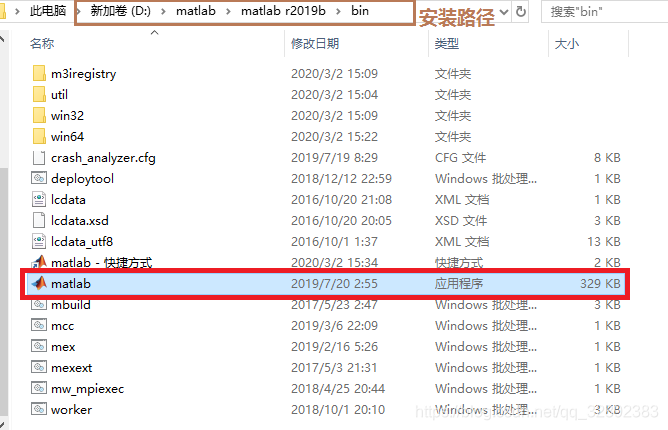
以上安装完成后可能在桌面还没有运行MATLAB的快捷方式图标,可以打开安装目录找到如下的matlab运行程序,右击选择“创建快捷方式”,可以将快捷方式复制到桌面:
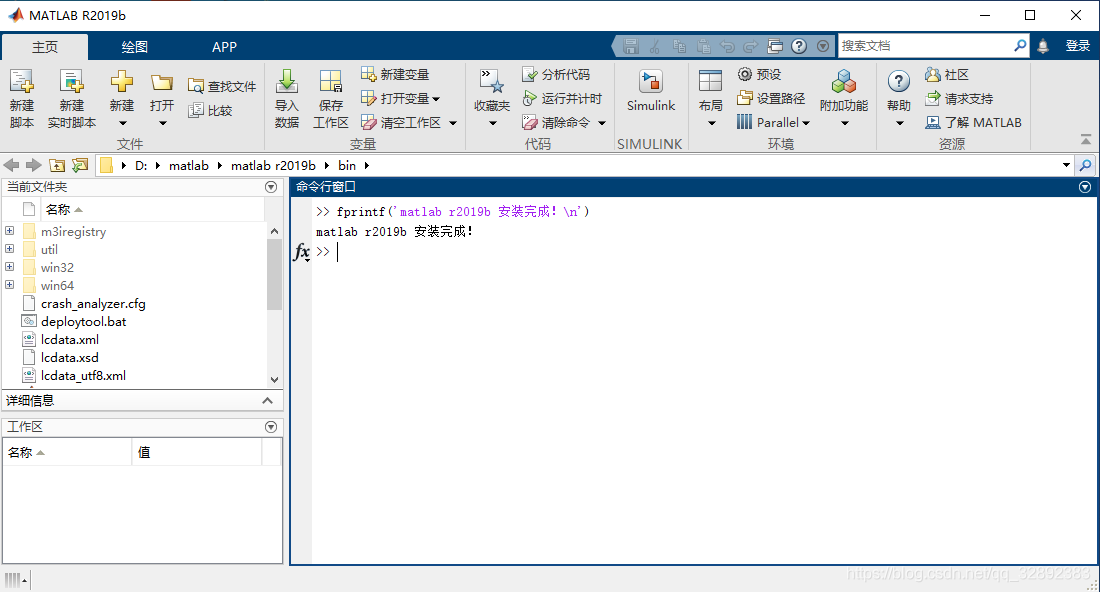
大功告成,如下可以点击快捷方式运行软件,完美运行的软件测试截图如下:
结束语
本文的教程根据博主在Win10的64位系统上安装测试实际情况撰写,由于博主能力有限,博文中提及的方法即使经过试验,也难免会有疏漏之处。希望您能热心指出其中的错误,以便下次修改时能以一个更完美更严谨的样子,呈现在大家面前。同时如果有更好的实现方法也请您不吝赐教。
【参考链接】
[1] 版本更新 | MATLAB R2019b 全球发布!
[3] MATLAB官网下载地址
[2] MATLAB官方文档
MATLAB R2019b超详细安装教程(附完整安装文件)的更多相关文章
- MySQL8.0.20下载与安装详细图文教程,mysql安装教程
MySQL下载与安装(8.0.20版)教程 mysql安装包+mysql学习视频+mysql面试指南视频教程 下载地址: 链接:https://pan.baidu.com/s/1FmLFhGlajBQ ...
- IIS网站或系统验证码不显示问题——"使用了托管的处理程序,但是未安装或未完整安装 ASP.NET"
在IIS上发布了一个系统,但是登陆页面的验证码图片一直出不来,尝试了各种办法,权限.路径.继承父类路径等都不管用,进入Login.html,对着无验证码图片的图标,右键复制图片的网址,粘贴到地址栏,出 ...
- zz Windows 10安装教程:硬盘安装Win10 系统步骤(适合32位和64位)
Windows 10安装教程:硬盘安装Win10 系统步骤(适合32位和64位) Posted on 2015年01月28日 by 虾虾 22 Comments 最新的Windows 10 MSD ...
- 保姆级别的RabbitMQ教程!一看就懂!(有安装教程,送安装需要的依赖包,送Java、Golang两种客户端教学Case)
保姆级别的RabbitMQ教程!一看就懂!(有安装教程,送安装需要的依赖包,送Java.Golang两种客户端教学Case) 目录 什么是AMQP 和 JMS? 常见的MQ产品 安装RabbitM ...
- Oracle12c 的安装教程图解(安装系统:windows 2008R2)
Oracle12c 的安装教程图解(安装系统:windows 2008R2) 第一节 安装和下载路径 1 官方下载路径: http://www.oracle.com/cn/products/dat ...
- 最新MATLAB R2021b超详细安装教程(附完整安装文件)
摘要:本文详细介绍Matlab R2021b的安装步骤,为方便安装这里提供了完整安装文件的百度网盘下载链接供大家使用.从文件下载到证书安装本文都给出了每个步骤的截图,按照图示进行即可轻松完成安装使用. ...
- 最新MATLAB R2020b超详细安装教程(附完整安装文件)
摘要:本文详细介绍Matlab R2020b的安装步骤,为方便安装这里提供了完整安装文件的百度网盘下载链接供大家使用.从文件下载到证书安装本文都给出了每个步骤的截图,按照图示进行即可轻松完成安装使用. ...
- 2018超详细sublime text3+python3.x安装配置教程(附常用插件安装教程)
导读 本文是关于2018年7月最新版sublime text3+pythin3.x下载及安装配置教程,sublime text3版本为3176,python版本为3.7,安装环境是基于windows1 ...
- VMware虚拟机下安装CentOS7.0超详细图文教程
1.本文说明: 官方的第一个文本档案.也就是0_README.txt,大概意思是这样(渣翻译,但是大概意思还是有的). CentOS-7.0-1406-x86_64-DVD.iso:这个镜像(DVD ...
随机推荐
- [转载]SQL注入绕过WAF的方法总结
基本/简单绕过方法: 1.注释符 http://www.0dayhack.com/index.php?page_id=-15 /*!UNION*/ /*!SELECT*/ 1,2,3,4-. 2.使用 ...
- 《前端运维》二、Nginx--4代理、负载均衡与其他
一.代理服务 比较容易理解吧,简单来说.客户端访问服务器并不是直接访问的,而是通过中间代理服务器,代理服务器再去访问服务器.就像一个中转站一样,无论什么,只要从客户端到服务器,你就要通过我. 一)正向 ...
- Prometheus+alertmanager告警配置-2
prometheus 告警 prometheus 通过alertmanager进行告警 实现监控告警的步骤: 在prometheus中定义告警规则rule_files alertmanager配置告警 ...
- MAVEN setting文件
<?xml version="1.0" encoding="UTF-8"?> <settings xmlns="http://mav ...
- jdk源码阅读笔记
1.环境搭建 http://www.komorebishao.com/2020/idea-java-jdk-funyard/ 2. 好的源码阅读资源 https://zhuanlan.zhihu.co ...
- 把项目发布到tomcat中的方式
1.相对路径方式1:把项目index.html放在tomcat的webapps/ROOT下,浏览器访问地址:http://www.aaa.com:8080/index.html 2.相对路径方式2:在 ...
- 垃圾收集器G1和CMS ,以及老年代和新生代的比例设置
首先 1.G1是包括年轻代和年老代的GC 2.CMS是年老代GC 3.二者在某些时候都需要FullGC(serial old GC)的辅助 ###CMS收集器:CMS(ConCurrent Mark ...
- 什么是 Spring Profiles?
Spring Profiles 允许用户根据配置文件(dev,test,prod 等)来注册 bean.因此,当应用程序在开发中运行时,只有某些 bean 可以加载,而在 PRODUCTION中,某些 ...
- MyBatis 与 Hibernate 有哪些不同?
1.Mybatis 和 hibernate 不同,它不完全是一个 ORM 框架,因为 MyBatis 需要 程序员自己编写 Sql 语句. 2.Mybatis 直接编写原生态 sql,可以严格控制 s ...
- springboot-数据访问之jdbc
官网的starthttps://docs.spring.io/spring-boot/docs/current/reference/htmlsingle/#using-boot-starter 111 ...