
【三石jQuery视频教程】02.创建 FontAwesome 复选框和单选框
视频地址:http://v.qq.com/page/m/8/c/m0150izlt8c.html
大家好,欢迎来到【三石jQuery视频教程】,我是您的老朋友 - 三生石上。
今天,我们要通过基本的HTML、CSS、jQuery以及字体库FontAwesome来实现复选框和单选框,先来看下最终的产品:
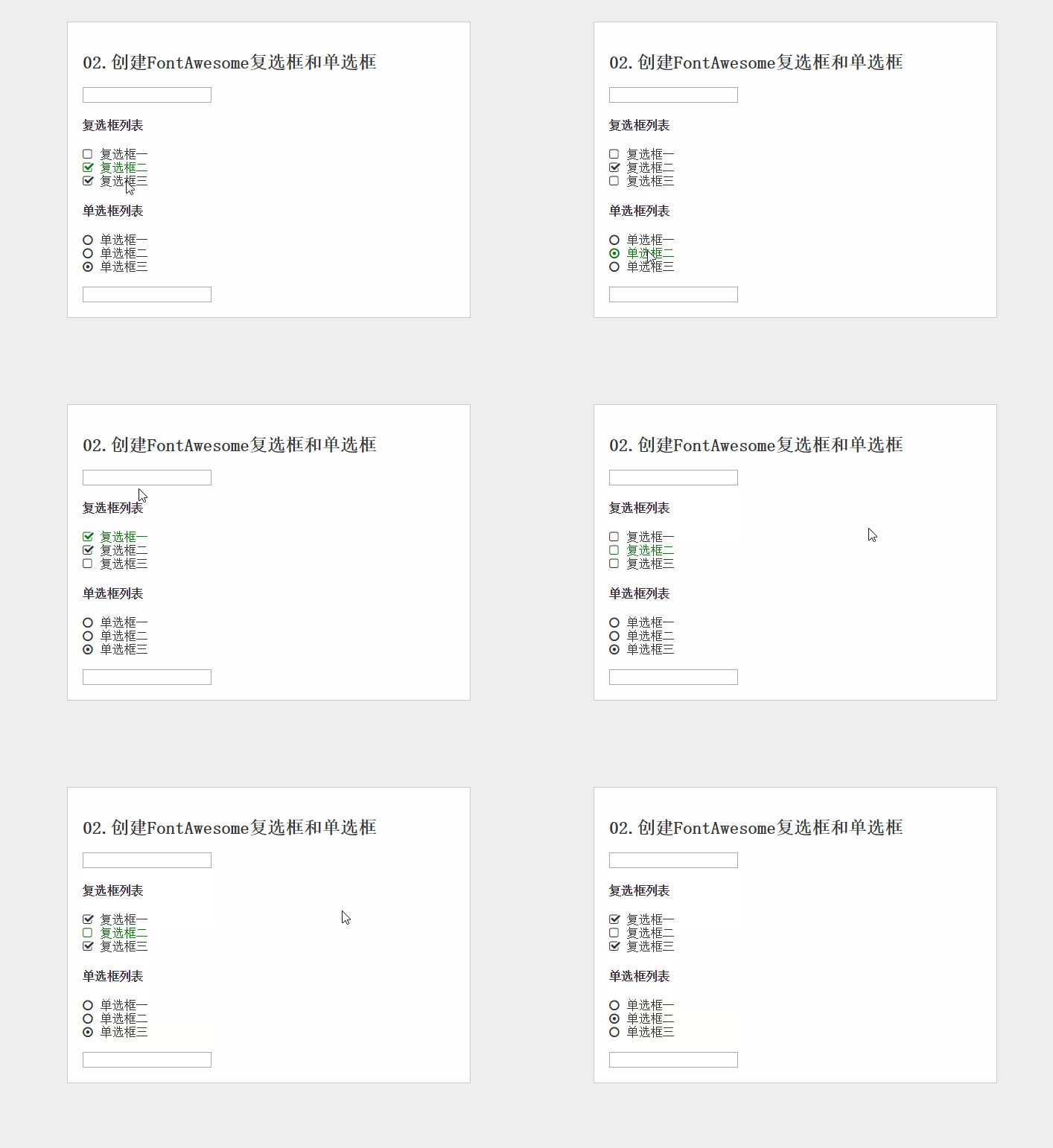
需要特别注意的是,在这个例子中,我们可以通过 TAB键来使复选框或者单选框获取焦点,并将其颜色改为绿色。
Step1:网站目录
网站目录非常简单,包含三部分:lesson2.html文件、lib目录。
其中 lesson1.html 包含了一个页面最基本的组成部分,正确的设置 DOCTYPE 有助于页面在现代浏览器中正确渲染。
<!DOCTYPE html>

<html>

<head>

    <title>02.创建FontAwesome复选框和单选框 - 三石jQuery视频教程</title>

</head>

<body>

</body>

</html>
lib目录仅包含了最新的 jQuery 库;以及最新的 FontAwesome 库(CSS文件和相应的字体文件)。
Step2:页面结构
为页面添加基本的 html 标签,使用列表标签 ul-li 进行组织。
- 在 label 标签内放置 input 和文本,可以实现点击文本时选中相应 input 的效果
- 使用 checked="checked" 属性,来指定默认的选中项
- 单选框列表通过 name 属性进行分组(同一个分组内的单选框,同时只能有一个处于选中状态)
<!DOCTYPE html>

<html>

<head>

    <title>02.创建FontAwesome复选框和单选框 - 三石jQuery视频教程</title>

</head>

<body>

    <div id="main">

        <h2>

            02.创建FontAwesome复选框和单选框

        </h2>

        <h4>

            复选框列表

        </h4>

        <ul>

            <li>

                <label>

                    <input type="checkbox">

                    复选框一

                </label>

            </li>

            <li>

                <label>

                    <input type="checkbox" checked="checked">

                    复选框二

                </label>

            </li>

            <li>

                <label>

                    <input type="checkbox">

                    复选框三

                </label>

            </li>

        </ul>

        <h4>

            单选框列表

        </h4>

        <ul>

            <li>

                <label>

                    <input name="group1" type="radio">

                    单选框一

                </label>

            </li>

            <li>

                <label>

                    <input name="group1" type="radio" checked="checked">

                    单选框二

                </label>

            </li>

            <li>

                <label>

                    <input name="group1" type="radio">

                    单选框三

                </label>

            </li>

        </ul>

    </div>

</body>

</html>
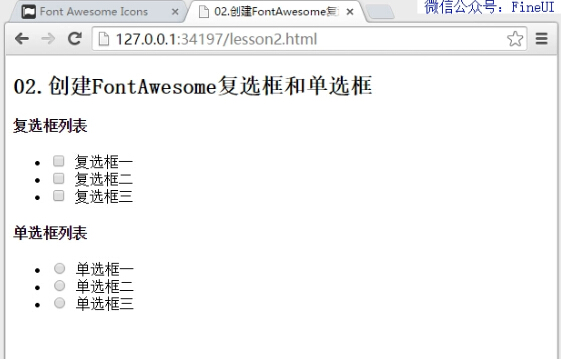
此时的页面显示效果:
Step3:CSS样式
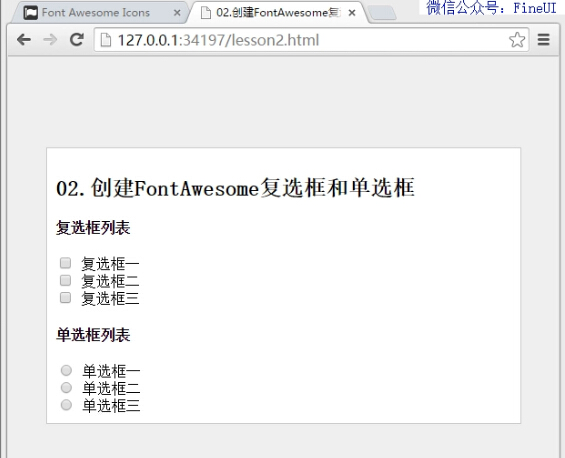
下面我们来创建基本的 CSS 样式,让这个默认显示看起来更加专业和美观,我们所做的努力包含:
- 页面背景设为非常浅的灰色(#efefef)
- 主体内容加上了边框和白色背景
- 主体内容居中(margin-left 和 margin-right 设为 auto)
- 清空无序列表 ul-li 的默认样式
<style>

	body {

		background-color: #efefef;

	}

	#main {

		border: solid 1px #ccc;

		padding: 10px;

		background-color: #fff;

		max-width: 500px;

		margin: 100px auto;

	}

	ul {

		list-style-type: none;

		padding: 0;

		margin: 0;

	}

</style>
此时的页面显示效果:
Step4:引入FontAwesome字体
在页面 head 中添加对 FontAwesome 字体的引用:
<link href="lib/fa/css/font-awesome.css" rel="stylesheet">
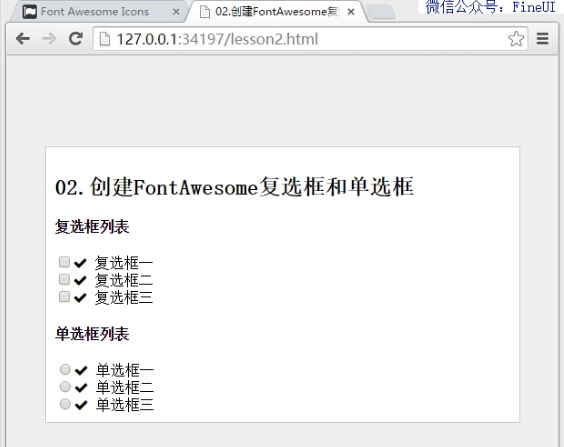
在页面底部引入 jQuery 库,并在 DOMReady 中动态添加字体图标到每一个复选框或者单选框的后面:
<script>

	$(function() {

		$('[type=checkbox],[type=radio]').each(function() {

			var checkEl = $(this);

			$('<i>', {

				'class': 'fa fa-check'

			}).insertAfter(checkEl);

		});

	});

</script>
其中CSS 类 fa 是每个图标字体所必须的, fa-check 指定了某个具体的图标字体。
此时的页面效果:
Step5:自定义复选框和单选框 CSS 类
虽然我们可以直接使用 FontAwesome 预定义的图标字体 CSS 类,比如:
- 复选框:fa-square-o
- 选中的复选框:fa-check-square-o
- 单选框:fa-circle-o
- 选中的单选框:fa-dot-circle-o
但是如果直接这样来引用的话,会让 JavaScript 代码变得很乏味并且容易出错,比如将复选框改为选中状态:
checkIconEl.addClass('fa-check-square-o').removeClass('fa-square-o');
因此,我们决定自定义 CSS 类,来实现复选框的字体图标,我们所期望的复选框的 HTML 结构:
<label>

	<input type="checkbox">

	<i class="fa checkbox">

	复选框一

</label>
注意:这里使用 checkbox 字符串作为图标字体的 CSS 类,不是随意写的。这个字符串正好就是 input 的 type 属性,从而可以简化 JavaScript 代码。
相应的,选中的复选框的 HTML 结构:
<label class="checked">

	<input type="checkbox">

	<i class="fa checkbox">

	复选框一

</label>
下面,我们就可以根据 FontAwesome 官网页面来定义我们自己需要的 CSS 类:
.fa.checkbox:before {

	content: "\f096";

}

label.checked .fa.checkbox:before {

	content: "\f046";

}

.fa.radio:before {

	content: "\f10c";

}

label.checked .fa.radio:before {

	content: "\f192";

}
Step6:复选框和单选框的初始状态
根据前面假设的 HTML 结构和自定义图标 CSS,我们可以完成 DOMReady 的初始化操作:
$(function() {

	 $('[type=checkbox],[type=radio]').each(function() {

			var checkEl = $(this);

			$('<i>', {

				'class': 'fa ' + checkEl.attr('type')

			}).insertAfter(checkEl);

			if(checkEl.is(':checked')) {

				checkEl.parent('label').addClass('checked');

			}

		})

	});

});
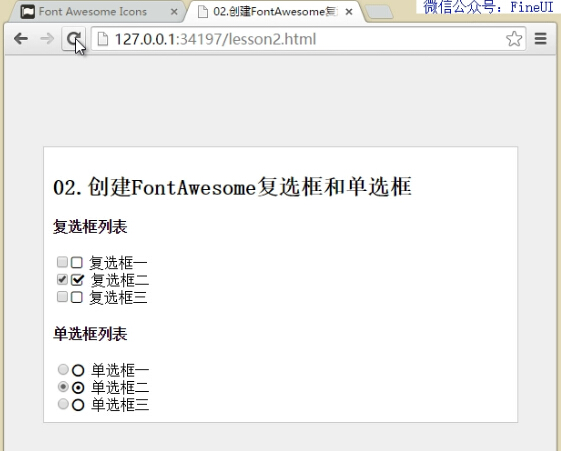
这里有几个注意点:
- input 的 type 属性刚好作为字体图标的 CSS 名称(checkbox 和 radio)
- 使用 jQuery 提供的 is(':checked') 来判断复选框或者单选框是否处于选中状态
- 通过 parent 函数来查找某个元素的直接父元素(immediate parent)
页面的初始效果:
Step7:同步复选框和单选框状态到字体图标
下面我们来完整字体图标的状态同步,首选注册 change 事件:
$('[type=checkbox],[type=radio]').change(function() {

	var checkEl = $(this);

	var checked = checkEl.is(':checked');

	var labelEl = checkEl.parent('label');

	if(checkEl.is('[type=checkbox]')) {

		// checkbox

	} else {

		// radio

	}

});
在 change 事件中,需要当前事件的一些上下文变量:
- checkEl:当前点击的复选框或者单选框
- checked:当前输入框是否选中
- labelEl:当前输入框的直接父元素(label标签)
还需要知道当前点击的是复选框还是单选框,从而进行不同的处理,复选框的处理比较简单:
if(checked) {

	labelEl.addClass('checked');

} else {

	labelEl.removeClass('checked');

}
单选框的处理相对复杂点,因为我们在每次选中单选框时,都要先清空同一分组内的其他单选框的状态:
var radioName = checkEl.attr('name');

var radioEls = $('[type=radio][name='+ radioName +']');

radioEls.parent('label').removeClass('checked');

labelEl.addClass('checked');
最后,我们只需要隐藏前面的 input 输入框就行了:
[type=checkbox],

[type=radio] {

	display: none;

}
此时的页面效果:

Step8:响应TAB键,以及焦点样式
如果我们的示例就此结束,似乎也很完整。但是缺少一个重要的功能,此时的复选框和单选框不再响应 TAB键了。
我们分别在页面顶部和底部放置一个 input[type=text],就能方便的看到效果了,在第一个文本输入框按下 TAB键,会直接跳转到第二个文本输入框:
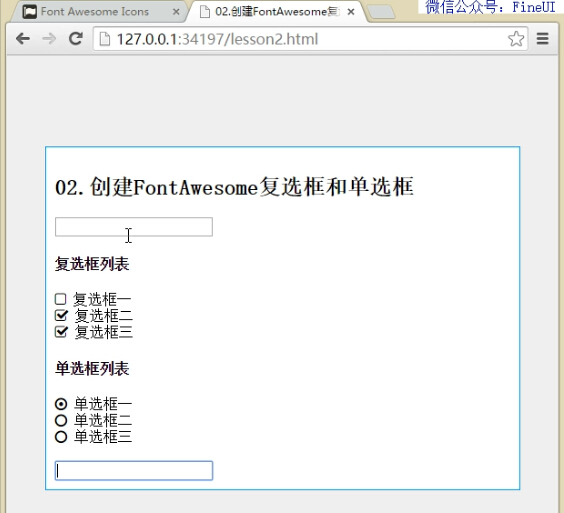
怎么办?
应该是 display:none 导致 input[type=checkbox] 不再响应 TAB键了,但是我们必须要把他隐藏掉才行啊!
没关系,除了使用 display:none 隐藏掉复选框,我们可以让复选框显示出来,但是你却看不到:
[type=checkbox],

[type=radio] {

	position: absolute;

	width: 1px;

	height: 1px;

	clip: rect(0 0 0 0);

}
这里的 CSS 技巧:
- 使用 position:absolute 将复选框浮动起来
- 设置宽度和高度为 1px,使其在页面显示为一个像素的小黑点
- 通过 clip:rect(0 0 0 0) 设置裁剪矩形为空,最终让你看不到这个复选框,但是这个复选框还是存在的
注:clip 属性仅可用来裁剪绝对定位元素,对于 position:static 或者 position:relative 的元素无效。
这还不算结束,我们还需要复选框获取焦点时,能有样式的改变,便于用户察觉:
$('[type=checkbox],[type=radio]').focus(function(){

	$(this).parent('label').addClass('focusit');

}).blur(function() {

	$(this).parent('label').removeClass('focusit');

});
以及相应的 CSS 样式:
label.focusit {

	color: green;

}
最终的页面效果:

Step10:完整的JavaScript代码
最后,来看下完整的 JavaScript 代码:
<script>

	$(function() {

		$('[type=checkbox],[type=radio]').each(function() {

			var checkEl = $(this);

			$('<i>', {

				'class': 'fa ' + checkEl.attr('type')

			}).insertAfter(checkEl);

			if(checkEl.is(':checked')) {

				checkEl.parent('label').addClass('checked');

			}

		}).change(function() {

			var checkEl = $(this);

			var checked = checkEl.is(':checked');

			var labelEl = checkEl.parent('label');

			if(checkEl.is('[type=checkbox]')) {

				if(checked) {

					labelEl.addClass('checked');

				} else {

					labelEl.removeClass('checked');

				}

			} else {

				var radioName = checkEl.attr('name');

				var radioEls = $('[type=radio][name='+ radioName +']');

				radioEls.parent('label').removeClass('checked');

				labelEl.addClass('checked');

			}

		}).focus(function(){

			$(this).parent('label').addClass('focusit');

		}).blur(function() {

			$(this).parent('label').removeClass('focusit');

		});

	});

</script>
源码和视频下载
三石出品,必属精品!
如果本文对你有所帮助,请点击 [推荐] 按钮来鼓励作者,你的支持是我们前进的动力!
【三石jQuery视频教程】02.创建 FontAwesome 复选框和单选框的更多相关文章
- 【三石jQuery视频教程】03.创建垂直时间表(Timeline)
视频地址:http://v.qq.com/page/g/i/o/g0150rvi6io.html 大家好,欢迎来到[三石jQuery视频教程],我是您的老朋友 - 三生石上. 今天,我们要通过基本的H ...
- 【三石jQuery视频教程】01.图片循环展示
视频地址:http://v.qq.com/page/e/5/t/e0149n5he5t.html 大家好,欢迎来到[三石jQuery视频教程],我是您的老朋友 - 三生石上. 今天,我们要通过基本的H ...
- 【三石jQuery视频教程】01.图片循环展示_再次重发
之前的文章,由于在博文的底部放有微信公众号的缘故,被管理员判定为: 您好,您的这篇博文内容本身没什么问题,但是,在博文底部存在推广信息内容.... 你们也没告知到底是哪条触犯了博客园的规矩,我就把底部 ...
- jQuery中下拉select、复选checkbox、单选radio的操作代码
//select $("#Icon") //对象 $("#Icon").val() //取值 $("#Icon").val("fa ...
- 【六】jquery之HTML代码/文本/值[下拉列表框、多选框、单选框的选中]
val()方法不仅能设置元素的值,同时也能获取元素的值.另外,val()方法还有另外一个用处,就是它能使select(下拉列表框).checkbox(多选框)和radio(单选框)相应的选项被选中,在 ...
- 雷林鹏分享:jQuery EasyUI 树形菜单 - 创建带复选框的树形菜单
jQuery EasyUI 树形菜单 - 创建带复选框的树形菜单 easyui 的树(Tree)插件允许您创建一个复选框树.如果您点击一个节点的复选框,这个点击的节点信息将向上和向下继承.例如:点击 ...
- Jquery学习笔记:操作form表单元素之二(复选框和单选框)
在上面文章的基础上,我们介绍如何操作表单元素中的 复选框和单选框. 一.复选框 <label> <input type="checkbox" id="i ...
- 雷林鹏分享:jQuery EasyUI 数据网格 - 添加复选框
jQuery EasyUI 数据网格 - 添加复选框 本实例演示如何放置一个复选框列到数据网格(DataGrid).通过复选框,用户将可以选择 选中/取消选中 网格行数据. 为了添加一个复选框列,我们 ...
- Bootstrap 表单和图片 (内联表单,表单合组,水平排列,复选框和单选框,下拉列表,校验状态,添加额外的图标,控制尺寸,图片)
一.表单 基本格式 注:只有正确设置了输入框的 type 类型,才能被赋予正确的样式. 支持的输入框控件 包括:text.password.datetime.datetime-local.date.m ...
随机推荐
- Linux系统实战项目——sudo日志审计
Linux系统实战项目——sudo日志审计 由于企业内部权限管理启用了sudo权限管理,但是还是有一定的风险因素,毕竟运维.开发等各个人员技术水平.操作习惯都不相同,也会因一时失误造成误操作,从而 ...
- iOS之设置头像(访问系统相册、本地上传)
1. UIActionSheet *actionSheet = [[UIActionSheet alloc] initWithTitle: ...
- 【转】iOS夯实:ARC时代的内存管理
iOS夯实:ARC时代的内存管理 什么是ARC Automatic Reference Counting (ARC) is a compiler feature that provides autom ...
- 多人开发Xcode工程冲突,打不开解决办法
在公司多人协作开发,相信好多程序员都遇到非常忧伤的问题,就是工程打不开,这样就无从下手,好多程序怨只能再从代码服务器上下载一份新的代码,今天军哥教你几个小技巧,让你的bigger瞬间提升一个档次 在公 ...
- 关于UIScollView 中的contentOffset 的理解
大家对UIScollView 中的contentOffset 一直有疑问, 虽然看是一个简单的问题, 实际上并不简单. 当时我也有好多疑问, 后来在网上找了一下资料, 发现没有找到合理的解释, 因此自 ...
- iOS开发之Socket通信实战--Request请求数据包编码模块
实际上在iOS很多应用开发中,大部分用的网络通信都是http/https协议,除非有特殊的需求会用到Socket网络协议进行网络数 据传输,这时候在iOS客户端就需要很好的第三方CocoaAsyncS ...
- Watir-WebDriver关于交互式等待方法,告别一味sleep时代
有交互就有等待,等待页面加载完毕的时间怎么处理呢? 有人说sleep: sleep N #等待N秒后继续执行 怎么才能告别毫无意义的命令呢? 接下来介绍一下Watir-Webdriver为我们提供等待 ...
- numpy中matrix的特殊属性
一.matrix特殊属性解释 numpy中matrix有下列的特殊属性,使得矩阵计算更加容易 摘自 NumPy Reference Release 1.8.1 1.1 The N-dimensiona ...
- You must use the Role Management Tool to install or configure Microsoft .NET Framework 3.5 SP1
今天在Windows Server 2008 下安装SQL SERVER 2008时,碰到如下错误: You must use the Role Management Tool to install ...
- MongoDB学习笔记~客户端命令行的使用
回到目录 当我们从MongoDB网站下载安装包之后,它会伴随有一系列的工具,服务器程序mongod是我们耳熟能详的了,客户端mongo和性能检测mongostat我们可能就没有用过了,今天主要是介绍一 ...