
Hexo博客搭建和简单部署
title: Hexo博客搭建和简单部署

date: 2020-03-02 12:00:00

categories:

- [IT,博客]

- [IT,软件,程序]

- [IT,软件,搭建与配置]

tags:

- hexo

- 博客

- 网站

- 搭建

comments: true

description:
Hexo简介
Hexo是一款基于Node.js的静态博客框架,可以方便的生成静态网页托管在GitHub和Coding上或者自己的服务器上,是搭建博客的首选框架。大家可以进入hexo官网进行详细查看,因为Hexo的创建者是台湾人,对中文的支持很友好,可以选择中文进行查看。
Hexo搭建步骤
- 安装Git
- 安装Node.js
- 安装Hexo
- GitHub创建个人仓库
- 生成SSH添加到GitHub
- 将hexo部署到GitHub
- 设置个人域名
- 发布文章
安装Git
windows:到git官网上下载,下载后会有一个Git Bash的命令行工具,以后就用这个工具来使用git。
linux:只需要一行代码,sudo apt-get install git
安装好后,用 git --version 来查看一下版本
安装Node.js
Hexo是基于Node.js编写的,所以需要安装一下Node.js和里面的npm工具。
windows:Node.js选择LTS版本就行了。
linux:也是通过命令来安装
sudo apt-get install nodejs

sudo apt-get install npm
安装完后,在命令行输入以下代码进行验证
node -v

npm -v
安装hexo
先创建一个文件夹,命名为blog(这里假设路径为 D:\blog),然后cd到这个文件夹下(不知道怎么操作,可以去搜索命令提示符进入指定文件夹)。
输入命令
cd D:\blog

npm install -g hexo-cli
然后用hexo -v命令,查看一下版本。
接下来初始化一下hexo,这里的myblog可以自己取名字,作为你的博客源文件夹了。
hexo init myblog

cd myblog

npm install
新建完成后,指定文件夹目录下有:
- node_modules: 依赖包(或插件)
- public:存放生成的页面(这个文件夹可能会没有,但当你使用
hexo g构建时,就会有了。) - scaffolds:生成文章的一些模板
- source:用来存放你的博客资源
- _posts:用来存放你的文章
- themes:主题
- _config.yml:博客的配置文件
- package.json:一些应用程序的信息、命令的配置
然后使用以下命令,生成静态文件和启动本地服务器。
hexo generate

hexo server
这两个命令可以简写为hexo g和hexo s。
这样就打开hexo的服务,在浏览器输入 http://localhost:4000 就可以看到你生成的博客了。
{% note primary 提示:清理缓存 %}
每次对服务器的配置进行了大改动后或发现改动的配置未生效,我建议使用 hexo clean 命令进行缓存清理,而且这样可以解决一些小问题。
{% endnote %}
安装“部署”插件
如果需要把你的博客简单的发布到网上,那你需要先安装deploy-git插件,也就是部署的命令,这样你才能用命令部署到coding、GitHub亦或是你自己的服务器上。
cd到你的博客文件夹,输入下面的命令
cd D:\blog

npm install --save hexo-deployer-git
部署到coding(国内访问)
{% note danger %}
coding已经无法再像GitHub那样部署使用了,请使用其他方式代替coding(2022年3月15日)!
{% endnote %}
去coding的官网,注册一个账号。
注册完后,新建一个
项目并进入项目,打开代码仓库。复制代码仓库的地址,留作后用。
打开你的博客文件夹里的 _config.yml 文件,在最下面的
deploy:里,type: 'git'
repo:
coding: https://e.coding.net/yunying61/blog-yunying61.git,master
{% note info %}
注意缩进,而这里的coding: ,注意英文冒号(:)后面还有一个空格,而这里就是刚才你复制的 已公开源码 地址,再加上(英文逗号) ,master
{% endnote %}
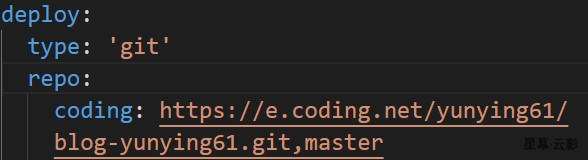
当你再次
hexo g,hexo d的时候,就会自动推送到coding的仓库里。然后去你的coding仓库,找到左侧的
构建与部署,点击进入静态网站。
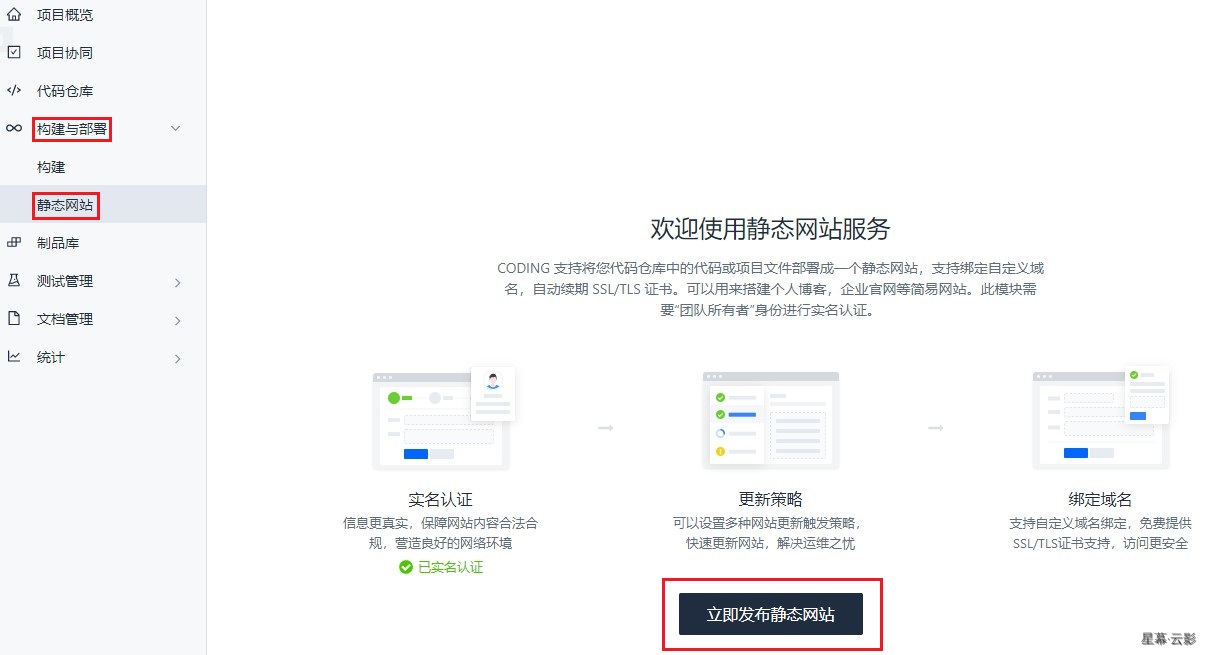
然后 立即发布静态网站,填写信息,保存。
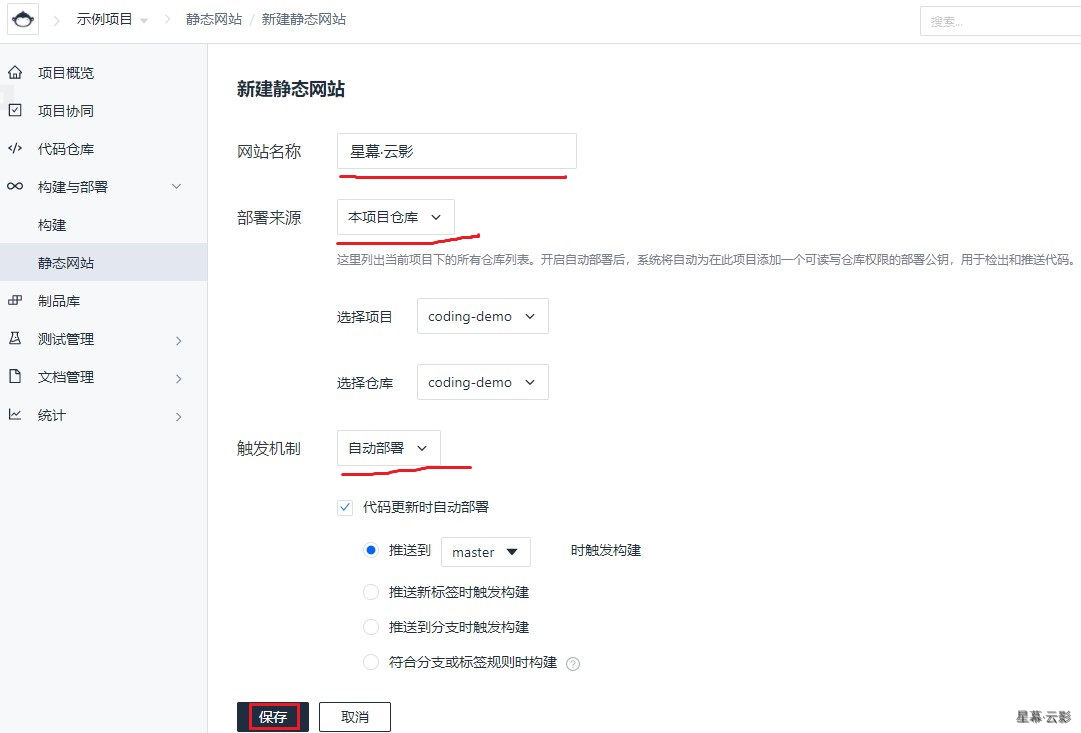
到这里,你的博客就算是部署到了coding上了,通过coding给出的访问地址就可以访问你自己搭建的博客了。
如果你有域名,那可以把域名绑定到coding给出的网址上,并且在coding的静态网站设置界面,添加你的域名。

部署到github(国外访问)
去Github的官网,注册一个账号。
注册完,然后
New repository新建一个仓库,名称为你的账户名.github.io(账户名就是创建者下面那个英文名) ,然后点击创建仓库。
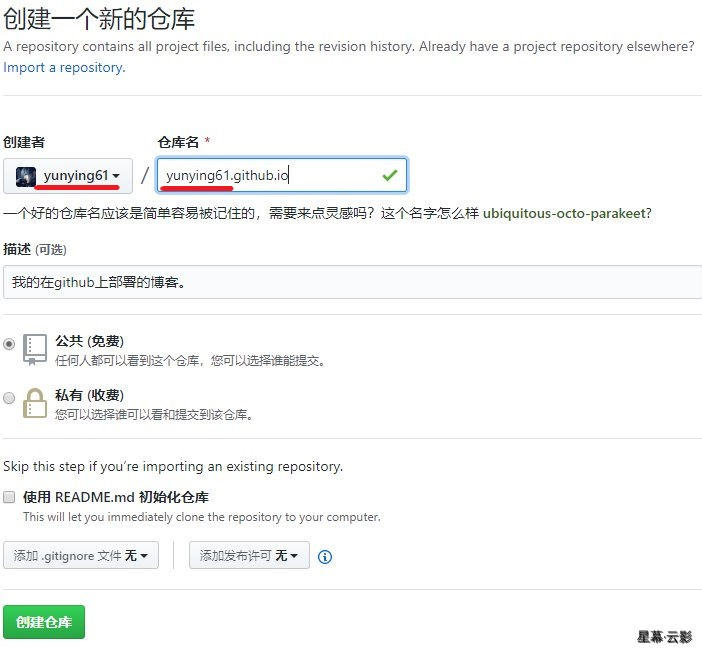
名称这个一定要是这样,否则可能没有用,后续你就可以用
你的账户名.github.io这个直接进入你的博客了。
- 然后去你电脑上的博客文件夹,右键
git bash到这个文件夹下,输入以下命令
git config --global user.name "yourname"

git config --global user.email "youremail"
这里的yourname输入你的GitHub用户名,youremail输入你GitHub的邮箱。这样GitHub才能知道你是不是对应它的账户。
可以用以下两条,检查一下你有没有输入正确
git config user.name

git config user.email
至于SSH要不要配置,那看你们自己了,配置了SSH就可以控制git上传你的文件到GitHub上。
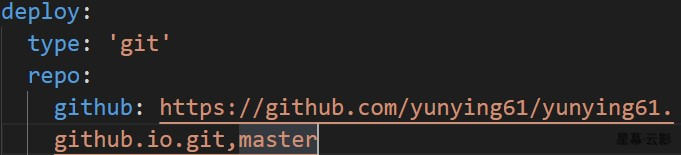
打开你的博客文件夹里的 _config.yml 文件,在最下面的
deploy:里,type: 'git'
repo:
github: https://github.com/yunying61/yunying61.github.io.git,master
{% note info %}
注意缩进,而这里的github: ,注意英文冒号(:)后面还有一个空格,而这里就是刚才你复制的 HTTPS 地址,再加上(英文逗号) ,master
{% endnote %}
当你再次
hexo g,hexo d的时候,就会自动推送到github的仓库里。
注意deploy时可能要你输入username和password,就是你GitHub的账号密码。推送完,就可以直接访问 https://你的名称.github.io/ 进入你的博客了
Hexo博客搭建和简单部署的更多相关文章
- 【hexo博客搭建】将搭建好的hexo博客部署到阿里云服务器上面(下)
一.部署到阿里云服务器 既然博客也已经成功在本地部署,然后主题也成功安装,接下来就可以部署到服务器上面了,如果你也想要魔改matery主题,可以去各种博客上面找一找大佬的教程,或者联系我,也可以让你少 ...
- U盘便携式hexo&博客搭建&极速纯净低bug主题推荐&部署到coding&SEO优化搜索
指南:U盘便携式hexo&博客搭建&极速纯净低bug主题推荐&部署到coding&SEO优化搜索 U盘便携式hexo随处写博客 简述:在任意一台联网的电脑上续写he ...
- Hexo博客搭建以及Next主题美化的经验之谈
这并不是一篇博客搭建教程.内容主要包含个人对于Hexo博客搭建的心得,Next6.0主题美化的部分建议,以及摘录一些各种用于博客搭建的link. 在博客园3年6个月,确实也学到了很多,博客园也是目前为 ...
- [原创]HEXO博客搭建日记
博客系统折腾了好久,使用过Wordpress,Ghost,Typecho,其中Typecho是我使用起来最舒心的一种,Markdown编辑+轻量化设计,功能不多不少刚好,着实让我这种强迫症患者舒服了好 ...
- w10环境下Hexo博客搭建
w10使用hexo+github手把手搭建自己的第一个博客 对一个程序员来说,博客的重要性不言而喻,不但可以积累知识,还可以更好的给别人分享自己的心得.今天就以时下比较流行的hexo博客搭建属于自己的 ...
- 强大博客搭建全过程(1)-hexo博客搭建保姆级教程
1. 前言 本人本来使用国内的开源项目solo搭建了博客,但感觉1核CPU2G内存的服务器,还是稍微有点重,包括服务器内还搭建了数据库.如果自己开发然后搭建,耗费时间又比较多,于是乎开始寻找轻量型的博 ...
- Hexo博客搭建全解
[原创,转载请附网址:http://dongshuyan.top] 欢迎来到莫与的博客,第一篇记录了一下怎么写一篇博客,以方便之后写博客~ #从配置说起下载安装Git与Node.js略过 1.安装he ...
- 【简单版】hexo博客搭建流程梳理
前言 本文章会为你梳理一个搭建hexo博客的流程 相关网址: Docs: https://hexo.io/docs/ Themes: https://hexo.io/themes/ 安装hexo 准备 ...
- Hexo博客搭建图文教程
准备 你需要准备好以下软件: Node.js环境 Git Windows 配置Node.js环境 下载Node.js安装文件: Windows Installer 32-bit Windows Ins ...
- 迈出第一步,Hexo博客搭建
很早之前看到别人的博客就总想着自己之后也要搭一个,最近突然来了干劲,就开始搭起了博客.不过搭博客还真是一个累活,失败了不下十次,用了好几天的时间,感觉自己在浪费时间,但是看到现在博客终于能用了,非常开 ...
随机推荐
- Elastic App Search 入门
官方文档地址:https://swiftype.com/documentation/app-search/getting-started Elastic App Search 架构图: 它的特点是帮助 ...
- 基于CentOS 8服务器来搭建FastDFS高可用集群环境
服务器版本 我们在服务器的命令行输入如下命令来查看服务器的内核版本. [root@localhost lib]# cat /etc/redhat-release CentOS Linux releas ...
- 05_Java基础知识
Java基础知识 一. Java的语言特点 面向对象(贴近人类思维模式,模拟现实世界,解决现实问题) 简单性(自动内存管理机制,不易造成内存溢出:简化流程处理.语义清晰) 跨平台(操作系统.服务器.数 ...
- 【原创】推流录屏软件OBS使用教程--录屏
之前有录屏需要,写了一篇关于ffmpeg录屏的文章,反响还不错,但是直接用ffmpeg门槛有些高,今天写一篇图形界面的录屏推流工具OBS的使用教程.这次先写OBS的录屏教程 下载安装 点击 OBS官网 ...
- 2020-2021 Winter Petrozavodsk Camp, Belarusian SU Contest (XXI Open Cup, Grand Prix of Belarus) 题解
题目列表 C. Brave Seekers of Unicorns D. Bank Security Unification G. Biological Software Utilities I. B ...
- UML类中的6种关系
最近现看Java设计模式,但是越看越不明白,一直搞不明白类与类之前的关系有哪些,通过几天的学习与整理通过代码实现的UML画图的方式理解类之间的相互关系. 一.类与类6大关系: 泛化(generaliz ...
- Docker | 自定义网络(网关、子网地址)
了解 docker network 通过下面的命令来获取帮助 docker network --help Commands: connect Connect a container to a netw ...
- Linux中CentOS 7版本安装JDK、Tomcat、MySQL、lezsz、maven软件详解
软件安装 在Linux系统中,安装软件的方式主要有四种,这四种安装方式的特点如下: 安装方式 特点 二进制发布包安装 软件已经针对具体平台编译打包发布,只要解压,修改配置即可 rpm安装 软件已经按照 ...
- Bootstrap‘s JavaScript requires jQuery
1.遇到的第一个问题:modal.js:6 Uncaught Error: Bootstrap's JavaScript requires jQuery at modal.js:6 2.遇到的第二个问 ...
- 一篇文章带你了解轻量级Web服务器——Nginx简单入门
一篇文章带你了解轻量级Web服务器--Nginx简单入门 Nginx是一款轻量级的Web服务器/反向代理服务器及电子邮件代理服务器 在本篇中我们会简单介绍Nginx的特点,安装,相关指令使用以及配置信 ...