
PHP pdf转png windows版本
链接:https://pan.baidu.com/s/1Bli-2HkucRTYTeujkcsmjg&shfl=sharepset
提取码:2une
1.php_imagick扩展
(1)下载php_imagick扩展
下载地址一: http://windows.php.net/downloads/pecl/releases/imagick/
下载地址二: https://pecl.php.net/package/imagick
要点: 注意对应php版本 ts还是nts x86还是x64
这里以phpinfo()为准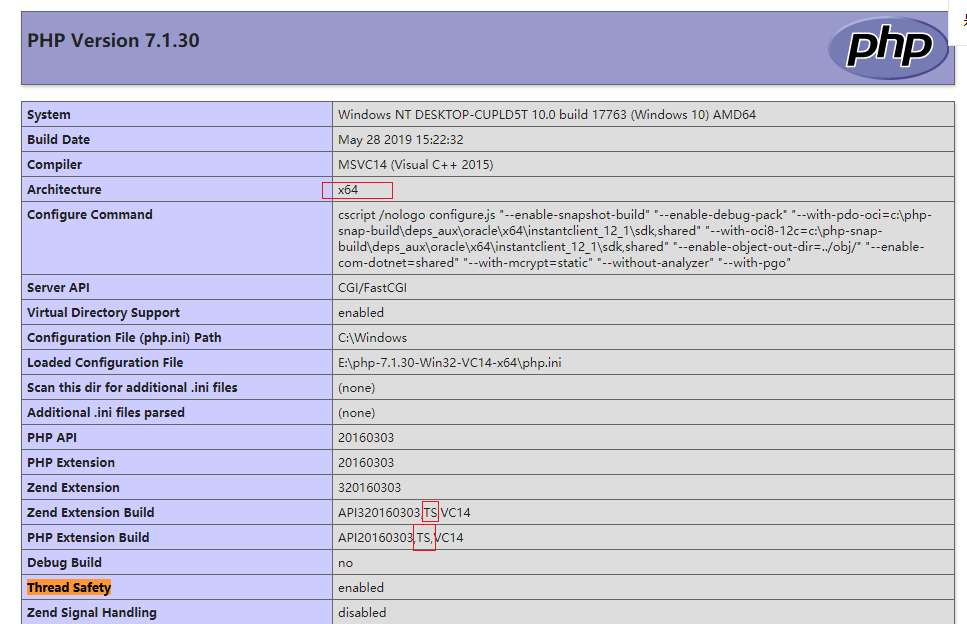
(2)安装
解压上述文件后,将php_imagick.dll复制到php/ext目录,或者其他你的存放拓展的目录
修改php.ini 加上extension=php_imagick.dll,注意php可能有多个ini,以phpinfo为准
此时复制解压上述文件目录中其他dll到php目录,重启apache,此时phpinfo显示拓展安装成功,但是 ImageMagick number of supported formats为0,到这里成功安装了一半
2.imagemagick程序
(1)imagemagick程序
下载地址:http://windows.php.net/downloads/pecl/deps/
imagemagick还有官网下载,此处不鼓励从imagemagick官方下载,他们的网站上我并没有找到历史版本下载,安装失败的几率很大
下载与phpinfo提示一致的版本,此时需要注意 : 1.软件版本对应 2.vc11还是vc14 3.x86还是x64 都要以phpinfo为准
(2)安装imagemagick
下载的文件解压后,将程序整体复制到无空格 无中文字符的目录中 E:\Program Files (x86)\
配置环境变量,在“此电脑”右键“属性”,以此点击“高级” “环境变量” ,在 “系统变量”中找到键为path的数据,双击path,选择“新建”,将刚刚放程序的目录“E:\Program Files (x86)\ImageMagick\bin”填入即可
将“E:\Program Files (x86)\ImageMagick\bin”目录中的所有的以“.DLL‘为后缀的文件放入php的根目录,应该有145个
重启计算机
然后你就可以在phpinfo里看到
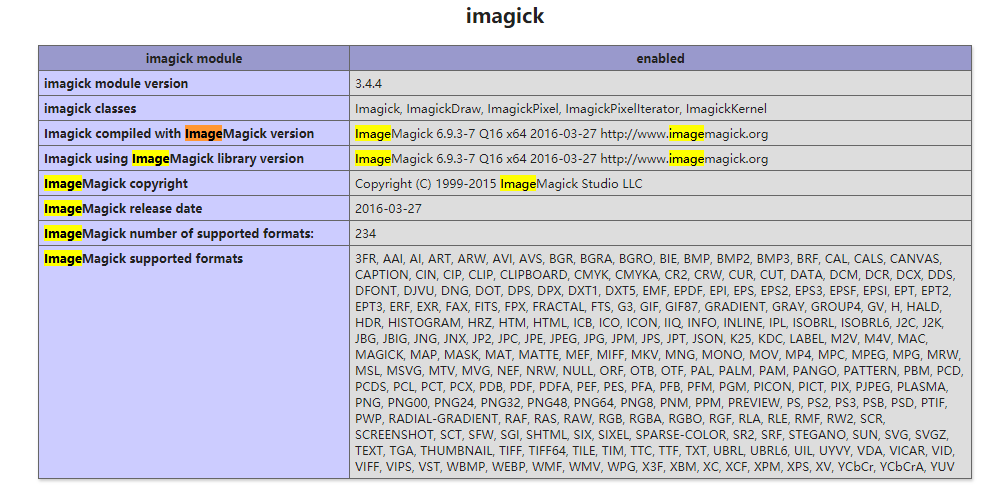
注意:如果运行php代码出现
3.安装ghostscript
https://www.ghostscript.com/download/gsdnld.html
下载适合电脑的版本,安装后将安装目录的bin目录配置到环境变量里,运行cmd, 运行gswin64出现以下画面就是安装成功(我安装的是windows64位的,所以命令是gswin64)
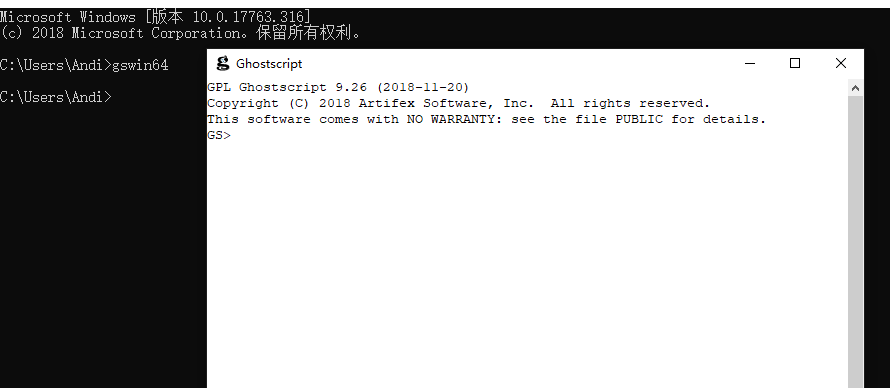
注意:如果ghostscript的版本不适合的时候运行php会导致php-cgi崩溃,如果出现这种情况就是ghostscript版本不适合
4.php代码
    /**

     * 将pdf文件转化为多张png图片

     * @param string $pdf  pdf所在路径 (/www/pdf/abc.pdf pdf所在的绝对路径)

     * @param string $path 新生成图片所在路径 (/www/pngs/)

     *

     * @return array|bool

     */

    function pdf2png($pdf, $path)

    {

        if (!extension_loaded('imagick')) {

            return false;

        }

        if (!file_exists($pdf)) {

            return false;

        }

        $im = new \Imagick();

        $im->setResolution(120, 120); //设置分辨率 值越大分辨率越高

        $im->setCompressionQuality(100);

        $im->readImage($pdf);

        foreach ($im as $k => $v) {

            $v->setImageFormat('png');

            $fileName = $path . md5($k . time()) . '.png';

            if ($v->writeImage($fileName) == true) {

                $return[] = $fileName;

            }

        }

        return $return;

    }

    /**

     * 将pdf转化为单一png图片

     * @param string $pdf  pdf所在路径 (/www/pdf/abc.pdf pdf所在的绝对路径)

     * @param string $path 新生成图片所在路径 (/www/pngs/)

     *

     * @throws Exception

     */

    function pdf2png2($pdf, $path)

    {

        try {

            $im = new \Imagick();

            $im->setCompressionQuality(100);

            $im->setResolution(120, 120);//设置分辨率 值越大分辨率越高

            $im->readImage($pdf);

            $canvas = new \Imagick();

            $imgNum = $im->getNumberImages();

            //$canvas->setResolution(120, 120);

            $old_height = 0;

            foreach ($im as $k => $sub) {

                $sub->setImageFormat('png');

                //$sub->setResolution(120, 120);

                $sub->stripImage();

                $sub->trimImage(0);

                $width  = $sub->getImageWidth() + 10;

                $height = $sub->getImageHeight() + 10;

                if ($k + 1 == $imgNum) {

                    //最后一页空白高度处理

                    $height = $old_height;

                }else{

                    $old_height = $height;

                }

                $canvas->newImage($width, $height, new \ImagickPixel('white'));

                $canvas->compositeImage($sub, \Imagick::COMPOSITE_DEFAULT, 5, 5);

            }

            $canvas->resetIterator();

            $canvas->appendImages(true)->writeImage($path . microtime(true) . '.png');

        } catch (Exception $e) {

            throw $e;

        }

    }
5.效果图
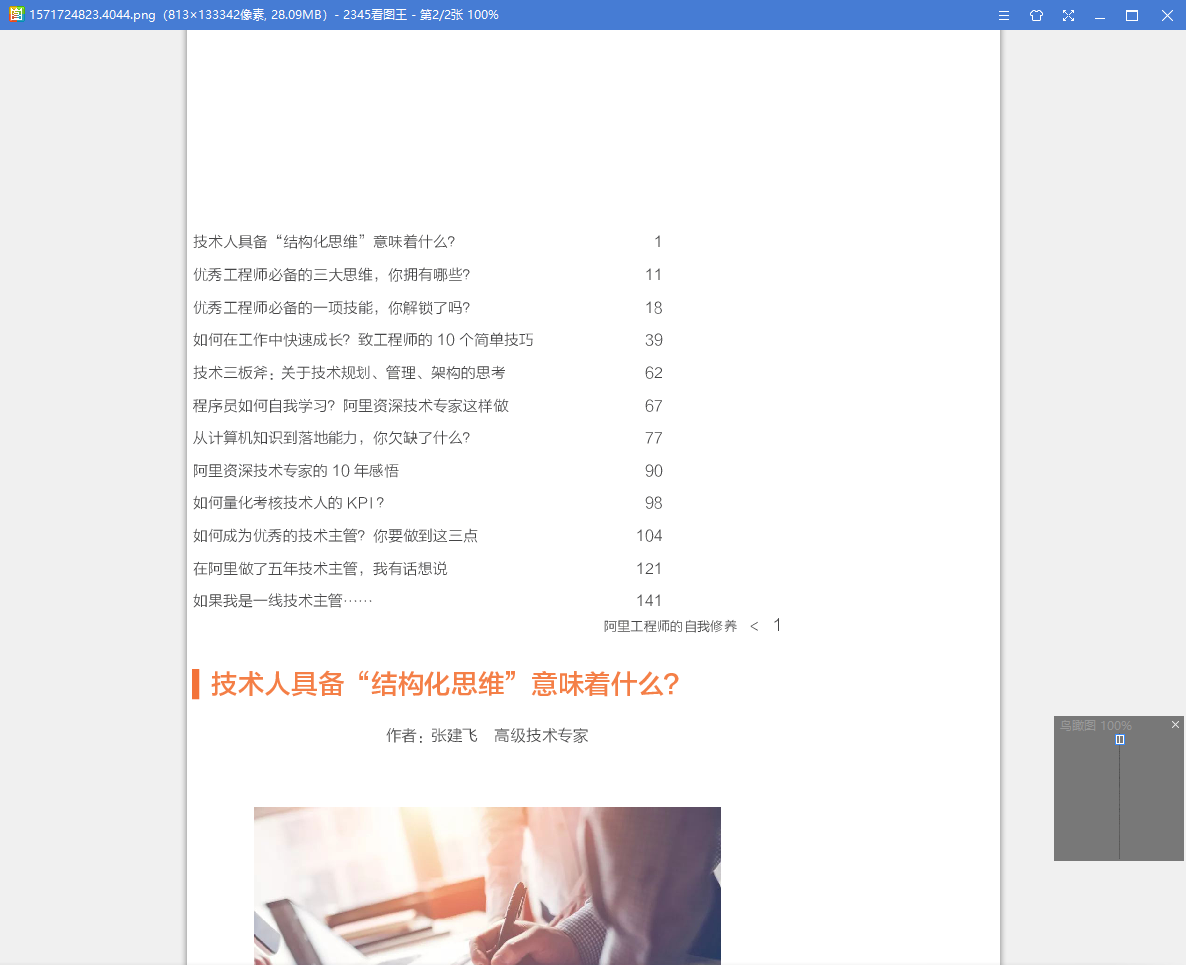
注意:文件太大时要注意php的运行最长时间time of 30 seconds exceeded的报错。
解决方法: 在php.ini中增加运行时间:max_execution_time=300 或者 在PHP文件中添加如下代码ini_set('max_execution_time', 300); //300 seconds = 5 minutes
PHP pdf转png windows版本的更多相关文章
- 史上最全Windows版本搭建安装React Native环境配置
史上最全Windows版本搭建安装React Native环境配置 配置过React Native 环境的都知道,在Windows React Native环境配置有很多坑要跳,为了帮助新手快速无误的 ...
- 让PDF.NET支持不同版本的SQL Server Compact数据库
最近项目中需要用到嵌入式数据库,我们选用的数据开发框架是PDF.NET(http://www.pwmis.com/SqlMap/),之前的博文已经总结了让PDF.NET支持最新的SQLite,今天我们 ...
- C#更改文件访问权限所有者(适用于各个Windows版本)
前面也提到了,前段时间在做Online Judge系统,在正式上线前有几个比较老的版本,其中第一个版本使用ACL来控制权限以确保安全(但是这个版本完全建立在IIS上,所以这样做是没效果的),遇到了一些 ...
- 史上最详细Windows版本搭建安装React Native环境配置 转载,比官网的靠谱亲测可用
史上最详细Windows版本搭建安装React Native环境配置 2016/01/29 | React Native技术文章 | Sky丶清| 95条评论 | 33530 views ...
- 怎样快速免费获取Windows版本的ZBrush
ZBrush是一款专业的3D绘制软件及数字雕刻软件,随着3D技术的不断进步,ZBrush也是越来越受到业内欢迎,在世界拥有了众多的粉丝和爱好者.相信很多用户对软件的体验就是从使用的版本开始的,本文就教 ...
- cmd命令行查看windows版本
1.ver命令不显示sp几 C:\>ver Microsoft Windows XP [Version 5.1.2600] C:\> 08: C:\Users\Administrator& ...
- an'gularjs 环境搭建之NodeJS、NPM安装配置步骤(windows版本)
NodeJS.NPM安装配置步骤(windows版本) :http://xiaoyaojones.blog.163.com/blog/static/28370125201351501113581/ ...
- windows版本的phantomjs-2.1.1-windows安装
windows版本的phantomjs-2.1.1-windows安装 1.下载 链接:http://pan.baidu.com/s/1dEUl6dN 密码:oij8 2.安装 下载好之后解压放到某个 ...
- API得到Windows版本
API得到Windows版本 /** * Windows Version * https://msdn.microsoft.com/en-us/library/windows/desktop/dn48 ...
随机推荐
- unicode家族
定义 如果把各种文字编码形容为各地的方言,那么Unicode就是世界各国合作开发的一种语言. Unicode 只是一个符号集,它只规定了符号的二进制代码,却没有规定这个二进制代码应该如何存储. UTF ...
- Linux shell脚本之 if条件判断 (转)
IF条件判断 1.基本语法: if [ command ]; then 符合该条件执行的语句 fi 2.扩展语法: if [ command ];then 符合该条件执行的语句 elif [ comm ...
- 7.2.*PHP编译安装时常见错误解决办法,php编译常见错误
configure: error: Cannot find ldap.h 检查下面是不是已经安装,如果没有安装之:检查:yum list openldapyum list openldap-dev ...
- 认识BufferedReader的readLine、ready,以及InputStream的available
最近,同学做实验的时候,在读取服务器端返回的时候,使用了BufferedReader类的readLine,他是这么写的,while(reader.ready()) {//执行读取操作,即readLin ...
- Linux文件系统与日志分析的了解
Linux文件系统与日志分析 1.inode和block概述 2.模拟inode耗尽实验 3.ext类型文件恢复 4.xfs类型文件恢复 5.日志文件 6.日志分析 1.文件:文件是存储在硬盘上的,硬 ...
- 问题描述 ens33 不见了
事情是这样紫的 我今天用Xshell 连接Linux 发现连接不上去百思不得其解,然后就去Linux里看 ifconfig 的配置,然后发现 ens33居然不见了,就只有lo 和 virbr() , ...
- HTML基础笔记整理
「学习笔记」HTML基础 前言 勤做笔记不仅可以让自己学的扎实,更重要的是可以让自己少走弯路.有人说:"再次翻开笔记是什么感觉",我的回答是:"初恋般的感觉". ...
- 1、Golang基础--Go简介、环境搭建、变量、常量与iota、函数与函数高级
1 Go语言介绍 1 golang-->Go--->谷歌公司 2009年 golang:指go语言,指的go的sdk goland:软件,ide:集成开发环境 Java写的 2 Go是静态 ...
- Solution -「LOCAL」解析电车
\(\mathcal{Description}\) 给定 \(n\) 个点 \(m\) 条边的无向图,每条边形如 \((u,v,r)\),表示 \(u,v\) 之间有一条阻值为 \(r\Omega ...
- 详细介绍Windows下也能够使用osw性能升级历史
1.Windows系统历史性能分析困难背景 在Linux/Unix上.要追朔历史性能,一般採用部署nmon进行性能监控採集与存储的方式实现.可是却没有在Windows上的版本号. Windows系统假 ...