
windows平台下MongoDB安装和环境搭建
- 下载安装包或者压缩包
- 添加db存储和日志存储文件夹
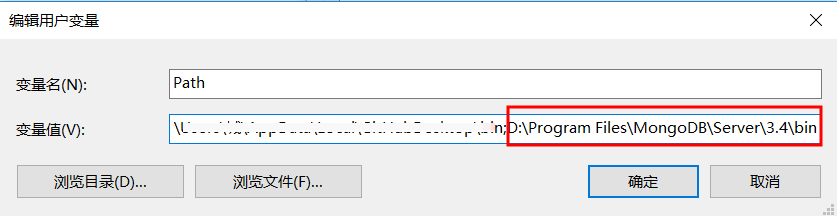
- 添加服务、配置环境变量、启动Mongo
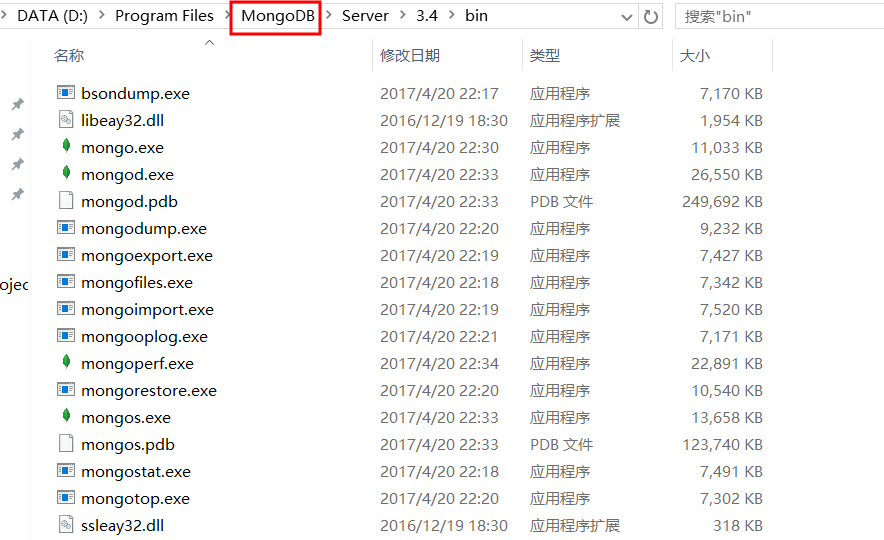
本例:安装路径:D:Program Files/MongoDB
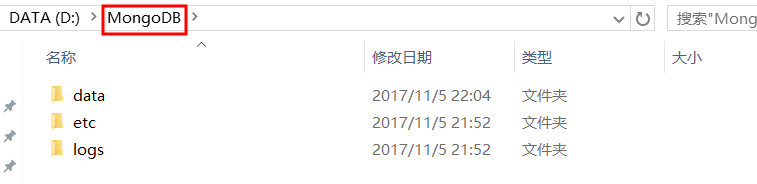
配置文件的路径:D:MongoDB
一、安装,可选自定义安装路径
二、建立配置文件
logs文件夹内建立mongodb.log;etc文件夹内建立mongo.conf文件。
三、没有配置之前启动mongodb
cmd右键管理员身份运行,进入mongodb安装目录bin,输入指令

cd d:\Program Files\MongoDB\Server\3.4\bin      //安装路径

mongod --dbpath d:\MongoDB\data    //指定存储路径,启动

看到waiting for connections on port 27017等。说明启动成功,浏览器输入http://localhost:27017/测试。

四、配置etc/mongo.conf之后启动
#数据库路径

dbpath=d:\MongoDB\data\

#日志输出文件路径

logpath=d:\MongoDB\logs\mongo.log

#错误日志采用追加模式,配置这个选项后mongodb的日志会追加到现有的日志文件,而不是从新创建一个新文件

logappend=true

#启用日志文件,默认启用

journal=true

#这个选项可以过滤掉一些无用的日志信息,若需要调试使用请设置为false

quiet=true

#端口号 默认为27017

port=27017

#指定存储引擎(默认先不加此引擎,如果报错了,大家在加进去,为32位配置的)

#storageEngine=mmapv1
重新启动:
mongod --config d:\MongoDB\etc\mongo.conf // 启动
五、查看日志
1、启动时输入 --httpinterface
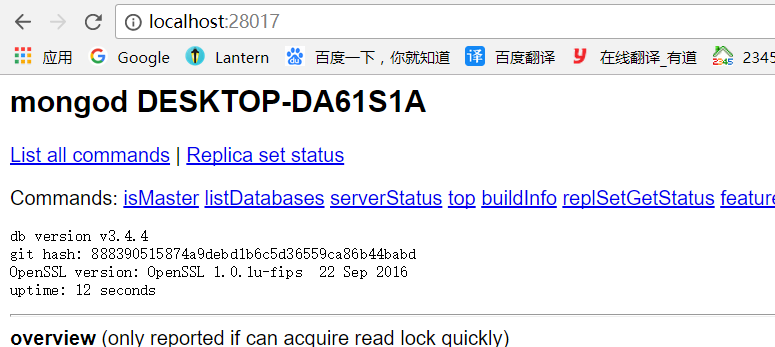
mongod --config d:\MongoDB\etc\mongo.conf --httpinterface
浏览器输入http://localhost:28017/ 就有一些版本信息,log信息
2、etc/mongo.conf配置文件加上,就可以在logs文件夹下的mongo.log查看。
#http 配置

httpinterface=true
六、安装mongodb到本地服务,每次开机就不用命令行进行启动
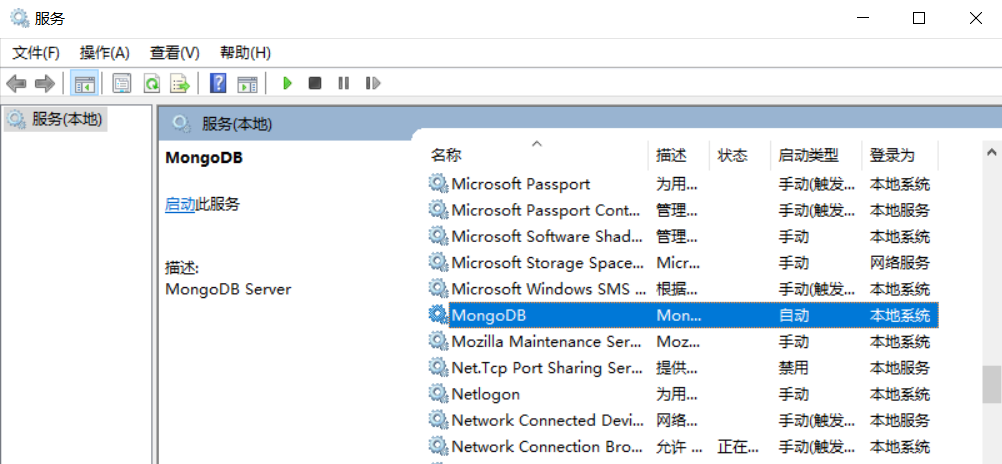
mongod --config d:\MongoDB\etc\mongo.conf --install --serviceName "MongoDB"
电脑搜索service打开windows服务,刷新可以找到MongoDB服务,点击启动就可以了。

七、进入mongo操作数据库
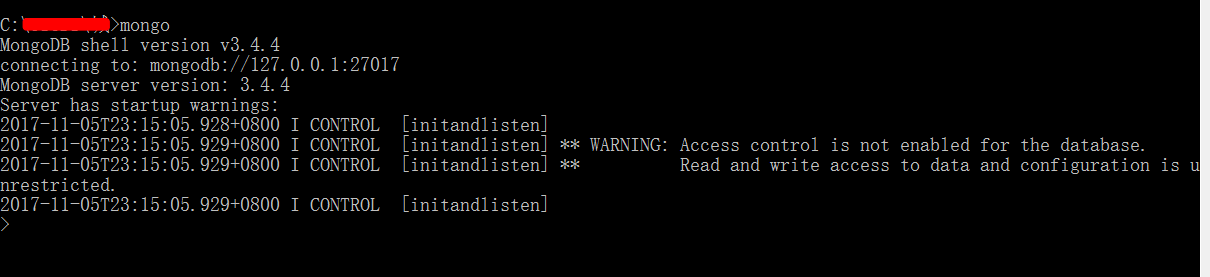
执行mongo命令,可以进入到mongo的命令中,此处可以通过mongo的命令进行一系列关于数据库的操作。
mongo //进入mongo命令操作数据库

exit // 退出mongo

windows平台下MongoDB安装和环境搭建的更多相关文章
- windows平台下Android studio开发环境搭建教程
最近,Google 已宣布,为了简化 Android 的开发力度,以重点建设 Android Studio 工具,到今年年底将停止支持Eclipse等其他集成开发环境 .而随着Android stud ...
- 【MongoDB】在windows平台下mongodb的分片集群(五)
本篇接着上面的四篇继续讲述在window平台下mongodb的分片集群搭建. 在分片集群中也照样能够创建索引,创建索引的方式与在单独数据库中创建索引的方式一样.因此这不再多说.本篇主要聚焦在分片键的选 ...
- Windows 2012 下Redmine安装和环境搭建
公司在过去一年中处于高速发展创业期,对于技术管理和项目管理没有找到一个很好的管理工具,使用过Teanbition+禅道+SVM的集成管理工具,但是明显各工具之间联系性差,断层严重,不能很好的形成团队成 ...
- windows平台上MongoDB安装配置
我按照原文方法操作,无法连接mongod服务,可能哪里出了问题. 以下是小页的教程:https://www.cnblogs.com/littlepage/p/10992336.html 视频参考: ...
- windows平台下redis安装及配置文件介绍
1.redis介绍 redis是一个key-value存储系统.和Memcached类似,它支持存储的value类型相对更多,包括string(字符串).list(链表).set(集合).zset(s ...
- Windows平台下ActiveMQ 安装
安装之前需要先确定机器上已经有JVM环境,如果没有则会在安装过程中提示 Unable to execute Java command. 系统找不到指定的文件 第一步:从官网下载ActiveMQ的安装 ...
- Windows平台下Flutter安装,配置,初运行。
Flutter是什么?他是谷歌根据Dark语言开源的跨平台开发依赖.和目前比较火的Reactive Native一样,一套代码能够实现两个不同平台的App.那么为什么要介绍Flutter而不是在国内大 ...
- Window平台下React Native 开发环境搭建
1. 安装Node.js 2. 安装react-native-cli 命令行工具 npm install -g react-nativew-cli 3. 创建项目 $ react-native ini ...
- Windows平台下SVN安装配置及使用
原文链接:https://www.cnblogs.com/snake-hand/archive/2013/06/09/3130022.html,等有空了玩一玩吧,现在没空.
随机推荐
- 模型事件注意点,before_delete、after_delete、before_write、after_write、before_update、after_update、before_insert、after_insert
模型类支持before_delete.after_delete.before_write.after_write.before_update.after_update.before_insert.af ...
- Eclipse(2019-03版本)汉化
1.Eclipse IDE 版本 eclipse-jee-2019-03-R-win32-x86_64.zip 2.Eclipse 汉化包下载 babel-R0.16.0-photon.zip 3.解 ...
- BZOJ1816(二分)
反思 由于受我第一次遇到的构造最多三角形的题的影响,这种几个分成一组最多多少组的题我老是往贪心上想. 事实上一般贪心也能贪,但这道题,还有突然想起的前些天做的cf140C,都是用二分可以更简单地解决, ...
- 软件测试的生命周期&测试流程
一.软件的生命周期 二.软件生命周期的阶段 三.软件模型 四.软件测试的基本流程 五.软件开发流程.测试流程梳理 六.C/S与B/S架构 七.对软件测试行业的理解 八.常见笔试面试题 一.软件的生命周 ...
- Subversion Server Edge用户权限设置简介
Subversion Server Edge用户权限可分为两种,一种为按用户权限,一种为按组权限设置 1.按用户设置权限 [codeLibrary:/] //对整个代码库 *=r //所有用户 ...
- 011 Container With Most Water 盛最多水的容器
给定 n 个非负整数 a1,a2,…,an,每个数代表坐标中的一个点 (i, ai) .画 n 条垂直线,使得垂直线 i 的两个端点分别为 (i, ai) 和 (i, 0).找出其中的两条线,使得它们 ...
- springboot相关的pom依赖文件
<?xml version="1.0" encoding="UTF-8"?> <project xmlns="http://mave ...
- Cucumber 步骤中传Data Table作为参数
引用链接:http://cukes.info/step-definitions.html Data Tables Data Tables are handy for specifying a larg ...
- c# 类成员的定义 定义方法、字段和属性【转】
c# 类成员的定义 定义方法.字段和属性c#类的成员包括字段.属性和方法.所有成员都有自己的访问级别,用下面的关键字之一来定义:public----成员可以有任何代码访问:private----成员只 ...
- Chart.js: 一个简单的 JS Chart Library
Chart.js 是一个 Open Source 的 JavaScript Chart Library.它一共有 6 中 Chart,全都是 HTML5 based. 底下是 Chart.js 所提供 ...