
Docker | 第二章:第一个Docker应用
前言
上一章节,已经简单讲解了
Docker相关方面的知识,相信大家已经有个概念了。这章节开始,开始进行实践操作。和学习任何一门语言一样,我们今天也开始从Hello,World开始~
对Docker不了解的,可查看下第一章:Docker简介。
CentOS系统Docker安装
现在的
Docker已经能支持Windows、Mac及Linux的各大操作系统了。但在生产阶段,应该Linux才是主流。其他的平台还是主要以学习为主。但对于Linux平台而言,又有CentOS、Debian、Fedora、Ubuntu等等不同的发行版。不同的发行版安装过程是稍有不同的。本章节主要是以CentOS版本进行讲解,安装的是社区版Docker CE版,其他的发行版可自行搜索下,或者查看其官方安装文档,里面有详细说明的。对于Windows,之前有安装过,不好用。而Mac,没有环境呀。
前提条件
To install Docker CE, you need a maintained version of CentOS 7. Archived versions aren’t supported or tested.
The centos-extras repository must be enabled. This repository is enabled by default, but if you have disabled it, you need to re-enable it.
The overlay2 storage driver is recommended。
请容许我用蹩脚的翻译说明大致说明下:需要一个发行版的CentOS 7(64位)版本,不支持测试或者存档版本。同时需要开启centos-extras软件源,建议使用overlay2存储驱动(这个是真心不懂,求知道的大神答疑,谷歌后是说这样模式能提高性能,加快速度)。
所以,大家在安装前可以检查下这些条件是否满足,以下是本章节演示的阿里云ECS的系统版本:
LSB Version: :core-4.1-amd64:core-4.1-noarch
Distributor ID: CentOS
Description: CentOS Linux release 7.4.1708 (Core)
Release: 7.4.1708
Codename: Core
使用yum安装
因为
Docker已经默认在centos-extras源了,所以可以直接使用yum命令进行安装。
题外话:对于已经安装了旧的版本(docker、docker-engine)的同学,可以利用以下命令进行卸载。
$ sudo yum remove docker \

                  docker-client \

                  docker-client-latest \

                  docker-common \

                  docker-latest \

                  docker-latest-logrotate \

                  docker-logrotate \

                  docker-selinux \

                  docker-engine-selinux \

                  docker-engine
安装命令
sudo yum install docker-ce
**或者 **
sudo yum -y install docker-ce
题外话:加没加-y的区别:如果使用yum install xxxx,会找到安装包之后,询问你Is this OK[y/d/N],需要你手动进行选择。但是如果加上参数-y,就会自动选择y,不需要你再手动选择!
yum -y install 包名(支持*) :自动选择y,全自动

yum install 包名(支持*) :手动选择y or n
回车后,就等着安静的下载吧。
控制台输出:
#前面大段忽略...

Dependency Updated:

  audit.x86_64 0:2.8.1-3.el7                                  audit-libs.x86_64 0:2.8.1-3.el7              libselinux.x86_64 0:2.5-12.el7

  libselinux-python.x86_64 0:2.5-12.el7                       libselinux-utils.x86_64 0:2.5-12.el7         libsemanage.x86_64 0:2.5-11.el7

  libsepol.x86_64 0:2.5-8.1.el7                               policycoreutils.x86_64 0:2.5-22.el7          selinux-policy.noarch 0:3.13.1-192.el7_5.4

  selinux-policy-targeted.noarch 0:3.13.1-192.el7_5.4

Complete!
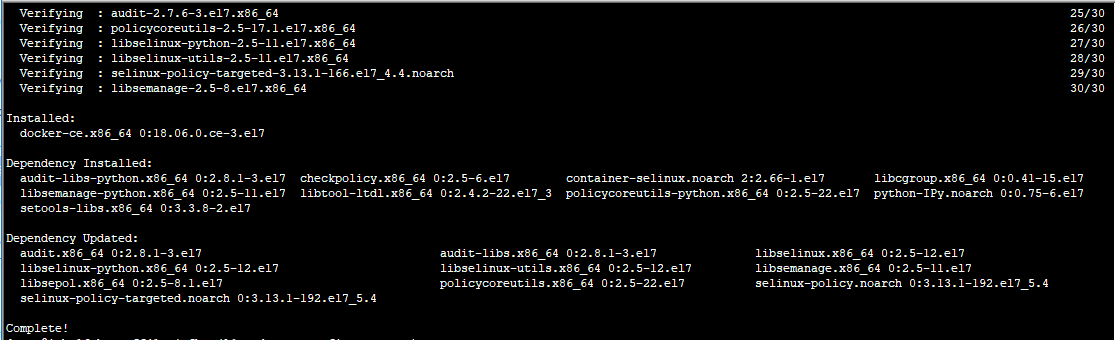
友情提示:若安装过程中,提示类似No package docker-ce available.字样时,可尝试按一下步骤进行软件源的更新。
1.安装基础包
sudo yum install -y yum-utils \

  device-mapper-persistent-data \

  lvm2
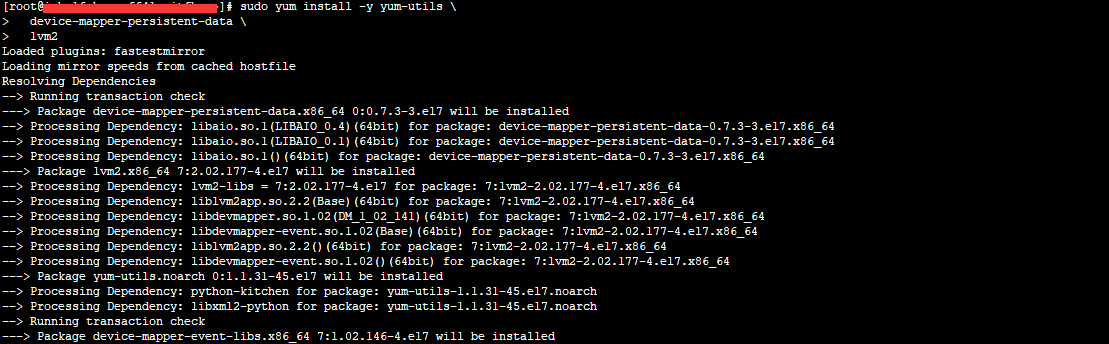
其中yum-utils提供yum-config-manager功能,另外两个是devicemapper驱动依赖。
2.设置yum源(由于国内环境,这里直接使用了阿里云镜像地址)
sudo yum-config-manager \

    --add-repo \

     http://mirrors.aliyun.com/docker-ce/linux/centos/docker-ce.repo

3.之后正常应该就可以了,若安装后还提示类似的:
https://download.docker.com/linux/centos/repodata/repomd.xml: [Errno 14] HTTPS Error 404 - Not Found
字眼,可查看下/etc/yum.repos.d目录下的docker-ce.repo文件是否包含
https://download-stage.docker.com字眼,直接替换成http://mirrors.aliyun.com/docker-ce(网友提供,未发现此问题。出问题时,可检查下),或者目录中有包含download.docker.com_linux_centos_.repo(未替换阿里云镜像加了官网的源地址是出现)文件的,删除此文件即可。
另外,若需要安装特定版本时,可查看下版本列表:
yum list docker-ce --showduplicates | sort -r
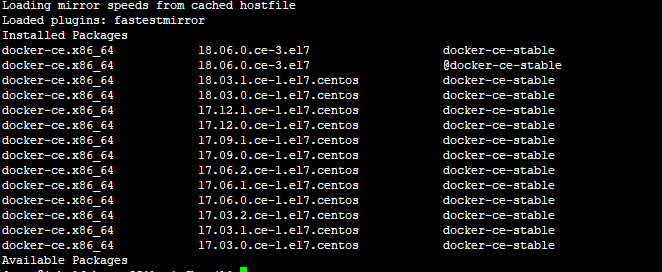
比如,选定了18.03.1.ce-3.el7(第三行),则运行
# yum install <FULLY-QUALIFIED-PACKAGE-NAME>

# 注意:包名是截取第一列和第二列的部分值组合而成

sudo yum install docker-ce-18.03.1.ce
启动docker
sudo systemctl start docker
然后输入一下命令进行验证:
sudo docker info
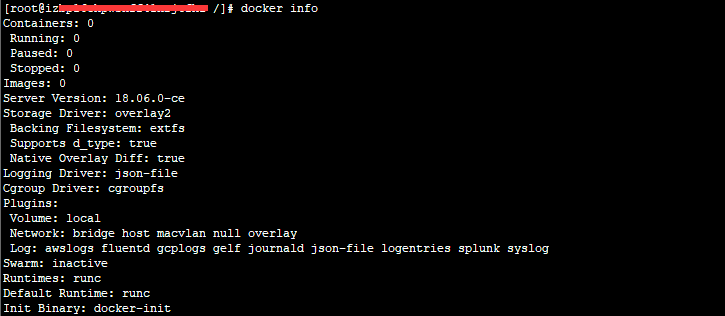
说明已经安装成功了。
安装阿里云加速器
安装成功后,还需要安装下加速器,原因你懂的。这里直接使用阿里云的镜像,大家可在阿里云控制台进行查看。
查看目录:
控制台首页(产品与服务)-->容器镜像服务--->镜像加速器
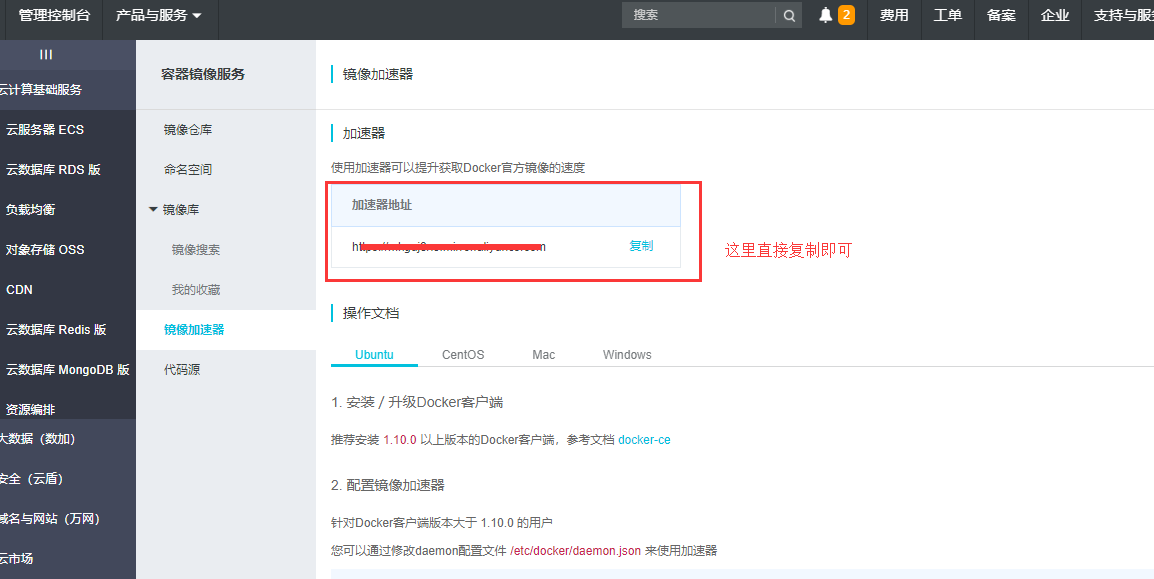
文件/etc/docker/daemon.json(不存在,手动创建下daemon.json文件),内容为:
{

  "registry-mirrors": ["https://镜像地址.mirror.aliyuncs.com"]

}
第一个Docker应用
以上步骤完成后,我们就能开心的使用
Docker了。这里我们直接运行官方提供的Hello,world镜像
sudo docker run hello-world
当出现以下字眼时,表明运行成功了。
Hello from Docker!

This message shows that your installation appears to be working correctly.
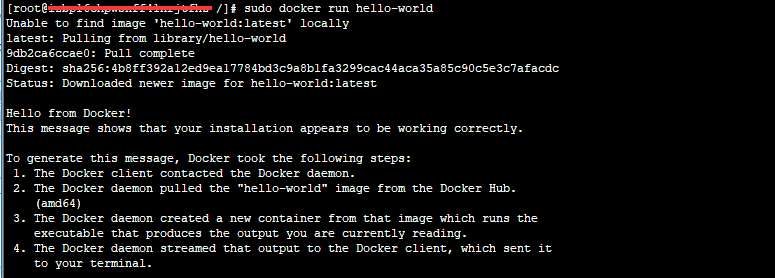
此时,查看镜像列表,就可以看见此镜像信息了。

总结
本章节主要是介绍了下
Docker的安装和运行了第一个Docker应用。总体来说是比较简单的,主要可能遇到的问题还是在yum源上。其他的应该都简单了。对于使用rpm包直接安装的,本章节就不阐述了,其实就下载了包后,直接安装即可(yum install rpm包路径)。好了,环境安装好后,下一章节开始介绍下Docker常用命令,敬请期待!
最后
若文中有错误或者遗漏之处,还望指出,共同进步!
参考资料
- https://docs.docker.com/install/linux/docker-ce/centos/
- RPM包下载的地址:https://download.docker.com/linux/centos/7/x86_64/stable/Packages/
老生常谈
- 个人QQ:
499452441 - 微信公众号:
lqdevOps

个人博客:http://blog.lqdev.cn
原文地址:http://blog.lqdev.cn/2018/07/31/docker/docker-two/
Docker | 第二章:第一个Docker应用的更多相关文章
- Docker第二章:docker基础1--镜像,容器&仓库
镜像介绍及操作:http://www.haveneed.cn/article-detials/115 容器介绍及操作:http://www.haveneed.cn/article-detials/11 ...
- docker第二章--数据管理
- Pro ASP.NET MVC –第二章 第一个MVC程序
学习一个软件开发框架的最有效的方式就是了解并使用它.在本章,你将会创建一个简单基于ASP.NET MVC Framework的数据-实体应用程序.我们会该程序划分成若干小块,每次介绍一个部分,以便你能 ...
- docker学习-运行第一个docker镜像hello world
docker pull [OPTIONS] NAME[:TAG]:从远程仓库拉取一个镜像到本地,NAME是要拉取的镜像的名称,TAG是docker镜像的版本,不指定的话默认是最新版本 docker ...
- Java面向对象编程 第二章 第一个Java应用
2.1创建Java源文件 Java应用由一个或多个扩展名为".java"的文件构成,这些文件被称为Java源文件,从编译的角度,则被称为编译单元. 本章包含两个Java源文件:Do ...
- Google C++测试框架系列入门篇:第二章 开始一个新项目
上一篇:Google C++测试框架系列入门篇:第一章 介绍:为什么使用GTest? 原始链接:Setting up a New Test Project 词汇表 版本号:v_0.1 开始一个新项目 ...
- 第二章——建立一个HelloWorld项目,练习使用git的add/commit/push/pull/fetch/clone等基本命令。比较项目的新旧版本的差别-----答题者:徐潇瑞
1.首先下载安装git,很简单所以就不详细说了,当弹出一个类似的命令窗口的东西,就说明Git安装成功 2.因为Git是分布式版本控制系统,所以需要填写用户名和邮箱作为一个标识 3.接着,注册githu ...
- 年轻人的第一个 Docker 应用,大大提高生产力!
上一篇:年轻人的第一个 Spring Boot 应用! 哈哈,标题我抄了雷总的,不重要哦,重要的是 Docker 真的很年轻,虽然现在才不到 8 岁,但却是个冉冉升起的巨星,火得一塌糊涂. 这几年 D ...
- docker 部署Spring Boot:Docker化Spring Boot应用程序
第一章 1.创建项目存放目录 mkdir /root/sproot -p 2.准备好Spring Boot应用程序 jar 包 testrest.jar 第二章 1. 安装docker 在所有节点执行 ...
随机推荐
- SpringMVC执行流程简介
1.用户向服务器发送请求,请求被SpringMVC的前端控制器DispatcherServlet截获. 2.DispatcherServlet对请求的URL(统一资源定位符)进行解析,得到URI(请求 ...
- 针对nginx的内核优化
关于内核参数的优化: net.ipv4.tcp_max_tw_buckets = 6000timewait的数量,默认是180000.net.ipv4.ip_local_port_range = 10 ...
- Docker Compose实例
采用java -jar启动 nohup java -jar web--SNAPSHOT.jar --spring.profiles.active=test --server.port= & 采 ...
- #410(div2)B. Mike and strings
time limit per test 2 seconds memory limit per test 256 megabytes input standard input output standa ...
- Flask06 地址约定、利用falsk提供的方法渲染模板
1 访问地址约定 在访问路径的末尾是否需要加 / -> 可以加,也可以不加 前端的访问路径必须和后端的路径完全匹配才能够访问成功,如果我们在后台的路径都是以 / 结尾,但是我们的访问路径是没有以 ...
- hdu1063
#include<iostream> #include<string> using namespace std; struct BigReal //高精度实数 { int le ...
- Access denied for user 'xxx'@'localhost' 问题的解决方法
使用SpringMvc + Mybatis + Mysql搭建的架构,调试时出现了以下错误: HTTP Status 500 - Request processing failed; nested e ...
- 微信小程序-获取当前城市位置
CSDN链接 https://blog.csdn.net/weixin_42262436/article/details/80458430
- 读《JavaScript权威指南》笔记(一)
1.Number() parseInt() parseFloat() 如果通过Number()转换函数传入一个字符串,它会试图将其转换为一个整数或浮点数直接量,这个方法只能基于十进制数进行转换,并 ...
- Java web错误汇总
环境: 电脑:win 10 IDE: Eclipse Java EE IDE for Web Developers. Version: Luna Service Release 2 (4.4.2) B ...