
Ubuntu截图工具gnome-screenshot使用教程
Ubuntu自带的截图工具非常好用,可以自已设置各种截图的快捷键,下面我们一起来了解一下这个截图工具gnome-screenshot
帮助命令
[plain] view plaincopy
#查看这个工具的帮助命令
bixiaopeng@bixiaopeng-To-be-filled-by-O-E-M:~$ gnome-screenshot -h
用法:
gnome-screenshot [选项...] 对屏幕截图
帮助选项:
-h, --help 显示帮助选项
--help-all 显示全部帮助选项
--help-gtk 显示 GTK+ 选项
应用程序选项:
-c, --clipboard 将截图直接发送到剪贴板
-w, --window 抓取窗口,而不是整个屏幕
-a, --area 抓取屏幕的一个区域,而不是整个屏幕
-b, --include-border 抓图中包含窗口边框
-B, --remove-border 去除屏幕截图的窗口边框
-p, --include-pointer 在截图中包含鼠标指针
-d, --delay=秒 在指定延迟后抓图[以秒计]
-e, --border-effect=效果 添加到边框的特效(阴影 shadow 、边框 border 或无特效 none)
-i, --interactive 交互式设定选项
-f, --file=文件名 截图目录
--display=显示 要使用的 X 显示
#选择区域截图
bixiaopeng@bixiaopeng-To-be-filled-by-O-E-M:~$ gnome-screenshot -a
#运行后就可以截图了
设置截图快捷键
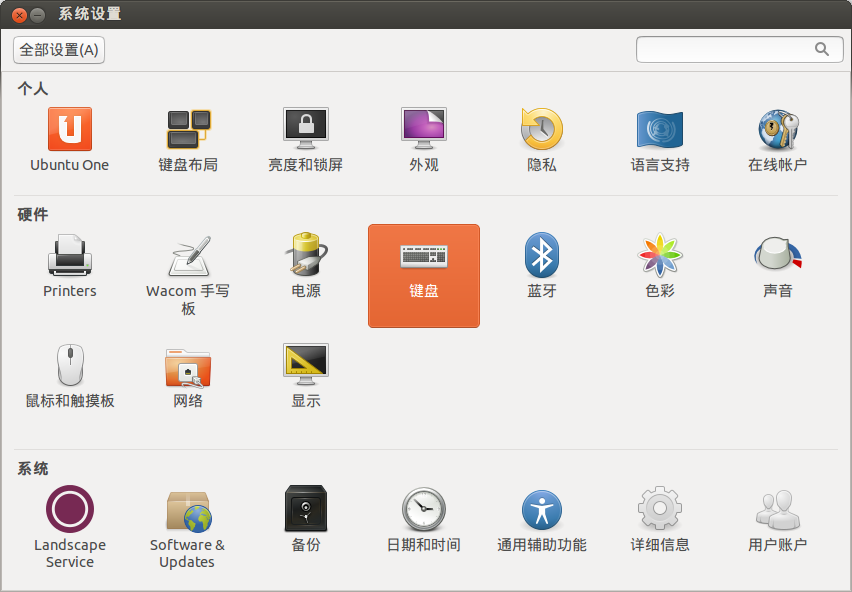
进入系统设置 -- 键盘 -- 快捷键 -- 截图 -- 自定义或修改
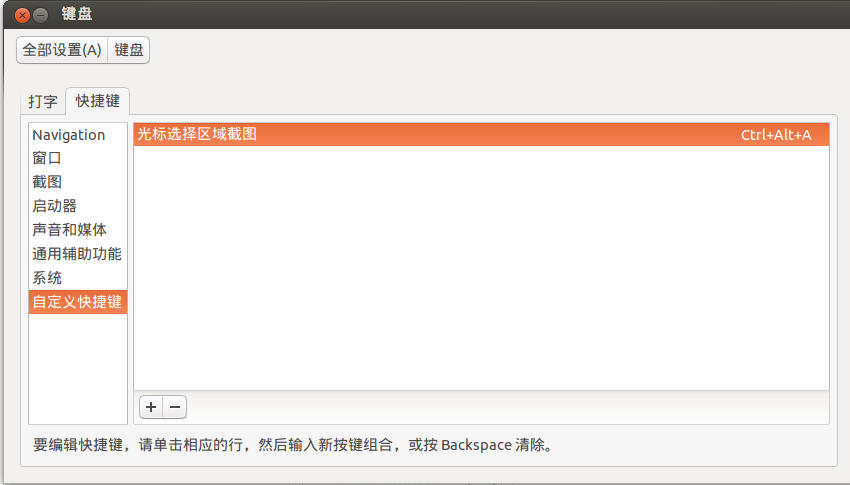
这些是默认的截图快捷键,可以自行修改

点击+自定义快捷键
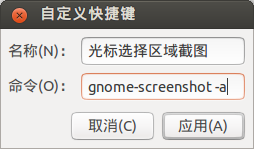
设置区域选择截图的快捷键
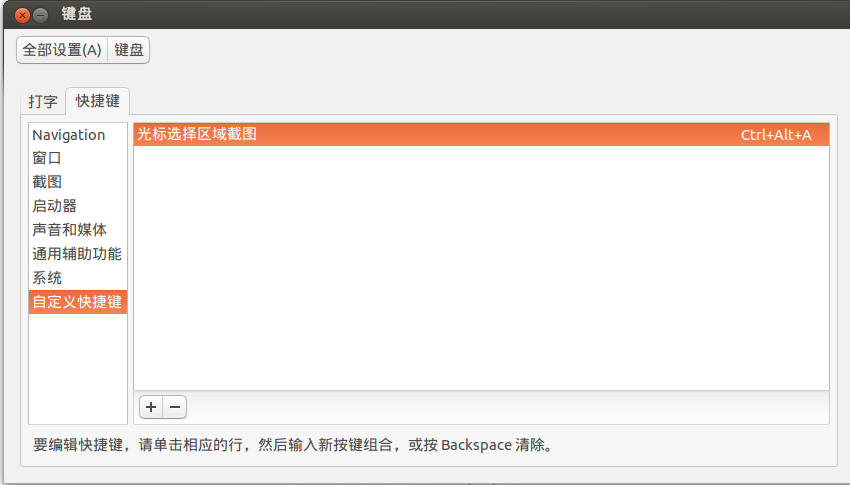
哈哈哈,接下来就可以使用快捷键截图啦!
Ubuntu截图工具gnome-screenshot使用教程的更多相关文章
- ubuntu截图工具
ubuntu截图工具 首先,我们用apt-get install 去安装一个,scrot 主要用在命令行下,它使用 imlib2 库来抓取并保存图像 sudo a ...
- Ubuntu截图工具Flameshot
今天来介绍一款Ubuntu下的截图工具,名叫Flameshot. 安装 Flameshot的安装很简单. 命令行安装 sudo apt-get install flameshot 一条命令搞定! 软件 ...
- google浏览器截图工具 Open Screenshot(代码截图)
有的时候特别想把自己写的代码保存为图片,但是代码的内容很长,用普通的截图工具只能一次一次的拼接起来,太麻烦了.这里使用了Google的截图插件,很好用. 或者使用360极速浏览器-->保存网页也 ...
- Ubuntu 18.04 一键安装深度截图工具 Deepin Screenshot
一直在寻找Linux下的截图软件,终于发现了Deepin ScreenShot,其功能齐全,界面美观,唯一的缺点需要自己配置快捷键(后面会讲). 安装 直接在Ubuntu商店搜索“深度截图”,点击“安 ...
- ubuntu截图工具及GNOME的使用及类似qq截图快捷键
1:了解gnome参数 gnome-screenshot -h
- ubuntu 截图工具 Shutter,设置快捷键 Ctrl+Alt+A
系统设置 键盘 快捷键 自定义快捷键
- ubuntu自带截图工具--方便好用(转)
一般用到的截图类型有三种:全屏.当前活动窗口.自定义区域,其中自定义区域截图是最灵活也是我们用的最多的方式.在ubuntu下可以通过其自带的截图工具轻松实现这三种功能. ubuntu自带的截图工具为s ...
- ubuntu自带截图工具
ubuntu自带的截图工具感觉能够满足基本的截图功能,可以不必安装另外的截图软件. 一般用到的截图类型有三种:全屏.当前活动窗口.自定义区域,其中自定义区域截图是最灵活也是我们用的最多的方式.在ubu ...
- Ubuntu菜鸟入门(一)—— 截图工具安装
Ubuntu截图工具Shutter 1.添加安装包软件源 sudo add-apt-repository ppa:shutter/ppa 2.更新源并安装 shutter sudo apt-get u ...
随机推荐
- c++特别要点:多态性与虚函数
本来是准备在工厂模式中顺便整理.但粗略浏览了,内容还是很多,需要单独开一篇. 一.什么是多态性? 多态性可以概括为“一个接口,多种方法”. 多态与非多态的区别在于“成员函数调用地址的早绑定和晚绑定”. ...
- maven-排除传递依赖-exclusions
在maven项目中引用dubbo的maven依赖的时候会引入dubbo中传递依赖的spring的依赖包如下: <!-- dubbo相关的jar包 --> &l ...
- Kruskal算法 克鲁斯卡尔
30行 #include <iostream> #include <algorithm> using namespace std; int f[5001],n,m,ans=0, ...
- ubuntu14.04 搭建samba
1.安装软件 sudo apt-get remove libwbclient0 sudo apt-get remove samba-common sudo apt ...
- Jenkins+Git+Maven+Nexus+Tomcat
https://www.jianshu.com/p/d24e64559440 https://blog.csdn.net/u013322876/article/details/72637854 htt ...
- 洛谷 P1003 铺地毯
嗯.... 一道比较水的模拟题.. 刚拿到题的时候被它的数据范围吓到了,二维数组不可能开那么大啊,可是一边做发现测试数据太水 ... 先看一下题吧... 题目描述 为了准备一个独特的颁奖典礼,组织者在 ...
- Please tell me who you are. Run git config --global user.email "you@example.com" git config --global user.name "Your Name"
解决办法
- clojure with postgres
主要关注访问pg.不关心其他db 1 clojure.java.jdbc https://github.com/clojure/java.jdbc http://clojure-doc.org/art ...
- java经典学习路线
恩,做开发的工作已经三年多了,说起来实在是惭愧,自己的知识树还像一棵小草一样,工作中使用到了许多的知识和技术,不过系统性不够.根基不牢.并且不够深入!当然,慢慢的我也更加的清楚,我需要学习一些什么样的 ...
- vim 常用配置项
#设置行号set nu #设置下划线 set cursorline #设置自动锁紧 set autoindent #设置shift空格 set shiftwidth=4 #设置c 风格缩进 set c ...