
pycharm使用秘籍 和 pip命令
python使用requirements.txt批量安装包
requirements.txt文件格式:
requests==1.2.0
Flask==0.10.1
等等一系列包
cd 到requirements.txt所在目录下执行
pip install -r requirements.txt
只安装一个包:
pin install 包名
使用pip批量更新
 查看可更新包:

 pip list  --outdated --format=columns

 批量下载并更新:

 pip install pip-review

 pip-review --local --interactive
pycharm使用秘籍
1. PyCharm的基本使用
1. 在PyCharm下为你的Python项目配置Python解释器
1. Project:当前项目名>Project Interpreter>add Local
2. 在PyCharm下创建Python文件、Python模块
1. File>New>Python File
2. File>New>Python Package
3. 使用PyCharm安装Python第三方模块
1. Project:当前项目名>Project Interpreter>点击右侧绿色小加号
4. PyCharm基本设置,例如不使用tab、tab=4空格、字体、字体颜色、主题、脚本头设置、显示行号等。如何导出和导入自定义设置。
1. 设置菜单字体大小:Appearance&Behavior>Appearance
2. 设置Console&Terminal字体大小: Editor>Colors&Fonts>Console Font
3. 设置文件编码:Editor>File Encodings IDE Encoding; Project Encoding;Properties Files都设置为UTF-8
4. 修改背景颜色:Settings>Editor>Color&Fonts>General>右边Text下面选中Default text>修改Background颜色即可
5. 不使用tab、tab=4空格:Editor>Code Style>Python
6. 字体、字体颜色:Edit>Colors & Fonts>Python
7. 关闭自动检查更新:Appearance & Behavior>System Settings>Updates
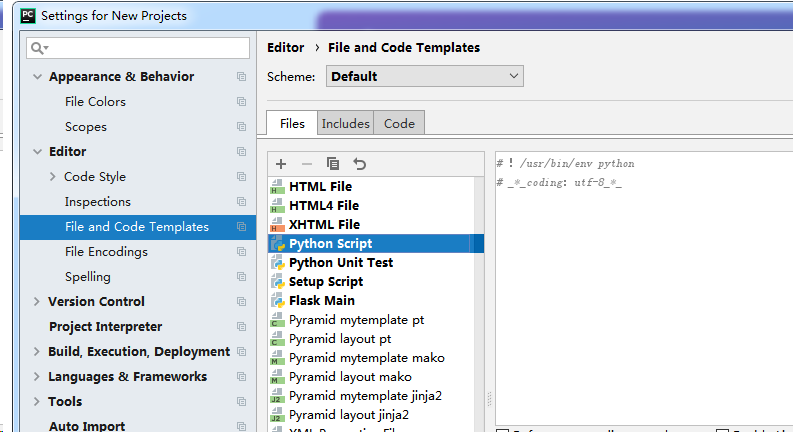
8. 脚本头设置:Edit>File and Code Templates>Python Script
1. 控制光标位置:#[[$END$]]#(勾选Enable Live Templates)
2. 其他类似
9. 显示行号:Edit>General>Appearance>Show line numbers 注:2016.2默认显示行号
10. 右侧竖线是PEP8的代码规范,提示一行不要超过120个字符
11. 导出、导入你自定义的Pycharm配置: File>Export Settings、Import Settings
5. 常用快捷键,例如复制当前行、删除当前行、批量注释、缩进、查找和替换。
1. 常用快捷键的查询和配置:Keymap
1. Ctrl + D:复制当前行
2. Ctrl + E:删除当前行
3. Shift + Enter:快速换行
4. Ctrl + /:快速注释(选中多行后可以批量注释)
5. Tab:缩进当前行(选中多行后可以批量缩进)
6. Shift + Tab:取消缩进(选中多行后可以批量取消缩进)
7. Ctrl + F:查找
8. Ctrl + H:替换
9. Ctrl + 减号:折叠当前代码块;Ctrl + 加号:展开当前代码块
10. Ctrl + Shift + 减号:折叠当前文件;Ctrl + Shift + 加号:展开当前文件
2. 设置快捷键
1. 设置修改字体大小的快捷键
6. PyCharm安装插件
1. Plugins>Browse repositories(下方三个按钮中间那个)>搜索‘markdown support’>install。右上角View有三个选项可选。
2. .ignore
3. BashSupport
4. IdeaVim
5. CodeGlance
7. Git配置
1. 需要本地安装好Git
2. Version Control>Git
3. 配置了Git等版本控制系统之后,可以实时查看diff、本地回滚修改等
4. 配置github:Settings>Version Control>GitHub>右侧填写Host、Login及Password即可。
8. 常用操作指南。例如复制文件路径、在文件管理器中打开、快速定位、查看模块结构视图、tab批量换space、TODO的使用、Debug的使用。
1. 复制文件路径:左侧文件列表右键选中的文件>Copy Path
2. 在文件管理器中打开:右键选中的文件>往下找到Show In Explorer
3. 快速定位:Ctrl + 某些内建模块之后,点击在源文件中展开
4. 查看结构:IDE左侧边栏Structure 查看当前项目的结构
5. tab批量换space:Edit>Convert Indents
6. TODO的使用:# TODO 要记录的事情,commit之前会有提示
7. Debug设置断点,直接点击行号与代码之间的空白处即可设置断点,debug一般只需在关键点设置一个,然后debug调试时步进执行。没必要点很多个断点
8. Tab页上右键>Move Right(Down),把当前Tab页移到窗口右边(下边),方便对比
9. 文件中右键>Local History能够查看文件修改前后的对比
10. IDE右下角能看到一些有用的信息,光标当前在第几行的第几个字符、当前回车换行、当前编码类型、当前Git分支
11. 右边栏Database(点开后)>左上角绿色“+”号>下拉Data Source选择你要连接的数据库类型>点击之后页面最下方会有提示安装驱动(Download missing driver files)
12. 执行某个文件中的某一行(某些行):选中要执行的代码部分>右键Execute Selection in Console
9. 如何去掉烦人的波浪线?PEP8又是什么?
1. settings>Editor>Inspections>Python
2. 单独一行的注释:#+1空格+注释内容
3. 代码后跟着的注释:2空格+#+1空格+注释内容
4. 函数前面空一行,类前面空两行
5. 某些单词一直有下划线提示,可以右键>Spelling>Typo:Save 'xxx' to dictionary
10. SSH Terminal: Default encoding:UTF-8
1. Settings>Tools>SSH Terminal>最后一行Default encoding:选择UTF-8
11. Live Templates(善用live templates提高开发效率)
1. Settings>Editor>Live Templates
12. 远程调试!边改边同步到远程服务器,本地直接执行远程服务器上的代码!
1. Build,Execution,Deployment>Deployment>点击绿色“+”添加一个Deployment配置。配置好SFTP之后可以右键上传更新后的代码文件。
2. Project Interpreter>Add Remote>选择Deployment configuration>下拉框选择上面的配置>下面选择python解释器路径
3. 关掉对话框,配置Path mappings。
13. 善用搜索!善用搜索!善用搜索!
1. 遇到不懂问题,先尝试自己解决。这样才记得更牢!
参考链接:
file and code template 可用的变量https://www.jetbrains.com/help/pycharm/2016.3/file-and-code-templates-2.html
设置在创建python文件时默认添加的代码
查找/替换类:
F3 下一个
Shift + F3 前一个
Ctrl + R 替换
Ctrl + Shift + F 全局查找
Ctrl + Shift + R 全局替换
搜索类:
Alt + F7/Ctrl + F7文件中查询用法
Ctrl + Shift + F7文件中用法高亮显示
Ctrl + Alt + F7显示用法
一般:
Alt + #[0-9]打开相应的工具窗口
Ctrl + Alt + Y同步
Ctrl + Shift + F12最大化编辑开关
Alt + Shift + F添加到最喜欢
Alt + Shift + I根据配置检查当前文件
Ctrl + BackQuote(’)快速切换当前计划
Ctrl + Alt + S 打开设置页
Ctrl + Shift + A查找编辑器里所有的动作
Ctrl + Tab在窗口间进行切换
重构类:
F5复制F6剪切
Alt + Delete安全删除
Shift + F6重命名
Ctrl + F6更改签名
Ctrl + Alt + N内联
Ctrl + Alt + M提取方法
Ctrl + Alt + V提取属性
Ctrl + Alt + F提取字段
Ctrl + Alt + C提取常量
Ctrl + Alt + P提取参数
调试类:
F8 跳过
F7 进入
Shift + F8 退出
Alt + F9 运行游标
Alt + F8 验证表达式
Ctrl + Alt + F8 快速验证表达式
F9 恢复程序
Ctrl + F8 断点开关
Ctrl + Shift + F8 查看断点
导航类:
Ctrl + N 跳转到类
Ctrl + Shift + N 跳转到符号
Alt + Right/Left 跳转到下一个、前一个编辑的选项卡
F12 回到先前的工具窗口
Esc 从工具窗口回到编辑窗口
Shift + Esc 隐藏运行的、最近运行的窗口
Ctrl + Shift + F4 关闭主动运行的选项卡
Ctrl + G 查看当前行号、字符号
Ctrl + E 当前文件弹出
Ctrl+Alt+Left/Right 后退、前进
Ctrl+Shift+Backspace 导航到最近编辑区域
Alt + F1 查找当前文件或标识
Ctrl+B / Ctrl+Click 跳转到声明
Ctrl + Alt + B 跳转到实现
Ctrl + Shift + I查看快速定义
Ctrl + Shift + B跳转到类型声明
Ctrl + U跳转到父方法、父类
Alt + Up/Down跳转到上一个、下一个方法
Ctrl + ]/[跳转到代码块结束、开始
Ctrl + F12弹出文件结构
Ctrl + H类型层次结构
Ctrl + Shift + H方法层次结构
Ctrl + Alt + H调用层次结构
F2 / Shift + F2下一条、前一条高亮的错误
F4 / Ctrl + Enter编辑资源、查看资源
Alt + Home显示导航条F11书签开关
Ctrl + Shift + F11书签助记开关
Ctrl + #[0-9]跳转到标识的书签
Shift + F11显示书签
编辑类:
Ctrl + Space 基本的代码完成(类、方法、属性)
Ctrl + Alt + Space 类名完成
Ctrl + Shift + Enter 语句完成
Ctrl + P 参数信息(在方法中调用参数)
Ctrl + Q 快速查看文档
Shift + F1 外部文档
Ctrl + 鼠标 简介
Ctrl + F1 显示错误描述或警告信息
Alt + Insert 自动生成代码
Ctrl + O 重新方法
Ctrl + Alt + T 选中
Ctrl + / 行注释
Ctrl + Shift + / 块注释
Ctrl + W 选中增加的代码块
Ctrl + Shift + W 回到之前状态
Ctrl + Shift + ]/[ 选定代码块结束、开始
Alt + Enter 快速修正
Ctrl + Alt + L 代码格式化
Ctrl + Alt + O 优化导入
Ctrl + Alt + I 自动缩进
Tab / Shift + Tab 缩进、不缩进当前行
Ctrl+X/Shift+Delete 剪切当前行或选定的代码块到剪贴板
Ctrl+C/Ctrl+Insert 复制当前行或选定的代码块到剪贴板
Ctrl+V/Shift+Insert 从剪贴板粘贴
Ctrl + Shift + V 从最近的缓冲区粘贴
Ctrl + D 复制选定的区域或行
Ctrl + Y 删除选定的行
Ctrl + Shift + J 添加智能线
Ctrl + Enter 智能线切割
Shift + Enter 另起一行
Ctrl + Shift + U 在选定的区域或代码块间切换
Ctrl + Delete 删除到字符结束
Ctrl + Backspace 删除到字符开始
Ctrl + Numpad+/- 展开折叠代码块
Ctrl + Numpad+ 全部展开
Ctrl + Numpad- 全部折叠
Ctrl + F4 关闭运行的选项卡
运行类:
Alt + Shift + F10 运行模式配置
Alt + Shift + F9 调试模式配置
Shift + F10 运行
Shift + F9 调试
Ctrl + Shift + F10 运行编辑器配置
Ctrl + Alt + R 运行manage.py任务
适用pycharm4.0.4
设置快速改变字体大小
文件-设置-编辑器-鼠标-使用ctrl+鼠标滚轮改变字体大小
鼠标方法在内建函数上,Ctrl+B,看源码
1. PyCharm的基本使用
1. 在PyCharm下为你的Python项目配置Python解释器
1. Project:当前项目名>Project Interpreter>add Local
2. 在PyCharm下创建Python文件、Python模块
1. File>New>Python File
2. File>New>Python Package
3. 使用PyCharm安装Python第三方模块
1. Project:当前项目名>Project Interpreter>点击右侧绿色小加号
4. PyCharm基本设置,例如不使用tab、tab=4空格、字体、字体颜色、主题、脚本头设置、显示行号等。如何导出和导入自定义设置。
1. 设置菜单字体大小:Appearance&Behavior>Appearance
2. 设置Console&Terminal字体大小: Editor>Colors&Fonts>Console Font
3. 设置文件编码:Editor>File Encodings IDE Encoding; Project Encoding;Properties Files都设置为UTF-8
4. 修改背景颜色:Settings>Editor>Color&Fonts>General>右边Text下面选中Default text>修改Background颜色即可
5. 不使用tab、tab=4空格:Editor>Code Style>Python
6. 字体、字体颜色:Edit>Colors & Fonts>Python
7. 关闭自动检查更新:Appearance & Behavior>System Settings>Updates
8. 脚本头设置:Edit>File and Code Templates>Python Script
1. 控制光标位置:#[[$END$]]#(勾选Enable Live Templates)
2. 其他类似
9. 显示行号:Edit>General>Appearance>Show line numbers 注:2016.2默认显示行号
10. 右侧竖线是PEP8的代码规范,提示一行不要超过120个字符
11. 导出、导入你自定义的Pycharm配置: File>Export Settings、Import Settings
5. 常用快捷键,例如复制当前行、删除当前行、批量注释、缩进、查找和替换。
1. 常用快捷键的查询和配置:Keymap
1. Ctrl + D:复制当前行
2. Ctrl + E:删除当前行
3. Shift + Enter:快速换行
4. Ctrl + /:快速注释(选中多行后可以批量注释)
5. Tab:缩进当前行(选中多行后可以批量缩进)
6. Shift + Tab:取消缩进(选中多行后可以批量取消缩进)
7. Ctrl + F:查找
8. Ctrl + H:替换
9. Ctrl + 减号:折叠当前代码块;Ctrl + 加号:展开当前代码块
10. Ctrl + Shift + 减号:折叠当前文件;Ctrl + Shift + 加号:展开当前文件
2. 设置快捷键
1. 设置修改字体大小的快捷键
6. PyCharm安装插件
1. Plugins>Browse repositories(下方三个按钮中间那个)>搜索‘markdown support’>install。右上角View有三个选项可选。
2. .ignore
3. BashSupport
4. IdeaVim
5. CodeGlance
7. Git配置
1. 需要本地安装好Git
2. Version Control>Git
3. 配置了Git等版本控制系统之后,可以实时查看diff、本地回滚修改等
4. 配置github:Settings>Version Control>GitHub>右侧填写Host、Login及Password即可。
8. 常用操作指南。例如复制文件路径、在文件管理器中打开、快速定位、查看模块结构视图、tab批量换space、TODO的使用、Debug的使用。
1. 复制文件路径:左侧文件列表右键选中的文件>Copy Path
2. 在文件管理器中打开:右键选中的文件>往下找到Show In Explorer
3. 快速定位:Ctrl + 某些内建模块之后,点击在源文件中展开
4. 查看结构:IDE左侧边栏Structure 查看当前项目的结构
5. tab批量换space:Edit>Convert Indents
6. TODO的使用:# TODO 要记录的事情,commit之前会有提示
7. Debug设置断点,直接点击行号与代码之间的空白处即可设置断点,debug一般只需在关键点设置一个,然后debug调试时步进执行。没必要点很多个断点
8. Tab页上右键>Move Right(Down),把当前Tab页移到窗口右边(下边),方便对比
9. 文件中右键>Local History能够查看文件修改前后的对比
10. IDE右下角能看到一些有用的信息,光标当前在第几行的第几个字符、当前回车换行、当前编码类型、当前Git分支
11. 右边栏Database(点开后)>左上角绿色“+”号>下拉Data Source选择你要连接的数据库类型>点击之后页面最下方会有提示安装驱动(Download missing driver files)
12. 执行某个文件中的某一行(某些行):选中要执行的代码部分>右键Execute Selection in Console
9. 如何去掉烦人的波浪线?PEP8又是什么?
1. settings>Editor>Inspections>Python
2. 单独一行的注释:#+1空格+注释内容
3. 代码后跟着的注释:2空格+#+1空格+注释内容
4. 函数前面空一行,类前面空两行
5. 某些单词一直有下划线提示,可以右键>Spelling>Typo:Save 'xxx' to dictionary
10. SSH Terminal: Default encoding:UTF-8
1. Settings>Tools>SSH Terminal>最后一行Default encoding:选择UTF-8
11. Live Templates(善用live templates提高开发效率)
1. Settings>Editor>Live Templates
12. 远程调试!边改边同步到远程服务器,本地直接执行远程服务器上的代码!
1. Build,Execution,Deployment>Deployment>点击绿色“+”添加一个Deployment配置。配置好SFTP之后可以右键上传更新后的代码文件。
2. Project Interpreter>Add Remote>选择Deployment configuration>下拉框选择上面的配置>下面选择python解释器路径
3. 关掉对话框,配置Path mappings。
13. 善用搜索!善用搜索!善用搜索!
1. 遇到不懂问题,先尝试自己解决。这样才记得更牢!
参考链接:
file and code template 可用的变量https://www.jetbrains.com/help/pycharm/2016.3/file-and-code-templates-2.html
强制重装 pip:
python3 -m pip install --upgrade --force-reinstall pip
pycharm使用秘籍 和 pip命令的更多相关文章
- Python+Selenium学习笔记1 - pip命令
1.用pip命令安装模块 pip install 模块名 e.g. pip install qrcode 2.用pip卸载模块 pip uninstall 模块名 e.g. pip uninstall ...
- python:pip命令使用
pip命令安装库 pip install 库名 使用pip命令更新库 pip install --upgrade 库名 比如更新scikit-learn包 pip install --upgrade ...
- pip命令出现了问题,提示说找不到ssl模块
Could not find a version that satisfies the requirement pygame (from versions: ) No matching distrib ...
- 在windows系统上使用pip命令安装python的第三方库
在windows系统上使用pip命令安装python的第三方库 通过cmd启动命令行后,直接输入pip命令,有时候命令行会提示我们pip不是一个指令,这个时候我们可以通过python的集成开发环境里面 ...
- python学习笔记---环境的安装,pip命令,数据类型,运算
1.进入python环境: python 2:py -2 python 3:py -3 2.退出python环境 exit()/quit()/ctrl+z+enter ctrl+z+enter没有尝试 ...
- python3 利用pip命令安装包和模块
本文介绍如何利用pip命令安装Python相关的包和模块.在Python中有些方法或者模块是自带的功能,也叫(build-in),内构函数,实际使用,可能内构函数或者模块不能完成我们的任务,我们就需要 ...
- pip命令安装 pyinstaller失败解决办法
写在前面,如果是用win10系统的用户,一定要先通过管理员模式打开命令窗口,我是直接按 win + x 键,选择 "Windows Powershell(管理员)",否则会提示: ...
- Python3 pip命令报错:Fatal error in launcher: Unable to create process using '"'
Python3 pip命令报错:Fatal error in launcher: Unable to create process using '"' 一.问题 环境:win7 同时安装py ...
- 使用pip命令自动生成项目安装依赖清单
Python项目中经常会带requirements.txt文件,里面是项目所依赖的包的列表,也就是依赖关系清单,这个清单也可以使用pip命令自动生成. pip命令: 1 pip freeze > ...
随机推荐
- java反射机制(转)
一.什么是反射机制 简单的来说,反射机制指的是程序在运行时能够获取自身的信息.在java中,只要给定类的名字, 那么就可以通过反射机制来获得类的所有信息. 二.哪里用到反射机制 ...
- installshield 6109错误解决方案
电脑重装了一下过后,运行打包程序就一直报6109错误,网上也没有查找出相关答案,真是急死了,后来无意发现输出项目的发布路径和当前自己setup的路径不一致,由于移动了文件夹位置,这个路径没有跟随修改, ...
- 大话Spark(1)-Spark概述与核心概念
说到Spark就不得不提MapReduce/Hadoop, 当前越来越多的公司已经把大数据计算引擎从MapReduce升级到了Spark. 至于原因当然是MapReduce的一些局限性了, 我们一起先 ...
- jquery获取元素对应高度
https://www.cnblogs.com/sntetwt/p/3823592.html 获取点击元素距离页面的高度 $(select).offset().top - $(document).sc ...
- iscsi使用教程
服务端 服务器环境 已经安装过qemu-img的32位ubuntu $ uname -a Linux ubuntu-virtual-machine 3.13.0-46-generic #76-Ubun ...
- 《深入理解Java虚拟机》笔记04 -- 并发锁
Java虚拟机在操作系统层面会先尽一切可能在虚拟机层面上解决竞争关系,尽可能避免真实的竞争发生.同时,在竞争不激烈的场合,也会试图消除不必要的竞争.实现这些手段的方法包括:偏向锁.轻量级锁.自旋锁.锁 ...
- 洛谷P1602 Sramoc问题
P1602 Sramoc问题 题目描述 话说员工们整理好了筷子之后,就准备将快餐送出了,但是一看订单,都傻眼了:订单上没有留电话号码,只写了一个sramoc(k,m)函数,这什么东西?什么意思?于是餐 ...
- Codevs 2765 隐形的翅膀
2765 隐形的翅膀 题目描述 Description 天使告诉小杉,每只翅膀都有长度,两只翅膀的长度之比越接近黄金分割比例(黄金分割比= 0.6180339887498949),就越完美. 现在 ...
- shell中括号总结: {}, (), (()), [], [[]]
括号总结 () 单小括号 命令组,括号中的命令将会开一个新的子shell执行 括号中变量不能被剩下脚本使用 命令之间分号隔开 命令和括号之间可以没有空格 命令替换,等同于``反引号 $(xxx)会被替 ...
- BZOJ 1977: [BeiJing2010组队]次小生成树 Tree 倍增 最小生成树
好吧我太菜了又调了一晚上...QAQ 先跑出最小生成树,标记树边,再用树上倍增的思路,预处理出: f[u][i] :距离u为2^i的祖先 h[u][i][0/1] :距u点在2^i范围内的最长边和次长 ...