
iOS长按控件
前言
网上看到一个button的长按控件效果不错,一个菱形从中间向两边增大,研究了下
原理
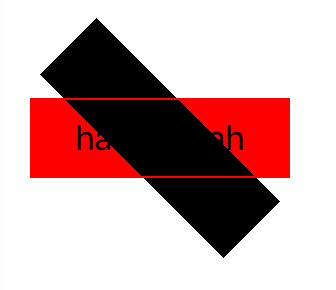
上图红色是控件上面放了视图,从上到下分别是view,normalLable,highlightLabel,button
其中View是顺时针旋转了45度
通过点击控件触发里面的按钮的监听事件
按下没有松手:增大view的高度,改变两个label的透明度
抬起 :缩小view的高度,改变两个label的透明度
后面设置超出父视图不显示就可以把多余的黑色隐藏了,实现了中心向外面扩散
部分代码:
长按监听
 - (void)buttonTouchDownAndDragEnter {

     NSLog(@"长按不松");

     [self removeShowViewAndLabelLayer];

     [UIView animateWithDuration:(self.toEndDuration <=  ? TIME_END_DURATION : self.toEndDuration)

                      animations:^{

                          [self showShowView];

                      } completion:^(BOOL finished) {

                          if (finished == YES) {

                              self.isEND = YES;

                          }

                      }];

 }
部分方法
- (void)showShowView {

    self.showView.bounds = CGRectMake(, , SHOW_VIEW_WIDTH,

                                      (self.animationWidth <= ? SHOW_VIEW_WIDTH : self.animationWidth));

    self.showView.alpha  = ;

    self.normalLabel.alpha    = .f;

    self.highlightLabel.alpha = .f;

}

//隐藏showView,改变普通和高亮状态

- (void)hiddenShowView {

    self.showView.bounds = CGRectMake(, , SHOW_VIEW_WIDTH, );

    self.showView.alpha  = ;

    self.normalLabel.alpha    = .f;

    self.highlightLabel.alpha = .f;

}

//移除之前的动画

- (void)removeShowViewAndLabelLayer {

    self.showView.bounds = ((CALayer *)self.showView.layer.presentationLayer).bounds;

    self.showView.alpha  = ((CALayer *)self.showView.layer.presentationLayer).opacity;

    self.normalLabel.alpha    = ((CALayer *)self.normalLabel.layer.presentationLayer).opacity;

    self.highlightLabel.alpha = ((CALayer *)self.highlightLabel.layer.presentationLayer).opacity;

    // 移除之前的动画状态

    [self.showView.layer removeAllAnimations];

}
demo链接:http://pan.baidu.com/s/1eRckm4q
iOS长按控件的更多相关文章
- 无比迅速敏捷地开发iOS超精美控件
目录 前言 设计 编码 PaintCode 前言 自从人生第一篇博客<iOS中的预编译指令的初步探究>问世以来 浏览量竟然达到了360多,(路过的大神勿笑!)这些浏览量使我兴奋异常但又令我 ...
- 从0到1搭建移动App功能自动化测试平台(2):操作iOS应用的控件
转自:http://debugtalk.com/post/build-app-automated-test-platform-from-0-to-1-Appium-interrogate-iOS-UI ...
- iOS基础UI控件介绍-Swift版
iOS基础UI控件总结 iOS基础控件包括以下几类: 1.继承自NSObject:(暂列为控件) UIColor //颜色 UIImage //图像 2.继承自UIView: 只能相应手势UIGest ...
- Android-PickerView【仿iOS的PickerView控件,并封装了时间选择和选项选择这两种选择器】使用
版权声明:本文为HaiyuKing原创文章,转载请注明出处! 前言 本文主要演示Android-PickerView的选项选择器.时间选择器的简单运用.由于每一个版本略有不用,所以实际使用方式以git ...
- TYAttributedLabel——简单,强大的iOS属性文本控件
本文转载至 http://www.mobile-open.com/2015/86578.html TYAttributedLabel 简单,强大的属性文本的控件(无需了解CoreText),支持图文混 ...
- IOS的各种控件(转载,防止遗忘)
UITextView控件的详细讲解 感觉写的相当不错,而且很全就直接转载了 1.创建并初始化 创建UITextView的文件,并在.h文件中写入如下代码: #import <UIKit/UIKi ...
- IOS自定义日历控件的简单实现(附思想及过程)
因为程序要求要插入一个日历控件,该空间的要求是从当天开始及以后的六个月内的日历,上网查资料基本上都说只要获取两个条件(当月第一天周几和本月一共有多少天)就可以实现一个简单的日历,剩下的靠自己的简单逻辑 ...
- Android 实现 IOS相机滑动控件
IOS相比于Android,动画效果是一方面优势,IOS相机切换时滑动的动画很不错,看着是有一个3D的效果,而且变化感觉很自然.Android也可以通过Graphics下面的Camera可以实现3D ...
- 如何自定义iOS中的控件
本文译自 How to build a custom control in iOS .大家要是有什么问题,可以直接在 twitter 上联系原作者,当然也可以在最后的评论中回复我. 在开发过程中,有时 ...
随机推荐
- 常用验证函数isset()/empty()/is_numeric()函数
1) isset()用来检查变量是否设置,若变量存在且值不为NULL时为TRUE: 检查多个变量时变量要全部存在且值不为NULL时为TRUE: 若用函数unset()释放后再用isset()检测时为F ...
- WebService学习之旅(四)Apache Axis2的安装
一.Axis2简介 Axis2是目前使用较多的WebService引擎,它是Axis1.x的升级版本,不仅支持SOAP1.1和SOAP1.2,而且也提供了对REST风格WebService的支持. A ...
- Lucene-安装和运行Demo程序
Lucene是什么 Lucene是一款高性能.可扩展的信息检索工具库.- Lucene In Action Lucene版本:7.1 一.下载安装包 https://lucene.apache.org ...
- HDU 1729 Stone Game 石头游戏 (Nim, sg函数)
题意: 有n个盒子,每个盒子可以放一定量的石头,盒子中可能已经有了部分石头.假设石头无限,每次可以往任意一个盒子中放石头,可以加的数量不得超过该盒中已有石头数量的平方k^2,即至少放1个,至多放k^2 ...
- Gym 100425A Luggage Distribution (组合数学,二分)
一开始想着球盒模型,数据范围大,递推会GG. 用凑的方法来算方案.往n个小球之间插两个隔板,方案是(n-1)*(n-2)/2,不区分盒子,三个盒子小球数各不相同的方案数被算了6次(做排列), 两个相同 ...
- Luogu P4463 [国家集训队] calc
WJMZBMR的题果然放在几年后看来仍然挺神,提出了一种独特的优化DP的方式 首先我们想一个暴力DP,先定下所有数的顺序(比如强制它递增),然后最后乘上\(n!\)种排列方式就是答案了 那么我们容易想 ...
- C02 信息存储与运算
目录 计算机内存 常量和变量 数据类型 运算符 计算机内存管理 计算机内存 信息存储概述 使用程序进行开发时,需要存储各种信息,这时候就需要用到变量.由于信息类型不同,变量的类型也因此不尽相同. 同时 ...
- 【转】CPU个数,核心数,线程数
我们在买电脑的时候,经常会看cpu的参数,对cpu的描述有这几种:“双核”.“双核四线程”.“四核”.“四核四线程”.“四核8线程”……. 我们接触的电脑基本上都只有一个cup.cpu的个数很容易得到 ...
- vs 2017 boost 安装目录 非安装
linuxg++ -Wall -std=c++11 boost_socks5.cpp -o boost_socks5 -lboost_system -lboost_thread -lpthread m ...
- tomcat假死现象 - 二
1 编写背景 最近服务器发现tomcat的应用会偶尔出现无法访问的情况.经过一段时间的观察最近又发现有台tomcat的应用出现了无法访问情况.简单描述下该台tomcat当时具体的表现:客户端请求没有响 ...