
Visual Studio 2017 for Mac Preview
Microsoft Visual Studio 2017 for Mac Preview 下载+安装+案例Demo
目录:
0. 前言
1. 在线安装器
2. 安装VS
3. HelloWorld
4. ASP.NET MVC
5. 软件下载
6. 结尾
0. 前言:
工作原因,上下班背着我的雷神,一个月瘦了10斤,扛不住了,就把我的Mac放在公司。
Mac之前为了运行VS,还买了一个PD虚拟机。。。
现在,我终于喝到鸡汤了——随着Visual Studio 2017的发布,for Mac的版本也诞生了、
下载地址大家可以去visualstudio官网下载,不过可能会有点儿慢,我上传了百度云。文章最后提供下载。
Mac的安装一贯很简单,装载镜像,拽到App中就可以了,这里为照顾新手,简单说一下过程:
【PS:也是够了,写这篇文章,浏览器崩了N次。重写了多少遍。=_=】
1. 在线安装器
下载得到VisualStudioforMacPreviewInstaller.dmg,大小23.9MB,这个是安装程序,说白了就是在线安装的。
(文章结尾有下载)
双击镜像载入:
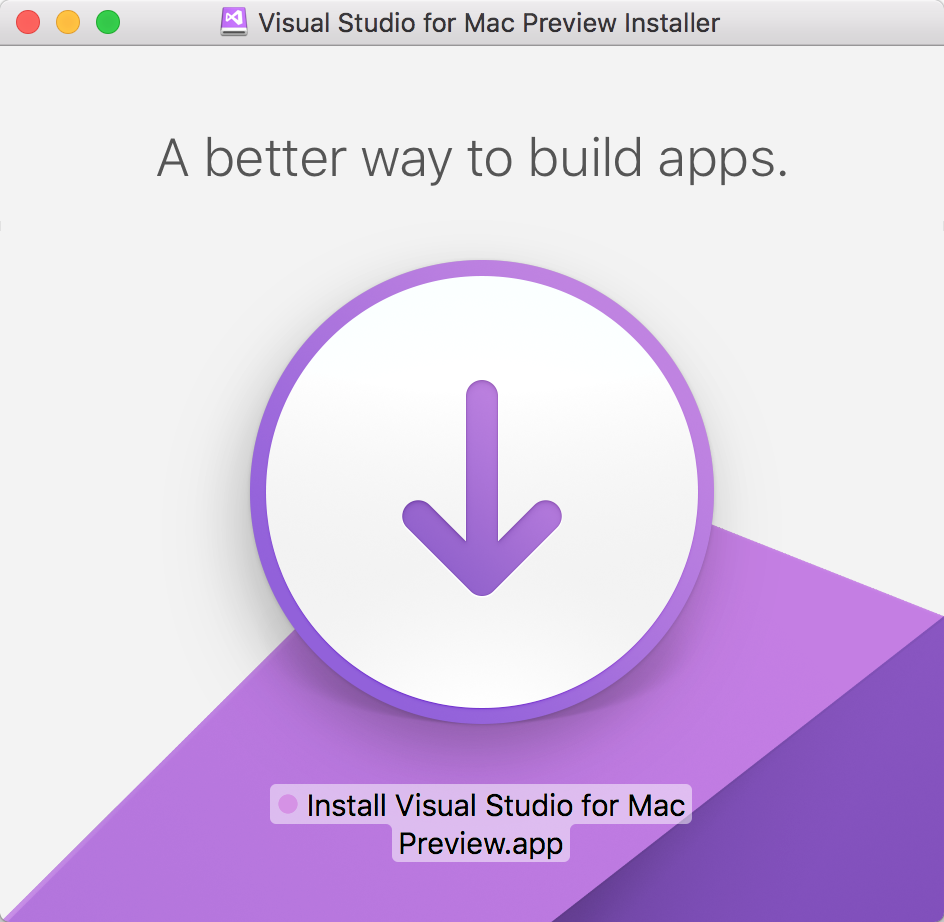
双击下载图标,弹出一个你懂的界面:
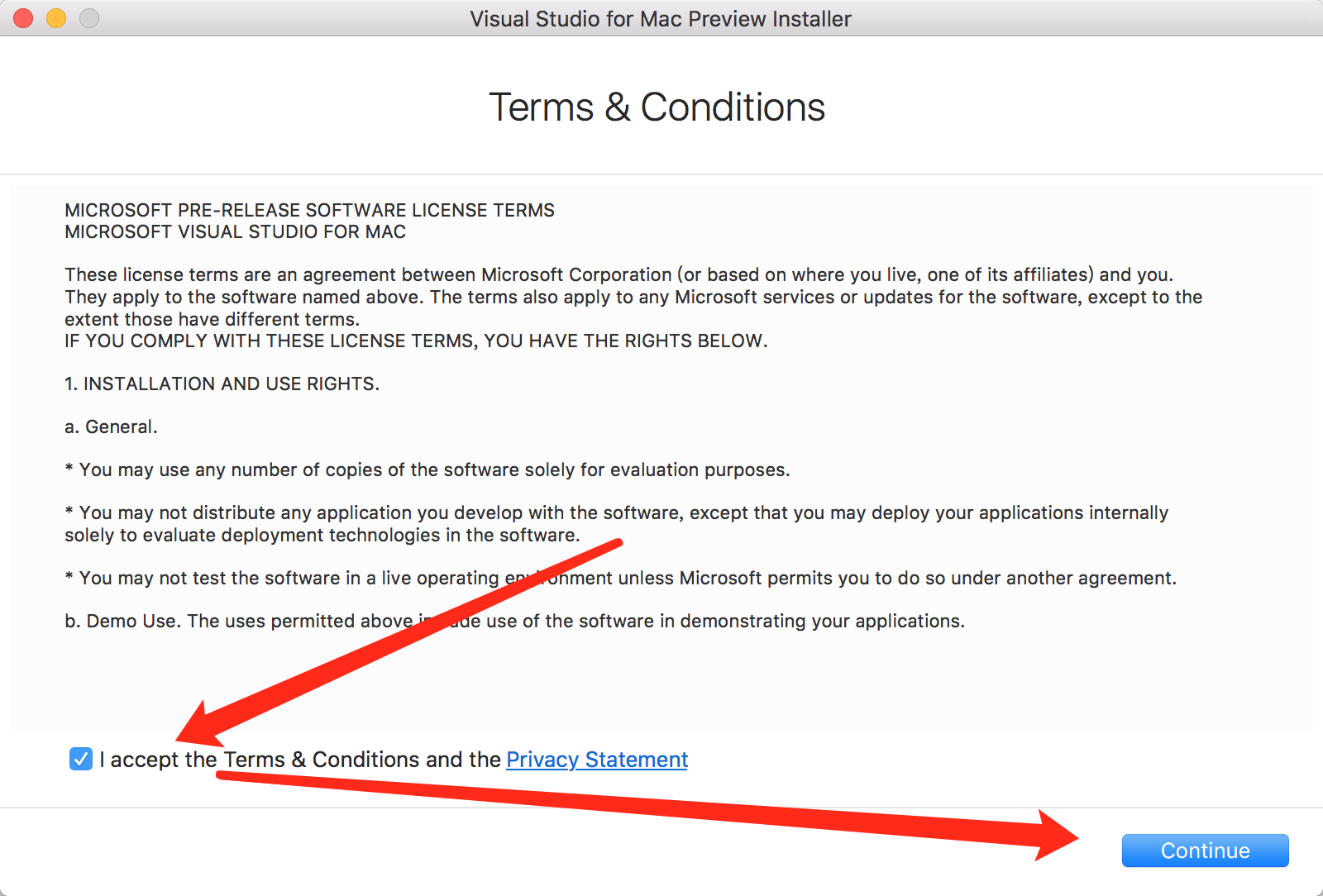
接受并继续后,便提示正在检查网络链接:
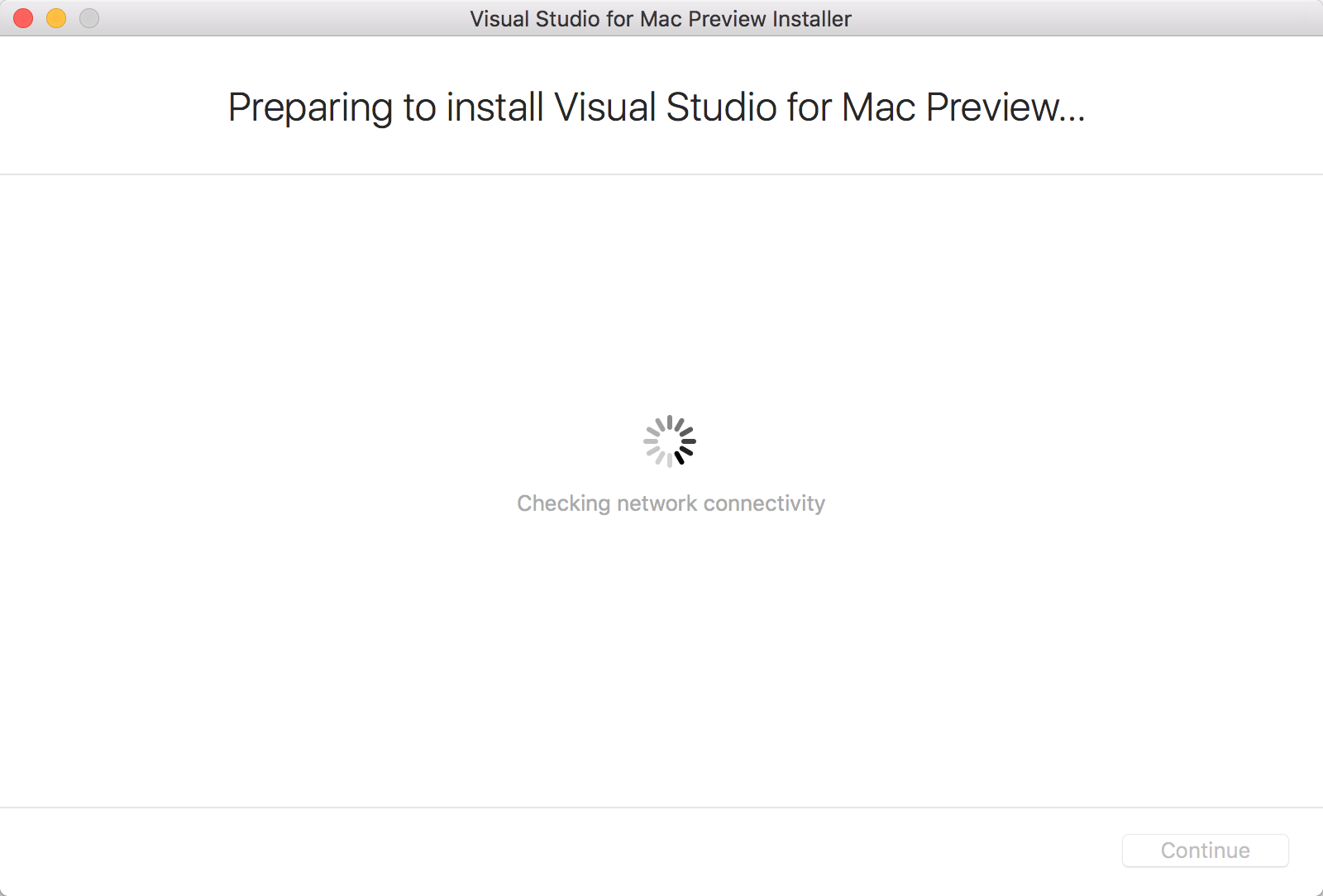
骚等十秒左右,便会提示网络链接错误:
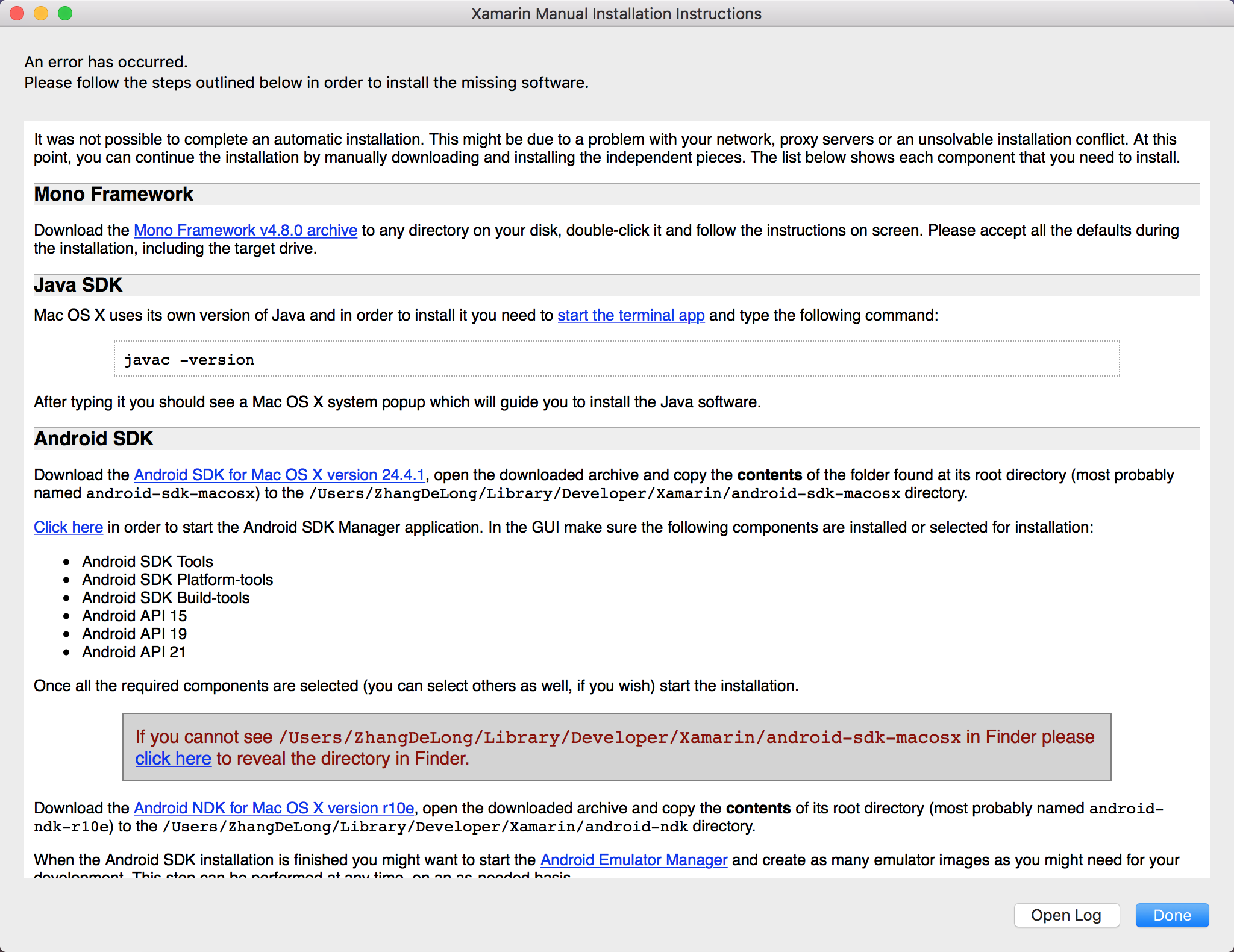
反正我是一直卡在这个错误,仿佛感觉整个人生都定格在这里了。
不过还好,之前安装过VS2015的AndroidSDK,也是出现这个错误,所以我下意识往下面找了找。发现了个亮点:
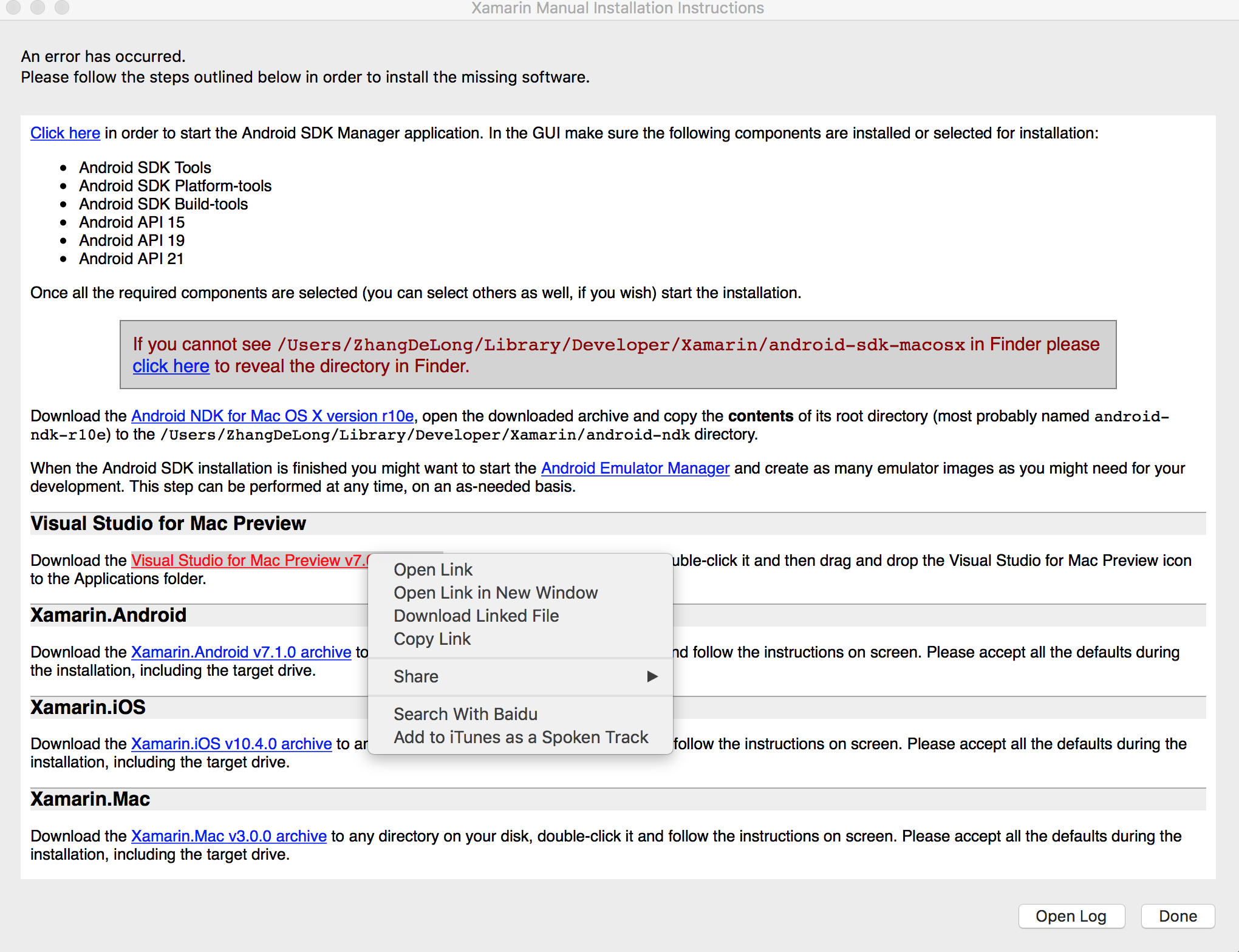
这个不就是Visual Studio for Mac的安装程序吗?!
果断右键-复制链接,粘贴到迅雷中。。。啊哈哈。
然后就得到了安装程序,一共216.3MB。(文章结尾有下载)
2. 安装VS程序
迅雷下载完毕之后,双击载入镜像:
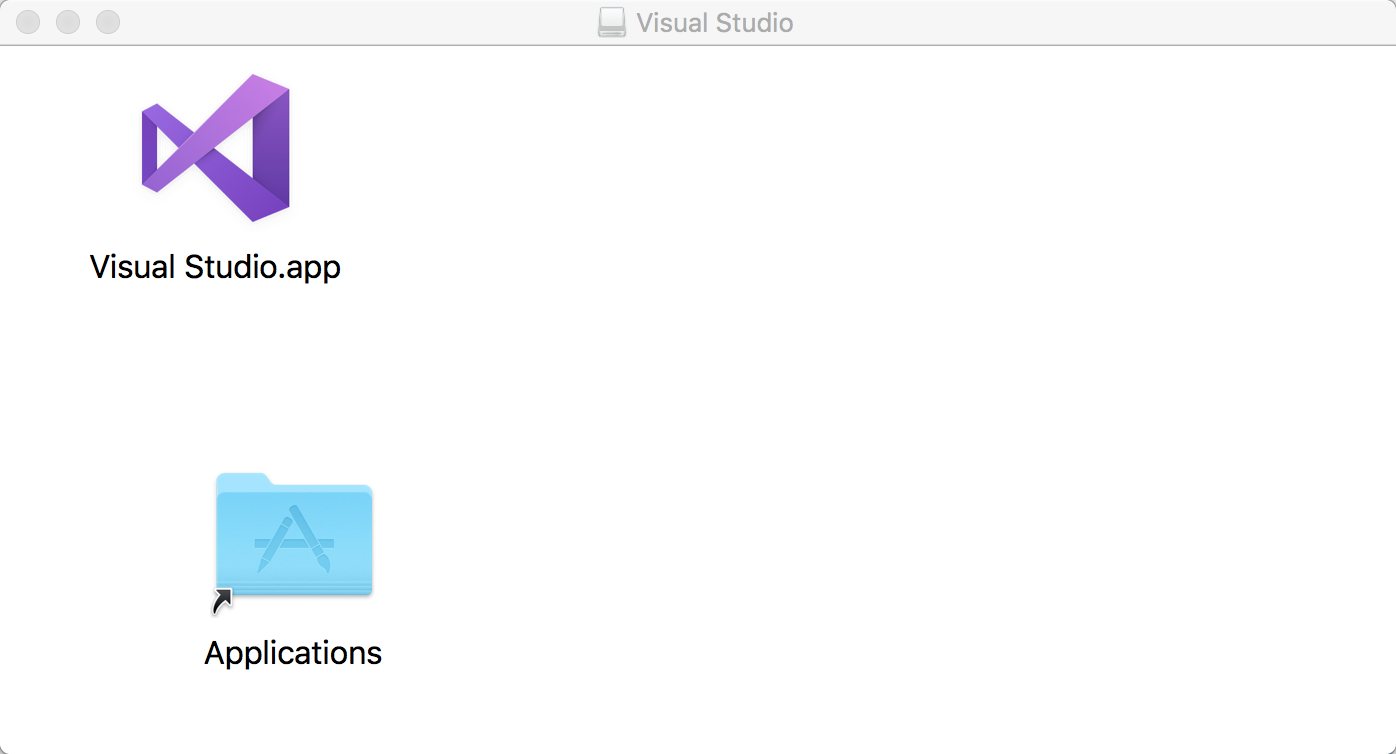
这个就知道怎么弄了吧~哈哈。直接拽到Applications中就安装完成了。呵呵。
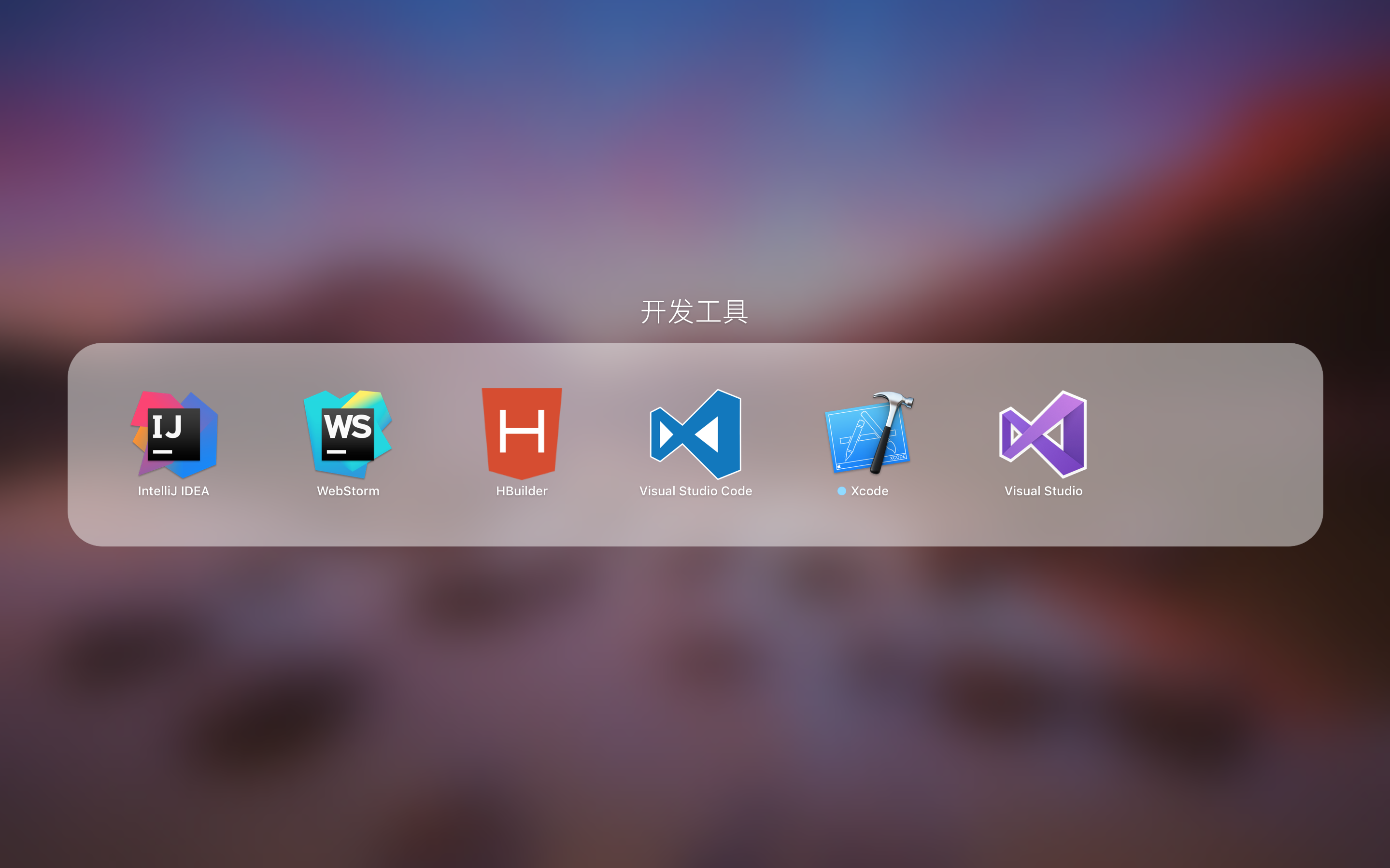
鸡冻、药不能停、继续搞!
3. HelloWorld
点击Visual Studio启动图标开始运行VS,映入眼帘的便是VS主程序:
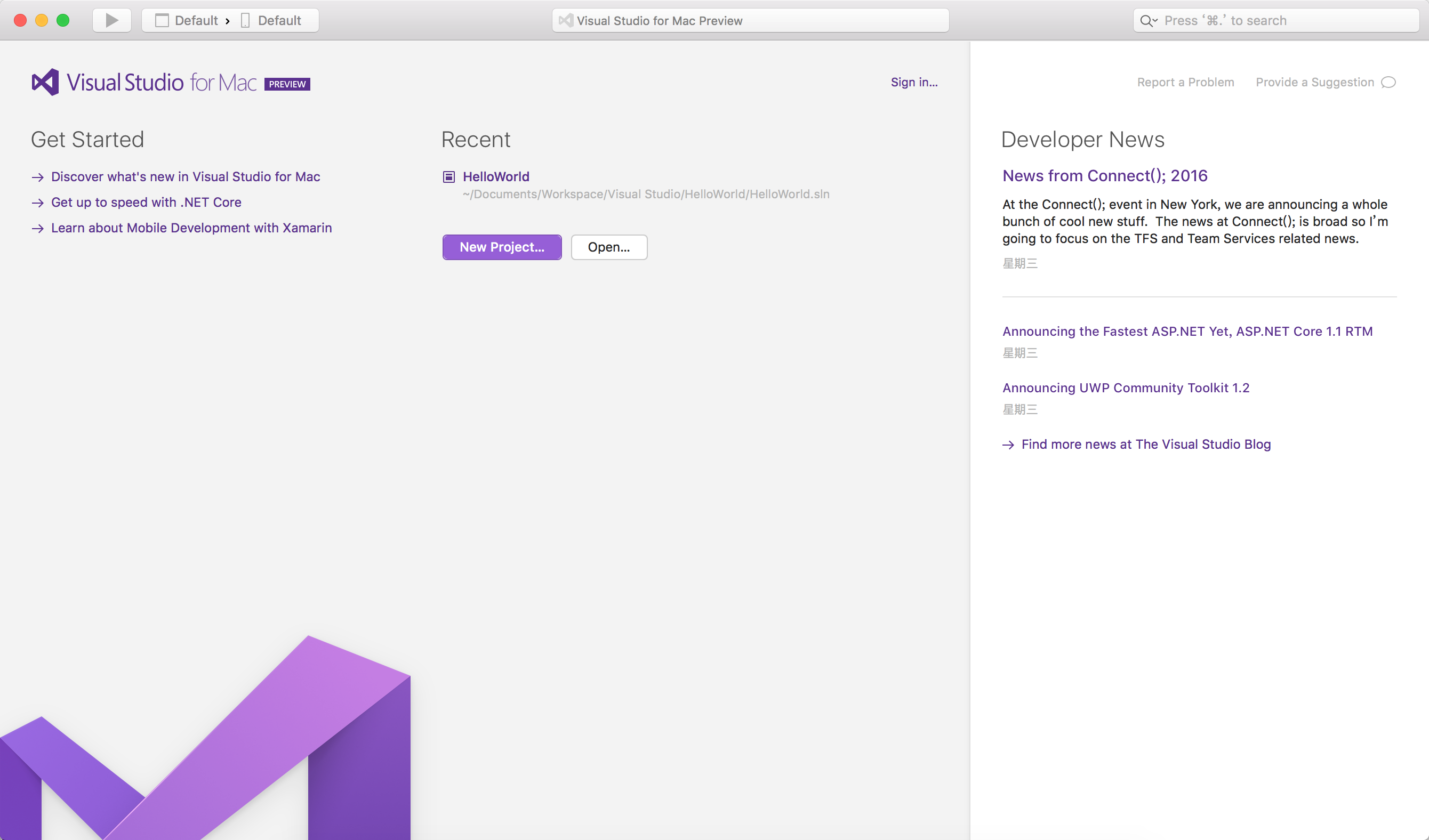
个人觉得比XCode好看一点儿,可能是因为左下角的图标,呵呵。
点击New Project...开始新建项目。
首先大概了解一下里面的项目模板,大概分为Multiplatform,字面上翻译应该是跨平台的项目吧:

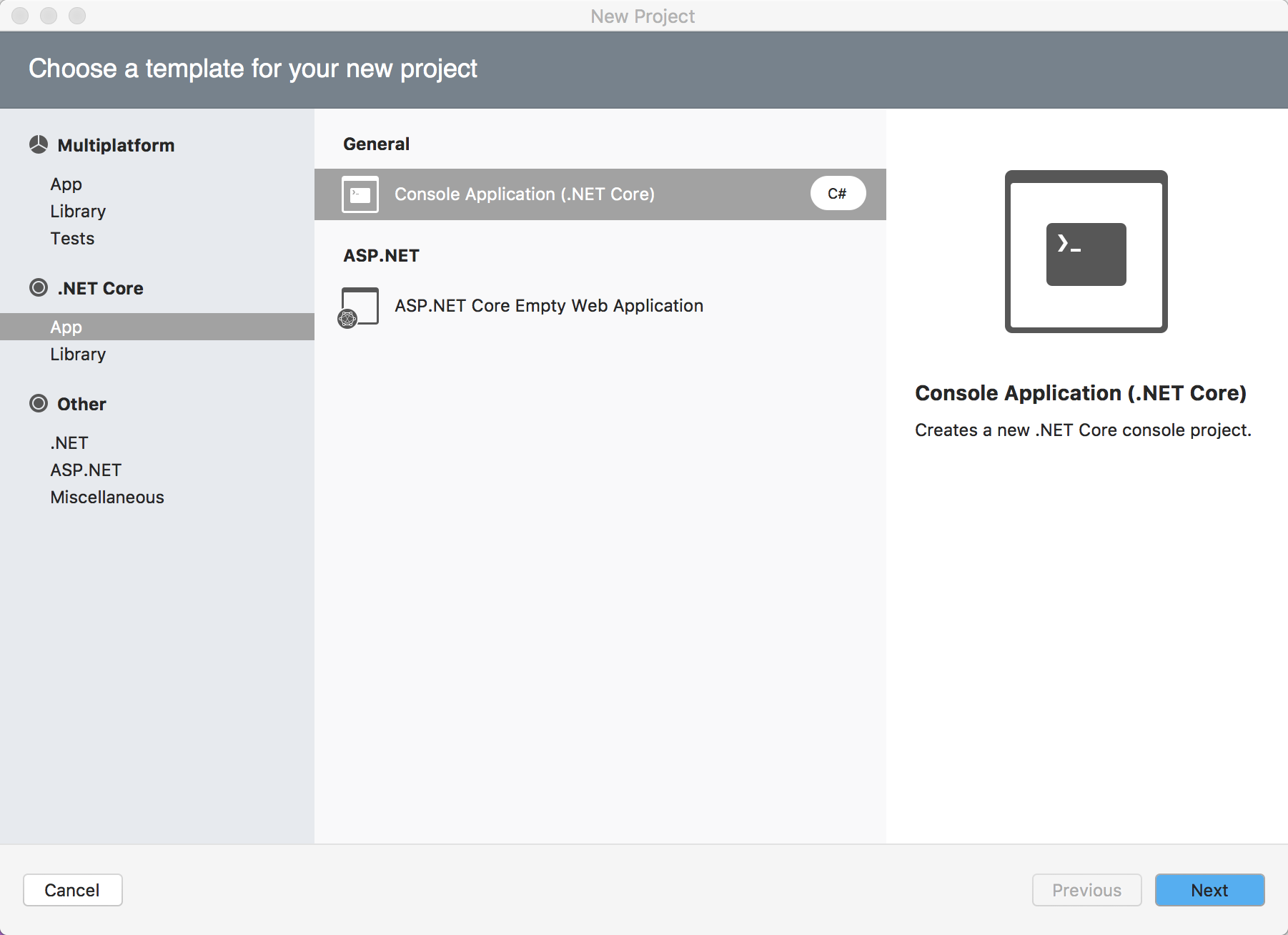
然后是.NET Core的项目:
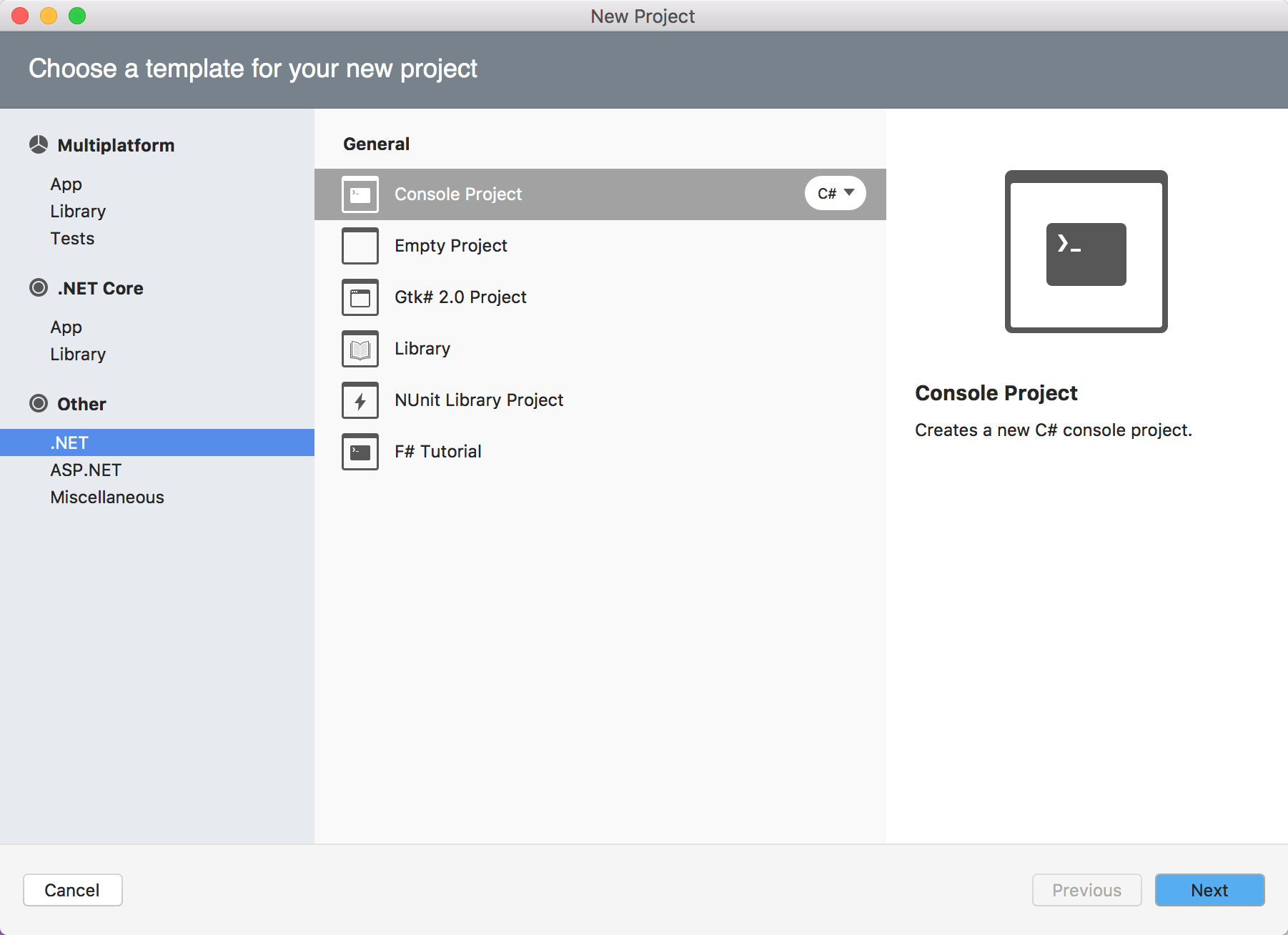
最后就是Other了:
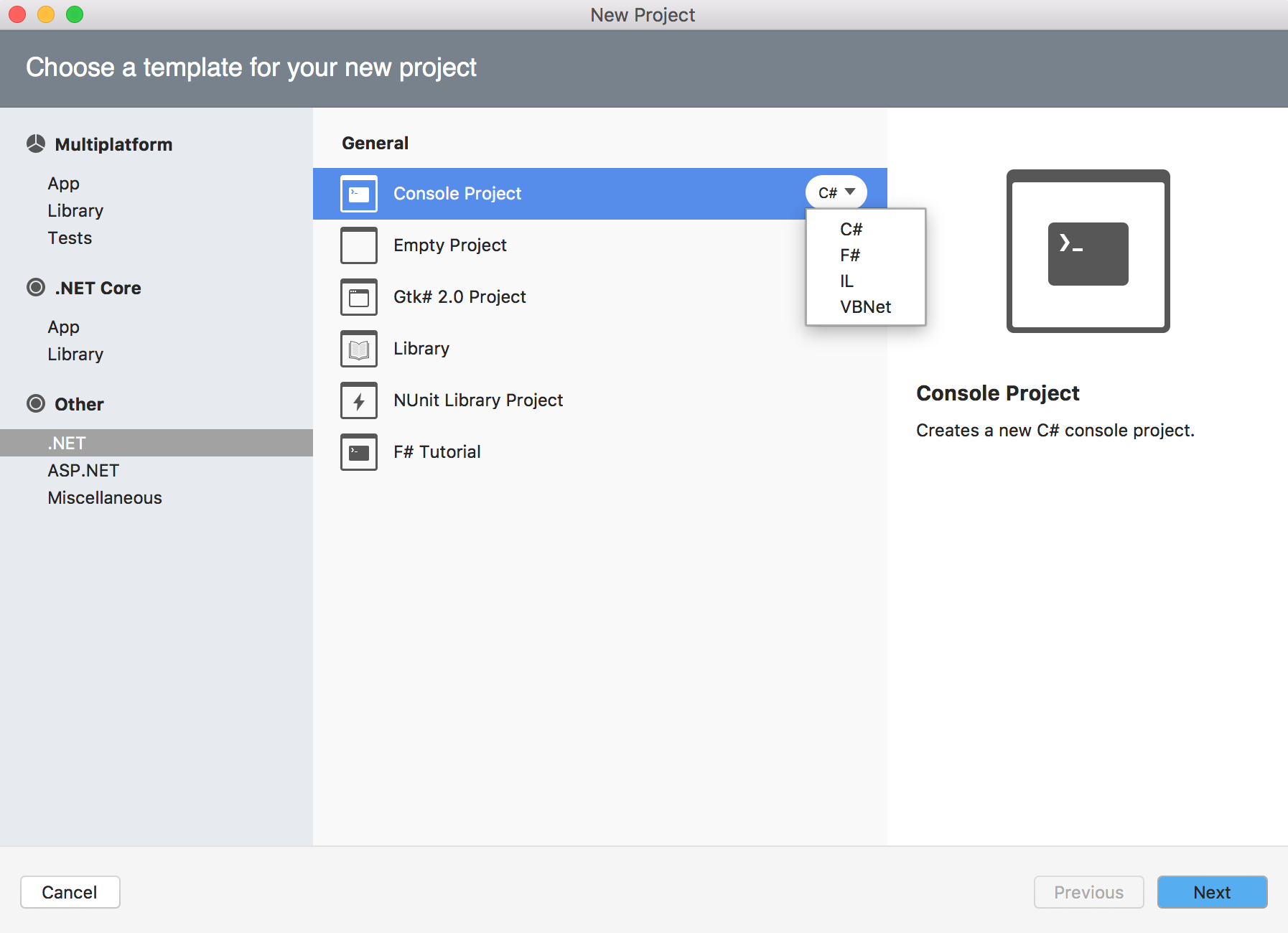
还可以点击后面的语言下拉框修改编程语言:
废话不说,选择Console Project(C#) - Next:
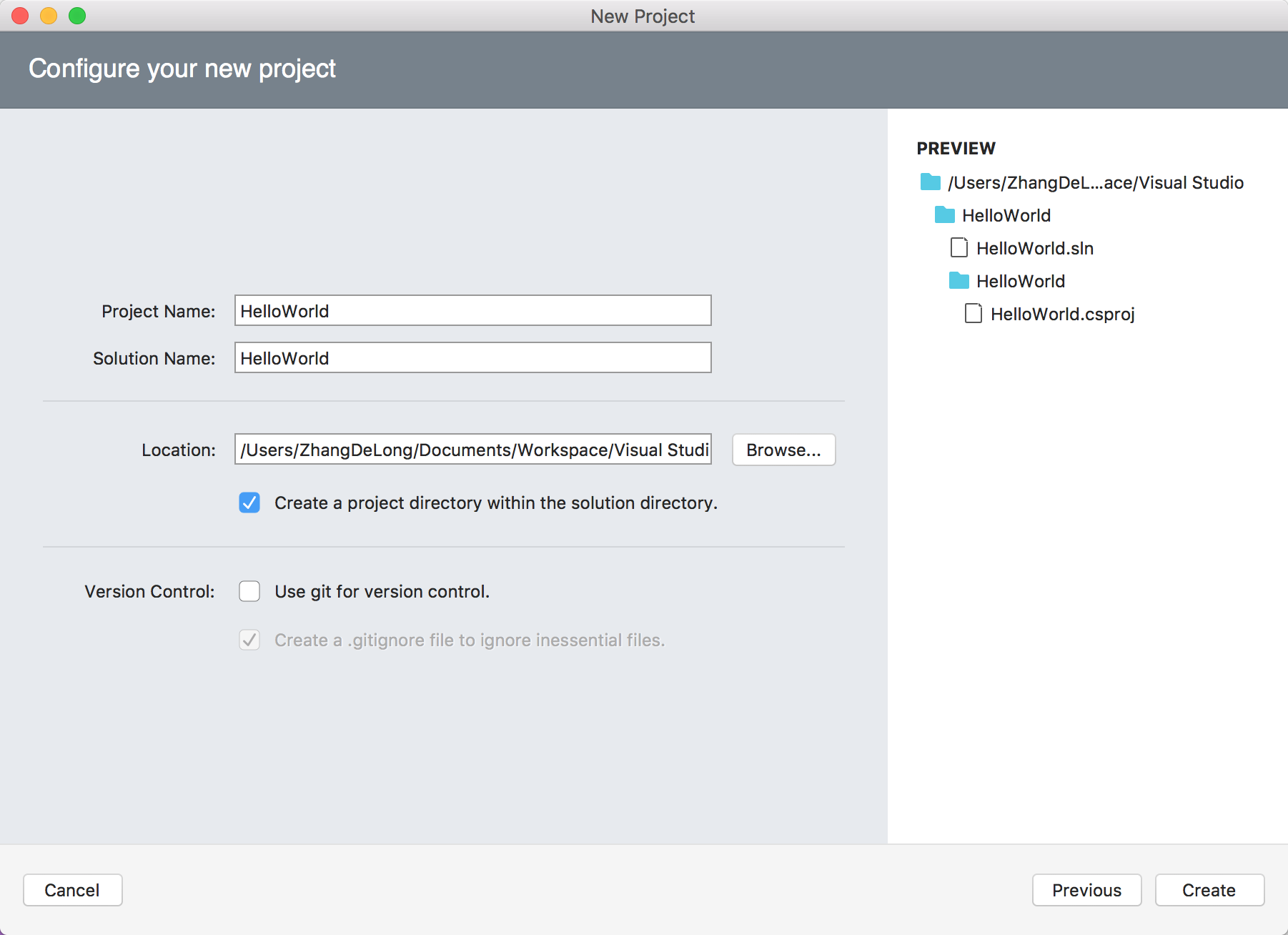
输入项目名称、解决方案名称和路径之后,点击Create创建即可:
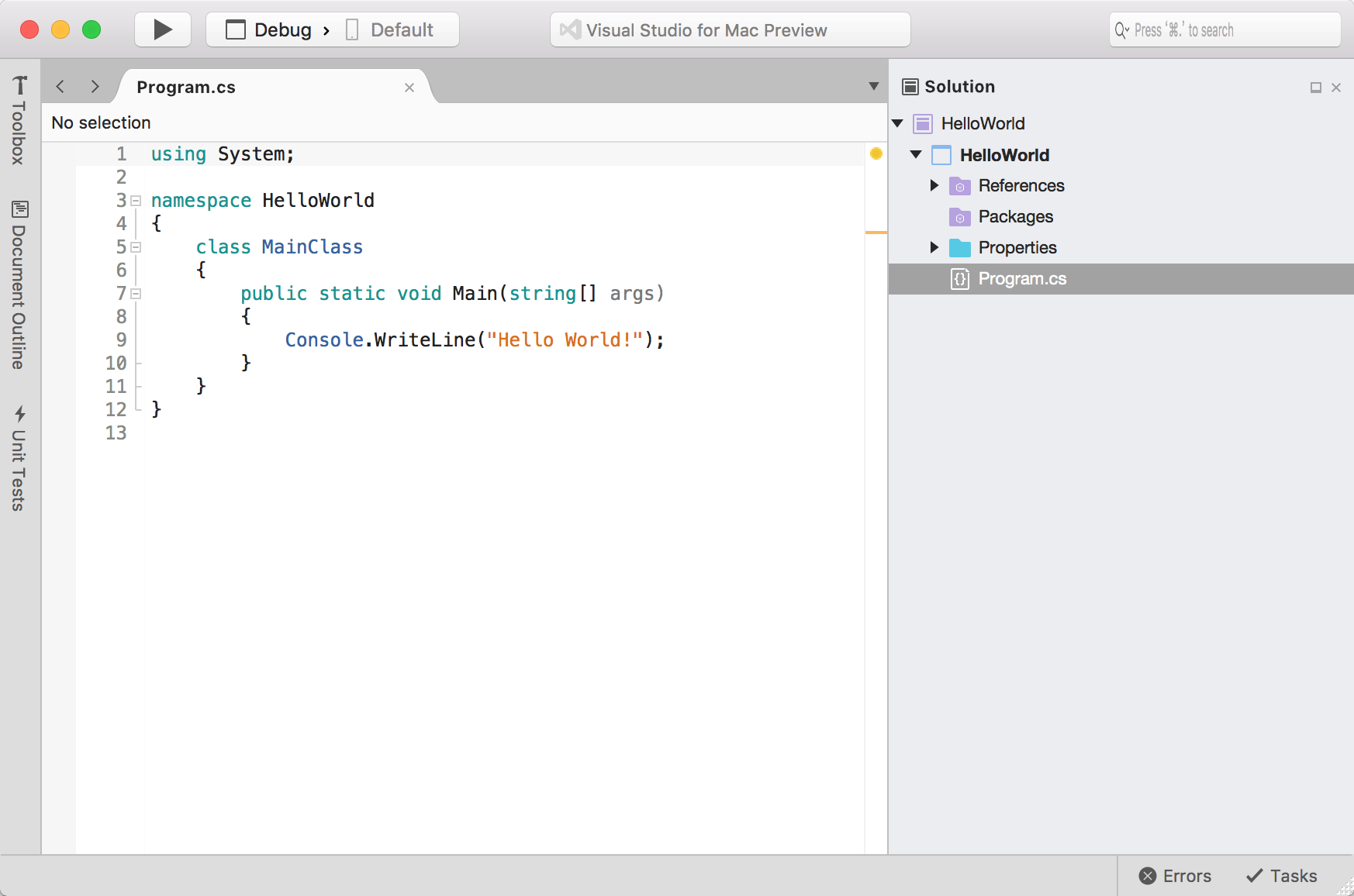
经典的界面,左侧有工具、在线文档和单元测试,右侧是解决方案,下面是错误等。
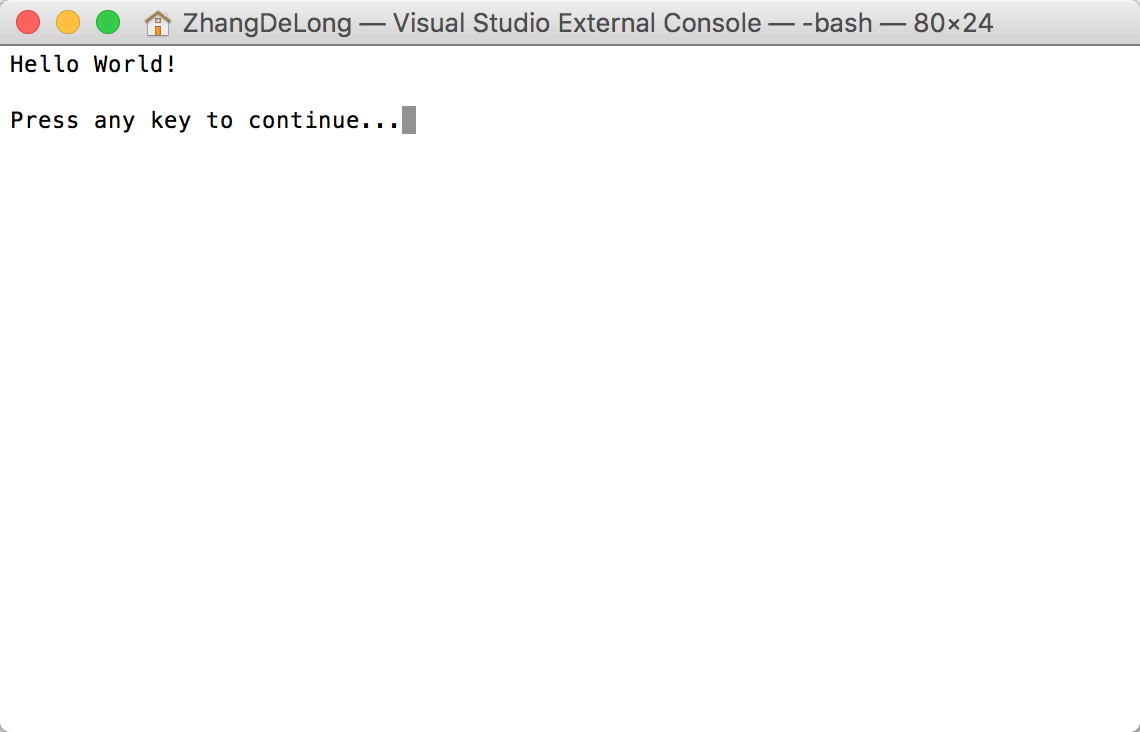
如上图代码,点击运行之后,自动打开终端,显示结果:
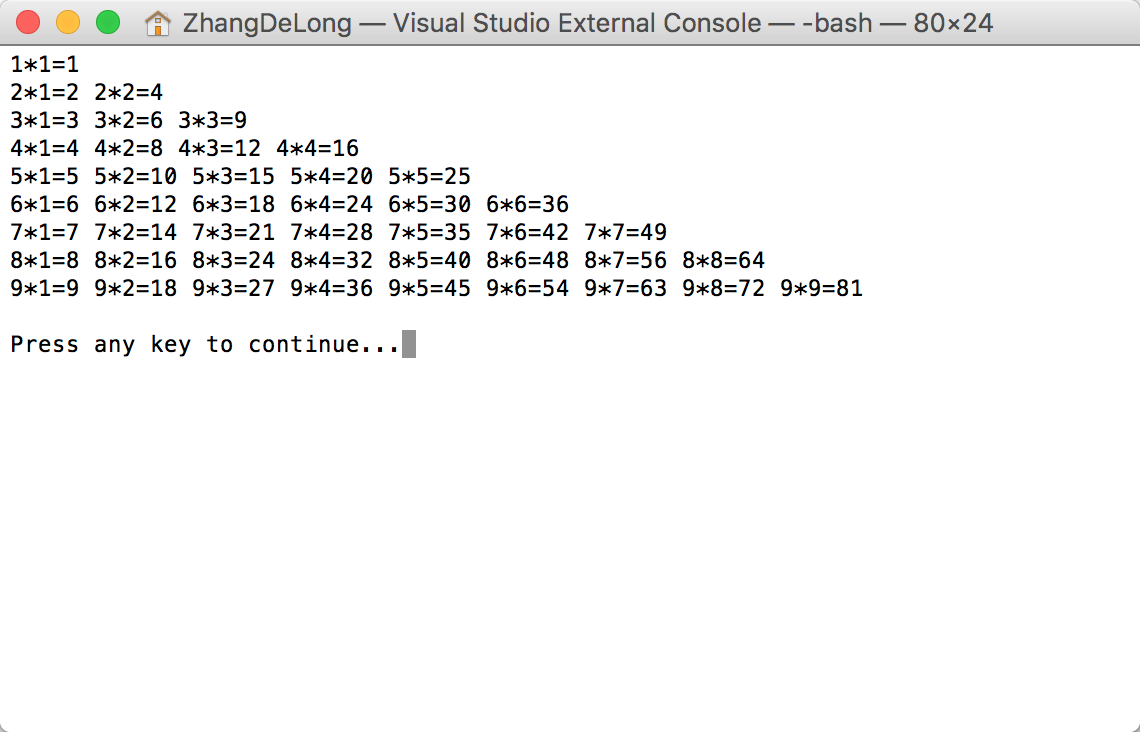
还挺有意思,写个经典的九九乘法表。
这个代码智能提示还是挺牛X的:
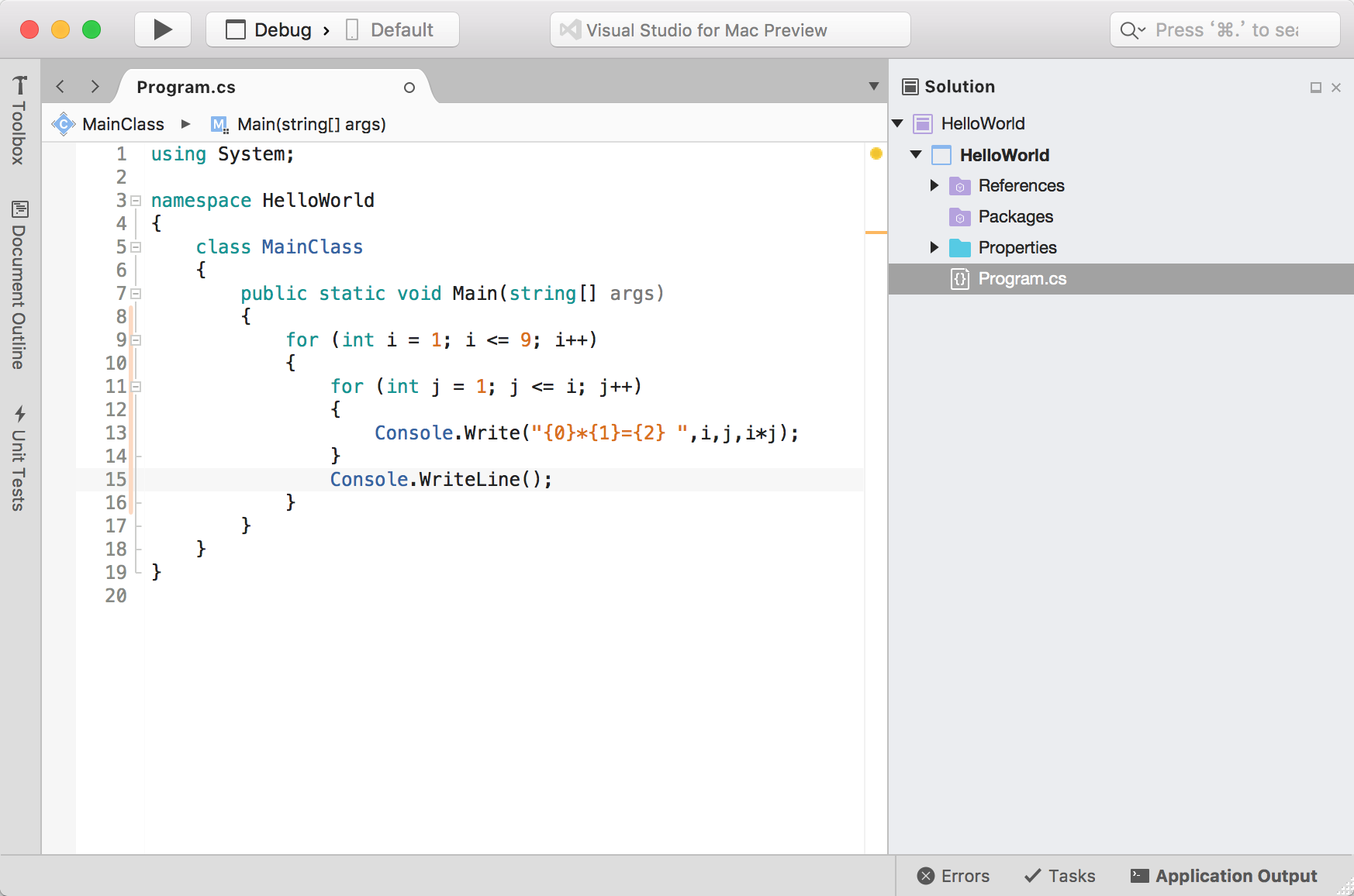
来,走一个~
4. 测试ADO.NET
看一下右侧解决方案中的项目结构,和Windows的VS几乎无异。
如下图的AssemblyInfo.cs程序集信息:
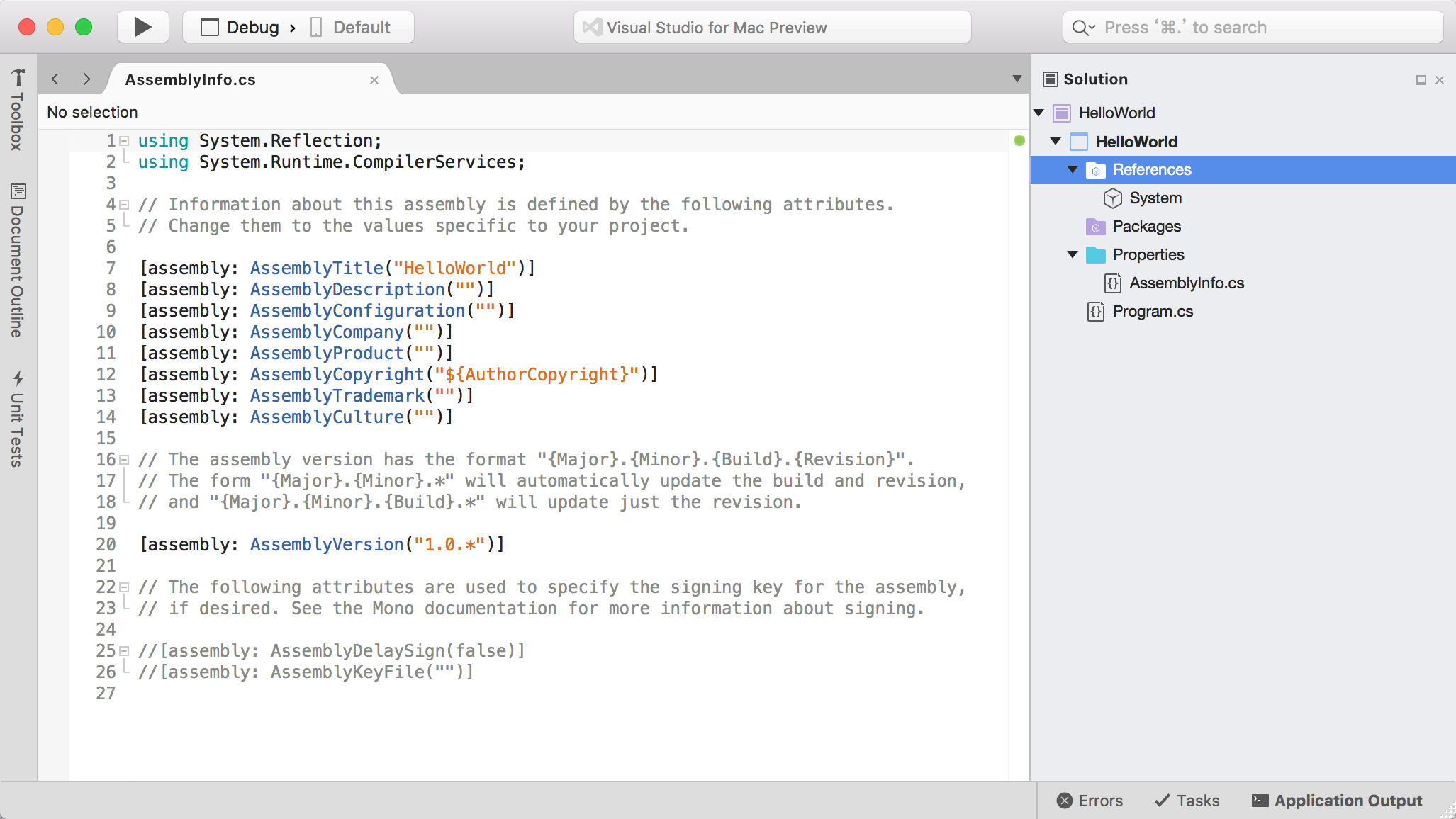
我们看到,Console控制台项目中,只有一个System的引用。
下面我们练习一下ADO.NET,所以需要添加System.Data的引用。
右键References(引用) - Edit References...(编辑引用):
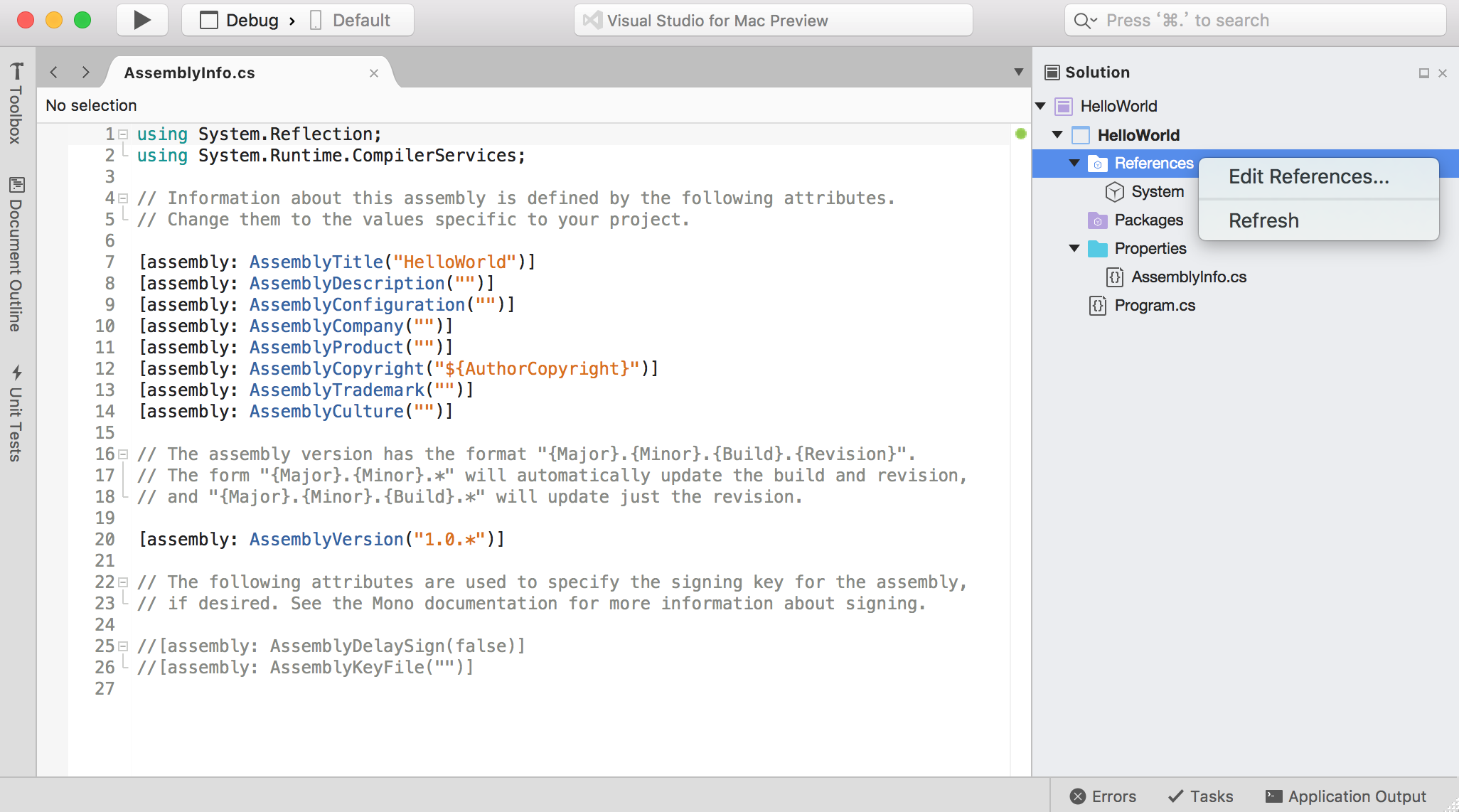
上面分为All、Packages、Projects、.NET Assembly。
其中,Project就是引用当前解决方案中的项目,.NET Assembly可以选择第三方的组件。
在这里,我们找到System.Data和System.Configuration:
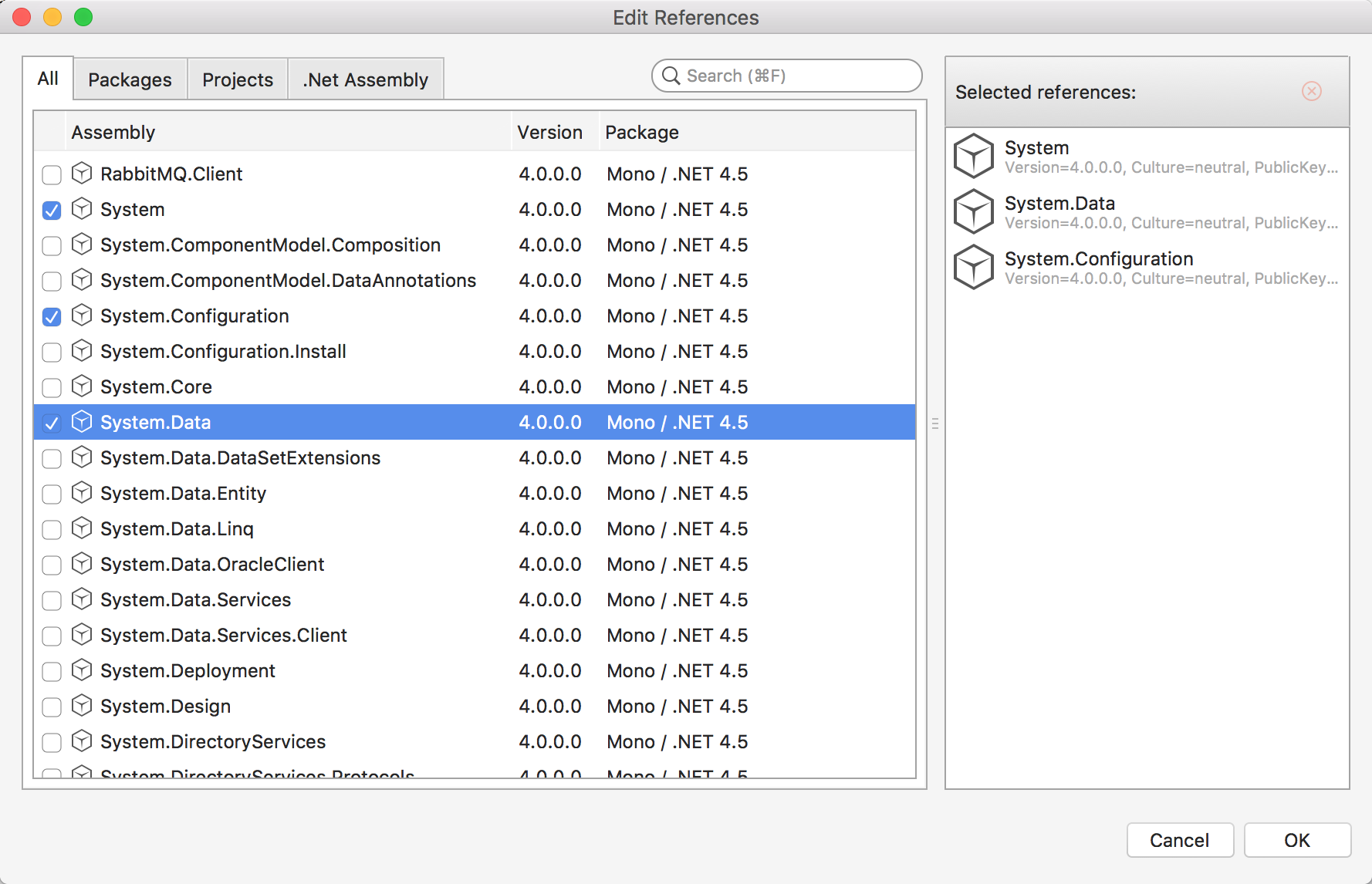
添加引用之后,便会发现项目引用中多了两个引用:
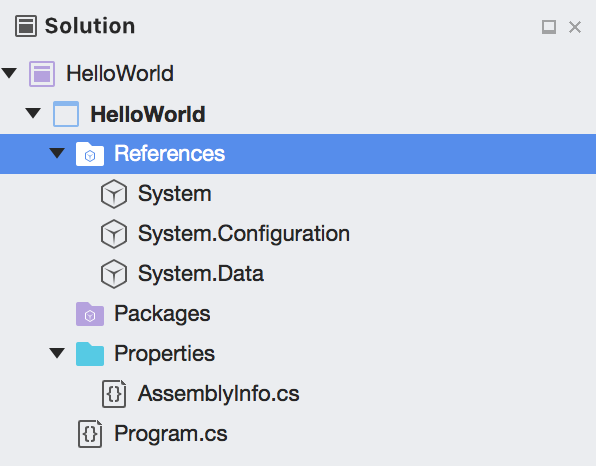
下面,我们添加一个应用程序配置文件(App.config)。
右键项目 - Add File:
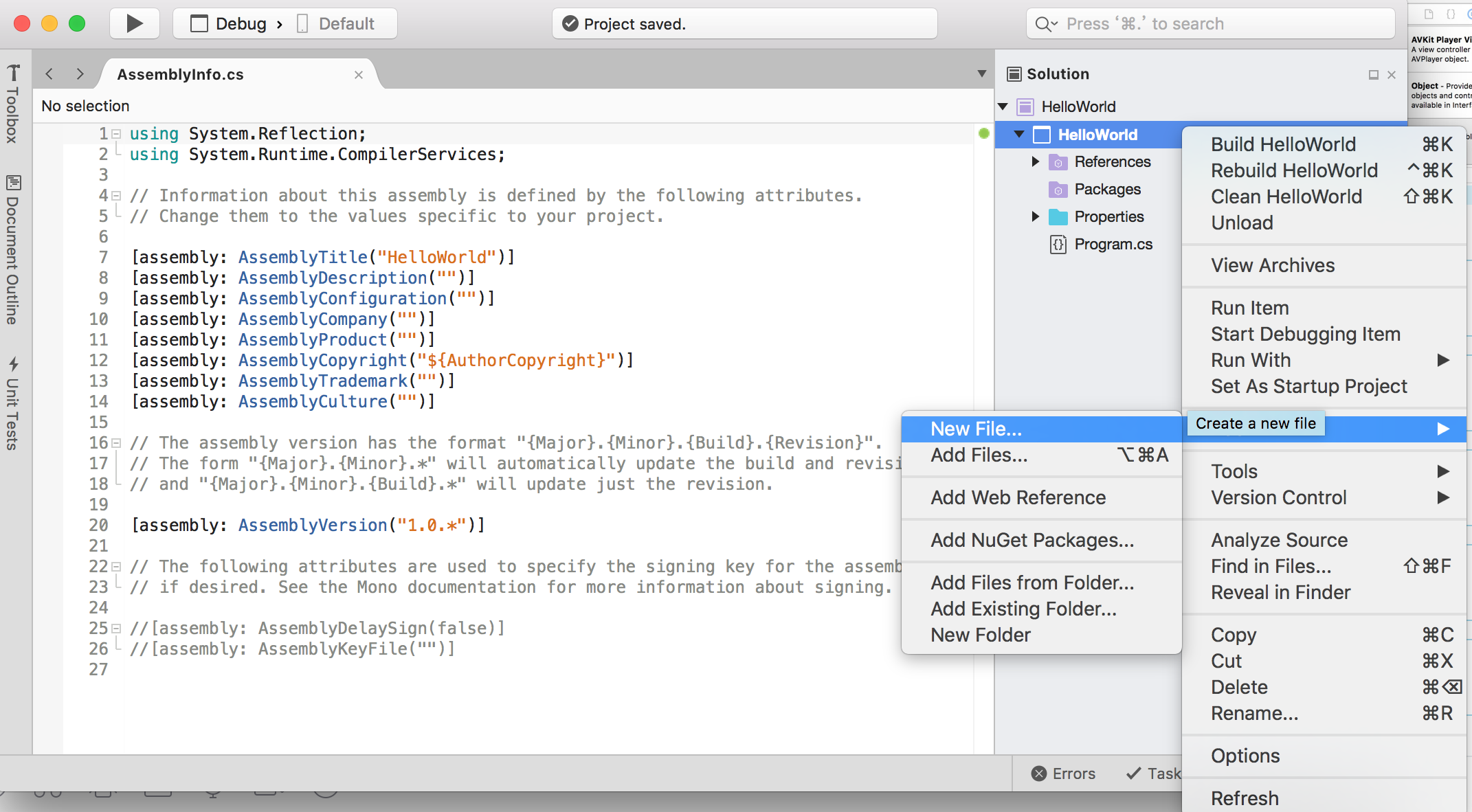
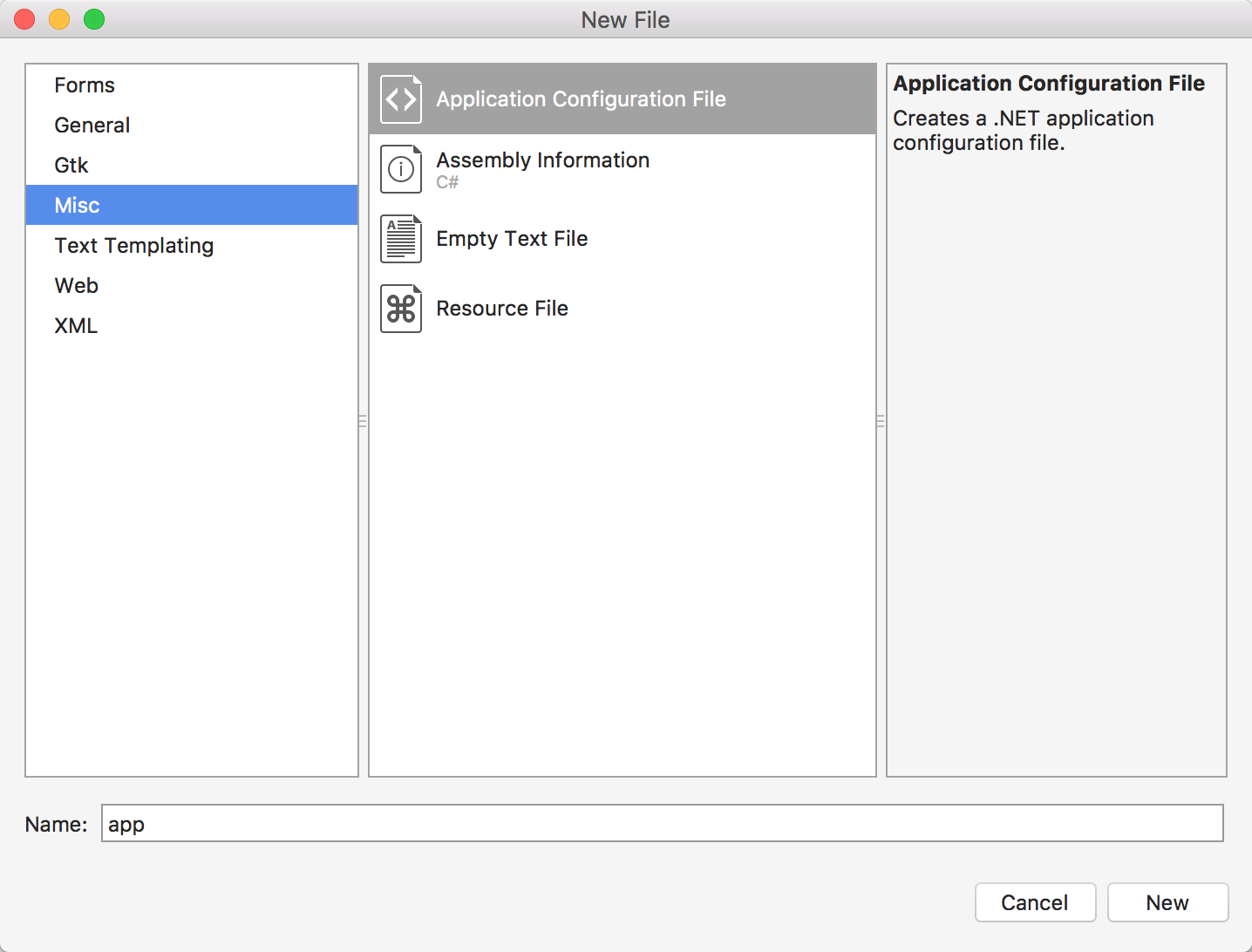
选择Misc-Application Configuration File,点击确定:
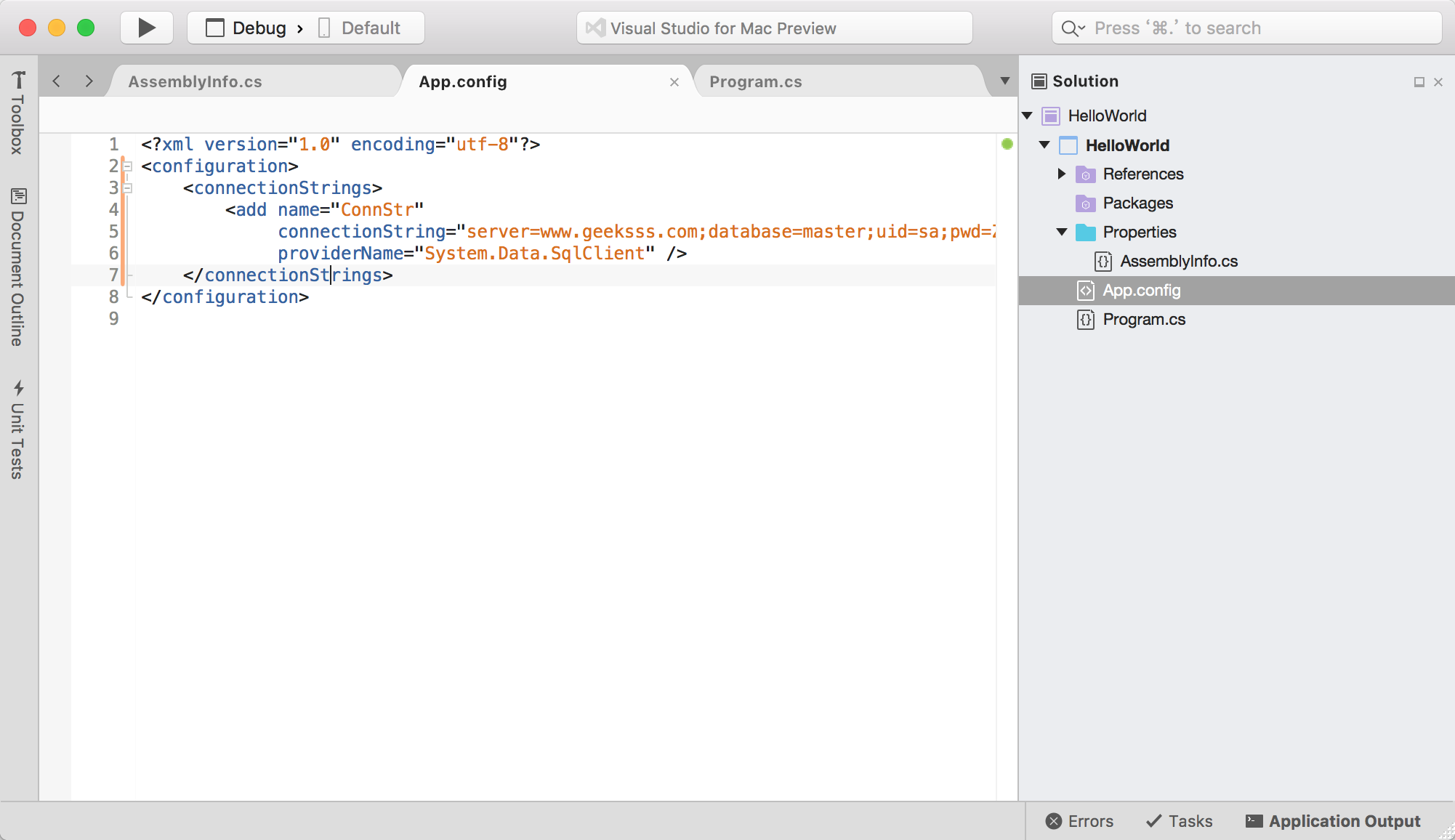
在App.config中添加经典的链接字符串代码,这个比较坑,没有提示。只能凭记忆手敲。
代码如下:
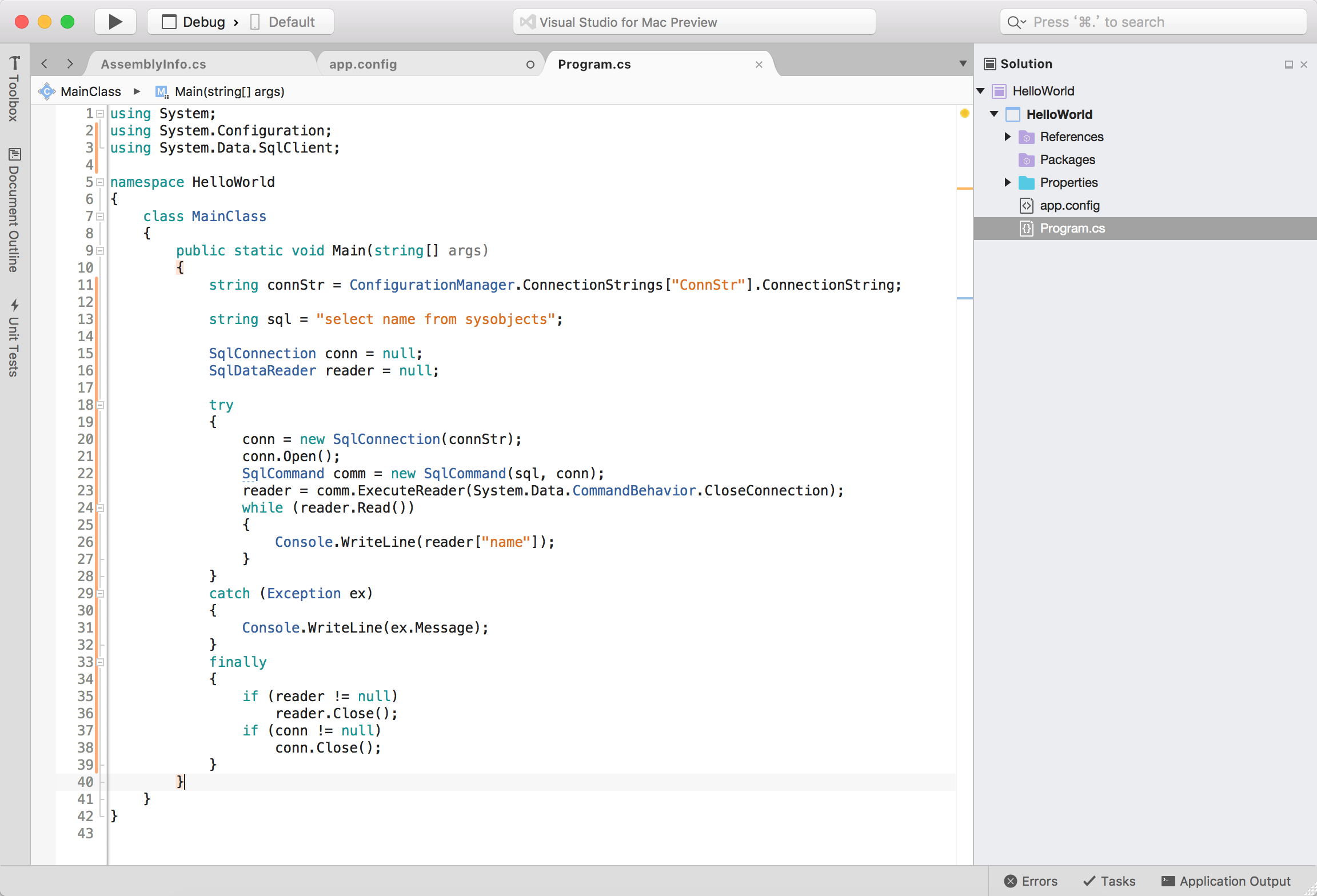
在Main()方法中编写ADO.NET代码测试ADO.NET组件。
因为我链接的是我服务器,数据库我也记不清有哪些了。所以直接连接的是master数据库,select一下sysobjects的name:
ADO.NET测试代码
运行结果如下:
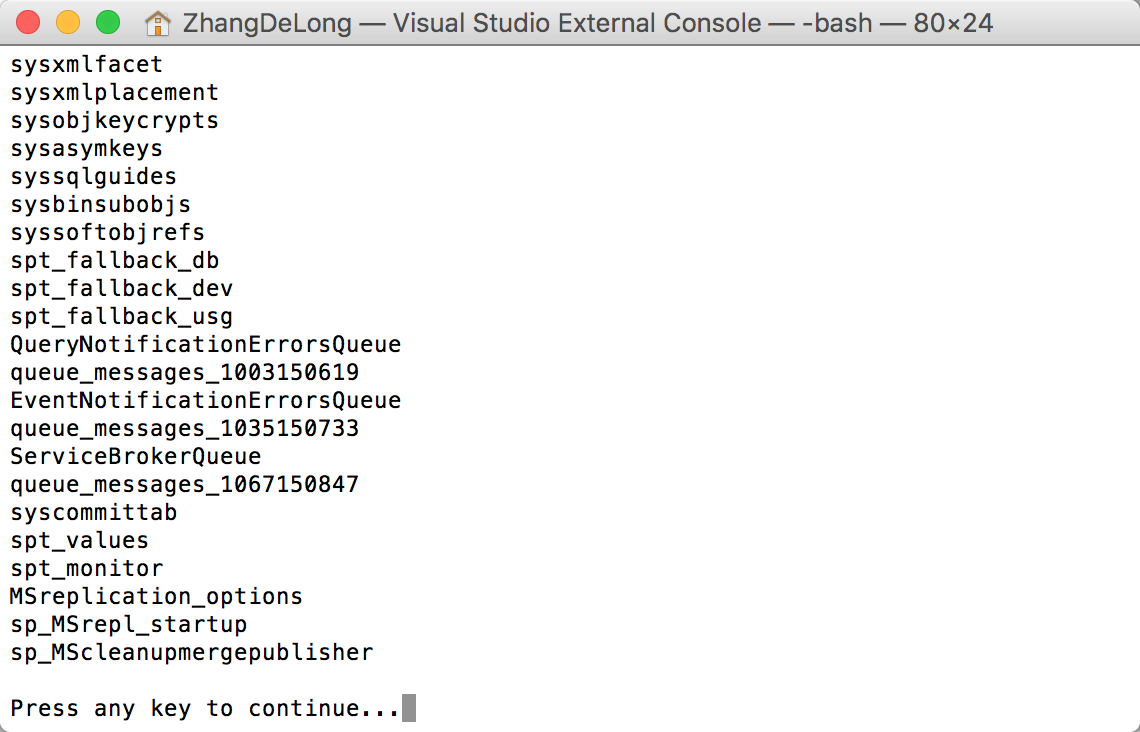
哈哈。有点儿意思 我的哥~
5. 测试ASP.NET MVC
趁热打铁,继续搞。
右键解决方案,添加项目:
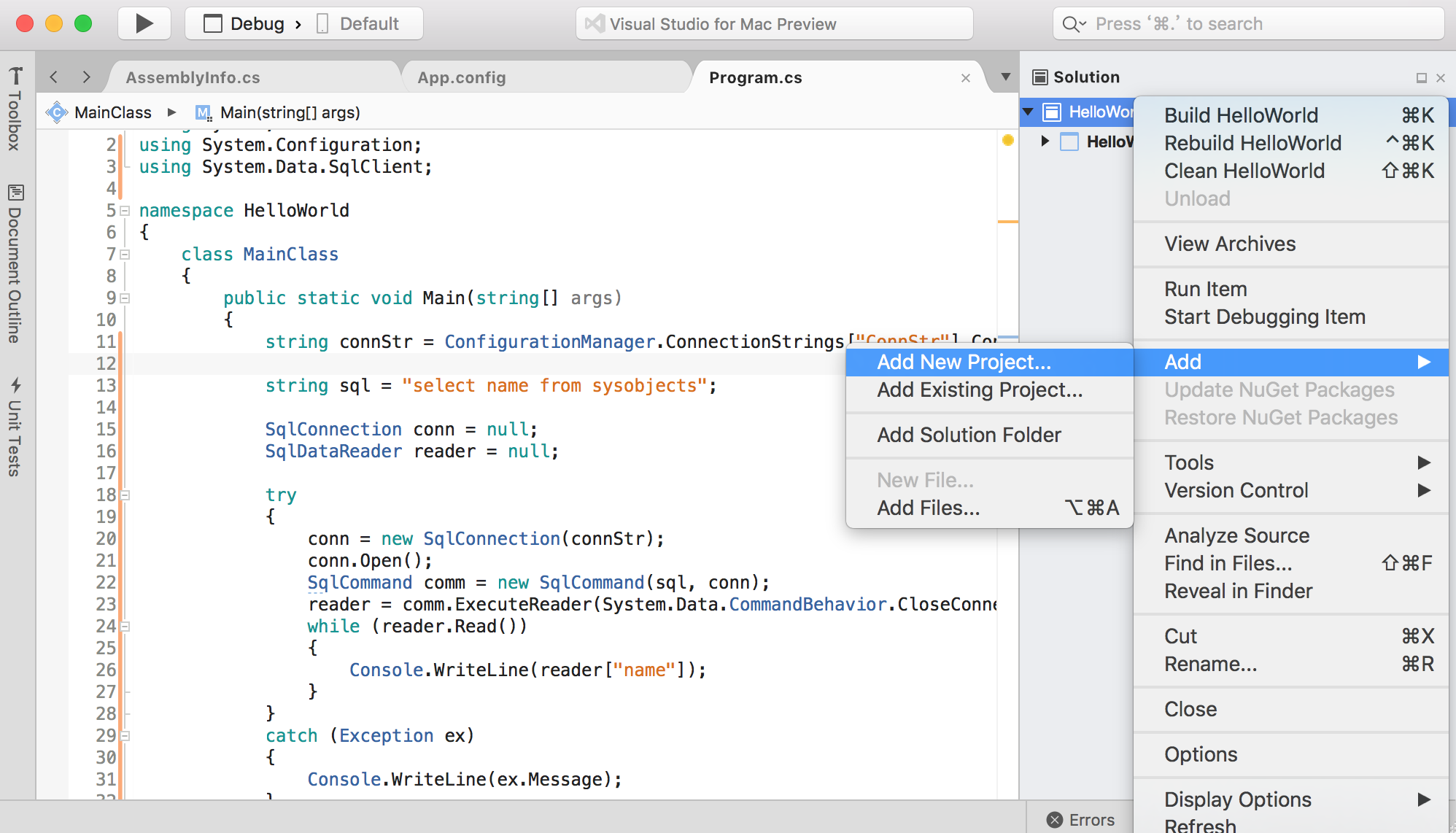
选择Other - ASP.NET MVC Project,点击Next下一步:
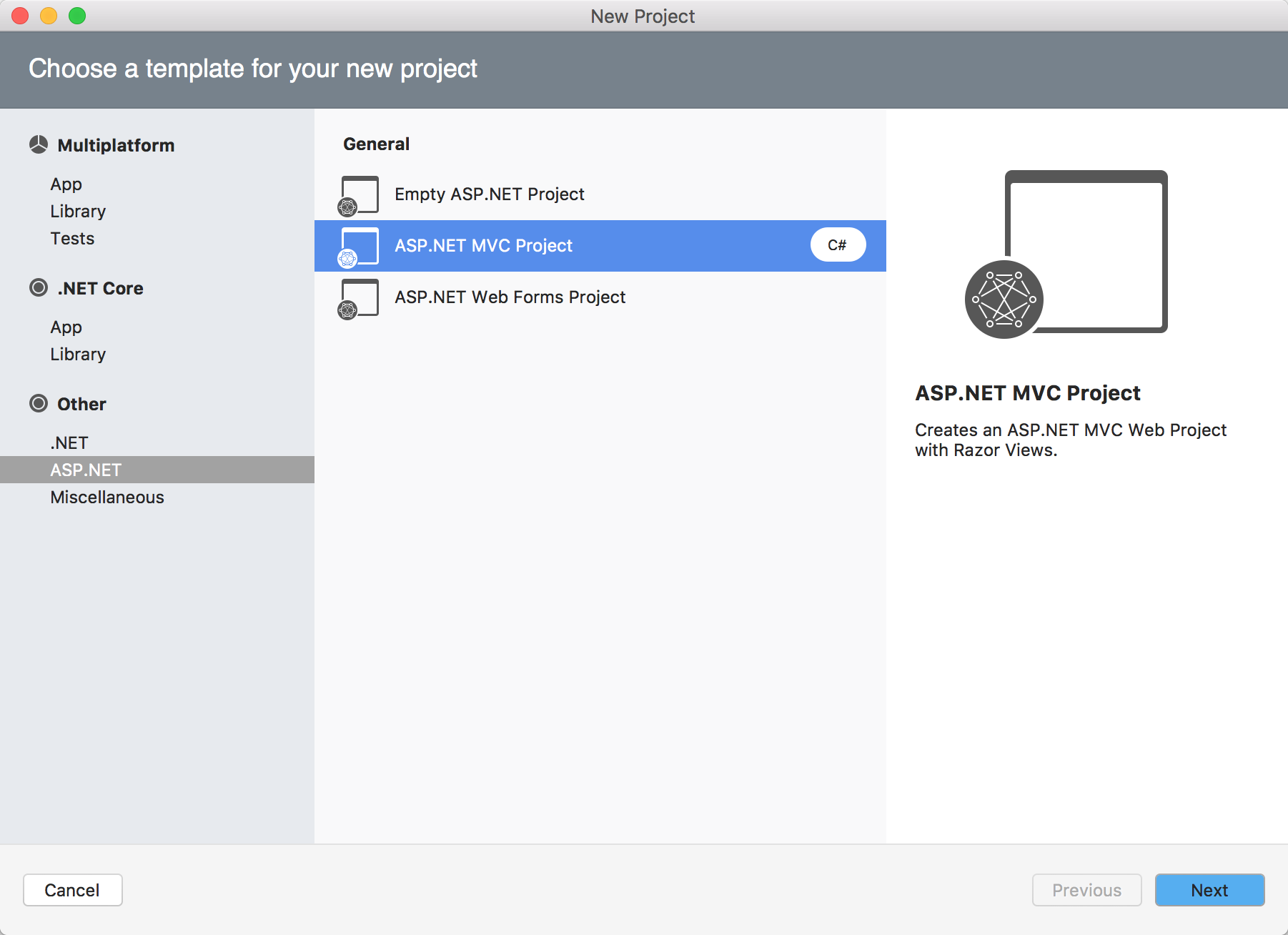
然后配置项目,选择是否创建WebAPI和单元测试,然后Next:
然后配置项目名称、路径等,然后点击Create即可创建:
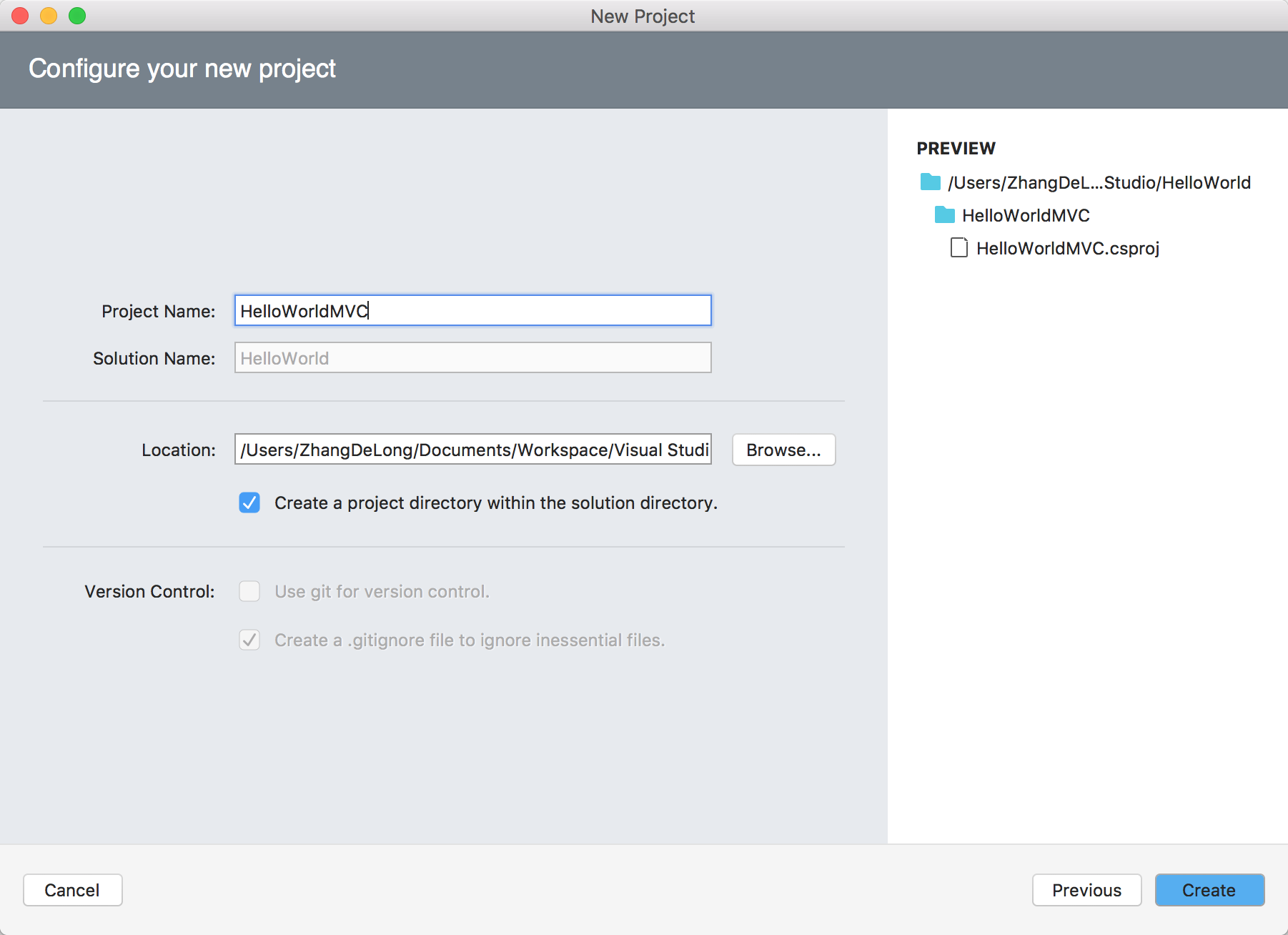
创建完成之后,本来以为完事儿了,可是却弹出一个提示:
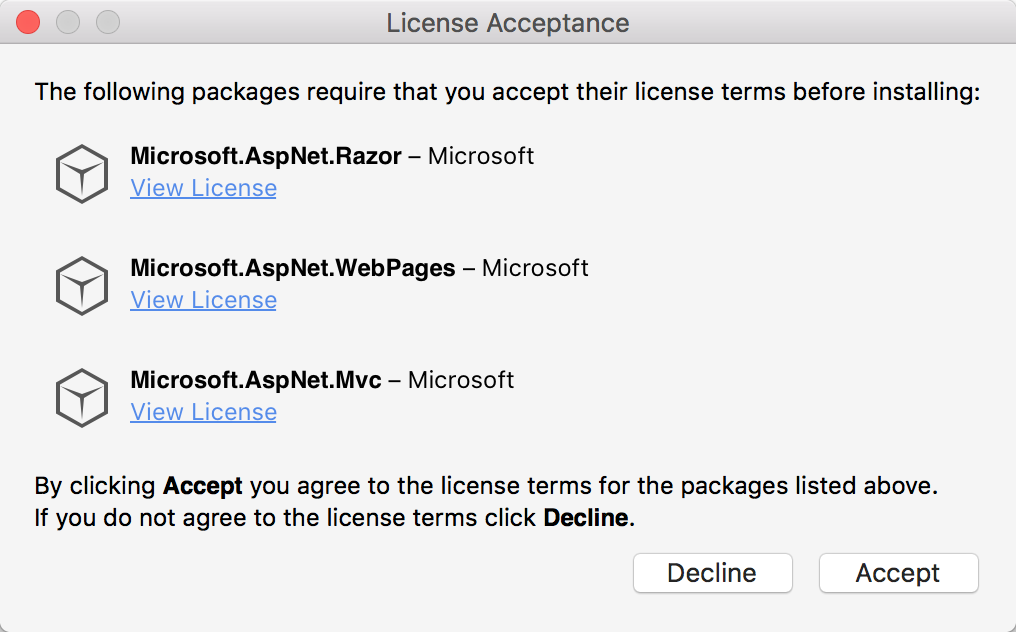
大概意思也就是说,项目需要下列这些玩意儿,你需要点击接受安装,才能完事儿。
没招,点呗,不然MVC相关的东西,例如Controller等都用不了。
点击Accept,上面显示Adding Packages...(正在添加组件):
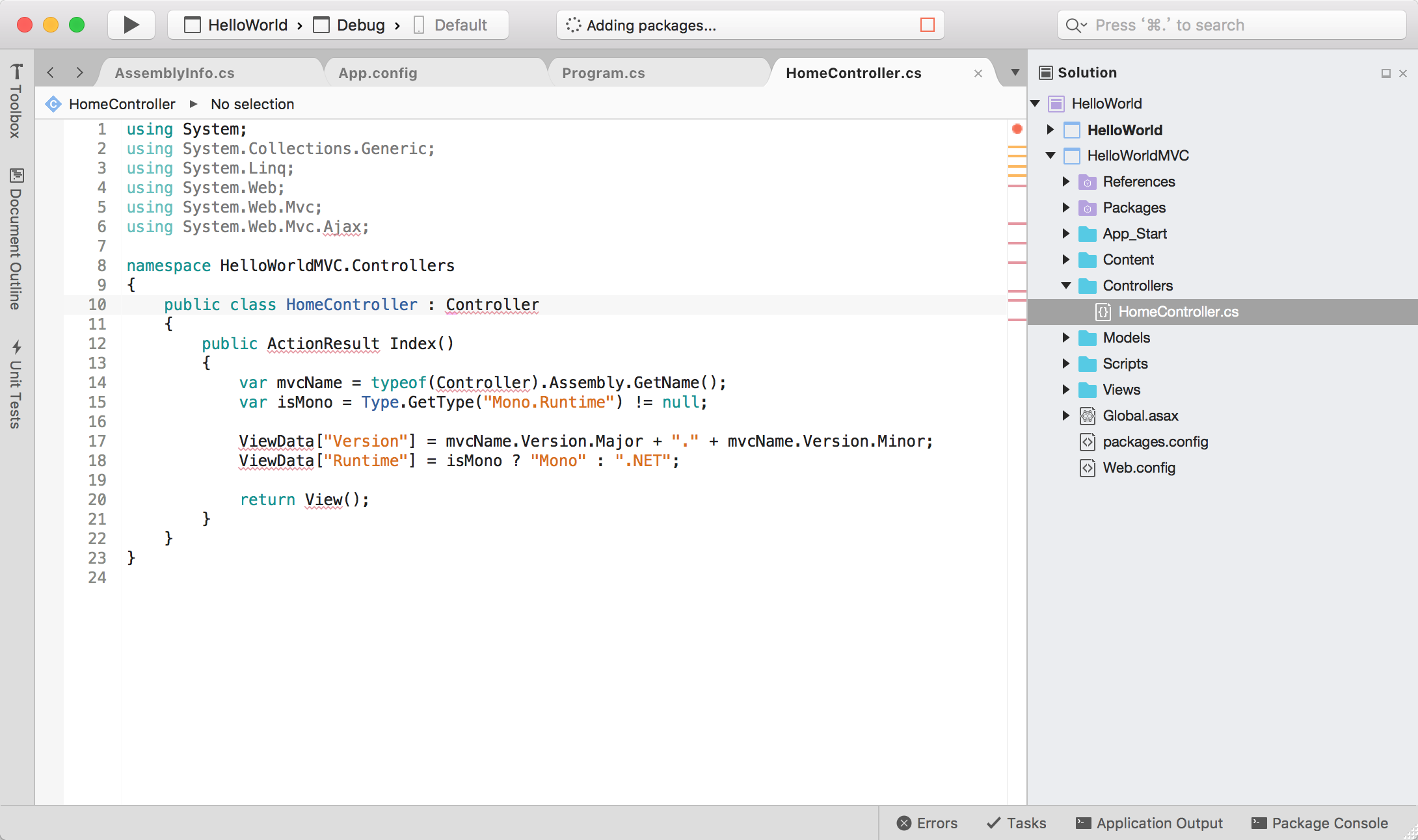
稍等十秒左右,提示Packages successfully added.(添加完成):

大概看一下右侧的项目结构,同样的,和咱们平时的项目结构无异。
Controllers中是控制器,Views是视图,Models是模型,Scripts是脚本,。。。不用说了吧。
所以说,上手还是挺快的,呵呵。
直接点击运行,看一下效果:
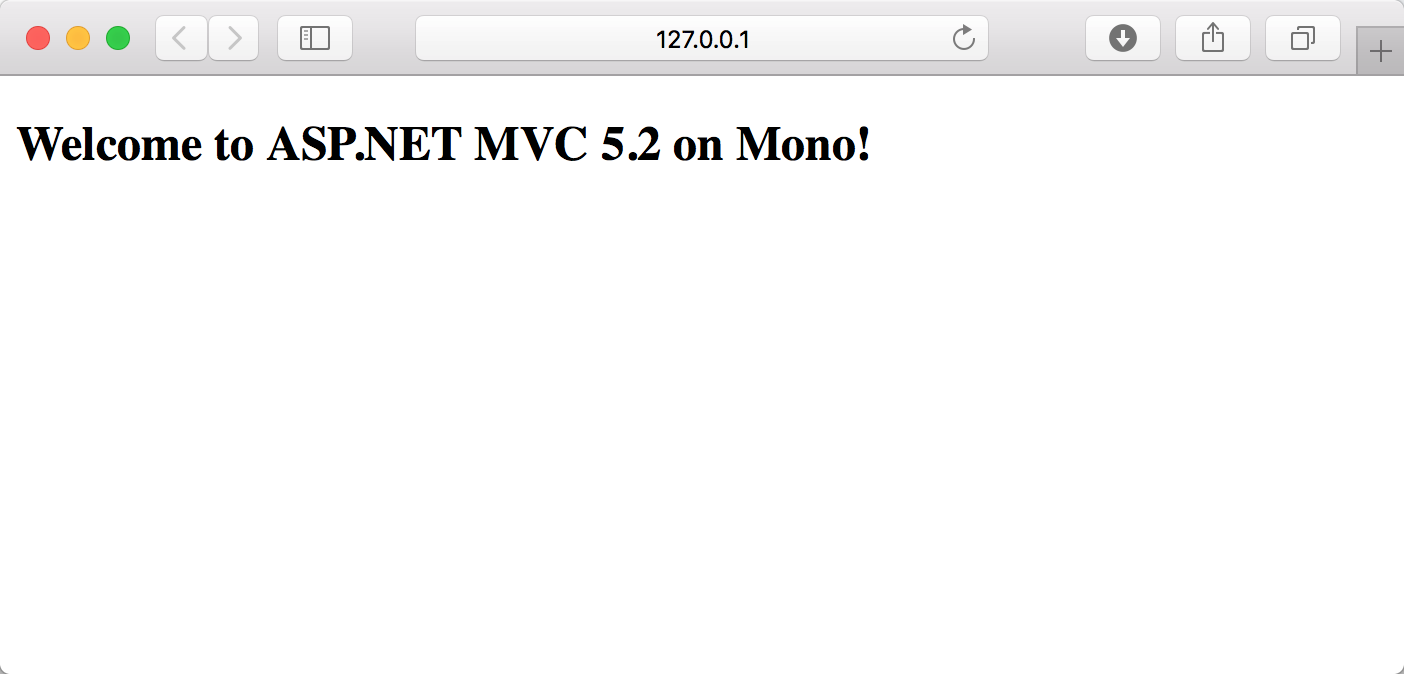
呵呵,有点儿意思。。
在Models中添加User模型类:
 1 using System;

 2 namespace HelloWorldMVC

 3 {

 4     public class User

 5     {

 6         public int Id { get; set; }

 7         public string Name { get; set; }

 8         public string Email { get; set; }

 9     }

10 }
修改Controllers/HomeController.cs控制器代码,创建User数组并存入ViewBag中:
 1 using System;

 2 using System.Collections.Generic;

 3 using System.Linq;

 4 using System.Web;

 5 using System.Web.Mvc;

 6 using System.Web.Mvc.Ajax;

 7

 8 namespace HelloWorldMVC.Controllers

 9 {

10     public class HomeController : Controller

11     {

12         public ActionResult Index()

13         {

14             var users = new[]

15             {

16                 new User(){ Id=1001, Name="张董", Email="778078163@qq.com" },

17                 new User(){ Id=1002, Name="卡特琳娜", Email="katelinna@qq.com" },

18                 new User(){ Id=1003, Name="盲僧", Email="mangseng@qq.com" },

19                 new User(){ Id=1004, Name="莫甘娜", Email="moganna@qq.com" },

20                 new User(){ Id=1005, Name="赏金", Email="shangjin@qq.com" }

21             };

22

23             ViewBag.Users = users;

24

25             return View();

26         }

27     }

28 }
修改Views/Home/Index.cshtml代码,显示刚刚存入的数组信息:
 1 @if(ViewBag.Users==null)

 2 {

 3     <p>暂无资料。</p>

 4 }

 5 else

 6 {

 7     <table>

 8         <thead>

 9             <tr>

10                 <th>编号</th>

11                 <th>姓名</th>

12                 <th>邮箱</th>

13             </tr>

14         </thead>

15         <tbody>

16             @foreach(var item in ViewBag.Users)

17             {

18                 <tr>

19                     <td>@item.Id</td>

20                     <td>@item.Name</td>

21                     <td>@item.Email</td>

22                 </tr>

23             }

24         </tbody>

25     </table>

26 }
点击运行:
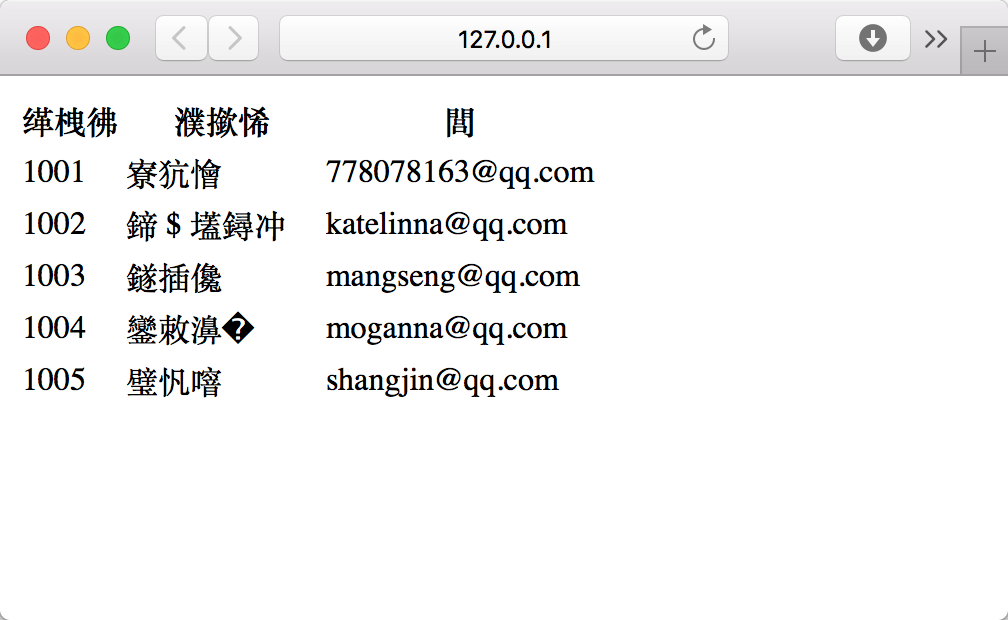
哎呦我XXXX。打开Views/Shared/Layout.cshtml,果然,设置编码格式,添加meta修改如下:
 1 <!DOCTYPE html>

 2 <html>

 3 <head>

 4     <meta charset="utf-8">

 5     <title>@ViewBag.Title</title>

 6 </head>

 7 <body>

 8     @RenderBody()

 9 </body>

10 </html>
再次运行:
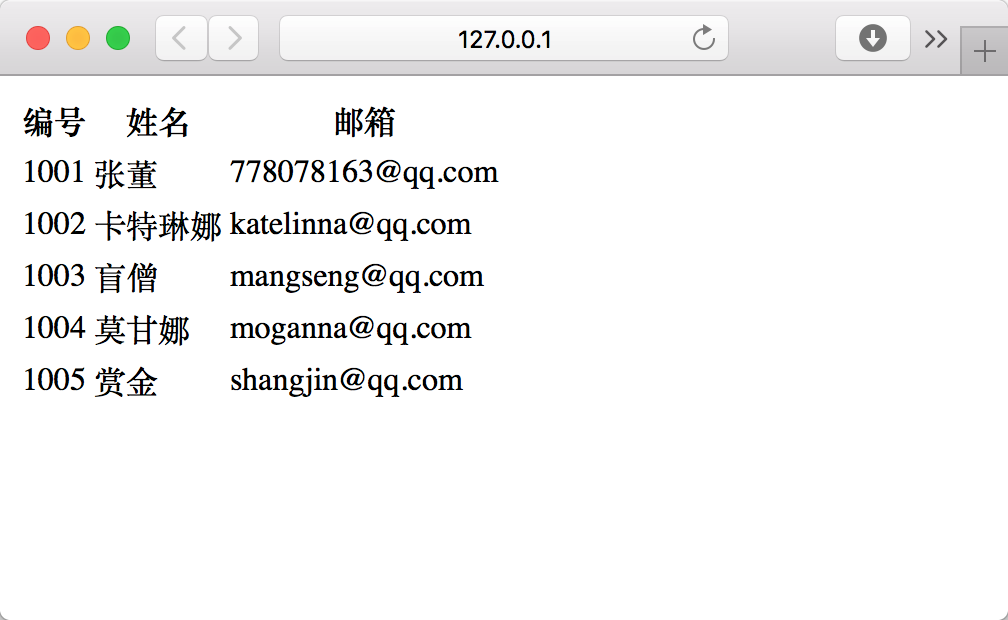
OK,完事儿~
5. 软件下载
6. 结尾
哈哈,到此,案例都测试完了,感觉还不错。
只是有一点,貌似自带的没有窗体应用程序。。。
Visual Studio 2017 for Mac Preview的更多相关文章
- Microsoft Visual Studio 2017 for Mac Preview 下载+安装+案例Demo
目录: 0. 前言 1. 在线安装器 2. 安装VS 3. HelloWorld 4. ASP.NET MVC 5. 软件下载 6. 结尾 0. 前言: 工作原因,上下班背着我的雷神,一个月瘦了10斤 ...
- Visual Studio 2017 for Mac 体验之Android.Form
微软官方说明: Visual Studio 2017 for Mac Last Update: 2017/6/16 我们非常荣幸地宣布 Visual Studio 2017 for Mac 现已推出. ...
- Visual Studio 2017 for Mac
Visual Studio 2017 for Mac Last Update: 2017/6/16 我们非常荣幸地宣布 Visual Studio 2017 for Mac 现已推出. Visual ...
- Visual Studio 2017 for Mac 快捷键
格式化代码: ^I 转到定义:⌘D 注释/反注释: ⌘/ 生成:⌘B 重新生成:^⌘B 调试运行:⌘↩ 不调试运行:⌥⌘↩ 添加/删除断点:⌘\ 查看所有断点:⌥⌘↩ 放大:⌘+ 缩小:⌘- 正常大 ...
- Visual Studio 2017 for Mac 连接Git的奇怪问题
VS for Mac连接Git的时候遇到个奇怪的问题, 无法将已存在的解决方案绑定并提交到GitHub中去. VS版本7.3.3 问题复现 以为自己操作有问题, 新建项目测试一下, 新建的时候没有勾选 ...
- Visual Studio 2019 for Mac 离线更新方法
当你打开Visual Studio 2019 for Mac检查更新时,如果下载更新包很慢,可以尝试如下操作: 打开Finder(访达),找到~/Library/Caches/VisualStudio ...
- 微软推出ASP.NET Core 2.0,并支持更新Visual Studio 2017
微软推出ASP.NET Core 2.0的一般可用性,并发布.NET Core 2.0.该公司还推出了其旗舰集成开发环境(IDE)的更新:Visual Studio 2017版本15.3和Visual ...
- Visual Studio 2017正式版发布全纪录
又是一年发布季,微软借着Visual Studio品牌20周年之际,于美国太平洋时间2017年3月7日9点召开发布会议,宣布正式发布新一代开发利器Visual Studio 2017.同时发布的还有 ...
- Xamarin+Prism开发详解三:Visual studio 2017 RC初体验
Visual studio 2017 RC出来一段时间了,最近有时间就想安装试试,随带分享一下安装使用体验. 1,卸载visual studio 2015 虽然可以同时安装visual studio ...
随机推荐
- sublime 常用快捷键备忘
转一篇sublime常用的快捷键备忘 sublime常用快捷键 选择类Ctrl+D 选中光标所占的文本,继续操作则会选中下一个相同的文本.Alt+F3 选中文本按下快捷键,即可一次性选择全部的相同文本 ...
- linux多线程学习笔记五--线程安全【转】
转自:http://blog.csdn.net/kkxgx/article/details/7506085 版权声明:本文为博主原创文章,未经博主允许不得转载. 一,线程安全基础 一个函数被称为线程安 ...
- 2016百度之星资格赛 Round1(2,3,4题)
Problem B Accepts: 2515 Submissions: 9216 Time Limit: 2000/1000 MS (Java/Others) Memory Limit: 65536 ...
- Codeforces Gym100971 L.Chess Match (IX Samara Regional Intercollegiate Programming Contest Russia, Samara, March 13)
这个题就是两个队,看最多能赢的个数,然后比较一下,看两个队是都能赢彼此,还是只有一个队赢的可能性最大.表达能力不好,意思差不多... 和田忌赛马有点像,emnnn,嗯. 代码: 1 #include& ...
- FZU 1057 a^b 【数论/九余定理】
Accept: 1164 Submit: 3722Time Limit: 1000 mSec Memory Limit : 32768 KB Problem Description 对于任 ...
- 通用mapper的框架
这两个框架都是一个大神写的.用来做单表的增删改查,爽爽的. 但是复杂的查询还不知道如何用,所以我还按传统的方式 写 service maperr ,写SQL来处理复杂查询,与多表的查询. 它的复杂查 ...
- 洛谷—— P2884 [USACO07MAR]每月的费用Monthly Expense
https://www.luogu.org/problemnew/show/P2884 题目描述 Farmer John is an astounding accounting wizard and ...
- Oracle SID爆破工具SidGuess
Oracle SID爆破工具SidGuess 在Oracle中,SID是System IDentifier的缩写.SID是一个数据库的唯一标识符.当用户希望远程连接Oracle数据库时,则需要知道 ...
- Codeforces 734C [水][暴力][贪心]
题意: 要生产n个物品,每个花费时间为x. 有两种魔法,每种最多使用1个. 其中第一种魔法可以使每个物品生产的花费时间变为ai,相应的花费是bi;第二种魔法可以减少ci个物品,相应的花费是di,并且保 ...
- static再次深入理解
在java中,栈中存放的是用来保存方法运行时状态的栈帧,存储了局部变量表,操作数栈等,而方法区存放的是已加载的类的基本信息.常量.静态变量等.