
使用docker 5分钟搭建一个博客(mysql+WordPress)
一.系统环境
| 服务器版本 | docker软件版本 | CPU架构 |
|---|---|---|
| CentOS Linux release 7.4.1708 (Core) | Docker version 20.10.12 | x86_64 |
二.前言
使用mysql镜像和WordPress镜像搭建一个个人博客。WordPress是使用PHP语言开发的博客平台,用户可以在支持PHP和MySQL数据库的服务器上架设属于自己的网站。也可以把 WordPress当作一个内容管理系统(CMS)来使用。
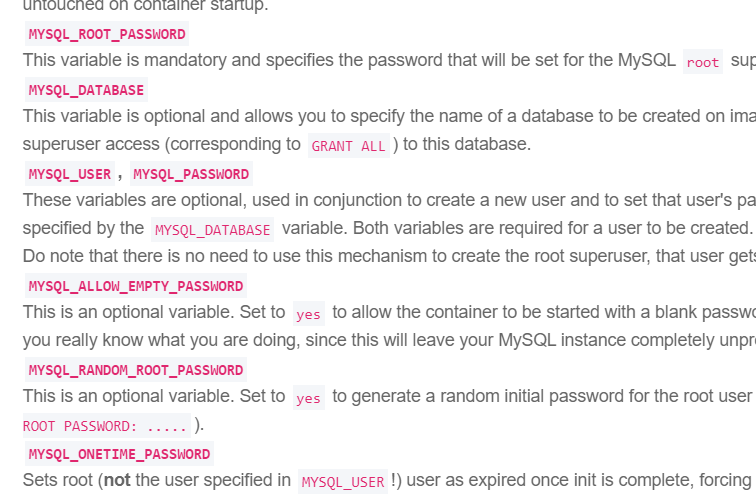
mysql镜像的环境变量的解释可以去网易云镜像中心查看https://c.163yun.com/hub#/library/repository/info?repoId=3553
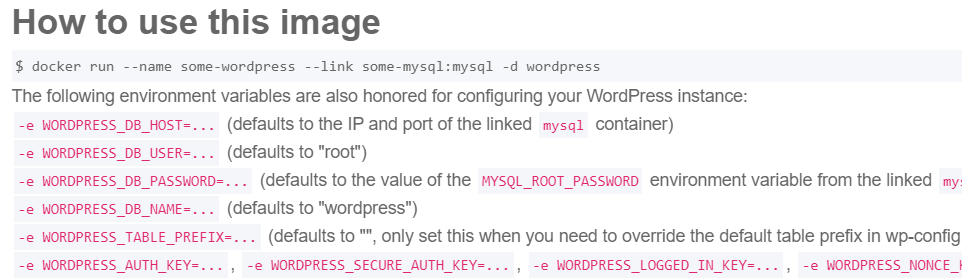
WordPress镜像的环境变量的解释:
三.搭建博客
3.1 创建wordpress和mysql容器
1.提前拉取wordpress和mysql的镜像
[root@k8smaster ~]# docker pull hub.c.163.com/library/wordpress:latest

[root@k8smaster ~]# docker pull hub.c.163.com/library/mysql:latest

#需要准备的wordpress和mysql镜像

[root@k8smaster ~]# docker images

REPOSITORY                                                        TAG        IMAGE ID       CREATED         SIZE

hub.c.163.com/library/wordpress                                   latest     dccaeccfba36   4 years ago     406MB

hub.c.163.com/library/mysql                                       latest     9e64176cd8a2   4 years ago     407MB
2.查看wordpress镜像的创建历史,可以看到数据卷挂载的目录:VOLUME [/var/www/html],镜像开放的端口为 EXPOSE 80/tcp
[root@k8smaster ~]# docker history hub.c.163.com/library/wordpress:latest

IMAGE          CREATED       CREATED BY                                      SIZE      COMMENT

dccaeccfba36   4 years ago   /bin/sh -c #(nop)  CMD ["apache2-foreground"]   0B

<missing>      4 years ago   /bin/sh -c #(nop)  ENTRYPOINT ["docker-entry…   0B

<missing>      4 years ago   /bin/sh -c #(nop) COPY file:db1f48c4963a4352…   6.85kB

<missing>      4 years ago   /bin/sh -c set -ex;  curl -o wordpress.tar.g…   23.9MB

<missing>      4 years ago   /bin/sh -c #(nop)  ENV WORDPRESS_SHA1=5376cf…   0B

<missing>      4 years ago   /bin/sh -c #(nop)  ENV WORDPRESS_VERSION=4.8…   0B

<missing>      4 years ago   /bin/sh -c #(nop)  VOLUME [/var/www/html]       0B

<missing>      4 years ago   /bin/sh -c a2enmod rewrite expires              60B

<missing>      4 years ago   /bin/sh -c {   echo 'opcache.memory_consumpt…   171B

<missing>      4 years ago   /bin/sh -c set -ex;   apt-get update;  apt-g…   5.9MB

<missing>      4 years ago   /bin/sh -c #(nop)  CMD ["apache2-foreground"]   0B

<missing>      4 years ago   /bin/sh -c #(nop)  EXPOSE 80/tcp                0B

<missing>      4 years ago   /bin/sh -c #(nop) WORKDIR /var/www/html         0B

<missing>      4 years ago   /bin/sh -c #(nop) COPY file:24613ecbb1ce6a09…   1.35kB

<missing>      4 years ago   /bin/sh -c #(nop)  ENTRYPOINT ["docker-php-e…   0B

<missing>      4 years ago   /bin/sh -c #(nop) COPY multi:3775aa358569083…   5.92kB

<missing>      4 years ago   /bin/sh -c set -xe  && buildDeps="   $PHP_EX…   32.5MB

<missing>      4 years ago   /bin/sh -c #(nop) COPY file:207c686e3fed4f71…   587B

<missing>      4 years ago   /bin/sh -c set -xe;   fetchDeps='   wget  ';…   12.9MB

<missing>      4 years ago   /bin/sh -c #(nop)  ENV PHP_SHA256=c464af6124…   0B

<missing>      4 years ago   /bin/sh -c #(nop)  ENV PHP_URL=https://secur…   0B

<missing>      4 years ago   /bin/sh -c #(nop)  ENV PHP_VERSION=5.6.31       0B

<missing>      4 years ago   /bin/sh -c #(nop)  ENV GPG_KEYS=0BD78B5F9750…   0B

<missing>      4 years ago   /bin/sh -c #(nop)  ENV PHP_LDFLAGS=-Wl,-O1 -…   0B

<missing>      4 years ago   /bin/sh -c #(nop)  ENV PHP_CPPFLAGS=-fstack-…   0B

<missing>      4 years ago   /bin/sh -c #(nop)  ENV PHP_CFLAGS=-fstack-pr…   0B

<missing>      4 years ago   /bin/sh -c #(nop)  ENV PHP_EXTRA_CONFIGURE_A…   0B

<missing>      4 years ago   /bin/sh -c #(nop)  ENV PHP_EXTRA_BUILD_DEPS=…   0B

<missing>      4 years ago   /bin/sh -c {   echo '<FilesMatch \.php%sSourceCode%gt;';  …   237B

<missing>      4 years ago   /bin/sh -c set -ex  && . "$APACHE_ENVVARS"  …   33B

<missing>      4 years ago   /bin/sh -c a2dismod mpm_event && a2enmod mpm…   68B

<missing>      4 years ago   /bin/sh -c set -ex   && sed -ri 's/^export (…   1.92kB

<missing>      4 years ago   /bin/sh -c #(nop)  ENV APACHE_ENVVARS=/etc/a…   0B

<missing>      4 years ago   /bin/sh -c #(nop)  ENV APACHE_CONFDIR=/etc/a…   0B

<missing>      4 years ago   /bin/sh -c apt-get update  && apt-get instal…   6.99MB

<missing>      4 years ago   /bin/sh -c mkdir -p $PHP_INI_DIR/conf.d         0B

<missing>      4 years ago   /bin/sh -c #(nop)  ENV PHP_INI_DIR=/usr/loca…   0B

<missing>      4 years ago   /bin/sh -c apt-get update && apt-get install…   200MB

<missing>      4 years ago   /bin/sh -c #(nop)  ENV PHPIZE_DEPS=autoconf …   0B

<missing>      4 years ago   /bin/sh -c #(nop)  CMD ["bash"]                 0B

<missing>      4 years ago   /bin/sh -c #(nop) ADD file:a023a99f7d01868b1…   123MB
3.创建mysql的root密码和数据库
使用MySQL镜像创建容器:
- --name指定容器名称;
- -e指定环境变量,-e MYSQL_ROOT_PASSWORD指定MySQL的root密码,-e MYSQL_DATABASE指定创建的数据库名称;
- -v /data:/var/lib/mysql进行数据卷挂载,宿主机目录为/data,MySQL容器目录为/var/lib/mysql
[root@k8smaster ~]# docker run -dit --restart=always --name=mysql -e MYSQL_ROOT_PASSWORD=123456 -e MYSQL_DATABASE=wordpress -v /data:/var/lib/mysql hub.c.163.com/library/mysql:latest

62dc266d58a45a2d19889267af2805fdd429e3033031407bd11111b20ede87ff
数据卷挂载之后,宿主机的/data/目录里就有MySQL容器数据目录里的内容了
[root@k8smaster ~]# ls /data/

auto.cnf  ib_buffer_pool  ibdata1  ib_logfile0  ib_logfile1  ibtmp1  mysql  performance_schema  sys
获取mysql容器的IP地址:172.17.0.4
[root@k8smaster ~]# docker inspect mysql | grep -i ipaddr

            "SecondaryIPAddresses": null,

            "IPAddress": "172.17.0.4",

                    "IPAddress": "172.17.0.4",
4.创建wordpress容器,并连接mysql对应的数据库
使用wordpress镜像创建容器:
- --name指定容器名称
- -v /blog:/var/www/html进行数据卷挂载,宿主机目录为/blog,wordpress容器目录为/var/www/html
- -e WORDPRESS_DB_HOST=172.17.0.4指定MySQL数据库的IP地址, -e WORDPRESS_DB_USER=root指定使用MySQL的root用户连接MySQL, -e WORDPRESS_DB_PASSWORD=123456说明MySQL的密码为123456, -e WORDPRESS_DB_NAME=wordpress指定连接MySQL的wordpress数据库
- -p 80:80进行端口映射,宿主机端口为80,容器端口为80,意思是把容器的80端口映射到物理机的80端口,访问宿主机的IP:80即可访问wordpress容器
[root@k8smaster ~]# docker run -dit --restart=always --name=wordpress -v /blog:/var/www/html -e WORDPRESS_DB_HOST=172.17.0.4 -e WORDPRESS_DB_USER=root -e WORDPRESS_DB_PASSWORD=123456 -e WORDPRESS_DB_NAME=wordpress -p 80:80 hub.c.163.com/library/wordpress:latest

8360d3c2c109d6a4ad05361d5dfe50dbad6b0642c7b8e871bae4396c8cb71f48
5.查看容器,可以看到wordpress和mysql容器正在运行
[root@k8smaster ~]# docker ps

CONTAINER ID   IMAGE                                                 COMMAND                  CREATED          STATUS          PORTS                               NAMES

8360d3c2c109   hub.c.163.com/library/wordpress:latest                "docker-entrypoint.s…"   53 seconds ago   Up 48 seconds   0.0.0.0:80->80/tcp, :::80->80/tcp   wordpress

62dc266d58a4   hub.c.163.com/library/mysql:latest                    "docker-entrypoint.s…"   8 minutes ago    Up 8 minutes    3306/tcp                            mysql
3.2 在wordpress界面设置个人博客信息
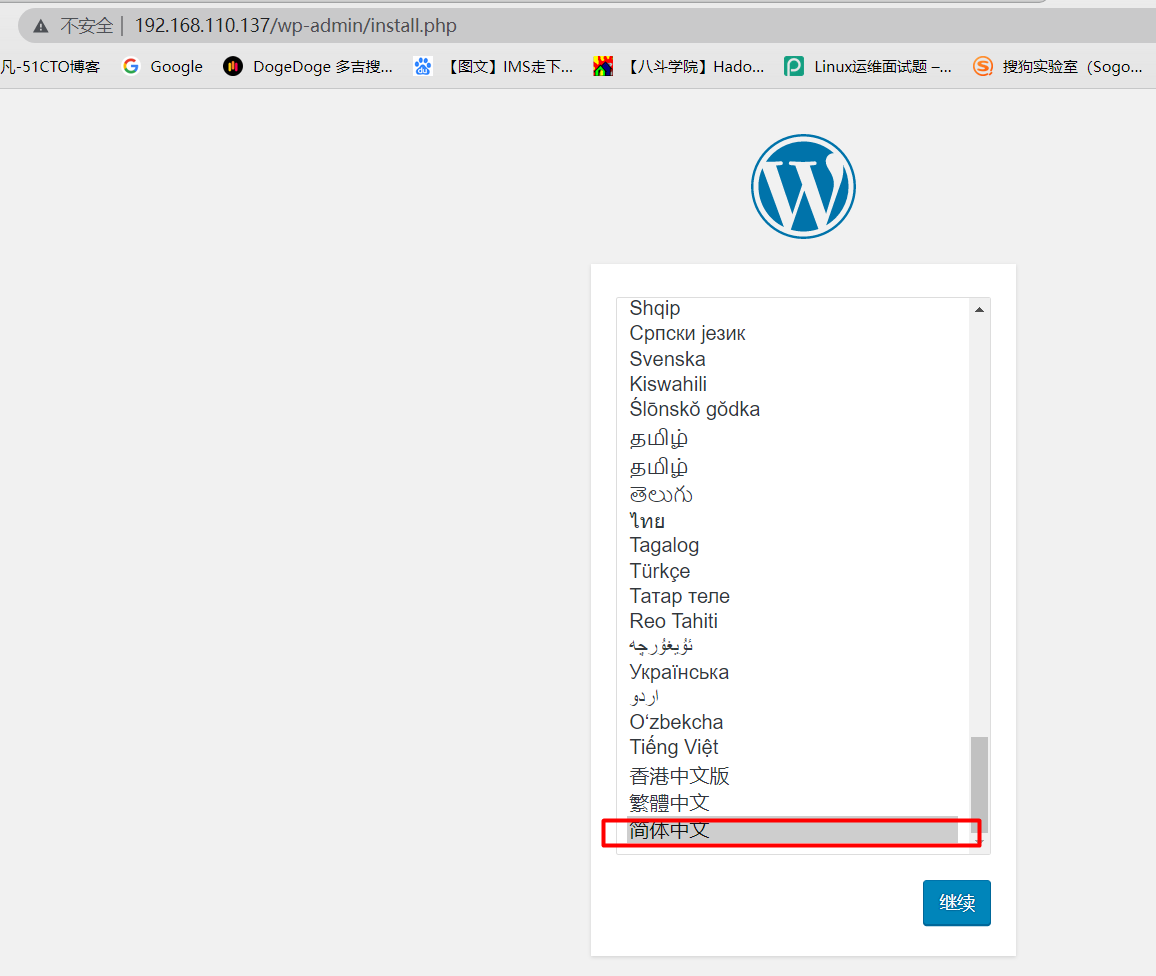
因为wordpress容器进行了端口映射,访问宿主机IP:80即可访问wordpress,在浏览器打开http://192.168.110.137/,出现如下wordpress页面
语言选择简体中文,点击继续
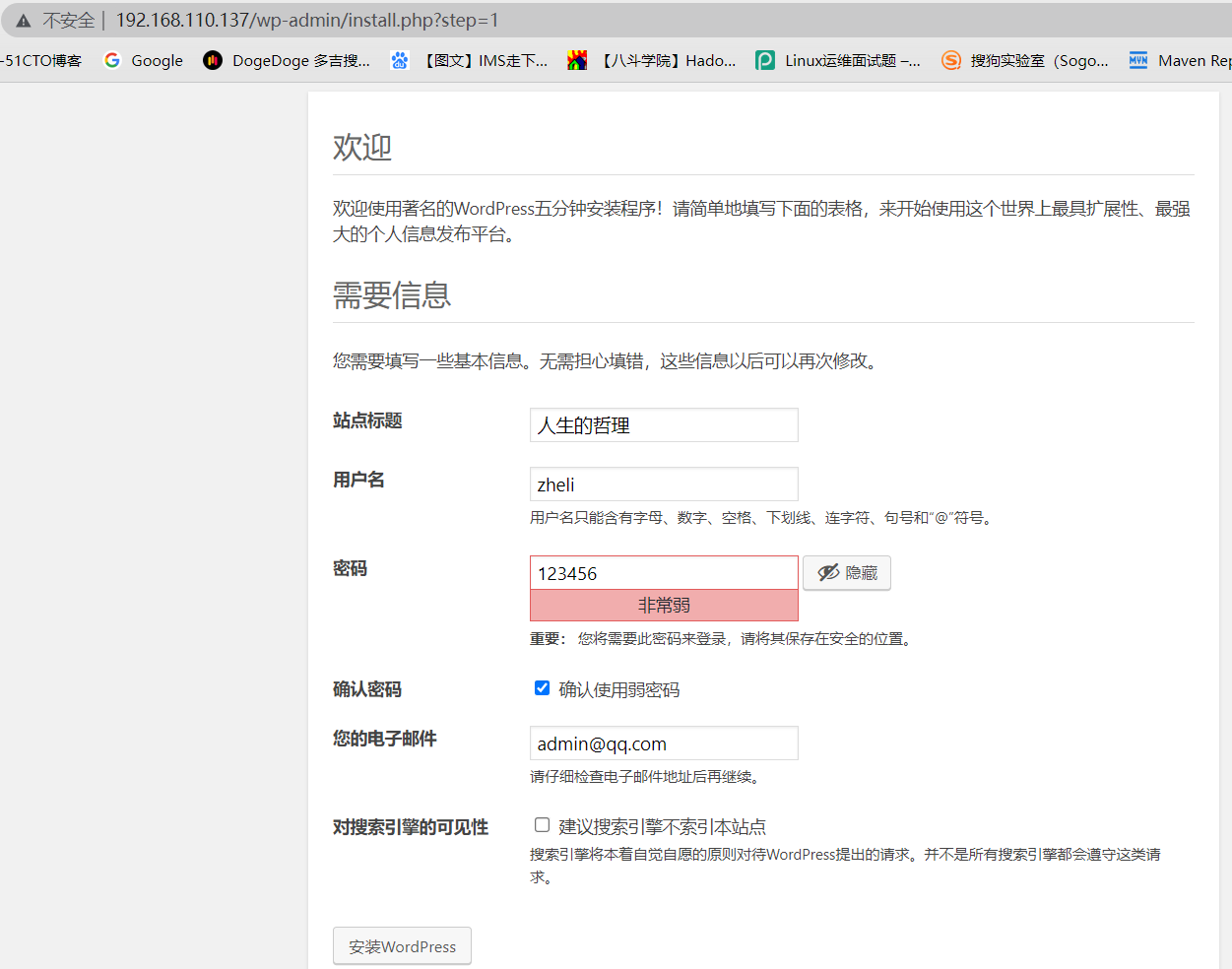
设置站点标题,用户名,密码,email,安装WordPress
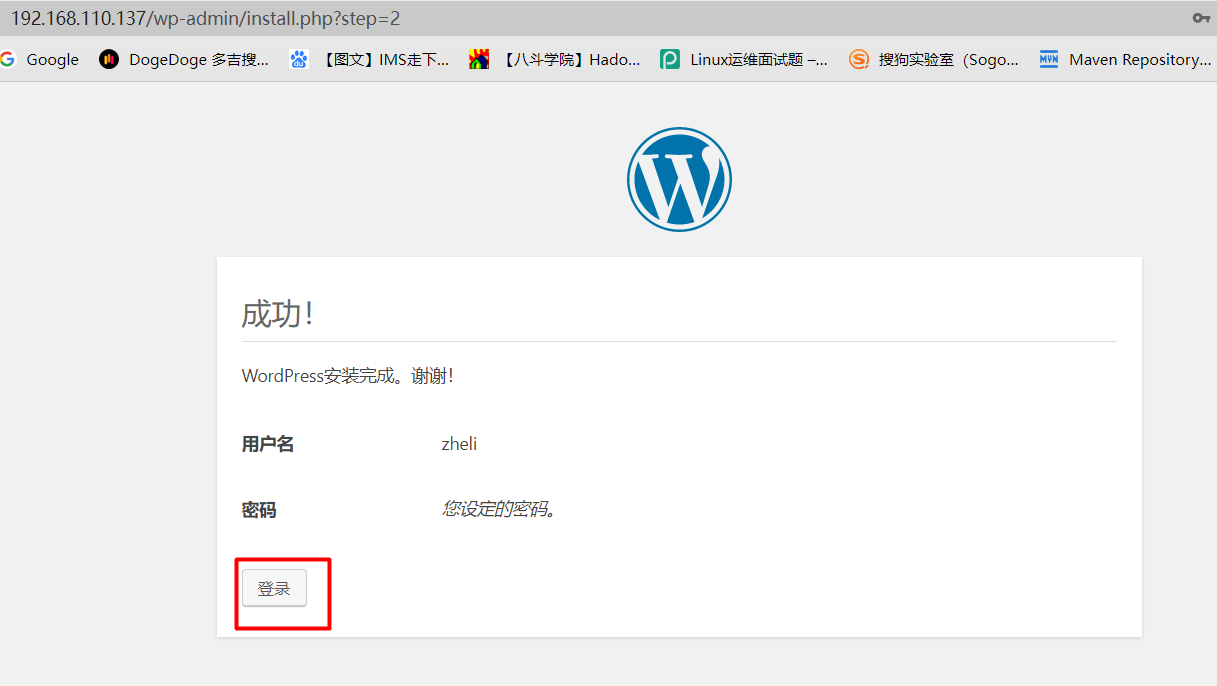
WordPress安装成功之后,点击登录
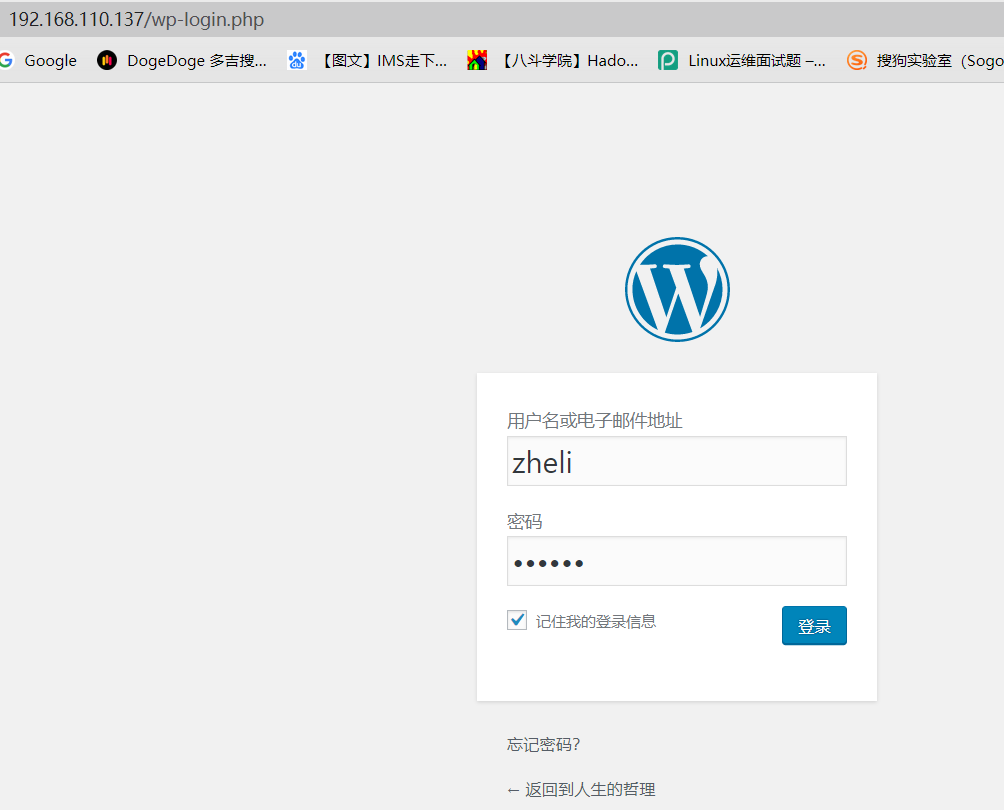
根据你设置的账号进行登录
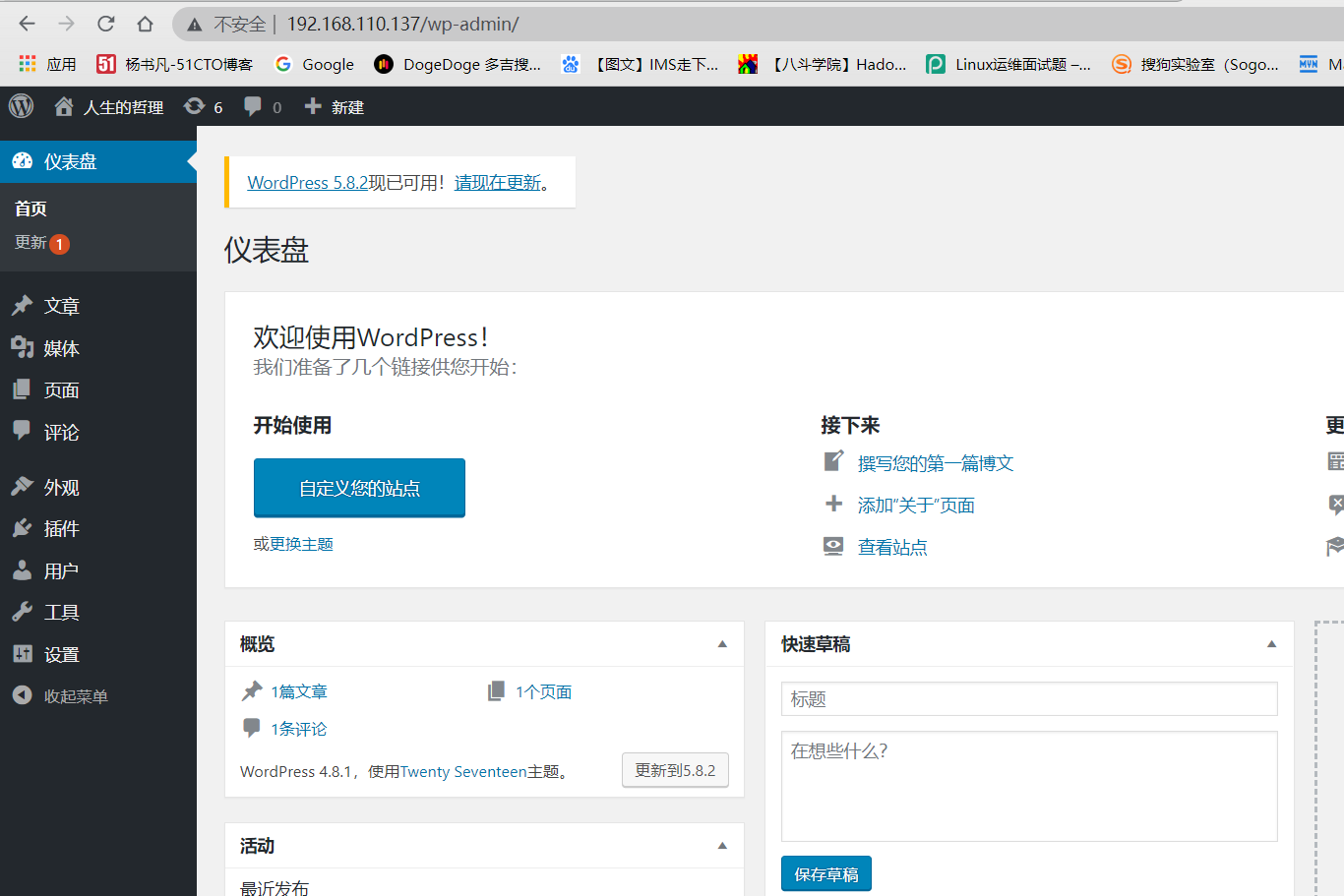
此时个人博客就搭建完毕了
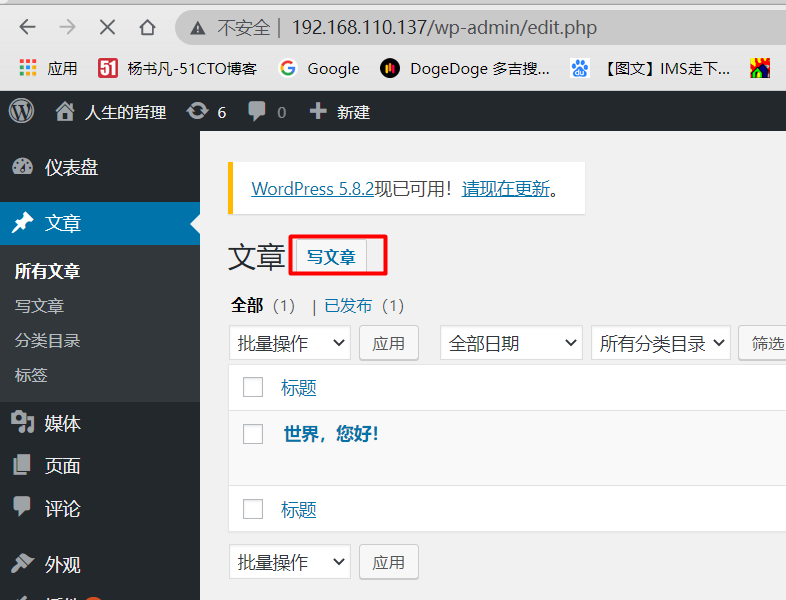
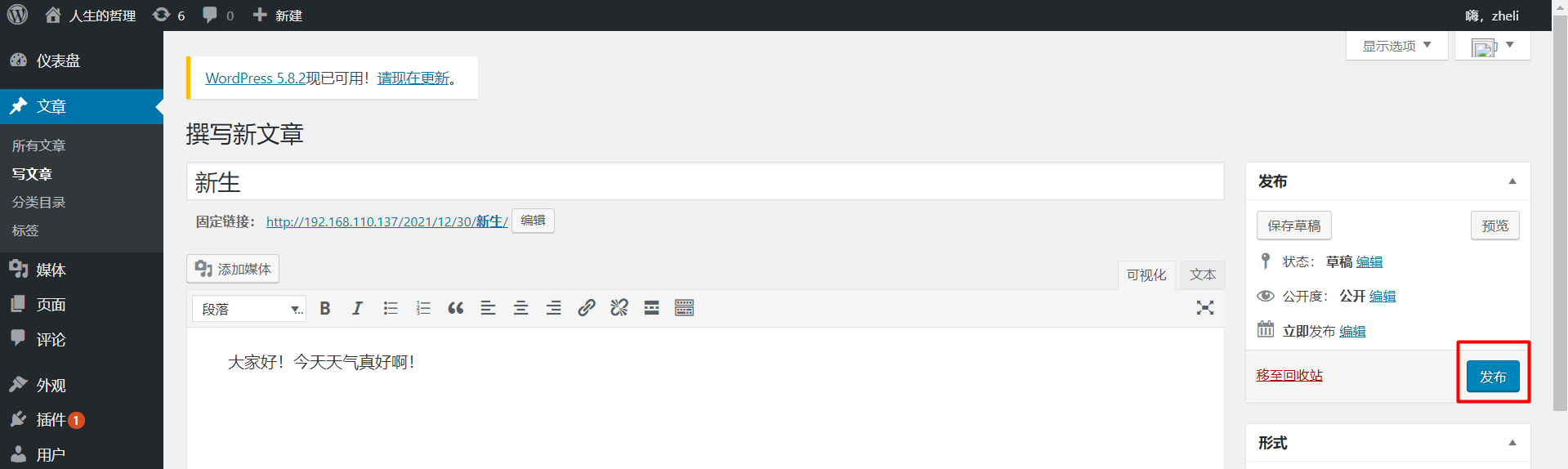
点击文章,点击写文章
撰写新文章,点击发布
此时就可以看到我们写的文章了
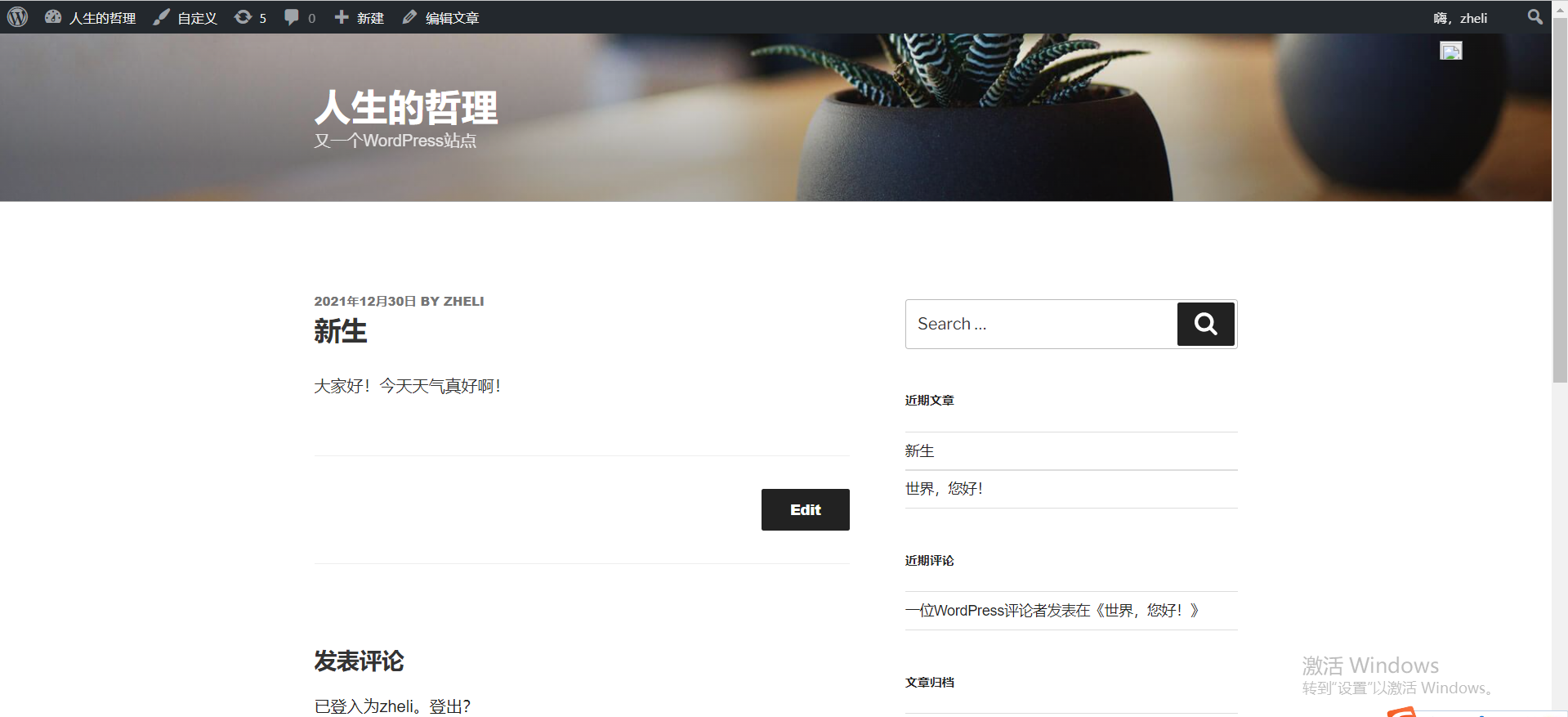
到此,博客搭建完毕,如果要给外界访问,则需要申请云主机和域名。
3.3 WordPress容器创建命令的简化版本
1.删除wordpress容器
[root@k8smaster ~]# docker rm -f wordpress

wordpress
2.创建wordpress容器
--link=mysql:mysql链接MySQL容器,并起别名为mysql
--link, 可以使新生成的容器链接到已在运行的容器,具体使用用法可以看之前博客《docker --link容器互联》https://www.cnblogs.com/renshengdezheli/p/16640281.html
[root@k8smaster ~]# docker run -dit --restart=always --name=wordpress --link=mysql:mysql -v /blog:/var/www/html -e WORDPRESS_DB_HOST=mysql -e WORDPRESS_DB_USER=root -e WORDPRESS_DB_PASSWORD=123456 -e WORDPRESS_DB_NAME=wordpress -p 80:80 hub.c.163.com/library/wordpress:latest

2c3d943c7c153b74d7e91f4e0f9f2043d7b39d9be4051ca851892c68f961fab9

[root@k8smaster ~]# docker rm -f wordpress

wordpress

#这是简化版的命令

[root@k8smaster ~]# docker run -dit --restart=always --name=wordpress --link=mysql:mysql -v /blog:/var/www/html -p 80:80 hub.c.163.com/library/wordpress:latest

b25333f5f51f01199c50ab8971baf74a1a99cb25b1eba0d646531cd191abfdd7
使用docker 5分钟搭建一个博客(mysql+WordPress)的更多相关文章
- 运用BT在centos下搭建一个博客论坛
在日常的工作和学习中,我们都很希望有自己的工作站,就是自己的服务器,自己给自己搭建一个博客或者是论坛,用于自己来写博客和搭建网站论坛.现在我们就用一个简单的方法来教大家如何30分钟内部署一个博客网站. ...
- 【网站开发】在新浪SAE上搭建一个博客
概述 在新浪SAE上搭建一个博客 1.访问新浪SAE站点 http://sae.sina.com.cn/ 2.注册新浪SAE 3.选择应用仓库 4.选择WordPress 5.安装WordPress ...
- 使用Hexo快速搭建一个博客,并部署到github
本文旨在记录一下我在通过hexo搭建一个博客,并将其部署在github上面的过程,也供我自己在以后的使用过程中能够快速学习和参考.需要看更详细或者官方文档的可以点击Hexo官方文档进行查看. 安装前提 ...
- Hexo博客框架10分钟搭建个人博客
首先是先给大家打个招呼 最近看网上看到了很多的的关于搭建博客的视频,我自己也学着自己搭建了一个博客"我自己的博客链接"(欢迎大家来我的博客跟我深入交♂流),今天我把搭建的过程记录下 ...
- 使用 Github + Hexo 从 0 搭建一个博客
最近有几位同学在公众号后台留言问我的博客站是怎么建站的,思来想去,还是写一篇从 0 开始吧. 前置准备 我们先聊一下前置准备,可能很多同学一听说要自己搭一个博客系统,直接就望而却步.不得有台服务器么, ...
- Docker DevOps实战: 一分钟搭建Hexo博客
原文地址:https://yq.aliyun.com/articles/53772 Hexo博客 Hexo 是一个快速.简洁且高效的博客框架.Hexo 使用 Markdown解析文章,在几秒内,即可利 ...
- Go搭建一个博客系统
go语言环境就不用多说了,版本肯定越高越好,这里用go1.10 先放着
- Docker + WordPress搭建个人博客
WordPress是目前非常受欢迎的开源博客系统,今天使用Docker + WordPress搭建个人博客,整个过程非常丝滑. 搭博客先要准备域名和服务器,昨天在阿里云买了个.top的域名花了5块钱( ...
- 3分钟搭建一个网站?腾讯云Serverless开发体验
作为一个开发者,应该都能理解一个网站从开发到上线,要经过很多繁琐的步骤. 编写代码,部署应用,部署数据库,申请域名,申请SSL证书,域名备案,到最终上线起码要几天时间. 作为一个不精通代码的业务玩家, ...
- 《Hexo+github搭建个人博客》
<Hexo+github搭建个人博客> 文/冯皓林 完稿:2016.4.22-2016.4.23 注意:本节教程只针对Windows用户.本教程由无人赞助,赞助写出. <Hexo+g ...
随机推荐
- 深入剖析 Java 类属性与类方法的应用
Java 类属性 Java 类属性,也称为字段,是类中的变量.它们用于存储与类相关的数据. 创建类属性 在类定义中声明属性: public class Main { int x; // 属性 Stri ...
- Python 中的字符串基础与应用
在Python中,字符串可以用单引号或双引号括起来.'hello' 与 "hello" 是相同的.您可以使用print()函数显示字符串文字: 示例: print("He ...
- 动态库 DLL 封装三:对dll二次封装,并将回调函数放出去,供别人调用
背景: 我需要对一个dll进行二次封装,其中有一个接口,里面的参数需要传回调函数. 需求: 这个回调函数,我需要开放出去,让别人调用我的dll时,自己写这个回调函数 示例: // 回调原型 VOID ...
- HDC2021技术分论坛:吐司盒子?芝士码?HarmonyOS音视频测试来啦
作者:lifusheng,用户体验技术专家 当下,音视频无处不在,很多设备和应用都涉及音视频.因而,对于HarmonyOS开发者们来说,如何对鸿蒙生态产品进行音视频测试是一个非常重要的问题. 华为Ha ...
- 面试连环炮系列(二十️五):RocketMQ怎么保证消息不丢失
RocketMQ怎么保证消息不丢失? A. 从Producer的视角来看:如果消息未能正确的存储在MQ中,或者消费者未能正确的消费到这条消息,都是消息丢失. B. 从Broker的视角来看:如果消息已 ...
- 密码学系列——数字签名(c# 代码实操)
前言 结合消息摘要.非对称加密.数字签名三篇,进行代码实操. 代码完整,可复制运行. 正文 代码如下: public class SignatureHelper { /// <summary&g ...
- aop 阶段性概况
前言 对aop进行一个阶段性的总结. 正文 首先什么是aop呢? 那么首先看aop的解决什么样的问题. public class Program { public static void Main(s ...
- 记一次 .NET某炉膛锅炉检测系统 崩溃分析
一:背景 1. 讲故事 上个月有个朋友在微信上找到我,说他们的软件在客户那边隔几天就要崩溃一次,一直都没有找到原因,让我帮忙看下怎么回事,确实工控类的软件环境复杂难搞,朋友手上有一个崩溃的dump,刚 ...
- clearValidate()和resetFields()表单校验的用法和区别
目标:实现表单重置和清除验证 1.整个表单的校验移除 <Form ref="form" rule={this.rules}> <FormItem prop=&qu ...
- h5py这个坑-PyCharm Process finished with exit code -1073741819 (0xC0000005)
在用pytorch和tensorflow做语音合成时,碰到了个很无解的bug, PyCharm 报错 Process finished with exit code -1073741819 (0xC0 ...