
pytorch(GPU版)安装
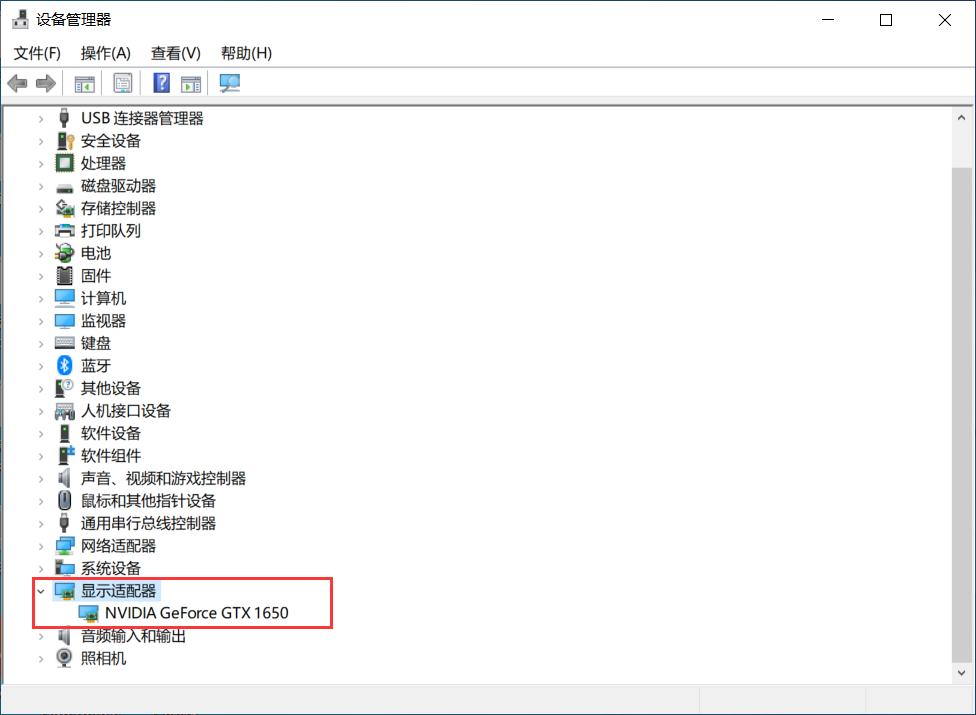
确认有无英伟达显卡,有才能安装GPU版的pytorch,否则只能装CPU版
1.任务管理器->性能:

设备管理器->显示适配器,也可以:
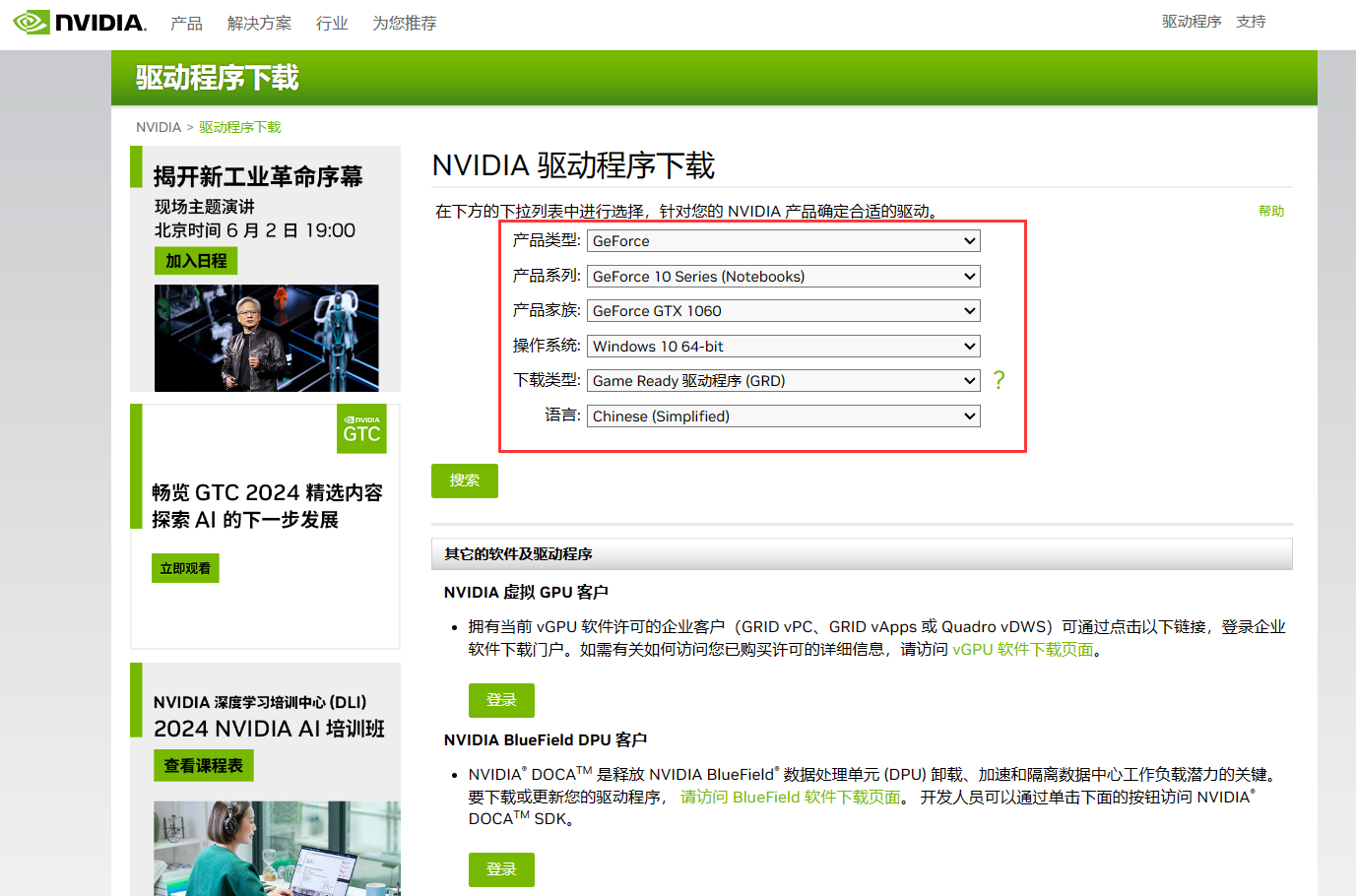
nvidia驱动安装地址(大部分电脑自带,不需要额外安装):
https://www.nvidia.cn/Download/index.aspx?lang=cn

2.nvidia控制面板->帮助->系统信息->组件
查看nvidia驱动器版本,图中为11.7,即要安装的cuda版本不高于11.7即可

cmd/anaconda prompt也可:
nvidia-smi

这里nvcc -V一定是你电脑目前版本,nvidia-smi不一定
3.在官网找到自己对应的历史版本
https://developer.nvidia.com/cuda-toolkit-archive

选择一个版本下载

根据B站小土堆佬说,pytorch似乎已经集成了cudnn,不需要另外下载。
4.进入pytorch官网:https://pytorch.org/

这里版本都高于11.7,选择历史版本

5.在命令行安装
以下提供镜像源:
清华镜像源:https://mirrors.tuna.tsinghua.edu.cn/anaconda/cloud/pytorch/win-64/
北京镜像源:https://mirrors.bfsu.edu.cn/anaconda/cloud/pytorch/win-64/
阿里镜像源:http://mirrors. aliyun.com/anaconda/cloud pytorch/win-64/
安装pytorch其实主要是安装torch、torchvision、torchaudio这三个包,torch最大一个多G,直接安装可能速度较慢

这一步另一个方法可以通过网址:https://download.pytorch.org/whl/torch/查找

ctrl+F搜索cu117,cu表示cuda,cp表示python,找到对应的链接,下载
下载完成后在命令行输入pip install 路径\文件名安装
如pip install E:\Anaconda\torch-1.13.1+cu117-cp37-cp37m-win_amd64.whl
6.查看
如果conda list中pytorch后面版本号带有cpu,那就是中间哪儿出错了,装的cpu版本,卸载重来。
命令行python->import torch->torch.cuda.is_available()
返回True即安装成功

over ^o^/
pytorch(GPU版)安装的更多相关文章
- Win10下 tensorflow gpu版安装
准备: 系统环境: windows10 + Anaconda3 + Pycharm (1)环境配置: 打开Anaconda Prompt,输入清华仓库镜像,这样更新会快一些: 输入: conda co ...
- pytorch旧版安装
https://pytorch.org/get-started/previous-versions 可以直接下载文件 用 pip 直接在下载目录安装就可以了
- 在windows上极简安装GPU版AI框架(Tensorflow、Pytorch)
在windows上极简安装GPU版AI框架 如果我们想在windows系统上安装GPU版本的AI框架,比如GPU版本的tesnorflow,通常我们会看到类似下面的安装教程 官方版本 安装CUDA 安 ...
- Win10+GPU版Pytorch1.1安装
环境配置篇 安装cuda 更新nvidia驱动 打开GeForce Game Ready Driver或在 GeForce Experience中下载符合自己gpu的程序. 选择cuda 打开nvid ...
- 保姆级教程——Ubuntu16.04 Server下深度学习环境搭建:安装CUDA8.0,cuDNN6.0,Bazel0.5.4,源码编译安装TensorFlow1.4.0(GPU版)
写在前面 本文叙述了在Ubuntu16.04 Server下安装CUDA8.0,cuDNN6.0以及源码编译安装TensorFlow1.4.0(GPU版)的亲身经历,包括遇到的问题及解决办法,也有一些 ...
- 用MXnet实战深度学习之一:安装GPU版mxnet并跑一个MNIST手写数字识别
用MXnet实战深度学习之一:安装GPU版mxnet并跑一个MNIST手写数字识别 http://phunter.farbox.com/post/mxnet-tutorial1 用MXnet实战深度学 ...
- Windows 10 Tensorflow 2 gpu正式版安装和更新日志
Windows 10 Tensorflow 2 gpu正式版安装和更新日志 Tensorflow 2.0.0 released on2019年10月1日星期二 Link: https://github ...
- Ubuntu16.04安装配置Caffe教程(GPU版)
推荐博客:https://www.linuxidc.com/Linux/2017-11/148629.htmhttps://blog.csdn.net/yggaoeecs/article/detail ...
- 【MindSpore】Ubuntu16.04上成功安装GPU版MindSpore1.0.1
本文是在宿主机Ubuntu16.04上拉取cuda10.1-cudnn7-ubuntu18.04的镜像,在容器中通过Miniconda3创建python3.7.5的环境并成功安装mindspore_g ...
- 手把手教你在win10下搭建pytorch GPU环境(Anaconda+Pycharm)
Anaconda指的是一个开源的Python发行版本,其主要优点如下: Anaconda默认安装了常见的科学计算包,用它搭建起Python环境后不用再费时费力安装这些包: Anaconda可以创建互相 ...
随机推荐
- 网络组件axios可以在OpenHarmony上使用了
什么是axios 上古浏览器页面在向服务器请求数据时,因为返回的是整个页面的数据,页面都会强制刷新一下,这对于用户来讲并不是很友好.并且我们只是需要修改页面的部分数据,但是从服务器端发送的却是整个页面 ...
- 56.5K star的gpt4free开源项目到底真的假的?
前言 这个项目是我很早之前就star,只是当时觉得有点天真,怎么会有那么多免费的好事情呢?然后就在清明节前夕,OpenAI 开放了免登录即可使用GPT-3.5的模型,那么势必很快就有了免费使用GPT- ...
- 基于QUBO模型的多体分子对接
技术背景 本文分享内容来自于最新的一篇名为Multibody molecular docking on a quantum annealer的文章,这篇文章的核心思想,是使用QUBO(二次受限二元优化 ...
- mongodb基础整理篇————副本原理篇[外篇]
前言 简单介绍一下副本集的原理篇. 正文 下面是几个基本的原理: 副本之间是如何复制的? mongodb 实现此功能的方式是保存操作日志,其中包含了主节点执行的每一次操作,这和mysql比较像. op ...
- mysql 重新整理——七种连接join连接[六]
前言 总结一下其中join连接. 正文 又到了盗图时刻: 上面标记好了顺序. 第一种: select * from A a left join B b on a.key=b.key 这里解释一下,这里 ...
- Java入门02:IDEA安装教程
Java入门02:IDEA安装教程 下载IDEA 首先进入官网进行下载,地址:https://www.jetbrains.com/idea/download/#section=windows 我这里选 ...
- mmcls/mmdet模型部署至 TorchServe
mmcls/mmdet模型部署至 TorchServe 官方教程:模型部署至 TorchServe - MMClassification 0.23.2 文档 接口说明: serve/inference ...
- 实训篇-Css-跳动的红心
<!DOCTYPE html> <html> <head> <meta charset="utf-8"> <title> ...
- 【Azure Developer】.Net 简单示例 "文字动图显示" Typing to SVG
问题描述 看见一个有趣的页面,可以把输入的文字信息,直接输出SVG图片,还可以实现动图模式. 示例URL: https://readme-typing-svg.demolab.com/?font=F ...
- ImageJ使用教程(一):开始使用
目录 简介 界面介绍 Edit->Options 开始使用 打开图片 放大拖拽 图片信息 色彩分析 保存图片 总结 参考文章 ImageJ软件 简介 ImageJ是一个基于java的公共的图像处 ...