
Python Rich:美化终端显示效果
Rich库的功能就像它的名字一样,使Python编程更加丰富(rich),
它帮助开发者在控制台(命令行)输出中创建丰富、多彩和具有格式化的文本。
本篇总结了如何使用Rich库让我们的命令行工具更加美观。
1. 安装
通过pip安装:
pip install rich
使用下面的命令验证是否安装成功。
python -m rich
2. 应用示例
Rich的功能很多,下面通过代码示例来演示其中主要的功能。
2.1. 美化 REPL 输出
安装python之后,在命令行输入python,就可以进入python的交互式命令行环境(REPL)。
因为python是解释性语言,所以可以在REPL环境中交互式的运行代码:
注:REPL全称: Read-Eval-Print-Loop (交互式解释器)
默认的REPL是没有颜色的,使用Rich可以美化REPL的显示,获得更好的交互效果。
只需要导入Rich库的pretty即可。
>>> from rich import pretty

>>> pretty.install()
再次运行上面的代码: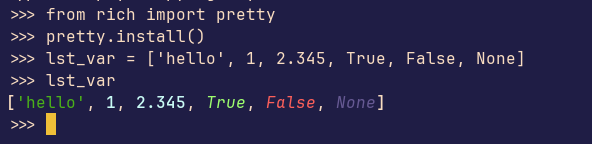
不同的数据类型会用不同的颜色来表示。
2.2. 查看对象信息
Rich库中还提供了一个还有用的功能,用来查看python中各个变量或对象的详细信息。
使用前导入 inspect 函数。
>>> from rich import inspect
对于变量,查看其概括信息的方式如下:
>>> inspect(lst_var)
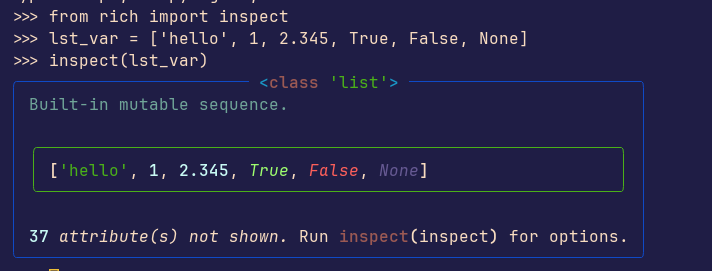
查看其包含的方法:
>>> inspect(lst_var, methods=True)
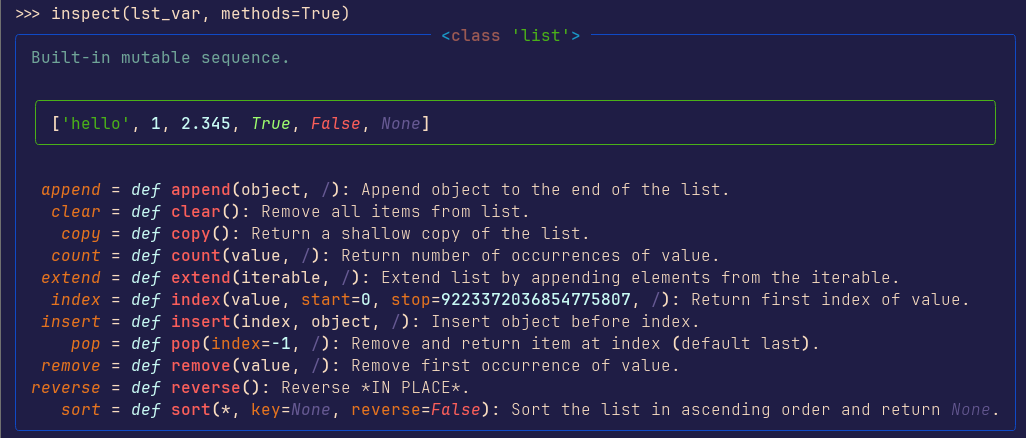
对于对象,也是一样:
# -*- coding: utf-8 -*-

from rich import inspect

class Sample:

    def __init__(self, name, age):

        self._name = name

        self._age = age

    def info(self):

        print("姓名: {}, 年龄: {}".format(self.name, self.age))

    def set(self, name, age):

        self.name = name

        self.age = age

    def get(self):

        return {"name": self.name, "age": self.age}

    # 私有函数

    def _private(self):

        print("这是私有函数")

if __name__ == "__main__":

    sa = Sample("harry", 33)

    # 显示对象概要信息

    inspect(sa)

    # 显示对象方法信息

    inspect(sa, methods=True)

    # 显示对象方法和私有变量,私有函数

    inspect(sa, methods=True, private=True)
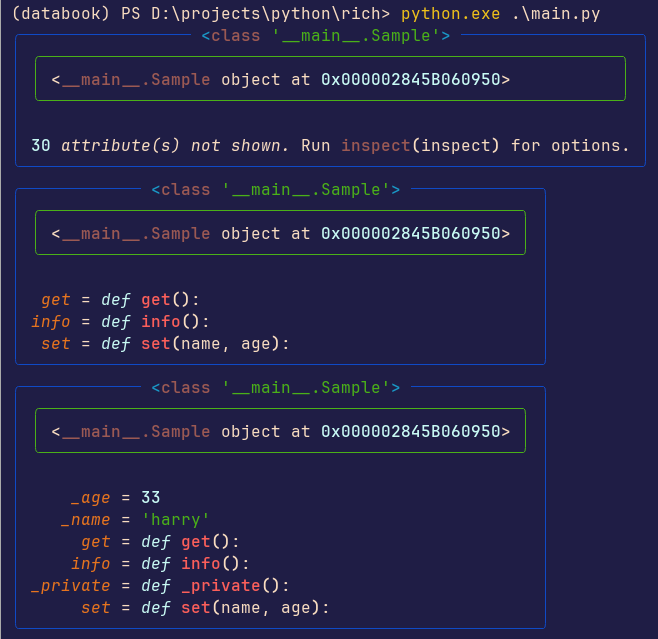
Rich库的inspect函数让我们在命令行中也可以获得非常好的阅读体验。
2.3. 动态显示内容
动态显示在命令行中一直是个难点,而Rich库能帮助我们很容易的实现状态和进度的动态显示。
比如,如果有多个任务在执行,可以用Rich来动态显示执行的情况。
# -*- coding: utf-8 -*-

from time import sleep

from rich.console import Console

console = Console()

count = 5

tasks = [f"task {n}" for n in range(1, count + 1)]

with console.status("") as status:

    num = 1

    while tasks:

        status.update("[{}/{}] 已经完成".format(num, count))

        task = tasks.pop(0)

        sleep(1)

        num += 1

print("所有任务 全部完成!")
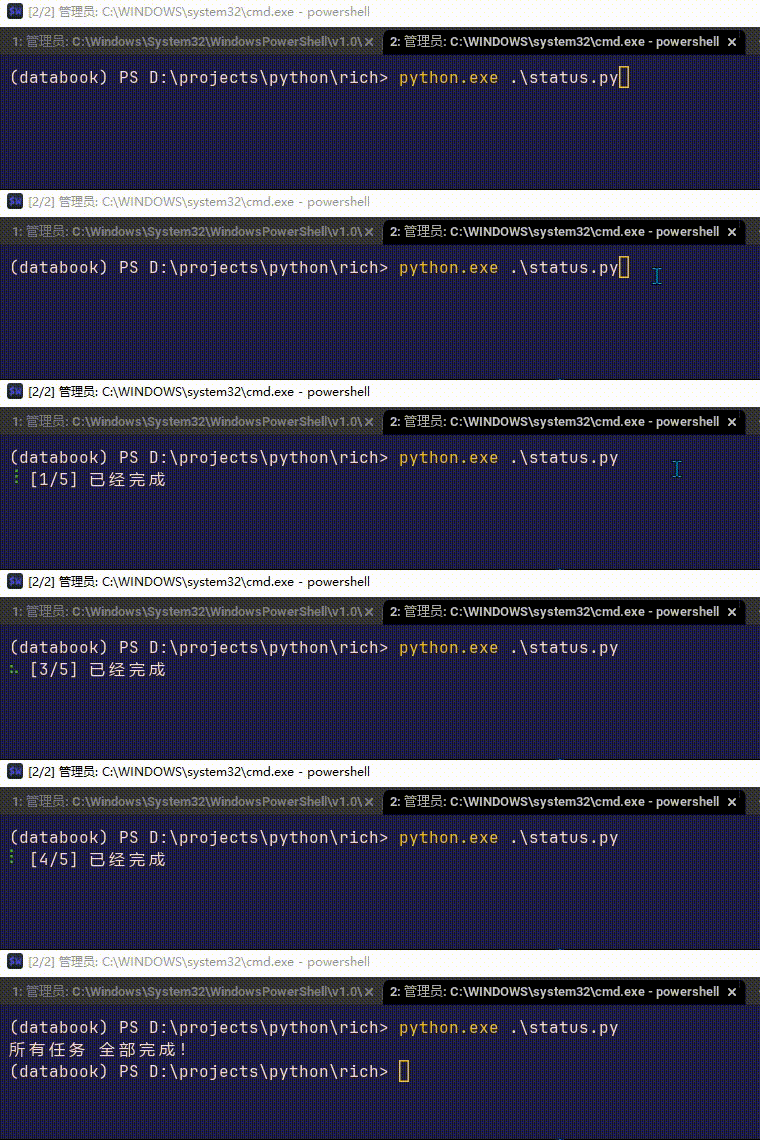
这样就不用打印出很多行的日志信息,而是动态的显示task完成的情况。
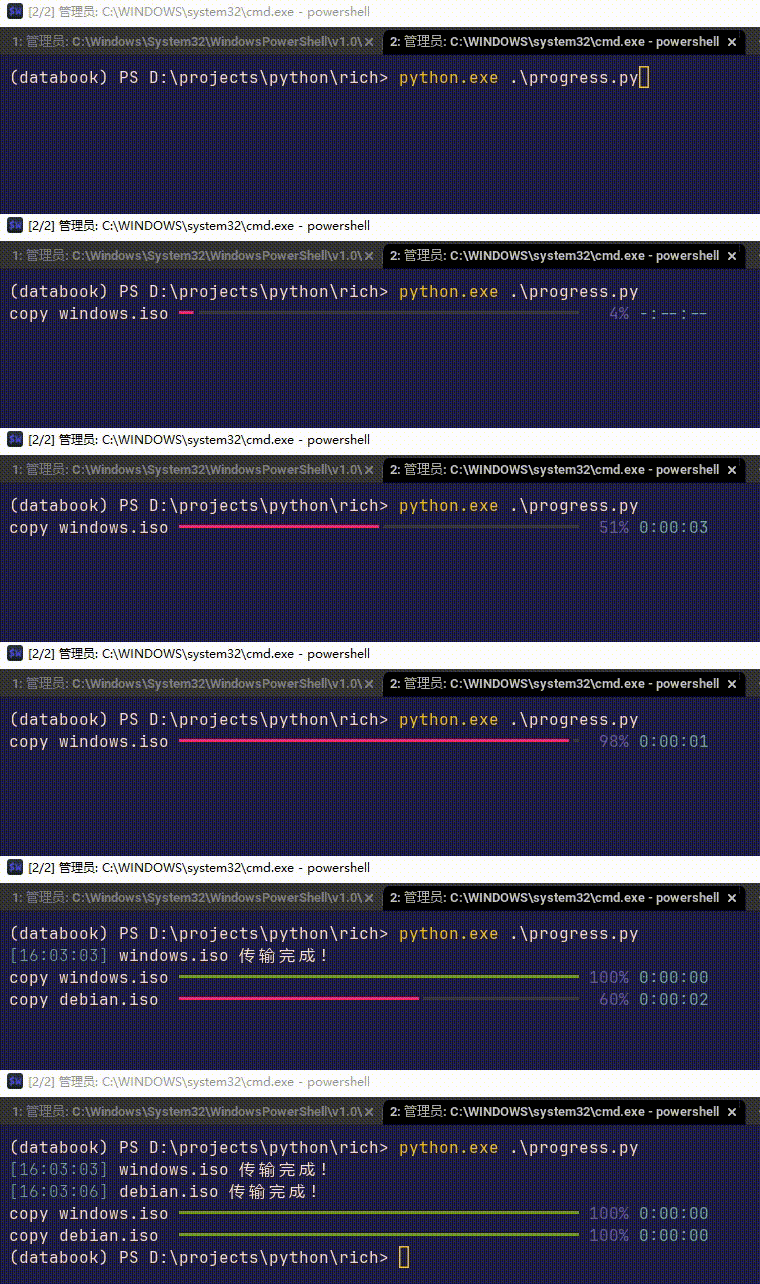
还有一个动态的应用是进度条,进度条虽然不能提高程序的性能,
但是它让我们了解到程序大概运行到哪了,能够减少等待的焦虑。
比如,传输大量文件或者下载大文件的过程中,没有进度条的话,常常会担心程序是不是卡住了。
下面是一个模拟文件传输中使用进度条的示例:
# -*- coding: utf-8 -*-

import time

from rich.progress import Progress

# 模拟2个文件,一个是文件名,一个是文件大小

files = [("windows.iso", 24000), ("debian.iso", 17000)]

with Progress() as progress:

    tasks = []

    for f in files:

        task_id = progress.add_task("copy {}".format(f[0]), filename=f[0], start=False)

        progress.update(task_id, total=f[1])

        progress.start_task(task_id)

        # 模拟读取文件,每次读取1024字节

        total = f[1]

        buffer = 1024

        while total > 0:

            read_bytes = 0

            if total > buffer:

                read_bytes = buffer

                total -= buffer

            else:

                read_bytes = total

                total = 0

            progress.update(task_id, advance=read_bytes)

            time.sleep(0.2)

        progress.console.log("{} 传输完成!".format(f[0]))

        progress.stop_task(task_id)
2.4. 复杂结构显示
Rich库还可以帮助我们在控制台显示一些结构化的内容。
2.4.1. 表格
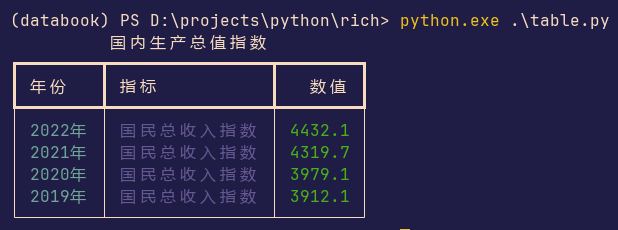
表格是最常用的一种表现形式,也是最常用的一种展示数据的方式。
# -*- coding: utf-8 -*-

from rich.console import Console

from rich.table import Table

table = Table(title="国内生产总值指数")

table.add_column("年份", justify="left", style="cyan", no_wrap=True)

table.add_column("指标", style="magenta")

table.add_column("数值", justify="right", style="green")

table.add_row("2022年", "国民总收入指数", "4432.1")

table.add_row("2021年", "国民总收入指数", "4319.7")

table.add_row("2020年", "国民总收入指数", "3979.1")

table.add_row("2019年", "国民总收入指数", "3912.1")

console = Console()

console.print(table)
2.4.2. 树形
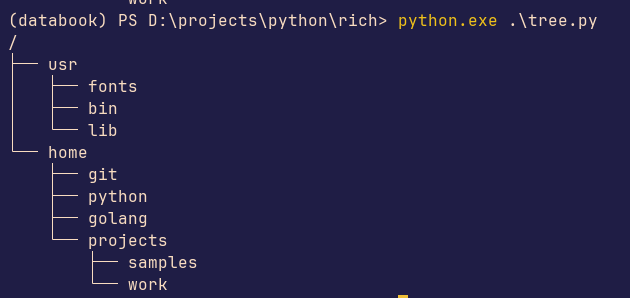
树形结构也是常用的结构,比如展示文件夹结构:
# -*- coding: utf-8 -*-

from rich.tree import Tree

from rich import print

# 根节点

tree = Tree("/")

# usr 分支

usr = tree.add("usr")

fonts = usr.add("fonts")

bin = usr.add("bin")

lib = usr.add("lib")

# home 分支

home = tree.add("home")

git = home.add("git")

python = home.add("python")

golang = home.add("golang")

# projects 分支

projects = home.add("projects")

samples = projects.add("samples")

work = projects.add("work")

print(tree)
2.5. 文档和代码显示
在IT行业内,markdown文档和代码几乎是绕不开的2个东西。
然而,直接在命令行中原样显示的markdown和代码的话,是很难阅读的。
利用Rich库,可以帮助我们解析markdown的标记,高亮不同编程语言的代码,从而在命令行中获得良好的阅读体验。
# -*- coding: utf-8 -*-

from rich.console import Console

from rich.markdown import Markdown

md_sample = """这是一份[Markdown][1]的语法介绍。

# 段落

一个段落是由一个或多个连续的行构成,段落间靠一个或以上视觉上的空行划分。

    这是一个段落。它有两个句子。

    这是另一个段落。它也有

    两个句子。

## 代码

`print("hello")`

### 列表

* 无序(没有编号的)列表中的一项

    * 一个子项,要以一个制表符或者4个空格缩进

* 无序列表中的另一个项

1. 有序(排好序,有编号的)列表中的一项

1. 有序列表中的另一个项

[1]: http://daringfireball.net/projects/markdown/

"""

console = Console()

markdown = Markdown(md_sample)

console.print(markdown)
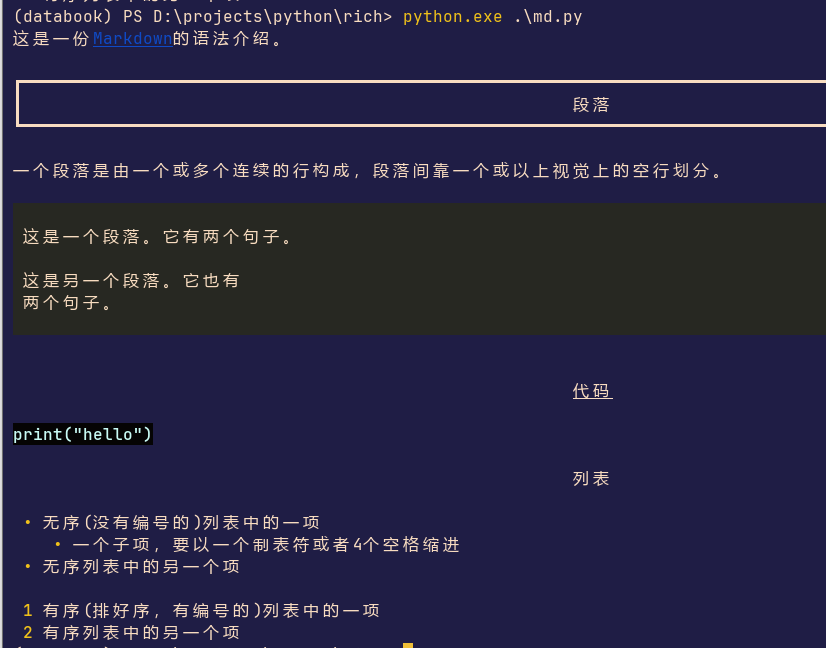
可以看出,不同的markdown标记会解析成不同的显示效果。
同样,对于不同的代码,也可以高亮显示:
# -*- coding: utf-8 -*-

from rich.console import Console

from rich.syntax import Syntax

py_code = """

def hello(name):

    print("hello ", name)

hello("world")

"""

java_code = """

public class HelloWorld

{

    public static void main(String[] args)

    {

        System.out.println("Hello,World!");

    }

}

"""

c_code = """

#include <stdio.h>

int main()

{

    printf("Hello,World!");

    return 1;

}

"""

console = Console()

console.print("========================")

console.print("[green]python 代码")

console.print("========================")

syntax = Syntax(py_code, "python", theme="monokai", line_numbers=True)

console.print(syntax)

console.print("========================")

console.print("[blue]java 代码")

console.print("========================")

syntax = Syntax(java_code, "java", theme="monokai", line_numbers=True)

console.print(syntax)

console.print("========================")

console.print("[red]c 代码")

console.print("========================")

syntax = Syntax(c_code, "c", theme="monokai", line_numbers=True)

console.print(syntax)
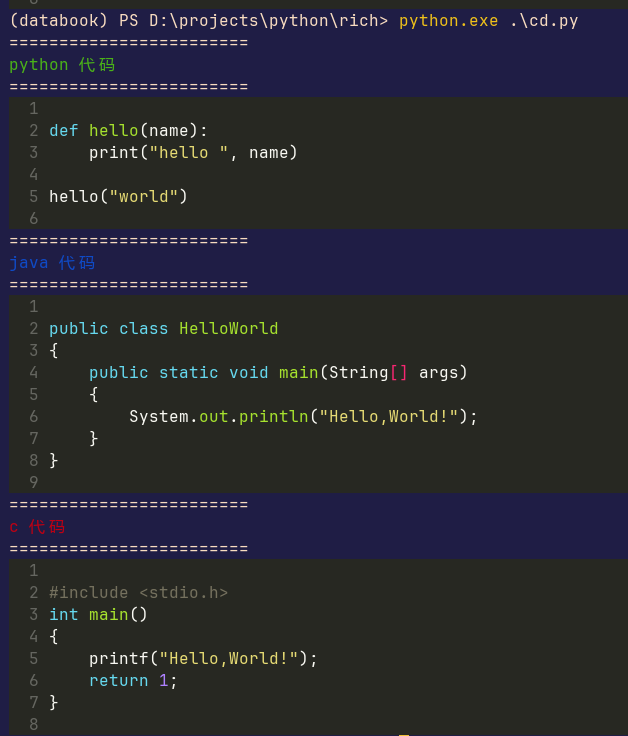
这里只演示了3种代码,但是Rich可以支持几乎所有主流的代码。
3. 总结
总的来说,Python Rich库是一个强大的工具,可以让Python开发者在命令行环境中拥有更加丰富和强大的输出能力,使得数据呈现更加直观,增强了代码的可读性和调试效率。
本篇演示了一些常用的功能,关于Rich库的其他功能和每个功能的细节可以参考其官方文档:
https://rich.readthedocs.io/en/latest/
Python Rich:美化终端显示效果的更多相关文章
- “jupyter notebook 不能导入python库但是终端上可以实现”的问题的解决
在使用jupyter notebook的过程中,创建了一个新的环境(anaconda中env)后遇到了这样一个问题,就是: 在jupyter notebook上运行程序,中间发现有一个python库未 ...
- 切换Python环境 linux终端命令行
切换Python环境 conda info -e // 查看有什么环境 source activate env //切换环境 linux终端分屏 terminator https://www.jia ...
- Python rich comparisons 自定义对象比较过程和返回值
Classes wishing to support the rich comparison mechanisms must add one or more of the following new ...
- Linux美化终端
终端美化 不管你是Kali 还是 Centos 还是Ubuntu... 请先用你的安装器安装 zsh 这里以Ubuntu 为例: 终端美化使用的on-my-zsh 首先先介绍一下什么是zsh,zsh ...
- Windows 重装系统,配置 WSL,美化终端,部署 WebDAV 服务器,并备份系统分区
最新博客文章链接 最近发现我 Windows11 上的 WSL 打不开了,一直提示我虚拟化功能没有打开,但我看了下配置,发现虚拟化功能其实是开着的.然后试了各种方法,重装了好几次系统,我一个软件一个软 ...
- archlinux 源配置 桌面美化 终端美化 常用软件 grub配置
简介 本文讲对archlinux进行一些基础系统的配置.常用安装的安装,美化进行配置,先看一下美化后的效果吧 配置pacman和使用AUR(archlinuxcn源) archlinux采用滚动更新的 ...
- Linux美化——终端提示符
1. PS1变量简介[1] PS1是Linux终端用户的一个环境变量,用来说明命令行提示符的设置. 可以使用 man bash命令查看bash手册,找到该变量支持的特殊字符,以及这些特殊字符的意义: ...
- python运行windows终端程序
其实是用python控制windows里的shell 1.windows有PowerShell,可以通过搜索打开,运行python不需要打开shell 2.用python里的subprocess函数, ...
- python print 美化
本来是按照百度搜到的教程来为print输出添加颜色 然后bing了下,已经有封装好的包了,就是python-blessings 效果如图 API网址:https://blessings.readthe ...
- python常用命令—终端安装win32的两种方法
1, pip install pywin32 2, pip install pypiwin32
随机推荐
- freeswitch透传带SDP的180
概述 freeswitch是一款简单好用的VOIP开源软交换平台. freeswitch对于180/183的消息处理有默认的规则,但是在3GPP的标准中,消息流程会更加复杂,场景更多变. 这样就需要我 ...
- 【scikit-learn基础】--『监督学习』之 空间聚类
空间聚类算法是数据挖掘和机器学习领域中的一种重要技术. 本篇介绍的基于密度的空间聚类算法的概念可以追溯到1990年代初期.随着数据量的增长和数据维度的增加,基于密度的算法逐渐引起了研究者的关注.其中, ...
- [转帖]FIO磁盘性能测试工具
https://www.cnblogs.com/lyhabc/p/16708771.html 简介 一般我们测试硬盘或者存储的性能的时候,会用Linux系统自带的dd命令,因为是自带命令,简单易使用, ...
- [转帖]VMware Converter (P2V迁移)问题汇总
https://www.dinghui.org/vmware-converter-p2v.html VMware vCenter Converter Standalone,是一种用于将虚拟机和物理机转 ...
- 【转帖】ChatGPT的前身:InstructGPT
https://www.jianshu.com/p/6daf35cbc46a ChatGPT的论文目前还没有发布,在其官方博客(https://openai.com/blog/chatgpt/)中对方 ...
- 【转帖】一道面试题:JVM老年代空间担保机制
面试问题 昨天面试的时候,面试官问的问题: 什么是老年代空间担保机制?担保的过程是什么? 老年代空间担保机制是谁给谁担保? 为什么要有老年代空间担保机制?或者说空间担保机制的目的是什么? 如果没有老年 ...
- 物理机和虚拟机上CPU睿频的区别
物理机和虚拟机上CPU睿频的区别 关于睿频 睿频是指当启动一个运行程序后,处理器会自动加速到合适的频率, 而原来的运行速度会提升 10%~20% 以保证程序流畅运行的一种技术. 一般max的睿频不能超 ...
- [转帖]华为毕昇 JDK 8u292、11.0.11 发布!
https://baijiahao.baidu.com/s?id=1705499834793298544&wfr=spider&for=pc 2021 年 6 月 30 日,毕昇 JD ...
- CS5280H 无网络安装KVM虚拟机的过程
背景 信创海光机器 想进行虚拟化 自带了银河麒麟V10 SP1的操作系统. 但是没有安装virt-manager等工具 会议室里面的网口又都坏了. 所以准备挑战一下无网络安装KVM. 过程1 第一步. ...
- js文件下载blob
使用axios文件下载 if (tableDataSource.selectedRowKeys.length > 0) { //本次请求你携带token axios.defaults.heade ...